この記事の内容

あやね
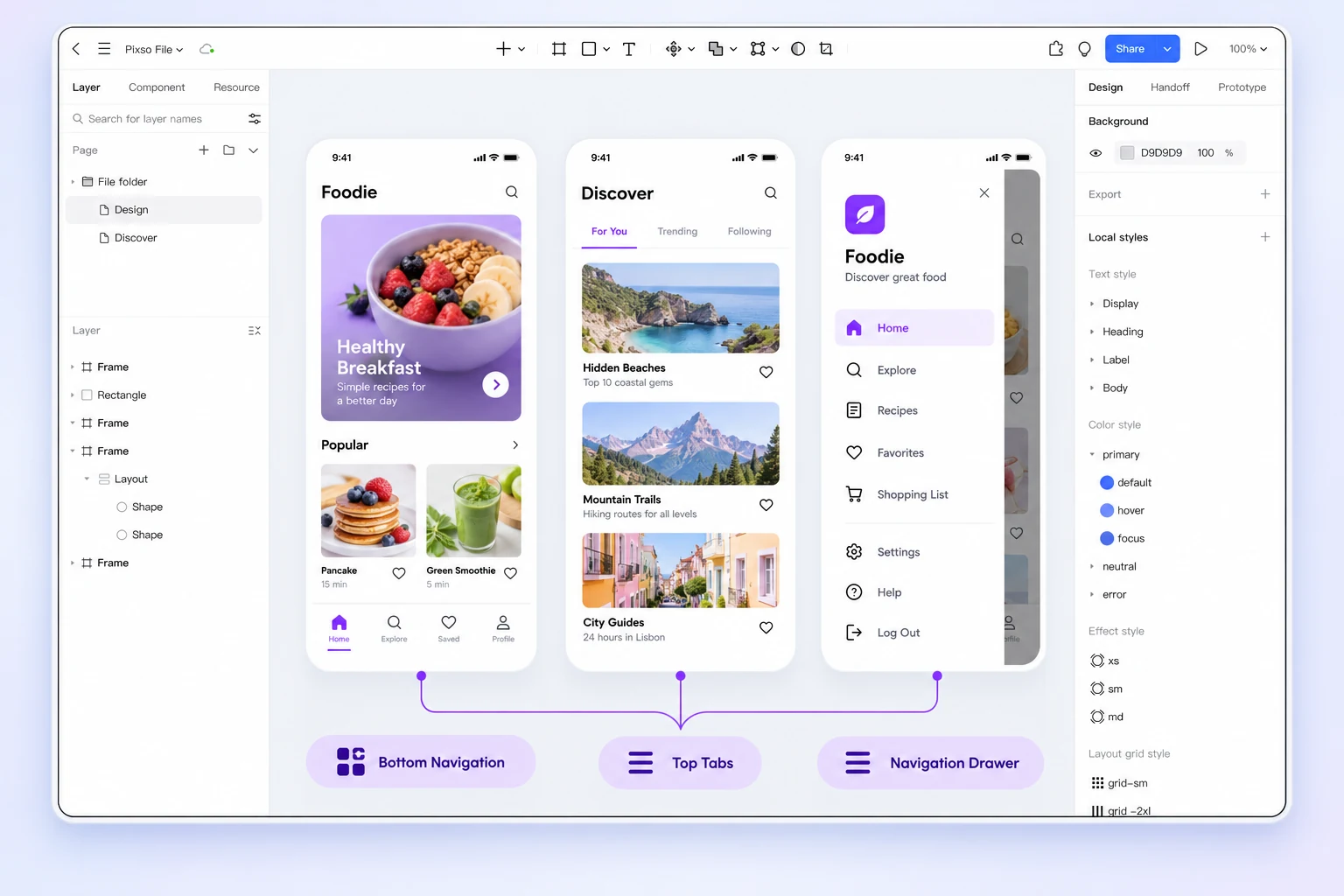
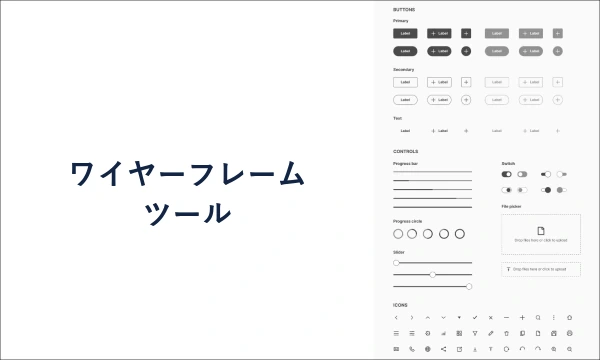
ワイヤーフレームツールは、情報をどこに配置し、利用者がどう操作を完了するかを考えるためのものです。購入手続きなら、送料を見つける、住所を修正する、注文の完了を確認するといった場面が該当します。こうした設計判断をチームで描き、修正し、レビューしやすいかを比べましょう。ワイヤーフレームを再利用可能なUIや開発者への引き継ぎにつなげる場合は、Pixsoの共有UIデザイン環境も選択肢になります。
この記事では、現在の比較候補となる6つのツールと、既存プロジェクトのファイルで出会う可能性がある2つの旧製品を扱います。レイアウトの作成速度、プロトタイプの動作、レビュー時のアクセスを分けて確認し、実際の作業に合う候補を絞ります。
| 作業 | 確認する手段 | 判断したいこと |
|---|---|---|
| 情報構造を素早く組み立てる | ブロック、コネクター、簡単な並べ替え | 構造と操作の流れについてチームで合意する |
| 状態やエラー時の動作を決める | 画面間のリンク、オーバーレイ、明示した状態 | 静止した図だけでは説明できない動作を確認する |
| 再利用できるUIを設計する | コンポーネント、レスポンシブレイアウト、検査できる仕様 | ワイヤーフレームをUI実装に渡す設計元へ育てる |
| 離れた場所からレビューする | コメント、共有、過去バージョンの復元 | 疑問点を現在の設計状態に結び付けて管理する |
比較を進める方法
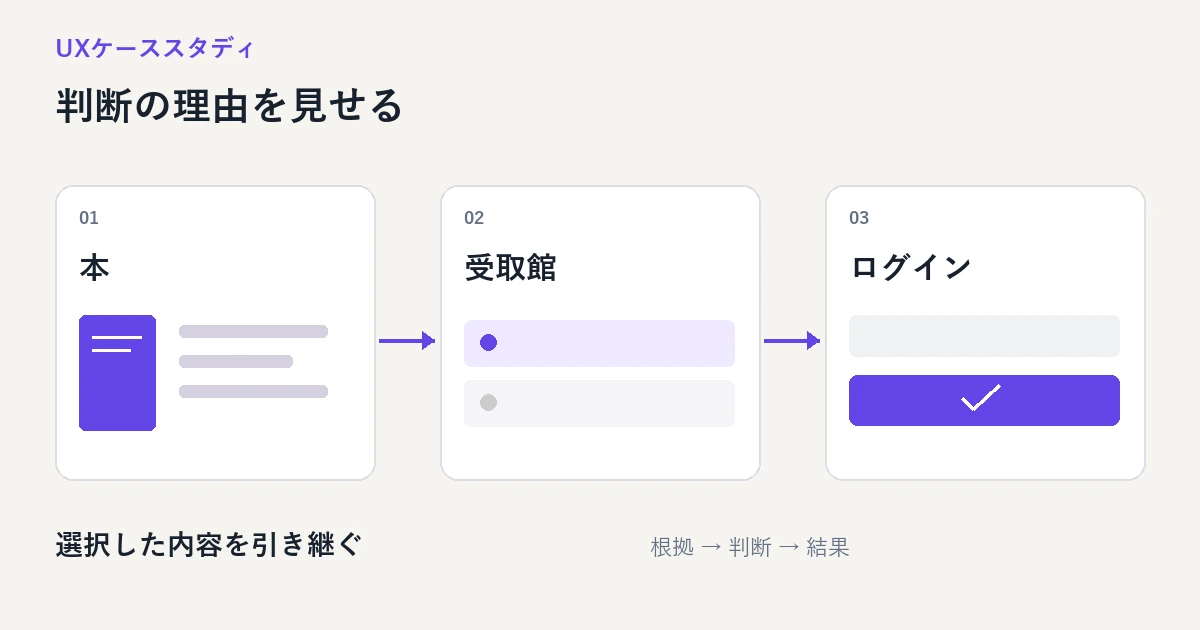
- カート、配送先住所、確認画面からなる購入手続きを用意します。郵便番号の未入力と、選択できない配送方法も含めてください。
- 各候補で送料の概要を移動し、住所入力欄を再利用して、同じ操作フローをレビュアーに共有します。別ファイルや手作業での作り直しが必要になった箇所を記録します。
- 試用中に使える操作と共有権限を確認します。クリックできる図で確かめられるのは、提案した操作の流れです。決済、住所検索、注文処理が実装済みであることまでは証明できません。
まず、必要な忠実度を決める
| 必要なこと | 探したい機能 | 試用ファイルで確認する結果 |
|---|---|---|
| 素早い構造設計 | 手早く置けるブロック、再利用できるパターン、コメント | デザイナーが主要な操作を数分で描き、プレゼン資料なしで説明できる。 |
| 操作フローの検証 | 画面間のリンク、状態、オーバーレイ、実際に近い画面遷移 | レビュアーが口頭の案内なしで正常系と1つのエラー経路を完了できる。 |
| チームでのレビュー | 同時編集、バージョン履歴、権限、解決済みコメントの管理 | フィードバックが設計判断に結び付き、草案から承認まで追跡できる。 |
| 開発者への引き継ぎ | 詳細の検査、素材、命名、書き出し設定 | 開発者が別ファイルを依頼せずに、意図した状態、寸法、素材を見つけられる。 |
不確かな点を見える形にできれば、ワイヤーフレームツールは役割を果たしています。文字サイズの段階、色、最終的な文言を検討している場合も、構造と操作の順序が明確になってから、より忠実度の高いツールへ進みましょう。
比較したい6つのツールと、2つの旧製品の扱い方
1. Pixso:ブラウザを中心にチームで設計する
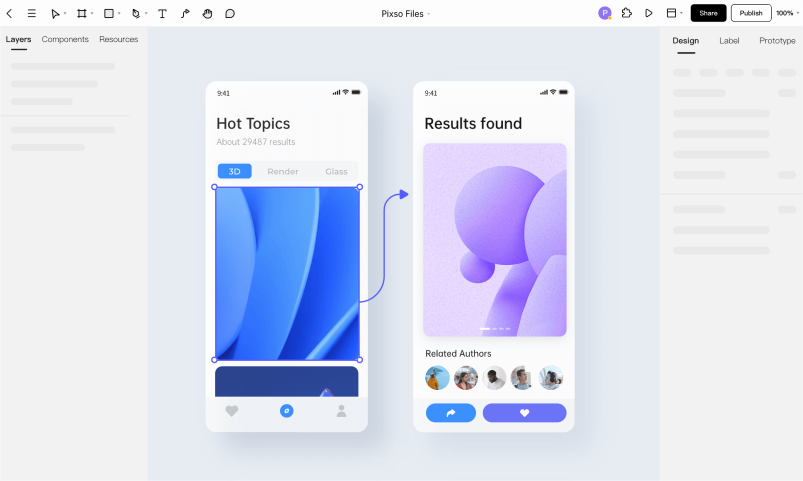
Pixsoは、ワイヤーフレーム、再利用可能なコンポーネント、プロトタイプ、レビューを同じ共有環境で扱いたいチームに向いています。購入手続きの試用では、通常時とエラー時の見た目を持つ住所入力欄のコンポーネントを作り、配送先の各画面で再利用します。同僚には郵便番号が未入力の状態にコメントしてもらいましょう。その後、Pixsoの開発者モードで、選んだ状態と素材を確認します。ワイヤーフレームを詳細なUIへ仕上げても、設計判断と実装に必要な情報を一緒に管理できるかが評価のポイントです。
2. Figma:UIとプロトタイプのファイルを共同編集する
Figmaは、既存のコンポーネントをFigmaで管理し、レビュアーも共有ファイルで確認しているチームに向いています。入力欄のコンポーネントを再利用し、購入手続きの経路を作ってから準備の手間を判断しましょう。Figmaは変数と条件付きのプロトタイプ操作にも対応しています。静止画面をつなぐだけだと思い込まず、実際に表現できる動作を比較してください。手順はプロトタイプの変数に関する公式ドキュメントに記載されています。プランで利用できる機能と開発者による検査は、チーム内の各役割に合っている必要があります。
3. Sketch:macOSを中心に作業するプロダクトチーム向け
Sketchは、macOSのネイティブエディターと再利用可能なSymbolsを好むチームに向いています。Macアプリで住所入力欄を作り、そのアプリを使っていないレビュアーに共有ドキュメントをブラウザで開いてもらいます。レビュアーにはプロトタイプの操作を、開発者には入力欄1つの検査を依頼しましょう。ブラウザでの検査方法はSketchの開発者への引き継ぎに関するドキュメントに記載されています。ライセンスを比べる際は、編集権限とレビュー権限を分けて確認してください。
4. Axure RP:動作の検証を重視するプロトタイプ向け
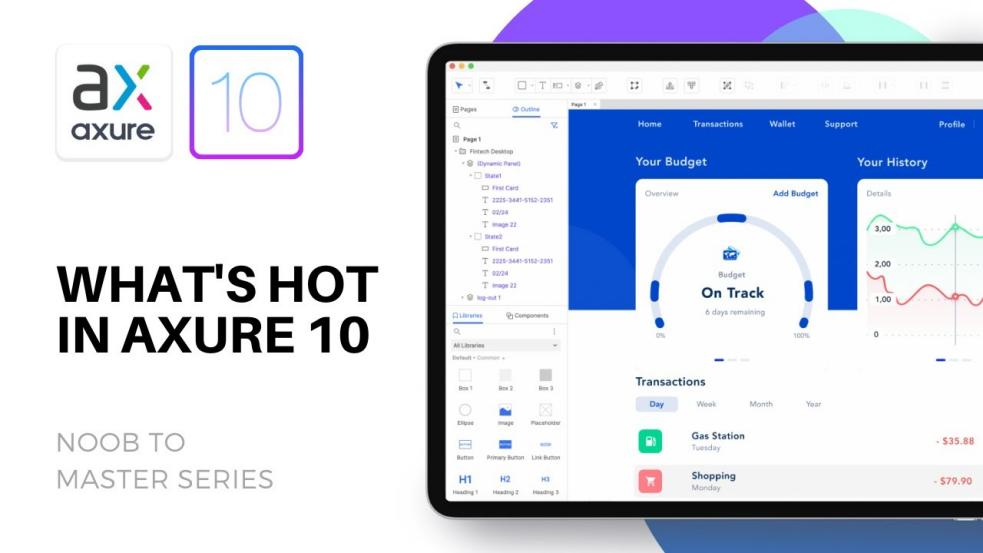
Axure RPは、配送方法によって入力欄が変わる、送信後に検証結果が表示される、数量に応じて合計が変わる、といった動作をワイヤーフレームで説明したいときに役立ちます。条件、変数、ダイナミックパネルを使って、こうした判断をプロトタイプに組み込めます。注文システム全体を再現するのではなく、条件ビルダーで範囲を絞ったテストを行いましょう。意図した状態と、設計変更後にロジックを保守する担当者も記録します。まずLibrariesパネルから必要なウィジェットをキャンバスへドラッグし、試用に必要な条件だけを追加してください。
5. Adobe XD:既存ファイルの整理と移行計画に使う
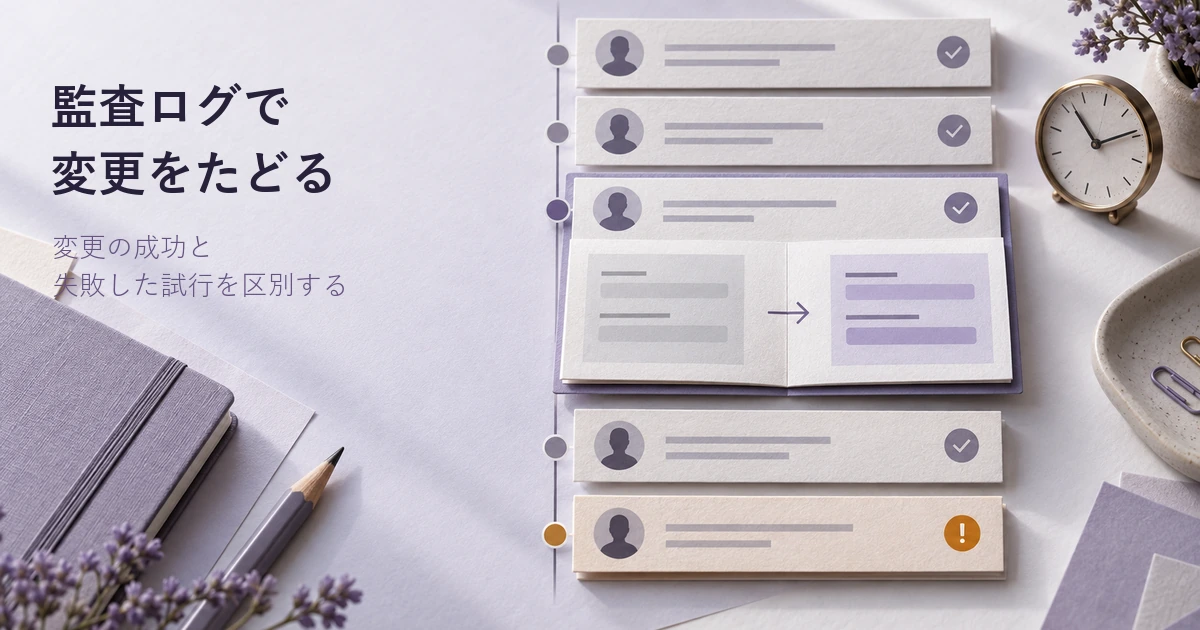
Adobe XDはメンテナンスモードです。Adobeは新機能を追加していませんが、既存ユーザー向けに不具合やセキュリティー、プライバシー上の必要な対応を続けています。購入手続きのファイルをXDで管理している場合は、アクセスできるドキュメント、コンポーネント、プロトタイプのリンク、書き出し要件を整理しましょう。プロジェクト全体を移す前に、代表的なファイルを移行先で試します。画像を書き出せても、編集可能なコンポーネントやプロトタイプの動作が保持されるとは限りません。
6. Fluid UI:画面をつないだフローを素早く試す
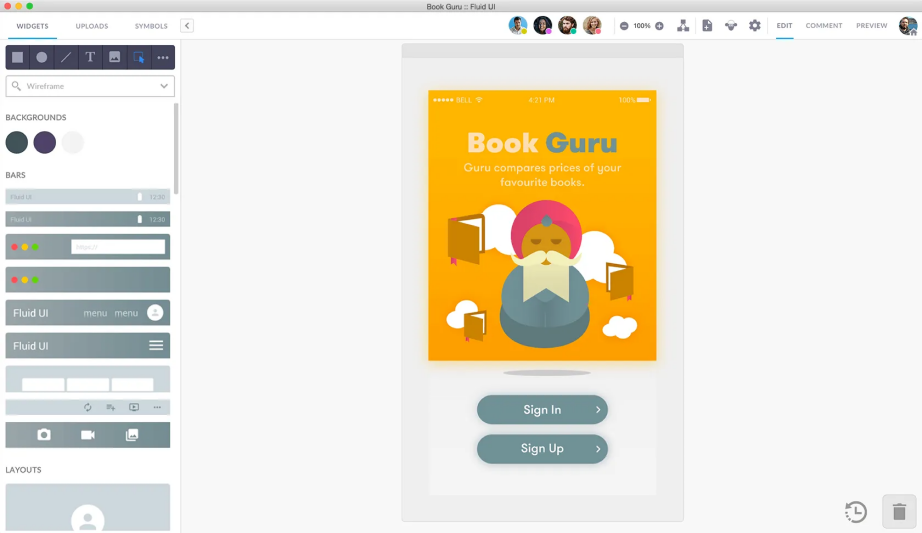
Fluid UIでは、プロトタイプ内のタップやスワイプを含むジェスチャーと画面遷移で画面を接続できます。単純な購入手続きの経路を試し、共有、再利用、書き出しが自分たちの製品の複雑さに対応できるかを確認しましょう。パソコン上でクリックするだけでなく、対象の端末でジェスチャーを確かめてください。
7. InVision:旧ファイルをアーカイブや移行資料として扱う
InVisionのデザイン共同作業サービスは2024年12月31日に終了しました。旧サイトは現在Miroへ転送されるため、新たに使い始める候補ではなく、過去の経緯を理解するための項目として扱ってください。チームがすでに保存している書き出しファイルやプロジェクトの記録を起点にします。各画面の設計判断を確認し、今も必要なフローだけをサポートのある環境で作り直しましょう。古い共有URLからプロジェクトを復旧できるとは考えないでください。
8. MockFlow:初期段階のレイアウトを組み立てる
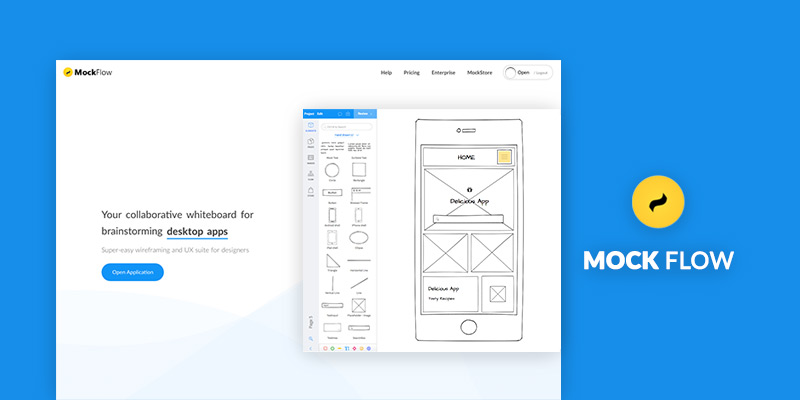
MockFlowは、初期のレイアウトや操作フローに使えるワイヤーフレームとプロトタイプのコンポーネントを提供しています。用意された画面パターンやコンポーネントで購入手続きを描き、その作業をどの段階で実装用の再利用可能なUIへつなげられるかを確認しましょう。別のツールで設計判断を作り直す必要があるなら、その引き継ぎの手間も評価に含めます。ワイヤーフレームの書き出しによって、コンポーネント同士の関係がすべて保たれるとは限りません。
購入手続きの試用に合格条件を設ける
ツールを開く前に、合格条件をチームで決めます。最初の画面を素早く作れることも大切ですが、違いが表れやすいのは2回目の編集です。配送に関するメッセージを変更し、関連する状態の整合性が保たれるかを確認しましょう。
| 試す変更 | 観察すること | 選定のために残す記録 |
|---|---|---|
| 住所入力より前に送料を表示する | 別画面を開かずに、レビュアーが送料を見つけられるか。 | 見つけた場所、または見落とした具体的な箇所 |
| 郵便番号を入力せずに送信する | エラーが対象の入力欄を示し、ほかの入力を保持しているか。 | 修正して先へ進めたか、追加の状態を描く必要があるか |
| 繰り返し使う住所入力欄を変更する | 意図したインスタンスが更新され、エラー時の見た目は区別されたままか。 | 自動で反映された部分と、手作業で修正した部分 |
| 承認済みのフローを共有する | 実際のレビュアーと開発者が同じ版にアクセスできるか。 | 必要な役割、権限、追加の書き出し |
構造を決めるだけの作業なら、素早く描ける静的なツールで足りる場合があります。値の入力や状態変化が成否を左右するなら、その動作も試用に含めてください。チームで集めた結果を基に選びましょう。このチェックリストは、すべてのツールがすべての操作に対応していると示すものではありません。
30分で評価する進め方
- 最初の5分で、購入手続きのタスクと郵便番号の未入力エラーを決めます。候補に残した2つのツールで、同じ内容を使ってください。
- 次の10分で、3つの画面とエラー状態を作ります。住所入力欄はそれぞれ描き直さず、再利用してください。
- レビュアーに5分間、説明なしで注文とエラーからの復帰を試してもらいます。操作が止まった箇所や、費用を誤解した場面を記録します。
- 次の5分で、開発者に承認済みの入力欄の状態、寸法、関連素材を探してもらいます。別途文章での補足が必要なことを記録します。
- 最後の5分で、未完了の作業、レビュー権限、別の場所で再現しなければならない変更を比較します。これは試用の時間配分案であり、各製品の作業速度を実測した結果ではありません。
自分たちの工程で最も大きな負担になっている不確かさを減らせるツールを選びましょう。購入前には、対応プラットフォーム、共同作業の制限、書き出しの動作、プランの条件を各社の最新ドキュメントで再確認してください。
あわせて読みたい記事
UI設計全体の進め方については、UIデザインツールの選び方も参考にし、試用ファイルとチームの実際の制約を照らし合わせてください。