この記事の内容

あやね
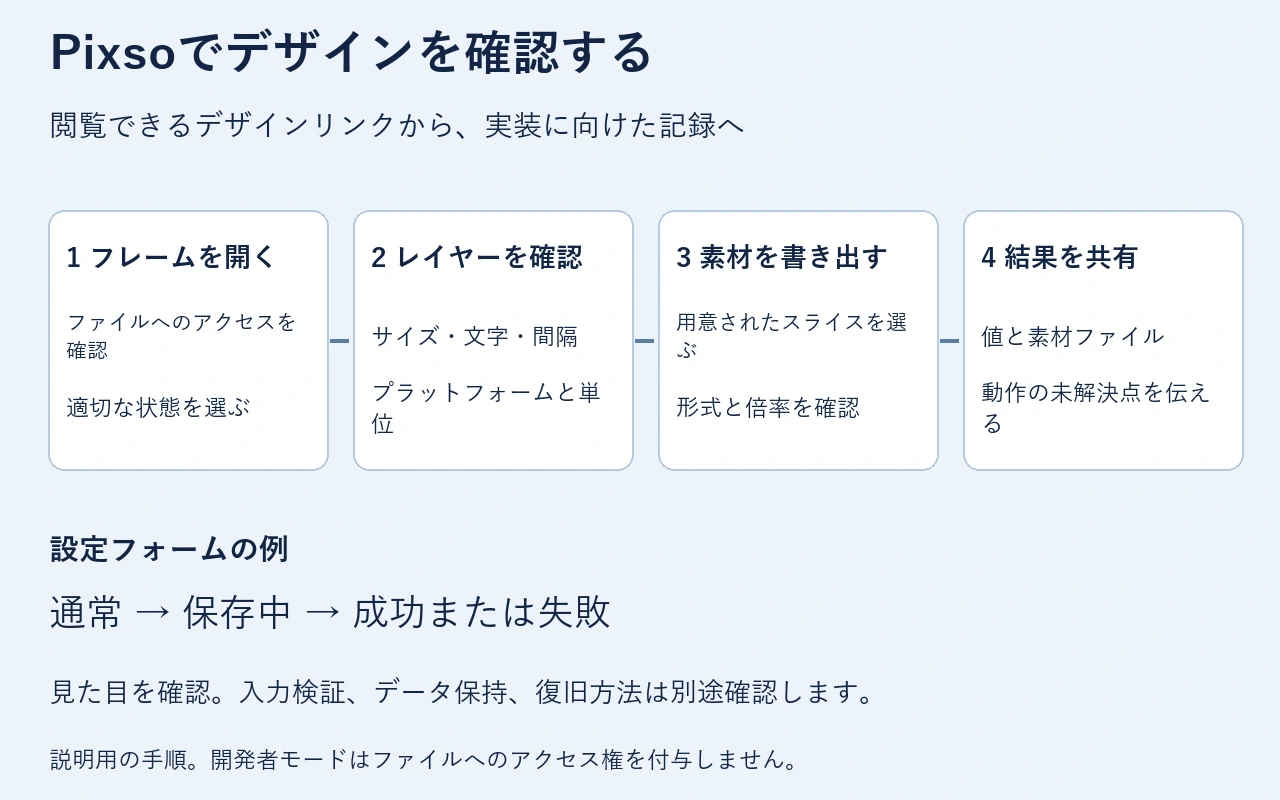
Pixsoの開発者モードでは、共有されたデザインの寸法や間隔を確認し、参考コードを読み、開発への引き継ぎ用に準備された素材を書き出せます。必要な権限でデザインファイルを開き、右側のパネルから開発者モードに入り、対象のフレームやレイヤーを選んでください。この表示はデザインの理解を助けますが、実装、アクセシビリティの確認、動作する製品でのテストを代替するものではありません。
1. 開発者ビューの役割
開発者モードは、Pixsoのデザインワークスペース内で使える確認用の表示です。選択したレイヤーのプロパティや書き出し情報を、デザインと並べて確認できます。デザインへのリンクを受け取り、コンポーネントの見た目、要素間の余白、対応する準備済み素材を把握したいときに使います。
このガイドでは、保存ボタン、処理中の状態、完了メッセージを備えたアカウント設定フォームを例にします。開発者が持ち帰る成果物は、実装用のメモと正しい書き出し素材です。入力検証、保存、失敗時の動作は、引き続きデザイナーが仕様を示す必要があります。寸法だけでは、こうしたルールを説明できません。
2. Pixsoの開発者モードでできること
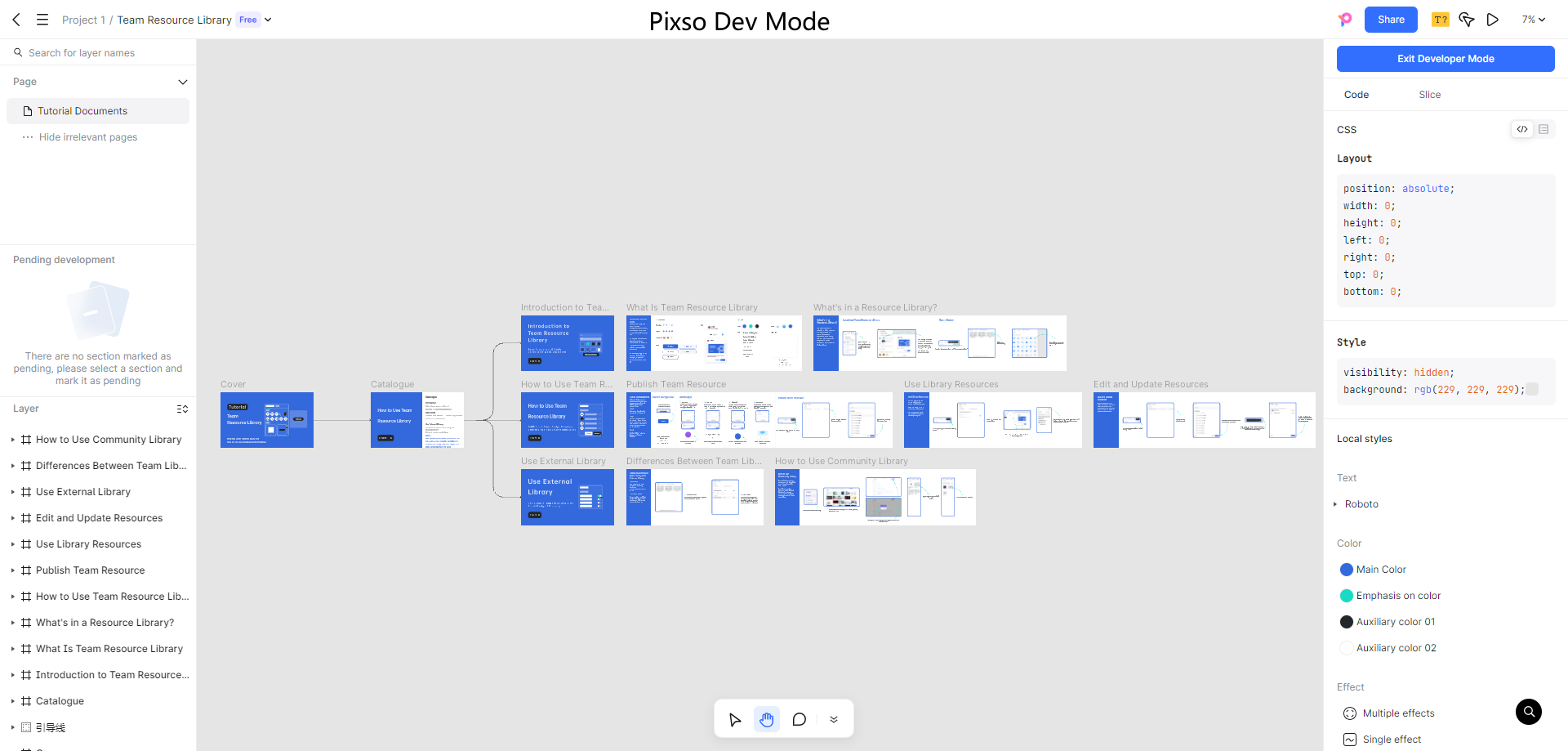
公式の開発者モードガイド(英語)では、フレームの確認、スライス、共有、ボックスモデル表示を説明しています。これらを使って、次の4つの関連作業を進めます。
- 形状と配置を調べる:レイヤーを選び、サイズと周囲との間隔を確認します。レイヤー間に見える距離と、CSSのmarginやpaddingをどう指定するかという実装上の判断は区別してください。
- 参考コードを読む:Handoffパネルでは、CSS、iOS、Android向けの参考コードを確認できます。スタイル実装の出発点として扱い、使う前に対象プラットフォームと単位を確認します。
- 準備済み素材を書き出す:現在のデザインのスライスや書き出し設定を確認し、必要な形式と倍率でダウンロードします。
- 文脈を共有して疑問を解消する:動作が未定義のときは、該当するフレームと状態を示してデザイナーと話し合います。想定する操作フローを確認したい場合は、プロトタイプを使ってください。
確認作業の終わりには、対象コンポーネントとバージョン、確認できた値、書き出した素材、残っている疑問を明確にします。見た目が完成したフレームを、そのまま実装仕様全体が完成したものと扱うよりも、確実な引き継ぎになります。
3. Pixsoの開発者モードを使う手順
設定フォームの例を開いたまま、手順を進めてください。デザインファイルには通常時、保存中、成功時、失敗時の状態を用意します。足りない状態がある場合は、実装に着手する前にデザイナーへの確認事項として記録しましょう。
手順1:デザインファイルを開く
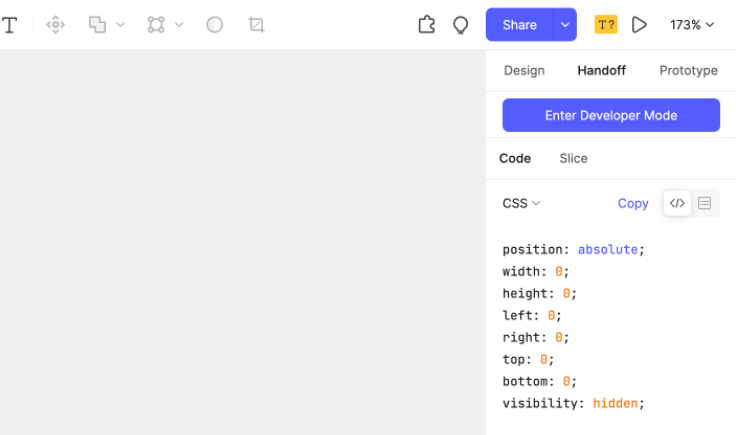
共有されたデザインファイルを開き、右側のパネルから開発者モードに入ります。アクセスできる範囲は、ファイルの権限と、割り当てられたシート(ユーザー単位のライセンス)で利用できる機能に従います。開発者モードは標準で最上位のフレームを表示します。探しているオブジェクトがフレーム外のキャンバス上に置かれている場合は、削除されたと判断せず、適切なフレームに入れるようデザイナーへ依頼してください。
手順2:コンポーネントを調べる
設定フォームのフレームを選び、次に保存ボタンとそのラベルを選択します。Handoffパネルのガイド(英語)では、プロパティ値、間隔、参考コード、プラットフォームごとの単位を説明しています。必要な情報を記録しましょう。
- ボタンのラベルと完了メッセージのフォントファミリー、ウェイト、サイズ、行の高さ。
- 塗りと文字の色、使われている場合はグラデーションのプロパティ、指定されている保存中・無効時の状態。
- ボタンの寸法、内側の余白、周囲のフォーム部品との距離。
- レイヤーの階層と、選択した要素の元となるコンポーネントまたは状態。
選択した状態を、ほかの状態と比較します。長いラベルでボタンの幅が変わるなら、実装でも文字に合わせて伸ばすのか、固定幅を使うのかを確認してください。1つの静止した寸法からすべてのルールを推測せず、未定義のレスポンシブ動作を質問します。
手順3:参考コードを読み、実装に合わせる
コードの領域を開き、対象プラットフォームを選んで、参考値を先ほど確認したプロパティと比較します。実装に適した部分だけをコピーしてください。CSSの断片は見た目の指定に役立ちますが、フォームの入力検証、データの永続化、通信リクエスト、意味のあるHTML構造、支援技術に状態を伝える通知は提供しません。デザイン全体からコードを生成する作業は、別の要件を持つ独立したフローです。
手順4:素材をダウンロードする
スライスパネルを開き、フォームに必要な素材を選んで、書き出す前に形式と倍率を確認します。アイコンなら、出力ファイルの実際に描かれている範囲と、想定サイズを確かめてください。素材が見つからない場合は、レイヤーの書き出し設定を調べるか、デザイナーにスライスの準備を依頼します。別バージョンを代わりにダウンロードして済ませないようにしましょう。
手順5:チームと共有する
実装用のメモと未解決の疑問を添えて、開発者モードへのリンクを共有します。リンクには元ファイルのアクセス制限が引き継がれます。レビュー前に、想定する権限を持つ受け手が開けるか確認してください。保存操作を見せる場合は、プロトタイプのフローを別途開き、確認者が追うべき状態変化を説明します。
具体例:保存操作を確認する
次の引き継ぎ記録は、デザインで測れる値と、チームで仕様を決めるべき動作を区別するための例です。Pixsoが生成し、動作検証した実装の例と捉えず、実際のデザイン値を記入してください。
| 状態 | デザインで確認すること | チームに確認すること |
|---|---|---|
| 通常時 | 保存ラベル、ボタンの境界、文字スタイル、周囲の入力欄との間隔 | どの変更を加えると保存可能になるか。 |
| 保存中 | 処理中ラベルまたは進捗表示と、幅の変化の有無 | 再送信、ページからの離脱、キャンセルはできるか。 |
| 成功時 | 完了を伝えるテキスト、アイコン、表示位置 | 更新をどのように通知し、いつ表示を消すか。 |
| 失敗時 | エラーメッセージ、再試行の操作、フォームとの位置関係 | 入力値は保持されるか。利用者が修正できるエラーはどれか。 |
4. 開発者モードを使う主な利点
開発者モードは、確認した情報を使って具体的な実装上の疑問に答えるときに、特に役立ちます。
- 寸法の曖昧さを減らせる:スクリーンショットから間隔を推測せず、選択したレイヤーとプロパティを参照できます。
- 見た目の判断をたどれる:スタイル値を元デザインと照合し、その後、実際の実装で結果を検証できます。
- 議論の対象を明確にできる:ラベル、書き出し、動作に不明点があるとき、正確なコンポーネントと状態を示せます。
- 共通の参照先を持てる:プロジェクトでほかの作業が進行していても、確認者を目的のファイルとバージョンへ案内できます。
- 引き継ぎを繰り返し確認できる:調べた内容と書き出した素材を記録すれば、後日の変更を同じコンポーネントと比較できます。
5. 開発者モードとオブザーバーモードの違い
開発者モード、オブザーバーモード、ファイルの閲覧権限は、それぞれ別の役割を持ちます。あるモードを選んでも、ほかの権限や機能が自動的に与えられるわけではありません。
- オブザーバーモード:共同作業者のアバターを選び、その人が見ているキャンバスの位置を追従します。説明を補助する機能であり、権限の種類でも、プロトタイプ再生の代わりでもありません。
- 開発者モード:ファイルとシートのアクセス範囲内で、フレーム、選択レイヤーのプロパティ、参考コード、準備済みの書き出し素材を確認します。
オブザーバーモードのガイド(英語)では、共同作業者の表示位置とズームを追従する方法を説明しています。想定する操作の動作を見るにはプロトタイプを使います。編集や書き出しができるかを確認するには、ファイルの共有設定と、本人に割り当てられたアクセス権を調べてください。
6. UI開発者が確認しておきたいポイント
設定フォームでは、次の確認事項をコンポーネントの近くに残しておくと、デザイン更新後にも同じチェックを行えます。
- 対象フレームを確かめる:値をコピーする前に、意図した状態であることを確認します。保存待ちのボタンは、通常のボタンとよく似ている場合があります。
- 共通の値を対応付ける:デザインが文書化されたトークンを使っているなら、実際に適用される値とともに名前も記録します。色だけを見てトークン名を作らないようにしてください。
- 再利用コンポーネントを調べる:選択した要素がインスタンスかどうかと、ローカルのオーバーライドによってラベルや外観が変わっていないかを確認します。
- フローを確認する:通常時から保存中、成功時への流れと、失敗時の経路を追います。静的なプロパティの確認だけでは、すべての操作ルールはわかりません。
- 課題を記録する:フレーム、期待する動作、未解決の問い、解決担当者を残します。デザインと実装の認識がそろった時点で、その問いを完了にします。
7. 確認時によくある問題への対処
情報が足りないと感じたときは、デザインが壊れていると決めつける前に、選択したオブジェクトと周囲の状況を調べます。
- レイヤーが見つからない:最上位フレームの外にないか、非表示になっていないか、別ページや別の状態に属していないかを確認します。
- コピーした値が合わない:選択レイヤー、対象プラットフォーム、倍率換算を確認します。コピーした断片に合わせてデザインを変えるのではなく、プロパティパネルと照合してください。
- 素材を取得できない:書き出し設定、スライスの選択、権限をファイルの所有者と確認します。
- レビュー用リンクを開けない:受け手のアカウントとファイルへのアクセス権を確認します。表示モードを変更しても権限は付与されません。
原因を解消したら、同じ確認または書き出しを繰り返し、確かめた結果を記録します。それでも製品の動作や表示がデザインと異なる場合は、実装側のレイアウトルール、フォント、状態、実行時データを調べてください。参照用の表示だけでは、実装結果の完全な一致は保証されません。
8. 開発者モードに関するよくある質問
Q1:開発者以外でも使えますか?
必要なファイルアクセス権があり、割り当てられたシートで対応機能を利用できる人は、該当する表示を使えます。職種名だけで権限が決まるわけではありません。すべての閲覧者があらゆる情報の確認や書き出しを行えると考えず、現在のシートとプランの選択肢、ファイルの共有設定を確認してください。
Q2:開発への引き継ぎツールを置き換えられますか?
デザインファイル内でプロパティの確認や準備済み素材の書き出しを行えます。ただし、実装と公開には、課題管理ツール、コードリポジトリ、コンポーネントの説明資料、テストツールが引き続き必要になる場合があります。実際の引き継ぎ要件に合わせて作業フローを選んでください。
Q3:オブザーバーモードでプロトタイプの操作を再生できますか?
オブザーバーモードは、別の共同作業者が見ているキャンバスに追従します。操作フローの確認にはプロトタイプ再生を、実装済み動作のテストには実際に動くアプリを使います。同じレビューで併用できますが、それぞれから得られる確認材料は異なります。
まとめ
有用な開発者モードでの確認は、選択したフレームを、実装に必要なプロパティ、素材、判断へと結び付けます。設定フォームの例なら、開発者は正しいボタンと文字の寸法、目的の素材ファイル、保存中・成功時・失敗時の動作記録を得て作業を終えるべきです。
未解決の動作は見える状態にし、適切な担当者へ割り当てます。メインのフレームが整い、参考コードが確認できても、欠けている失敗時の状態や不明確な権限ルールは、未解決のデザイン課題のままです。
まず1つのコンポーネントから始め、関係する各状態を確認し、実装結果を合意したデザインと比較します。完全な引き継ぎに何を含めるべきか、チームで明確な実例を持てたら、残りのインターフェースへ広げていきましょう。