この記事の内容

あやね
親フレームに対して要素の位置を保ちたいときはConstraints(制約)を使います。内容、内側の余白、要素間の間隔に合わせて並び方を決めたいときはAuto Layoutを使います。カードの角に置く閉じるボタンと、文章に合わせて高さが増えるカードでは必要なルールが異なり、1つのコンポーネントで両方の関係を扱うこともあります。
PixsoのUIデザイン作業スペースでは、こうした関係を組み立て、フレームのサイズを変えたときの動きを確認できます。機能名から選ぶ前に、そのレイヤーを端に固定したいのか、別のレイヤーに続けて配置したいのか、親のサイズを広げたいのかを決めましょう。
1. レスポンシブなコンポーネントで考える変化
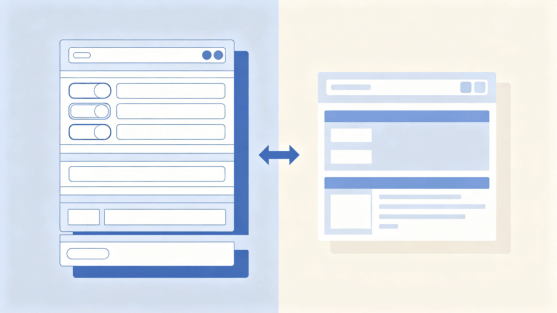
画面幅ごとに同じカードを描き直すのは避けたいものです。ただし、変化するのは外側のフレームサイズだけではありません。実際の氏名が仮の名前より長くなったり、料金プランに機能が3つ追加されたり、翻訳したボタンラベルが2行になったりすることもあります。
ここでは2つの関係を分けて考えます。Constraintsは子レイヤーと親フレームの関係を指定します。Auto Layoutは子要素の並び方と、サイズ設定に応じた親と内容の関係を指定します。どちらを使っても、空間が本当に足りない場合の対応まで自動で決まるわけではありません。
開発者への引き継ぎには、通常の状態と、重要な内容の変化を示します。「閉じるボタンを上端と右端から24px離す」と「氏名と役職の間隔を16pxにする」は別の指示です。単に「全体をレスポンシブにする」と伝えるより、具体的な関係を示す方が実装しやすくなります。
2. Pixsoで要素の関係を設定する
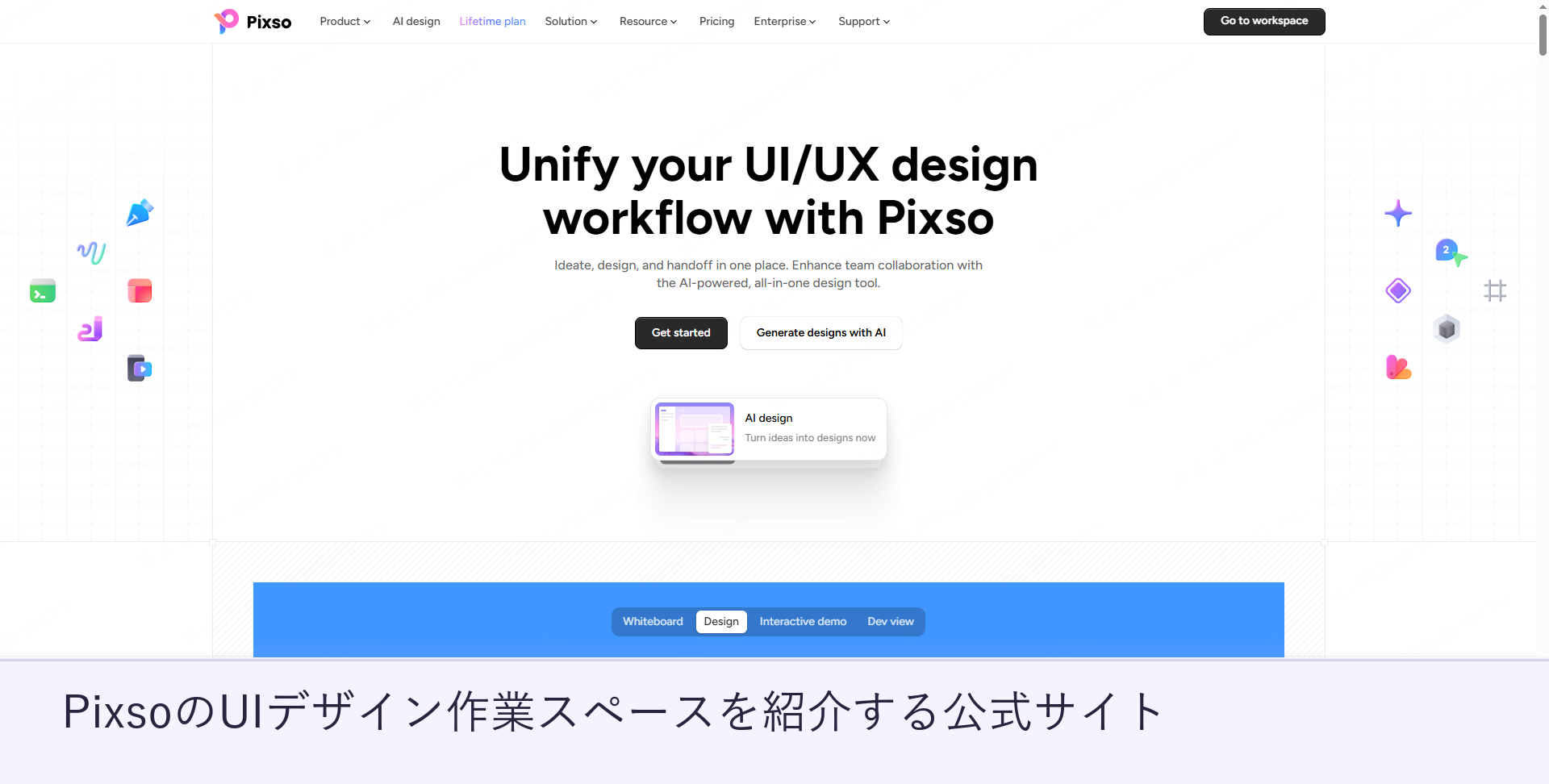
Pixsoでは、フレーム、Auto Layout、Constraints、再利用できるコンポーネントを同じデザインファイルで扱えます。これらを使って意図した動きをチームに示しましょう。関係の分からない長方形だけを並べると、他の人が配置ルールを推測しなければなりません。
レイヤー階層は分かりやすく保ちます。プロフィールカードの中には氏名、役職、閉じるボタンを入れ、そのカードをページ内に配置します。設定が正しそうなのに反応しない場合、ルールを適用した親が違うことがあります。
PixsoのHandoffパネル(英語の説明)では、プロパティ、寸法、参考コードを確認できます。これらを使ってデザインを伝えます。実際のコンポーネントには、アプリ側のレイアウト規則、意味付け、操作とテストも必要です。参考コードがあるだけで実装が完成するわけではありません。
3. デザインにおけるConstraintsとは
壁にポスターを貼る場面を考えてみましょう。壁の幅が広がったとき、ポスターは左端からの距離を保つのか、中央にとどまるのか、横に伸びるのか。Constraintsは、親フレームのサイズが変わったときの子レイヤーに対して、こうした関係を指定するものです。
モバイル画面のフローティングボタンは右下に、ダイアログの閉じるボタンは右上に置いたままにできます。一方、イラストは大きなフレームに対して一定の比率を保ちたい場合があります。位置、寸法、または両方を変える必要があるかによって、適切な設定は異なります。
Constraintsだけでは、縦に並べたテキストボックスが内容に応じて並び直すリストにはなりません。段落が長くなれば、その下に置いた別の要素と重なることがあります。右端にボタンを固定しても、隣の長い見出しが使う領域は自動では確保されません。要素間のレイアウト関係を設定するか、ボタン用の空間を明示的に設ける必要があります。
4. Auto Layoutは内容の変化にどう対応するか
Auto Layoutは、方向、間隔、内側の余白、整列、サイズ設定を使って要素を配置します。編集のたびに各レイヤーを動かす代わりに、要素どうしの並び方を指定します。CSSレイアウトを説明するときにも役立つ考え方ですが、デザインツール上の設定だけでブラウザー向けの実装が完成するわけではありません。
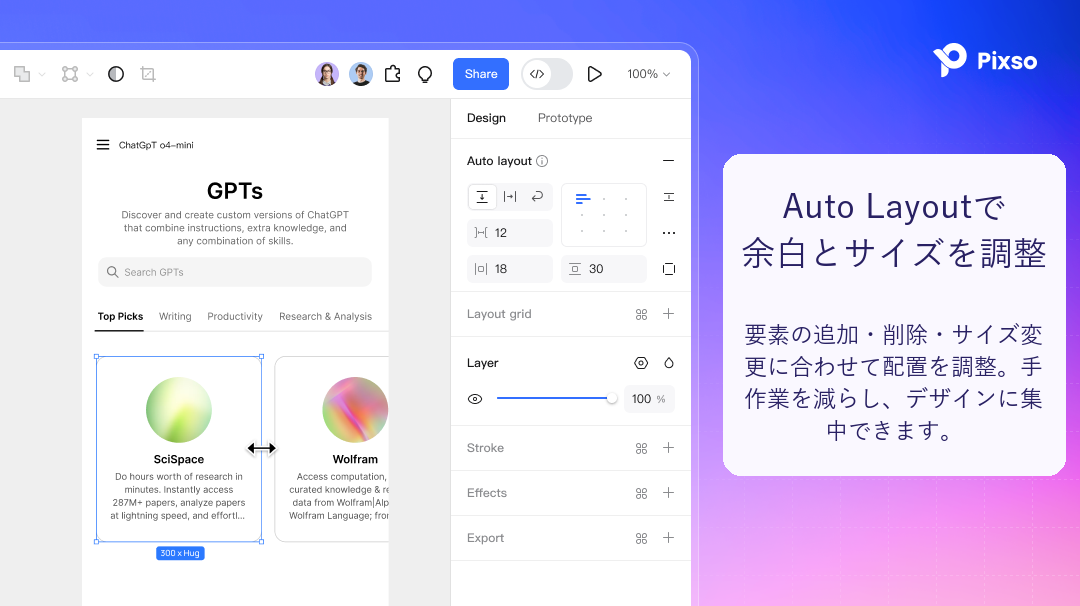
ボタンのラベルを「購入」から「カートに追加」に変える例を考えます。内容に合わせたサイズのボタンなら、余白を保ちながら横幅を広げられます。一方、フォーム幅いっぱいのボタンでは、横幅は利用可能な空間に合わせ、文字をその中で読みやすく表示する必要があります。Auto Layoutを適用するだけでなく、どのようにサイズを決めるかを選ばなければ、この違いには対応できません。
料金カードも同様です。機能一覧が長くなったら、後続の要素を下へ送り、カード自体の高さも増やせる必要があります。カードの高さが固定されたままだと内容がはみ出します。テキストに幅の制限がなければ、折り返さず横へ伸び続けることもあります。
5. ConstraintsとAuto Layoutを使い分ける
| 実現したい動き | 最初に選ぶ設定 | 確認する点 |
|---|---|---|
| フローティングボタンをフレームの右下付近に保つ | 右方向と下方向のConstraints | ページの内容や別のフローティング要素との重なり |
| ラベルが変わってもボタン内の余白を保つ | 内容に合わせたサイズ設定のAuto Layout | 長いラベルが利用可能な幅を超えないか |
| 料金カードに増減する機能一覧を縦に並べる | 縦方向のAuto Layoutと内容に合わせた高さ | 親の固定された高さによって一覧が切れないか |
| 高さが増えるカードの角付近に閉じるボタンを保つ | カードのAuto Layoutと、氏名・閉じるボタンを入れる独立したヘッダー行 | ボタンが複数行の見出しに重ならないか |
| 1行に収まらない可能性のあるタグを並べる | Auto Layoutの行を入れ子にし、あふれる場合の並び方を決める | タグ1つの幅がコンテナーより大きくならないか |
単純なヘッダーなら、Constraintsでロゴとメニューボタンを両端に配置できます。リンク、検索、アカウント操作も加わると、各要素どうしの関係が重要になります。その場合は構造を持ったレイアウトを使い、狭い画面でどの要素を変えるかを決めます。すべてを端に固定しても、使える空間が増えるわけではありません。
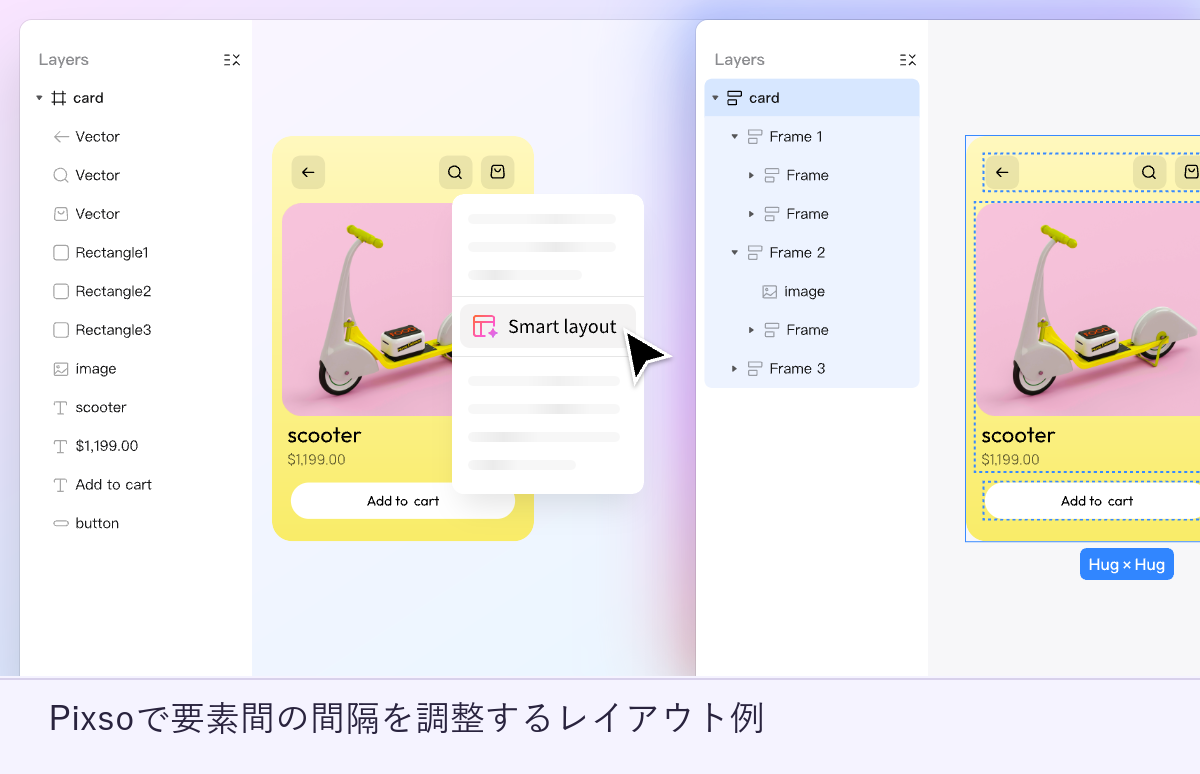
6. Pixsoでレスポンシブなプロフィールカードを作る
カードには氏名、役職、閉じるボタンを配置します。幅はページで利用できる空間に合わせ、高さは文章に合わせます。役職が折り返しても、閉じるボタンが下へ移動しないようにします。
1. テキストレイヤーの寸法より先にカード幅を決める
「Profile Card」というフレームを作り、縦方向のAuto Layoutを適用します。この例では、内側の余白を24px、テキスト項目間の間隔を16pxから始めます。作成中はカードに明確な幅を指定し、360pxをテスト用の値にします。高さは内容に合わせて増えるように設定します。
カードとテキストの両方に、お互いの幅を決めさせないようにします。どちらが利用可能な幅を決定するかを選びます。この例ではカードが幅を決め、テキストはそこから内側の余白を引いた範囲を使います。
2. 折り返しと高さの増加に対応するテキストを置く
氏名「Alex Morgan」と役職「シニアプロダクトデザイナー」を入れます。テキストレイヤーは内側の利用可能な幅を使い、折り返した内容に合わせて高さが増えるようにします。次に役職を「決済・アカウントセキュリティ担当シニアプロダクトデザイナー」に変更します。期待する結果はカードの高さが増えることであり、文字が切れたり、文字サイズが小さくなったりすることではありません。
3. 氏名と閉じるボタンを専用のヘッダー行に入れる
氏名と閉じるボタンを入れる横方向のAuto Layout行を作り、カードの縦方向の並びの中で役職の上に配置します。閉じるボタンのサイズは固定し、行の子要素を上揃えにします。氏名には残りの幅を使わせ、ボタンに重ならず折り返せるようにします。下にある役職が長くなるとカードは高くなりますが、閉じるボタンの上端位置は変わりません。
閉じるボタンを独立して配置する場合は、別の構造を使います。通常の外側フレームの中に、Auto Layoutを使うテキストブロックと閉じるボタンを、それぞれ別の子要素として置きます。通常フレーム内のボタンに上方向・右方向のConstraintsを設定し、氏名の横に十分な空間を確保します。この構造では、外側フレームの高さはテキストに合わせて自動では増えません。高さを明示的に調整し、テストしてください。Pixsoのレイアウトガイド(英語)では、通常フレームの制約とAuto Layoutの子要素のサイズ設定を区別しています。通常フレームの案ではConstraintsを、Auto Layoutの案ではサイズと整列の設定を使います。
4. カードが崩れやすい内容の変化を試す
カード幅を360pxから280px、さらに480pxへ変更します。役職は長いままにしておきます。狭い幅では文字が閉じるボタンの下に入り込まず折り返し、広い幅では余白が無秩序に伸びず、意図した間隔を保つか確認します。
役職が横にはみ出す場合は、テキストの幅設定を確認します。最終行が切れる場合は、テキストとカードの高さを確認します。役職とともに閉じるボタンが下がる場合は、ボタンが専用のヘッダー行に属し、その行が上揃えになっているかを調べます。1つのテスト例だけを手で動かして整えるのではなく、崩れの原因となる関係を修正します。
5. 完成画面と一緒に動作のルールを共有する
狭い幅と広い幅の例をコンポーネントの隣に残します。引き継ぎでは、幅の決め方、文章に伴う高さの変化、内側の余白、ヘッダー行の整列を説明します。通常フレームで囲む案を選んだ場合は、閉じるボタンの端からの距離と、確認したフレームの高さも記録します。開発者はPixsoで寸法や参考コードを確認し、プロジェクト側のレイアウト方式で実装できます。
起こる変化に合ったルールを選ぶ
Constraintsは親を基準とした位置の指定に、Auto Layoutは内容や兄弟要素の関係を指定するのに向いています。必要な関係がある箇所で両者を組み合わせると、安定したコンポーネントを作れます。通常の状態から始め、内容を変え、親のサイズを変えてみましょう。どこが崩れるかを見れば、見直すべきルールが分かります。