この記事の内容

あやね
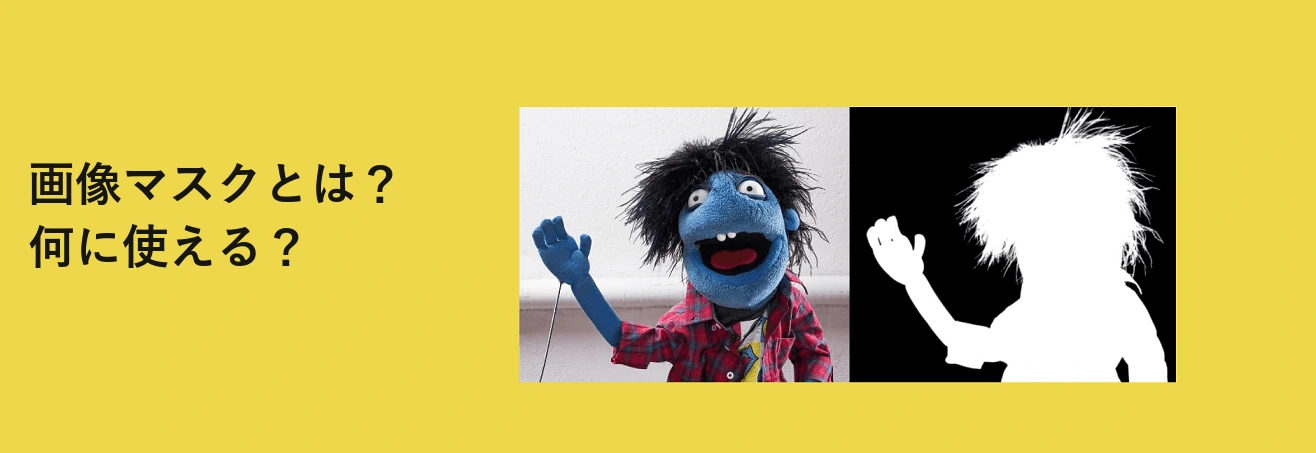
画像にマスクをかけるには、表示範囲を決めるオブジェクトを画像の下に置き、両方を選択してマスクを適用します。隠れた画素は削除されないため、あとから枠内の画像を動かせます。円を使えばアバターに、文字を使えば文字の内側に写真が見える表現にできます。背景が透過した人物のシルエットなら、その輪郭の中に別の画像を表示できます。
このガイドでは、この3つの用途を区別しながら、PixsoとFigmaでのレイヤー配置を説明します。元画像のコピー、見せたい範囲のイメージ、デザインファイルの編集権限を用意してください。マスクは表示範囲を変える機能であり、写真の背景を自動で取り除いたり、失われた細部を復元したりするものではありません。編集可能な構成は、PixsoのUIデザインワークスペースで作成できます。
1. 画像マスクを使うメリット
画像の見える範囲を変えつつ、あとから構図を調整できるようにしたいときにマスクを使います。たとえばプロフィールカードでは、最初は円形アバター、あとから横長の切り抜きが必要になることがあります。マスクの背後に元の写真を残しておけば、切り取り方を見直せます。
1. 任意の範囲を表示・非表示にできる
マスクは選んだ範囲を表示し、それ以外を隠します。ベクター図形なら幾何学的な境界、透過画像なら不規則な輪郭を作れます。髪の毛などの細かい被写体を切り抜くには、適切な透過マスクを用意するか、先に別の方法で背景を除去する必要があります。長方形を置くだけでは被写体を判別できません。
2. 複数のデザイン要素をまとめて扱える
1つのマスクで、適用範囲内にある複数のレイヤーの表示を制御できます。背景写真とテクスチャを同じシルエットの中に収めたい場合に便利です。対象のレイヤーをまとめ、結果を確認してからほかの要素を追加してください。無関係な同階層のレイヤーでも、順序によって同じマスクグループに入ると、一緒にマスクされることがあります。
3. あとから調整しやすい
隠した部分の内容が残るため、写真の位置を変えたり、境界のサイズを調整したり、マスクを解除して画像全体を表示したりできます。切り抜きの修正を元に戻せるのが利点です。ただし、仕上がりは元写真の解像度に左右されます。ベクターの境界を大きくしても、小さなビットマップに新しい細部が加わるわけではありません。
2. 画像マスクの種類
ここでは、画像編集ツールで使われる代表的なマスクの考え方を整理します。すべてのエディターに同じ3項目が用意されているわけではありません。たとえばFigmaにはAlpha、Vector、Luminanceというマスクの種類があります。一方、ピクセル編集ソフトで塗りながら調整するレイヤーマスクは、これとは異なる編集方式です。
① レイヤーマスク
ピクセル編集ソフトのレイヤーマスクは、通常、表示の度合いを画像とは別に保持します。マスクを塗ったり境界を調整したりすると、顔を表示しながら背景を隠せます。中間の値は半透明を表します。マスクの縁を調整している間も、元画像は保持されます。
② ベクターマスク
ベクターマスクは、図形やパスで表示範囲の境界を決めます。円、角丸カード、独自のシルエットなど、輪郭が明確な形に向いています。クリッピングパスも関連する考え方ですが、名称や不透明度の扱いはアプリによって異なります。使用するツールに実際に用意されている種類を選んでください。
③ アルファチャンネルを使うマスク
アルファチャンネルは透明度を保持します。これをマスクに使うと、不透明な部分では画像が見え、透明な部分では隠れ、半透明な部分では一部が透けて見えます。そのため、背景を切り抜いた人物画像を使えば、そのシルエットの中に風景を表示できます。背景が不透明な人物写真は、先に背景を除去しない限り、写真全体の長方形がマスクの境界になります。
3. Pixsoで画像にマスクをかける手順
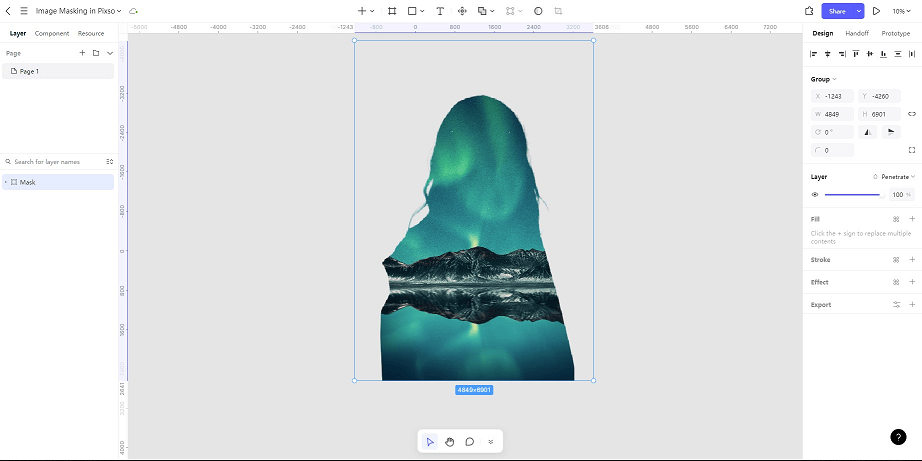
次のPixsoの例では、人物のシルエットを風景で埋めます。風景画像と、人物の周囲の背景が透過した画像を、それぞれ用意してください。スクリーンショットは構図とレイヤーの順序を示しています。マスク操作そのものが、人物の背景を切り抜くわけではありません。
PixsoのUIデザインワークスペースで、画像を使う予定のインターフェースと並べてレイヤーを配置します。結果を確認するまでは、マスクをかける前の素材のコピーを作業用グループの外に残しておきましょう。
この例の完成形は、人物の輪郭の内側だけに風景が見える状態です。円形のプロフィール画像だけが必要なら、シルエットの準備は省き、一番下のマスクレイヤーとして円を使います。

Pixsoのマスクの操作ガイド(英語)では、マスクを対象オブジェクトの背面に置き、選択した要素からマスクを作成する方法を説明しています。用意した2枚の画像に、この配置ルールを適用します。
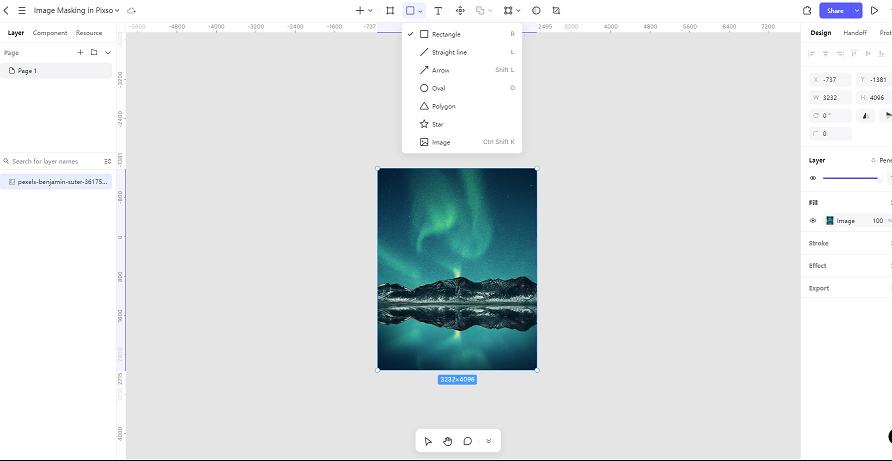
手順1. ツールバーの画像ツールで風景をキャンバスに配置します。目的のシルエットを覆える大きさにしつつ、最終的な表示サイズに十分な解像度を確保してください。
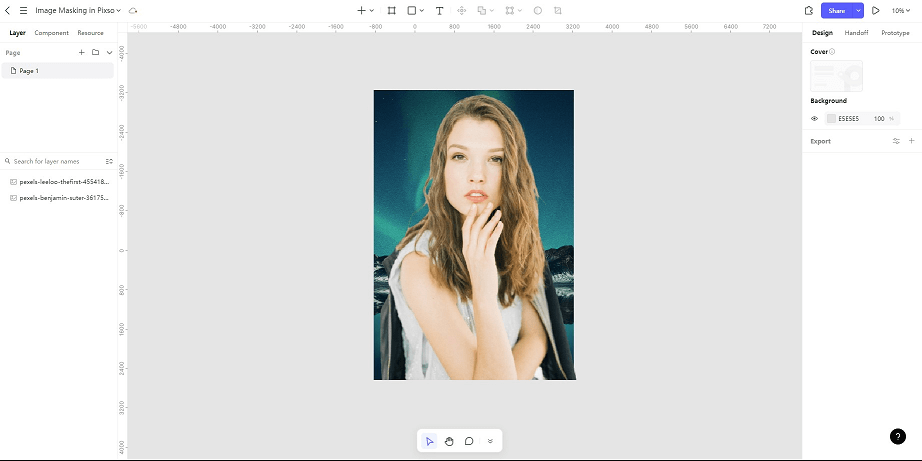
手順2. 背景が透過した人物画像を追加します。不透明な長方形の背景が残っている場合は、先に背景を切り抜くか、幾何学的に切り抜くための単純な図形を使ってください。マスクのコマンドが人物と背景を自動で区別するわけではありません。
手順3. レイヤーパネルで、人物画像を風景画像の下に移動します。人物画像が表示範囲の輪郭を決め、その上の風景が輪郭の内側に見える内容になります。意図した範囲で両者が重なっていることを確認してください。
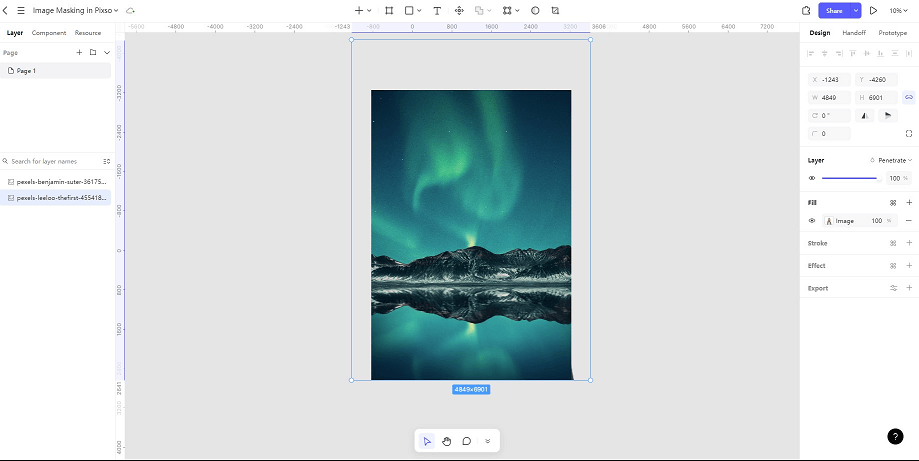
手順4. 2つのレイヤーを選び、コンテキストメニューまたは上部ツールバーからマスクを作成(Create mask)を選択します。作成されたグループ内の風景を選び、構図を調整してください。何も見えないときは、画像の重なり、表示状態、マスクの不透明度を確認します。長方形が見える場合は、人物画像の透明度を確認してください。解除するには、マスクを選択してマスクを解除(Cancel mask)を選びます。
4. Figmaで画像にマスクをかける2つの例
次の2例では、Figmaの元画像を壊さないマスクを使います。スクリーンショットは以前のツールバー配置を示しています。現在のFigmaのマスクガイド(英語)では、右サイドバーのその他のオプション(More options)からマスクとして使用(Use as mask)を選びます。基本となるレイヤーの順序は変わりません。
例1:画像マスクでアバターを作る
手順1. レイヤーパネルで円を人物写真の下に置き、顔が円に重なるようにします。ほかのUI要素を誤って含めないよう、円と人物写真だけを選択してください。
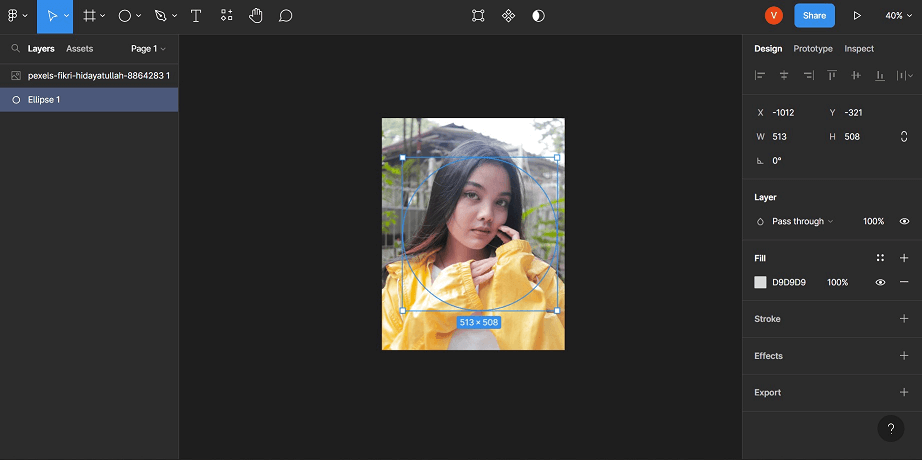
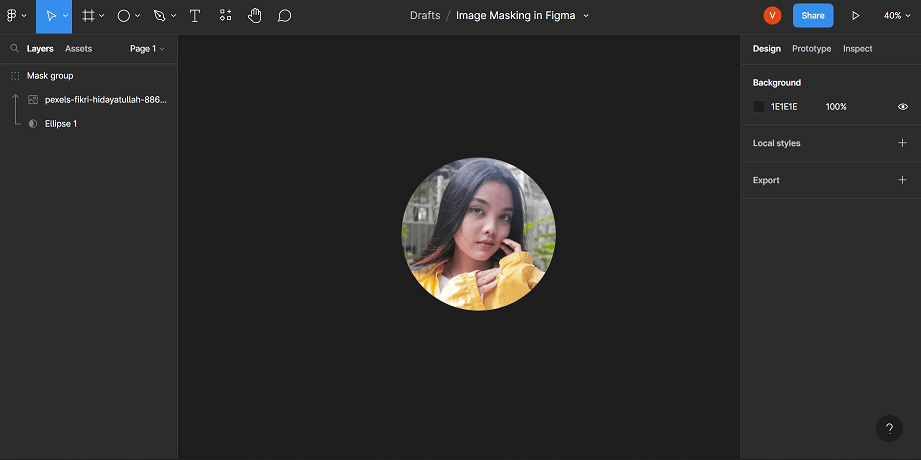
手順2. マスクとして使用(Use as mask)を選ぶと、マスクグループが作成されます。その中の写真を選び、円は動かさずに顔の位置を調整します。実際の表示サイズでアバターを確認し、頭の周囲に十分な余白を残してください。
例2:文字の中に画像を表示する
手順1. 写真の下にテキストレイヤーを配置します。内側の画像がわかるように幅のある書体を選び、写真が単語全体を覆うようにしてください。この例ではテキストを編集可能なまま残します。
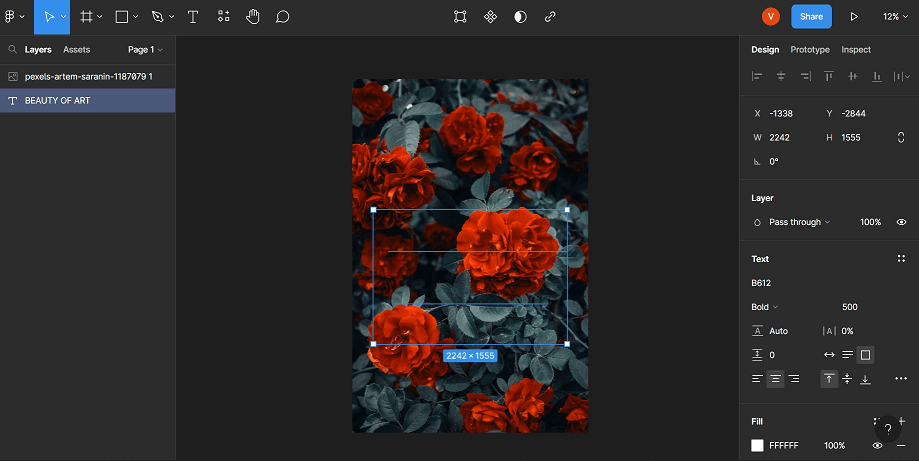
手順2. 写真とテキストを選択し、マスクとして使用(Use as mask)を選びます。グループ内で写真の位置を調整し、文字全体にうまく収まる構図にします。文字を変更すると、画像が見える範囲も変わります。
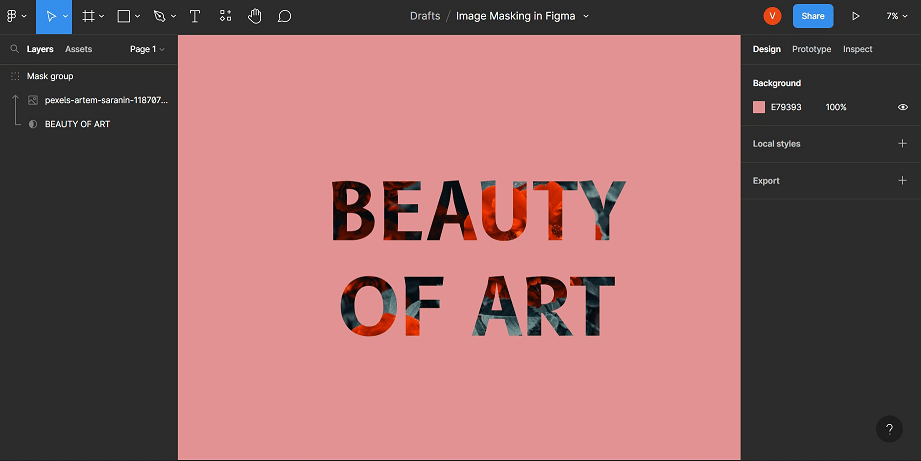
読者が実際に見るサイズで単語を確認します。画像のために文字を判読しにくい場合は、写真を単純にする、位置を調整する、重要な情報には通常のテキストを使う、といった方法を検討してください。装飾的な画像入りの見出しだけに、画像の読み込みに失敗すると伝わらなくなる意味を持たせないようにします。
結果が想定と違うときの確認ポイント
| 見えている状態 | 考えられる原因 | 修正方法 |
|---|---|---|
| シルエットではなく長方形になる | マスクに使う画像の背景が不透明です。 | 透過画像を使うか、意図した形のベクター図形にマスクを置き換えます。 |
| マスクの内側に画像が見えない | レイヤーが重なっていない、マスクが非表示、または不透明度が0になっています。 | 表示状態と不透明度を確認し、マスクの上に画像を重ねます。 |
| 近くのラベルが消える | 同じ適用範囲の中で、ラベルがマスクの上に含まれています。 | 無関係なレイヤーをマスクグループの外へ移動します。 |
| サイズ変更後に顔が切れる | 画像と境界を、それぞれ別に拡大・縮小または移動しています。 | グループ内の正しいレイヤーを選び、目的の表示サイズで構図を整え直します。 |
マスクを再利用する前に確認すること
仕上げに、目的の表示サイズで結果を見てから、マスク内の画像を少し動かし、隠れた画素が残っていることを確かめます。意図したレイヤーだけがマスクグループに入っていることと、コンポーネントのサイズを変えても不要な縁が露出しないことを確認してください。
不規則な形で画像を見せたいときはシルエット、結果を予測しやすいアバターには幾何学的なマスク、装飾的な見出しには文字のマスクを使います。編集可能なレイヤーをデザインと一緒に保存しておけば、次の担当者は画像を作り直さずに切り抜き方を調整できます。