この記事の内容

あやね
チェックアウト画面の改善では、購入者が合計金額を理解し、必要な項目を入力し、決済や入力検証に失敗しても再び進めることを目指します。まず、自社の離脱状況を端末と購入ステップごとに把握してください。サイト全体のカート離脱率だけでは、UIの問題は特定できません。このガイドでは7つのUX改善点と、Pixsoで画面を設計する流れを紹介します。例として、ゲストがスマートフォンで商品を1点購入し、配送先を入力し、総額を確認して注文確認を受け取る一連の操作を扱います。
パート1:改修前にチェックアウトのつまずきを特定する
購入者が迷う場所や離脱する場所を調べ、実際に近い内容で操作を再現します。分かりにくい住所欄、遅れて表示される送料、不要な登録要求は、それぞれ別の問題です。アクセス解析を利用状況の観察やユーザビリティ調査と結び付けましょう。価格を比較中の人や購入を決めていない人もいるため、すべての離脱をインターフェースのせいと考えるべきではありません。
チェックアウトで起きやすいつまずき
- アカウント登録の強制:取引にアカウントが不要なのに、購入前の登録を必須にする。
- 予想外の費用:購入者が入力を進めた後で、送料や適用される税金を初めて知らせる。
- 不要な入力項目:同じ情報を二度求めたり、任意の情報を必須に見せたりする。
- 注意をそらすナビゲーション:判断に役立たない別の案内やリンクで、購入の流れを中断する。
チェックアウトのUIには、明確な情報の優先順位、理解できる入力ラベル、操作へのフィードバックが必要です。見た目がすっきりしていても、説明なく合計額が変わったり、エラーで住所が消えたりすれば、購入を進めにくくなります。
カートから注文確認までの流れを描き、各ステップで必要な情報を書き出します。Pixsoのプロトタイピングでは、正常に進む流れと、入力エラー・決済失敗の状態を並べて確認しましょう。実装前にデザイナーと開発者が同じ手順をレビューできます。
パート2:Pixsoで再利用できるチェックアウトの流れを作る
既存の製品で使っている入力欄、ボタン、通知、注文概要のコンポーネントから始めます。これらを再利用すれば、無関係な見た目の規則を変えずにチェックアウトの案を比較できます。変更してよい部分と、店舗のほかの画面に合わせる部分を記録してください。
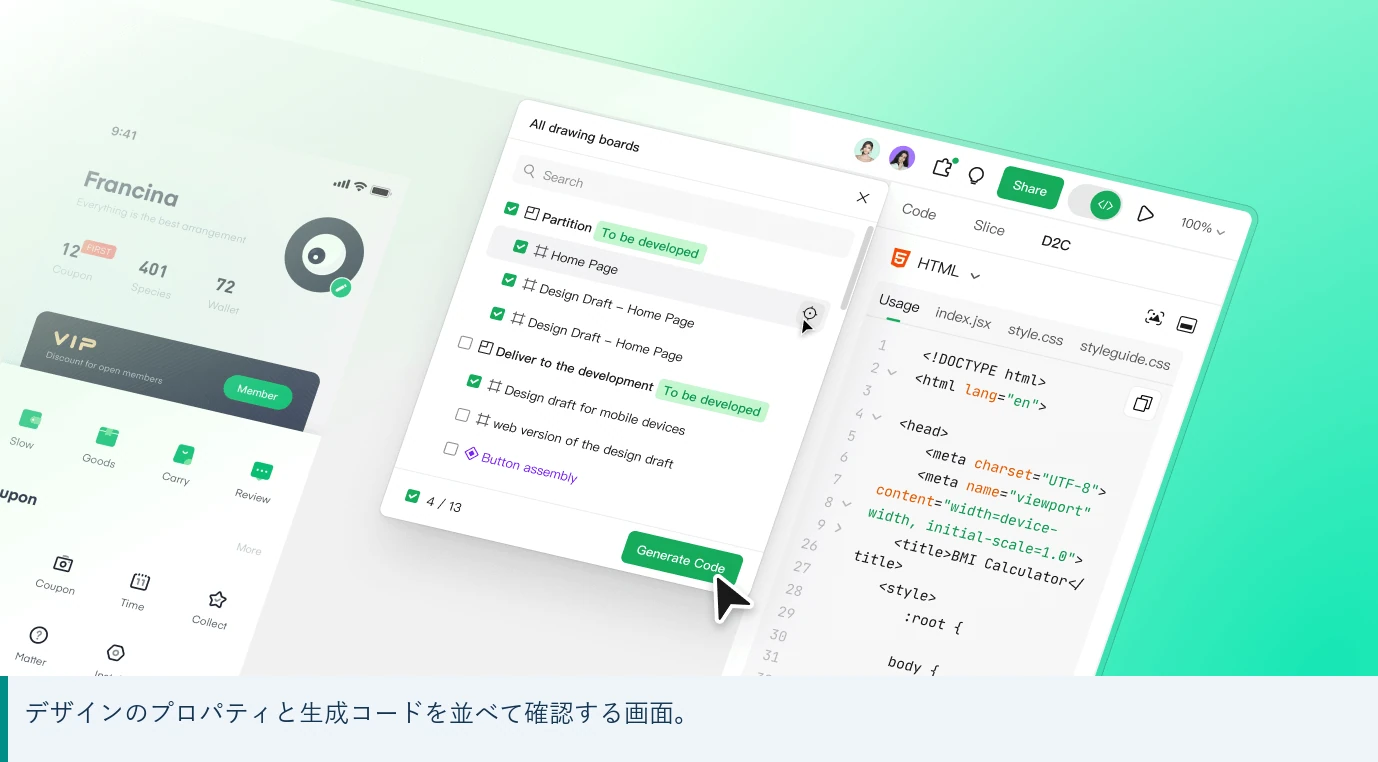
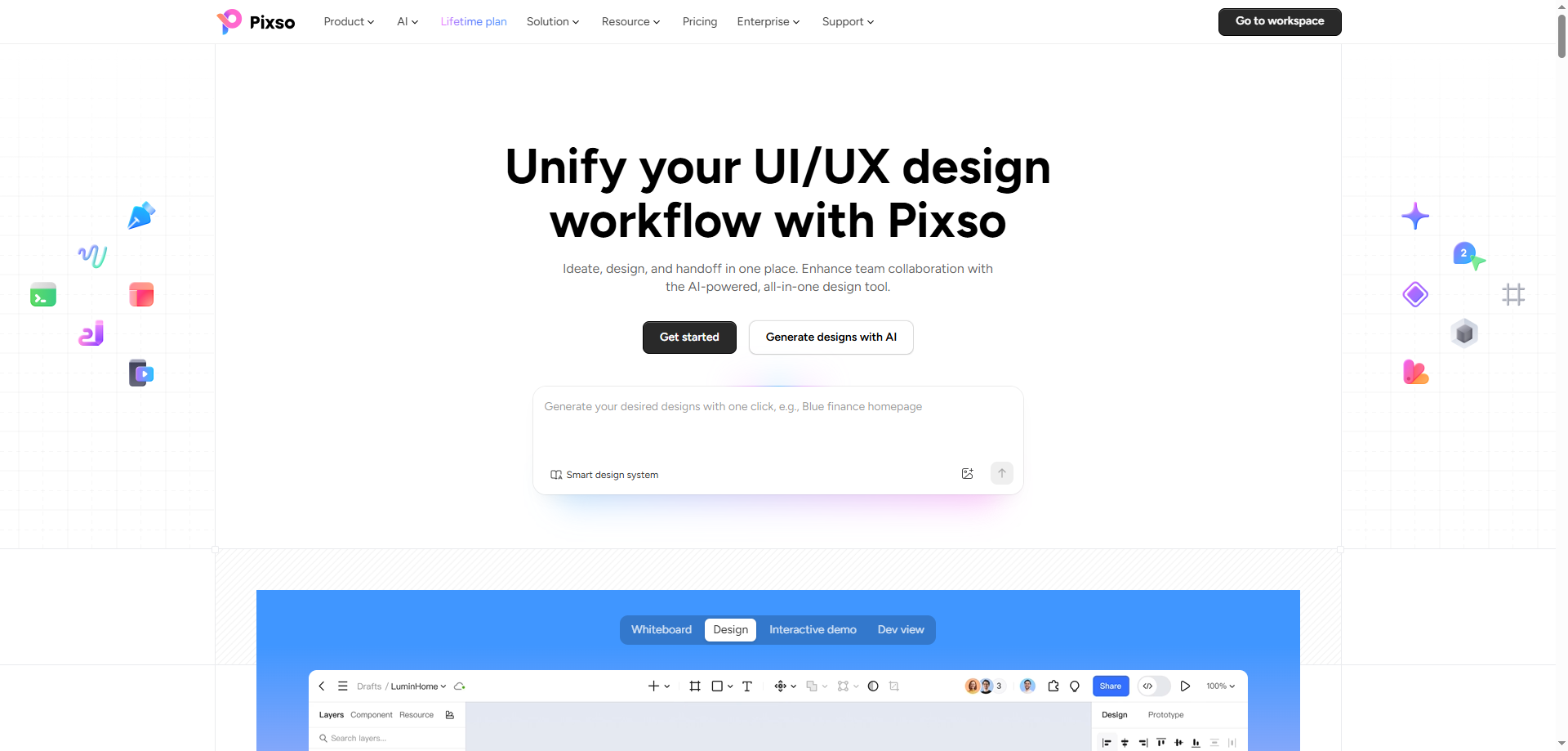
Pixsoでは、ベクター編集、コンポーネント、インタラクティブなプロトタイプ、AIデザインを共有ワークスペースで扱えます。これらを使って購入画面を準備し、レビューします。デザインツール自体が決済を処理したり、ECのバックエンドを設定したり、コンバージョン改善を証明したりするわけではありません。
チェックアウトのアセットとコンポーネントを準備する
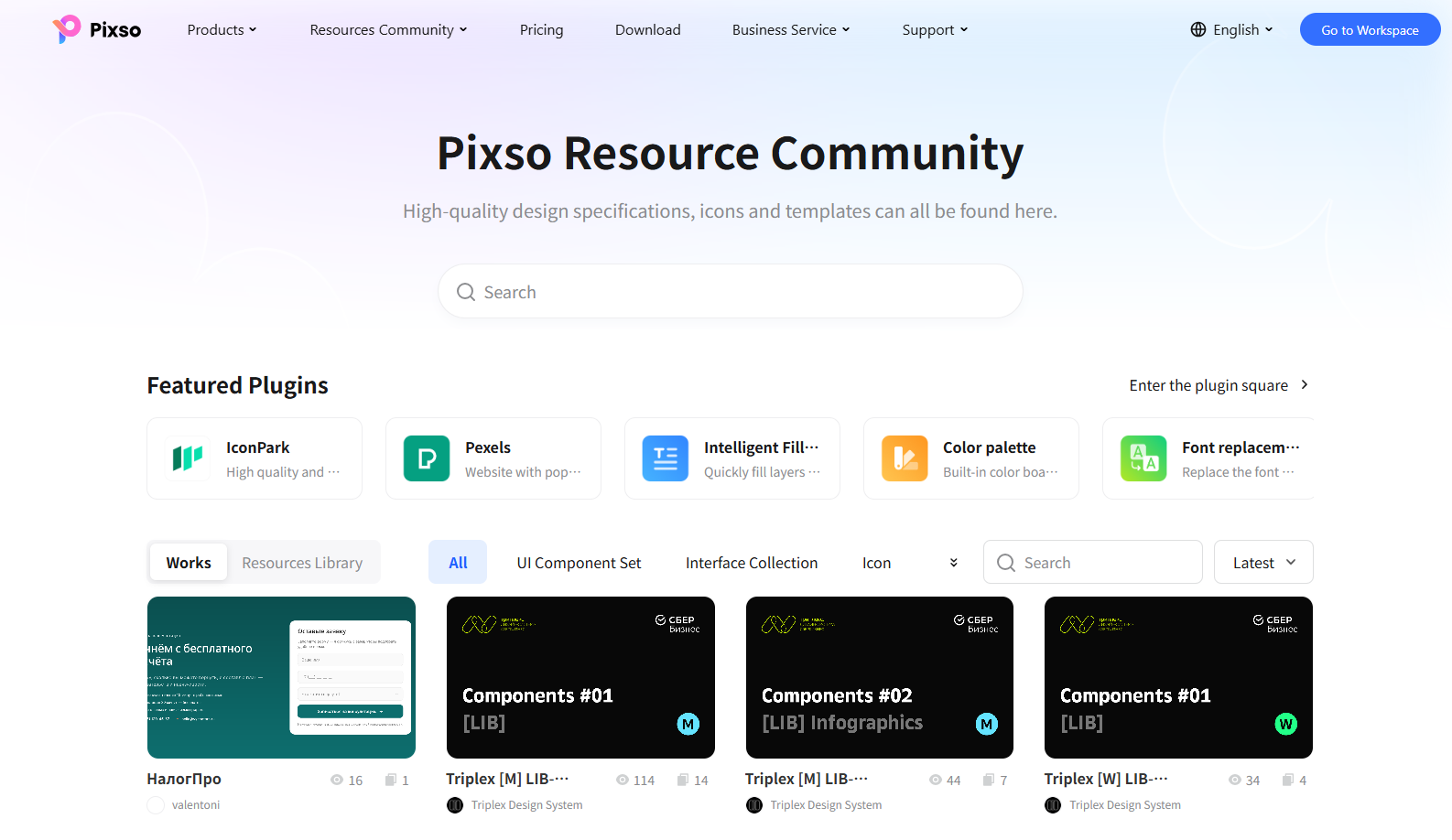
チームで承認されたライブラリのコンポーネントを使うか、Pixsoのコミュニティで適したリソースを探します。カート概要、配送先の入力欄、支払い方法の選択、注文確認画面を自分の製品に合わせましょう。再利用前にライセンス、内容、状態、モバイルでの動作を確認してください。テンプレートは出発点であり、成果や法的要件への適合を示す証拠ではありません。
チェックアウト画面の設計で行うこと
- AIデザイン:必要な画面、内容、状態を説明し、編集できる初期案を作る。
- 操作のレビュー:入力検証、進行状況、価格の変化、エラーからの復帰をチームで確認する。
- 引き継ぎ:コンポーネント、デザインの値、動作の説明を共有し、生成コードを使う場合は統合前に確認する。
Pixso AIで初期案を作る
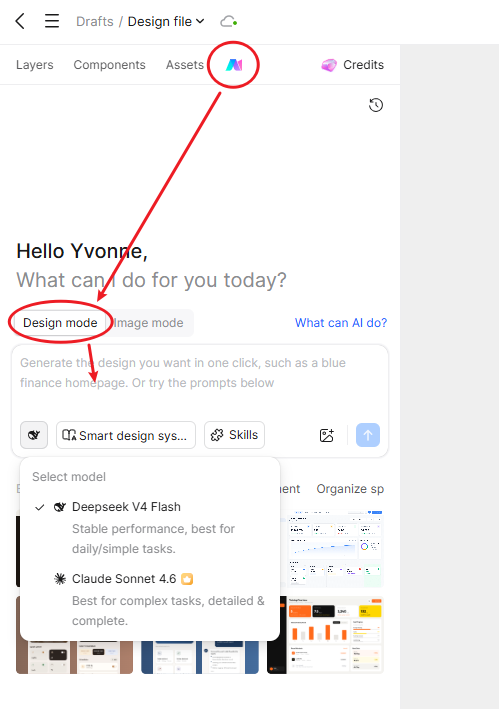
デザインファイルを開き、左サイドバーのAIからデザインモードを選択します。例えば「スマートフォンで商品を1点購入するゲスト向けチェックアウトを作成してください。配送、支払い、価格概要、郵便番号が無効な状態、注文確認を含めてください」と具体的に伝えます。適切なデザインシステムを選び、生成されたレイヤーをキャンバスで調整してください。利用できる基本設定や参照資料は、公式AIデザインガイド(英語)で確認できます。
AIを使ったデザイン確認は不整合を探す補助として使い、その後で実際の操作を確認します。分かりやすく見えるボタンでも、読み込み中に繰り返し決済を送信できてしまうかもしれません。内容、フォーカス、コントラスト、エラーからの復帰を人が確認してください。生成結果や自動チェックだけで、使いやすさやアクセシビリティを判断することはできません。
操作をプロトタイプにし、開発者への引き継ぎを準備する
配送、支払い、内容の確認、注文完了の画面をつなぎます。各遷移のきっかけと、入力エラーが起きても情報を保持する方法を注記してください。コンポーネント名、スタイルの参照、アセットも共有します。D2C⁺を使う場合は、エンタープライズスペースとシートの要件に従い、必要に応じてプロジェクトのコンポーネントマッピングを設定します。
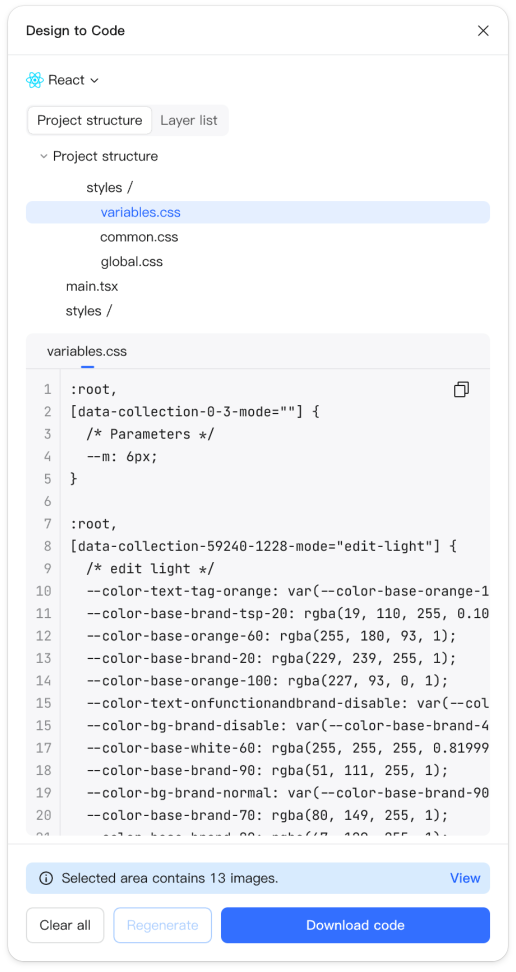
Shopify、WooCommerce、独自バックエンドのいずれを使う店舗でも、決済との連携やサーバーの動作には実装が必要です。価格計算の根拠、入力検証の規則、決済失敗時の処理、重複送信への対応をエンジニアに伝えます。実装後はキーボードを開いたモバイル表示も含め、デザインと購入フローを照合してください。静的なモックアップと見た目が一致するだけでは十分ではありません。
パート3:ヒント1~3 — ゲスト購入、価格の明確さ、信頼
スマートフォンでの購入例では、購入者がパスワードを作らずに進み、支払う総額を理解し、決済を扱う相手を確認できる必要があります。色や動きを磨く前に、この判断の流れを設計しましょう。
ヒント1:ゲスト購入を見つけやすくする
取引にアカウントが不可欠でない場合は、ゲスト購入の経路を明確に示します。再訪した顧客にはログインも用意しつつ、必須に見せないようにしてください。Baymardのゲスト購入に関する調査(英語)でも、登録の強制は繰り返し見られるユーザビリティ上の問題とされています。
「ゲストとして購入」を、開始時に見つけられる場所に配置します。配送が必要な商品の注文では、配送先と支払い情報も必要で、メールアドレスだけでは購入手続きは完了しません。任意の項目を明示し、電話番号を必須にする場合は理由を説明しましょう。
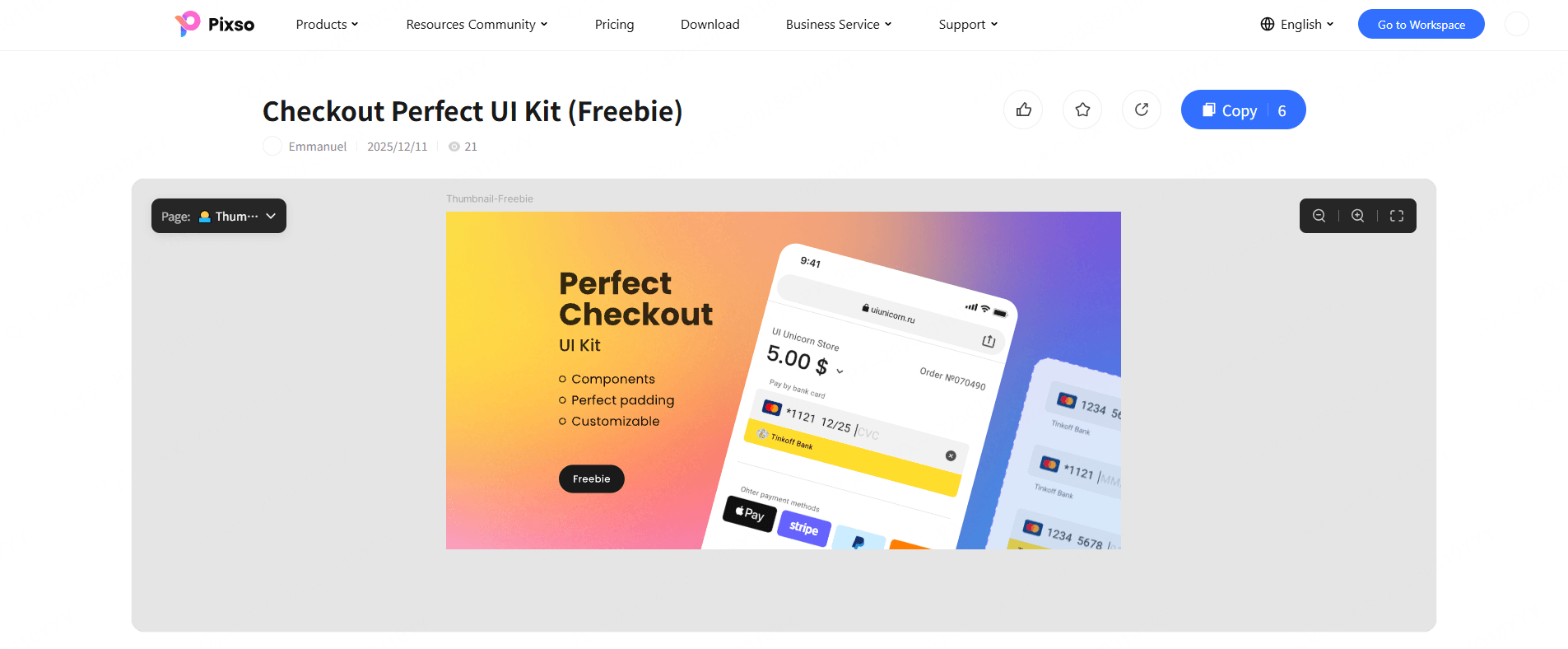
実装では適切なブラウザの自動入力を利用できるようにします。住所候補が見つからない場合や誤っている場合に、手入力へ切り替えられるようにしてください。完了したステップを示し、有効な入力を失わずに編集できるようにします。
ゲスト購入の流れ
ゲスト購入を選択 → 連絡先と配送先を入力 → 合計金額を確認して支払う → 注文確認を受け取る
注文確認を妨げない形で、購入後に任意のアカウント作成を案内します。
ヒント2:支払い前に総額を説明する
購入を判断する場所の近くに注文概要を置きます。送料や税金が住所によって変わる場合は、それまでの金額を見積もりと明示し、いつ計算されるかを説明してください。見積額を最終的な支払総額として表示しないことが重要です。
小計、送料、適用される税金、割引、支払総額を表示します。この例では配送地域を変えると送料が変わる可能性があるため、概要を更新し、支払い前に確認できるようにします。クーポンが使えない理由を分かるように示し、クーポンが必須でないなら、無効なコードが購入を妨げないようにしてください。
ヒント3:正確な信頼情報と問い合わせ先を示す
判断に役立つ位置で、決済事業者、支払い方法、返品条件、問い合わせ方法を説明します。セキュリティや認証に関する表示は、その事業者が実際に示せる内容に限ってください。鍵のイラストやコピーしたバッジは、決済データが保護されている証拠にはなりません。
プロトタイプでは、主な操作を埋もれさせずにサポートやポリシーへのリンクへ進めるようにします。ポリシーを開いてフォームへ戻る動作も含めてください。デザインと実際の決済ステップで、決済事業者名と注文概要が一致していることを確認します。
パート4:ヒント4~5 — モバイルの配置とエラーからの復帰
狭い画面幅に加え、キーボードを開いた状態、文字を拡大した状態、長い住所を使って確認します。購入者が現在の入力欄、フィードバック、次の操作を見つけられるかが重要です。
通常の操作と、郵便番号が無効な場合の両方で、次の点を確認してください。
ヒント4:タッチ操作と実際の内容に合わせて設計する
モバイルでは、ラベルとエラーを入力欄の近くに置ける1列のフォームが出発点になります。タップに十分な間隔を確保し、入力内容に合った入力目的を指定してください。郵便番号に文字を含む国もあるため、すべての国で数字専用キーボードに固定しないでください。
Auto Layoutを使い、内容が増えたときのカードや入力欄の変化を確認します。購入ボタンを画面に固定する場合はスクロール時の動作を指定し、実装後にキーボードを開いた状態でも確認してください。最後の入力欄、エラーメッセージ、価格情報を覆ってはいけません。キャンバス上の制約だけで、ブラウザの動作が実装されるわけではありません。
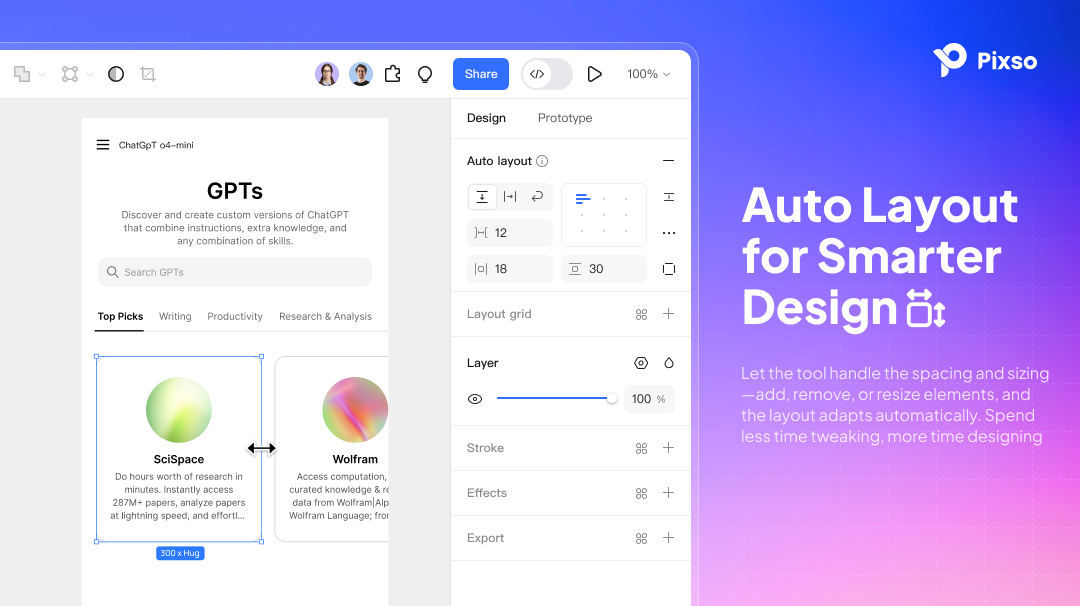
モバイルレイアウトの確認項目
- 1列のフォーム:ラベル、入力欄、エラーを一まとまりにする。
- 購入操作:操作できる位置に保ち、固定表示が内容を覆わないようにする。
- 入力欄:読みやすい文字、適切なキーボード、自動入力、十分なタッチ領域を用意する。
ヒント5:入力や決済のエラーから復帰できるようにする
入力途中からエラーを出すのではなく、項目の入力が終わった後や送信時など、役立つタイミングで検証します。問題のある項目と修正方法を示し、ほかの有効な値は保持してください。W3Cのフォームの通知に関するガイド(英語)では、操作対象とフィードバックを結び付け、結果を知らせる方法を説明しています。
郵便番号が無効な場合は、その国の形式を入力欄のそばに示し、送信後のフォーカスの移動先を決めます。離脱時の特典ポップアップを検討するなら、閉じ方とキーボード操作をプロトタイプで確認し、利用者を閉じ込めたり支払いを妨げたりしないようにしてください。カートの保存は別の製品判断であり、データ保持の規則も必要です。決済がタイムアウトした場合は、二重請求を避けるため、再試行を案内する前に取引状態を確認します。
パート5:ヒント6~7 — 言語、文字方向、地域ごとの要件
海外向けの購入フローでは、ラベルの翻訳だけでは不十分です。住所形式、名前、通貨、決済方法、読む方向、プライバシーに関する選択によって流れが変わる場合があります。共通フォームを使い回す前に、市場ごとの要件を決める担当者を明確にしてください。
ヒント6:翻訳した内容と読む方向を確認する
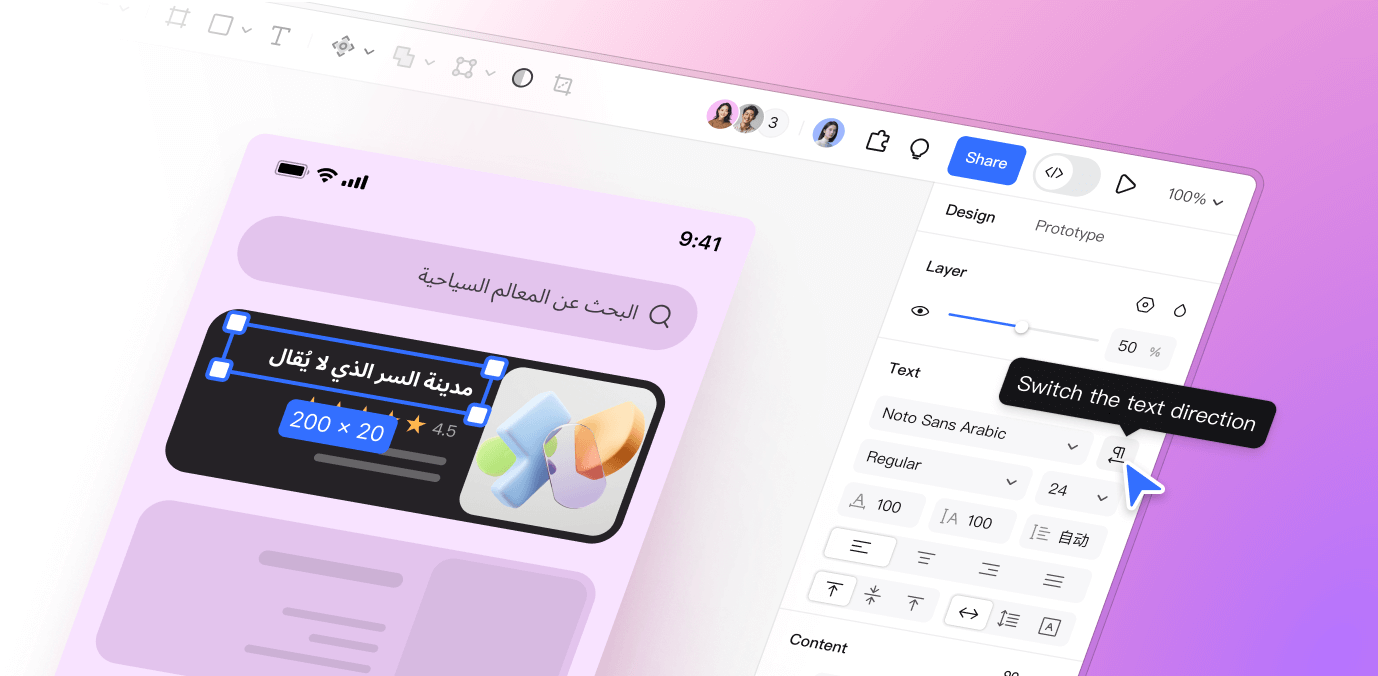
長いラベルやエラー文も含め、実際の翻訳文をデザインに入れます。アラビア語やヘブライ語では通常、基本方向を右から左に設定しますが、数字、商品コード、複数言語が混在する文字列は個別に扱う必要があります。すべてのアイコンや文字列を機械的に反転させないでください。
読む方向の確認
英語(LTR):ラベル、入力欄、補足文を左から右の読む順序で確認します。
アラビア語(RTL):右から左の配置と、異なる方向の文字が混在する値を分けて確認します。
Pixsoで言語別の案を並べ、折り返し、位置合わせ、注文概要を比較します。違いが分かるよう、各案で同じ購入タスクと状態を扱ってください。翻訳で文字が長くなった場合は、文字を小さくするより、入力欄の幅を広げたり1行増やしたりする方が適切なこともあります。
適切な文字方向を設定し、混在する内容を確認します。Webの実装では、HTMLで適切な方向情報を指定してください。W3Cの双方向テキストのガイド(英語)は、方向を明示する必要性を説明しています。周囲のラベルだけでなく、電話番号、通貨、クーポン、商品識別子も確認しましょう。
ヒント7:合意したプライバシーと同意の要件を設計する
プライバシーや法的要件の担当者と、対象市場とデータ処理の内容を確認します。GDPRやCCPAの適用義務は事業や状況によって異なり、一般的なチェックボックスやデザインテンプレートだけで適合を判断することはできません。合意した要件を、正確な通知文、選択肢、実装上の注意点に落とし込んでください。
任意のマーケティングへの選択は、注文に必要な情報と分けます。目的を説明し、関連するプライバシー情報へリンクしてください。同意を法的根拠として採用する場合は、初めから選択済みにせず、明確な意思表示を求めます。選択をどう保存し、変更し、実装で尊重するかも記録します。画面上の選択状態だけでは十分ではありません。
パート6:実装した変更を検証する
まずプロトタイプで、理解しにくい箇所やエラーから戻れない箇所を探します。実装後は、アクセス数と計測環境がA/Bテストに適しているかを判断してください。開始前に仮説、主要指標、悪化を見逃さないための指標を決めます。例えば、配送先入力まで進んだ購入者の完了率を比べる一方で、決済失敗と重複注文も監視します。
結果を解釈できるよう、無関係な変更は加えません。タスク上の理由なく色を変え続けるのではなく、意味のある差を選びます。
- 主要操作の目立ち方:ラベルと動作を保ったまま、明確でコントラストの高い操作表示と、既存の表示を比較する。
- 購入フローの構造:同じ必須項目と価格情報を使い、1ページの流れと複数ステップの流れを比較する。
- 信頼情報:架空のバッジや主張を加えず、正確な決済・サポート情報の配置を比較する。
Pixsoで案を準備し、変更したコンポーネントを記録して、承認されたデザインを開発者と共有します。実験は実際のEC環境で行ってください。関連する端末と市場ごとに結果を確認し、不確実性や意図しない影響を考慮して、より根拠のある案を採用します。デザインツールは比較案の準備を助けますが、それ自体がコンバージョンの向上を証明するわけではありません。
まとめ
ゲスト購入、価格の透明性、正確な安心材料、使いやすいモバイル操作、エラーからの復帰、現地語の内容、合意したプライバシーの選択を含め、一つの購入タスク全体を改善します。この7点をプロトタイプと開発メモに残してください。Pixsoで画面を作成・検討した後、実装した購入フローを確認し、基準となる数値と結果を比較します。すでに機能している部分を保ち、変更の効果を裏付ける根拠が得られてから対象を広げましょう。