この記事の内容

あやね
デザイントークンは、デザインシステムの基盤となる仕組みです。デザイン上の判断を再利用できる変数として管理することで、一貫性を保ち、作業を効率化し、テーマやプラットフォームの違いに対応しやすくなります。
I. トークンとは
トークンの基本
デザイントークンのサンプルで扱うトークンとは、繰り返し使うデザイン上の判断を、名前と値の組として表したものです。
目的:
作業を整理してデザインの速度を高め、一貫性と協働を支えます。状況に応じて変化するインタラクティブなデザインを作り、規模が大きくなっても品質を維持しやすくします。
主な利点
- 柔軟な再利用:色、数値、テキスト、Booleanの値をさまざまなデザイン属性に割り当てられます。
- テーマの切り替え:設定したデザインテーマをすぐに切り替えられます。
- 管理された更新:トークンの値を1か所で変更し、利用中のコンポーネントを確認してから、更新したライブラリを公開できます。
トークンは、共通のコンポーネントやルールと組み合わせることで役立ちます。ここで紹介する手順と併せて、Pixsoでデザインシステムを管理する方法も確認してください。
活用場面
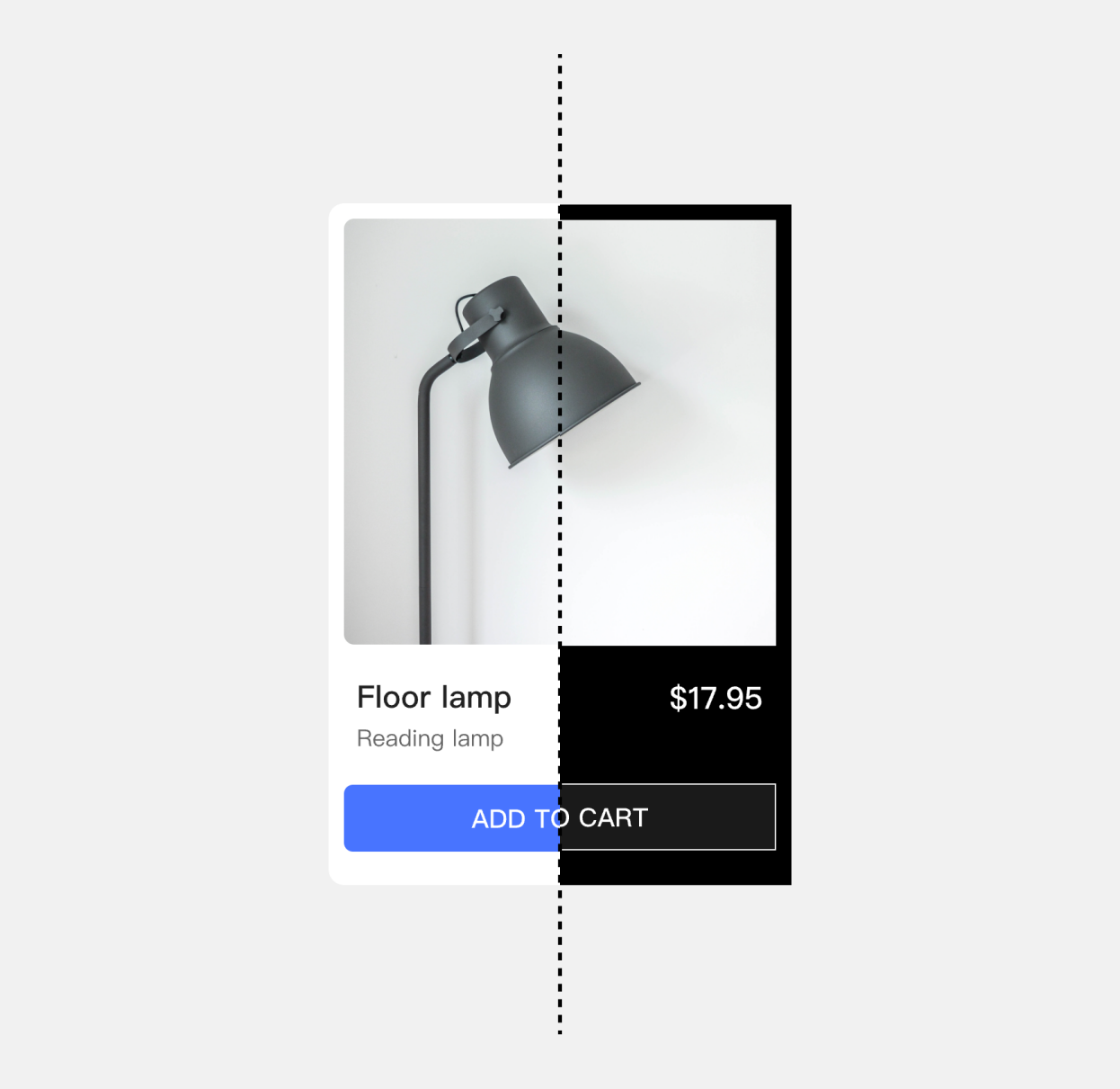
トークンの活用例:
• ライトモード、ダークモード、その他のテーマの切り替え
• レイアウトの切り替え
• 言語の切り替え
• 文字組みへの適用
テーマを切り替える具体例として、ダークモードの配色システムを設計する方法を参照し、意味に基づく色を対応するUIの状態と結び付けてみましょう。
II. コレクションを作る
トークンコレクション
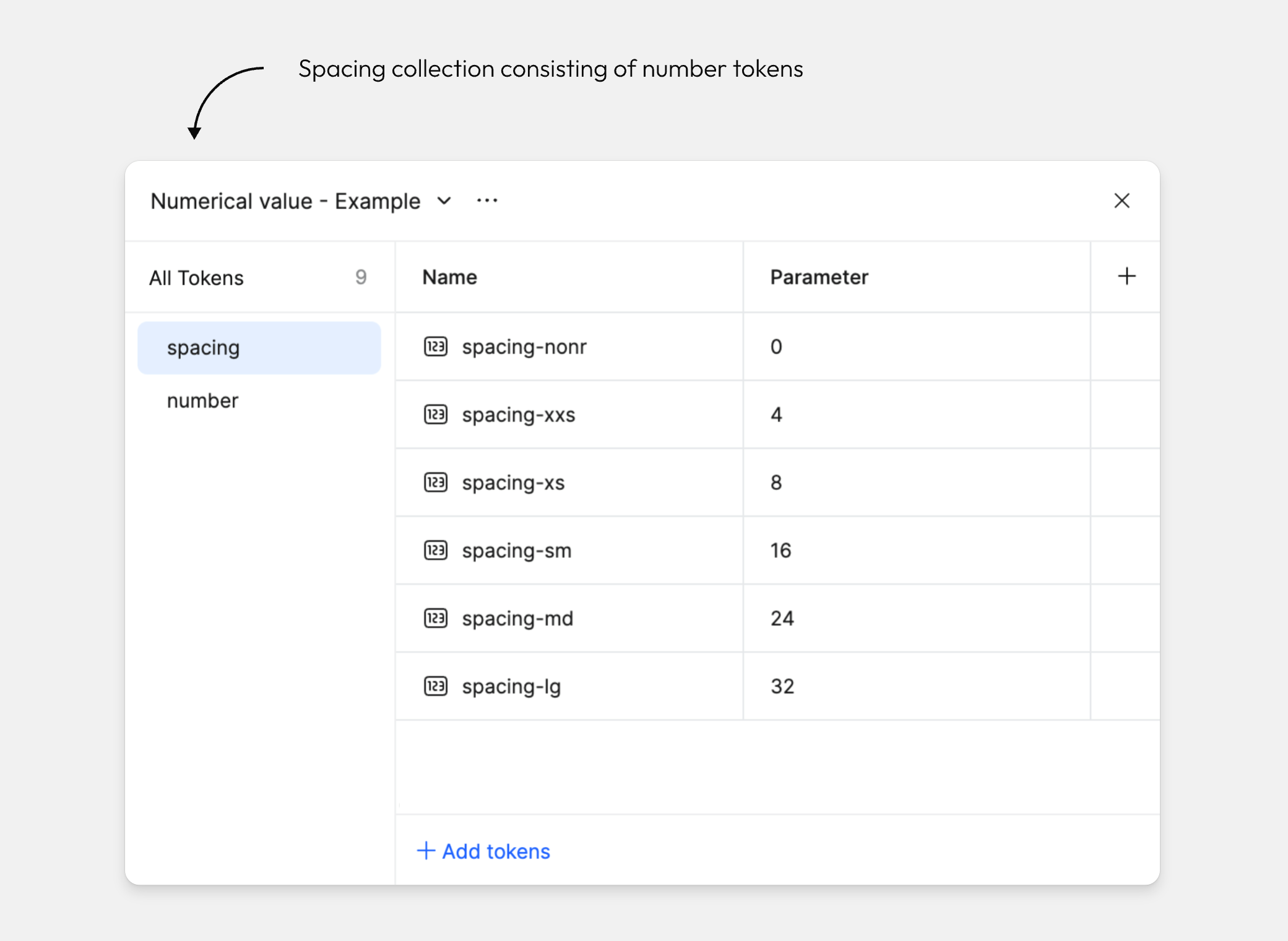
コレクションは、関連するトークンをまとめたものです。例えば、デザインシステムの基本色、用途に応じたセマンティックカラー、余白の値などをまとめます。
1つのコレクションには、色、数値、テキスト、Booleanのうち1種類だけを入れることも、複数の種類を混在させることもできます。
操作を始める場所
Escキーを押すかキャンバスの空いている場所をクリックして、すべての選択を解除します。
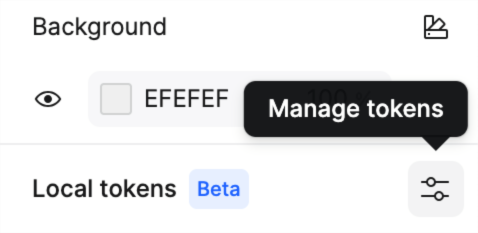
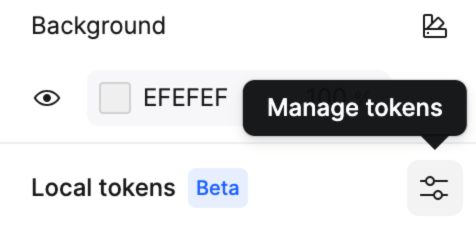
右サイドバーのLocal tokens欄で設定アイコンをクリックし、トークンのダイアログを開きます。
新しいコレクションを作成する
新しいトークンを作ってみましょう。
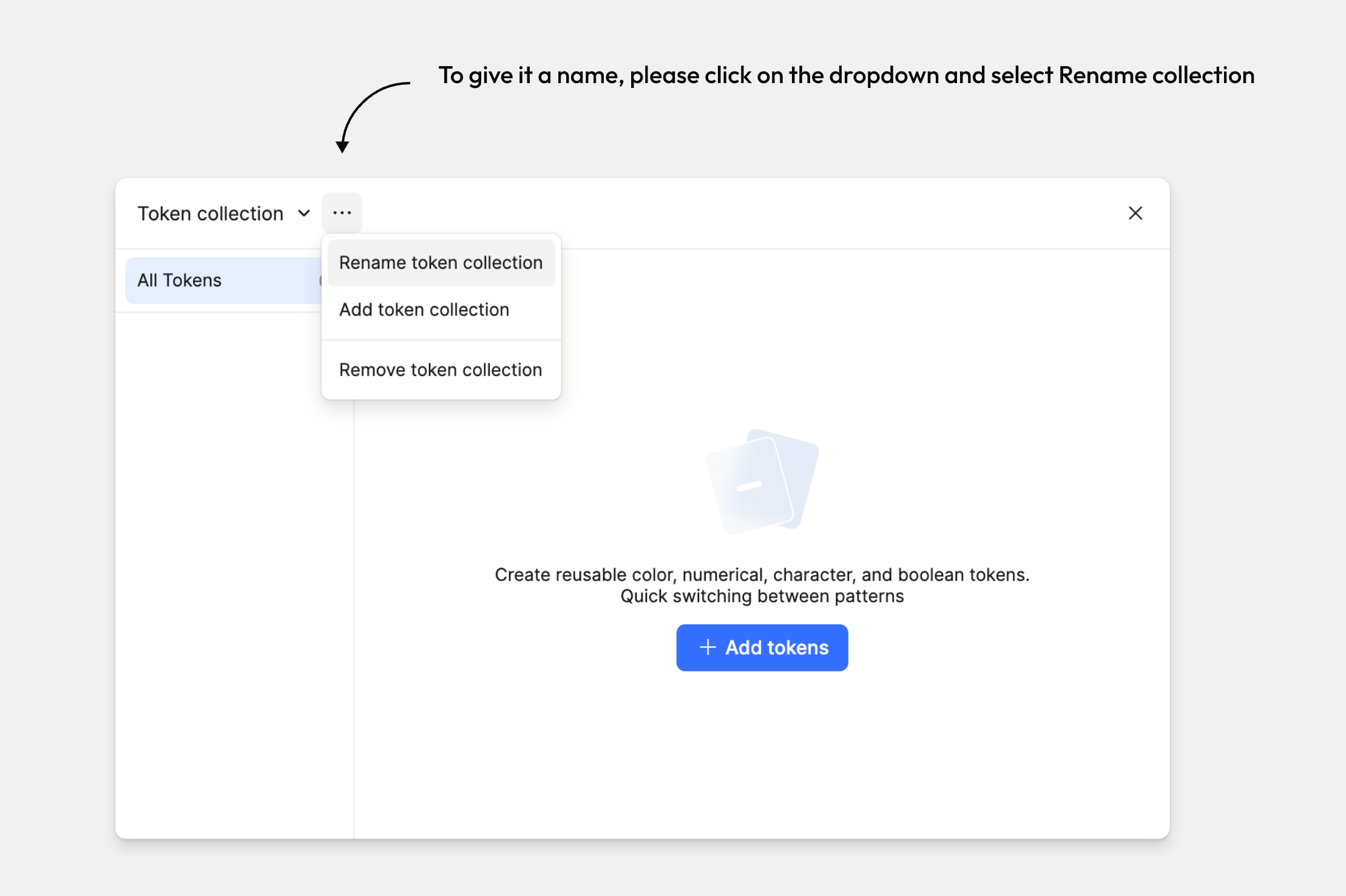
Escキーまたはキャンバスのクリックで選択を解除し、右パネルからトークンの設定画面を開きます。
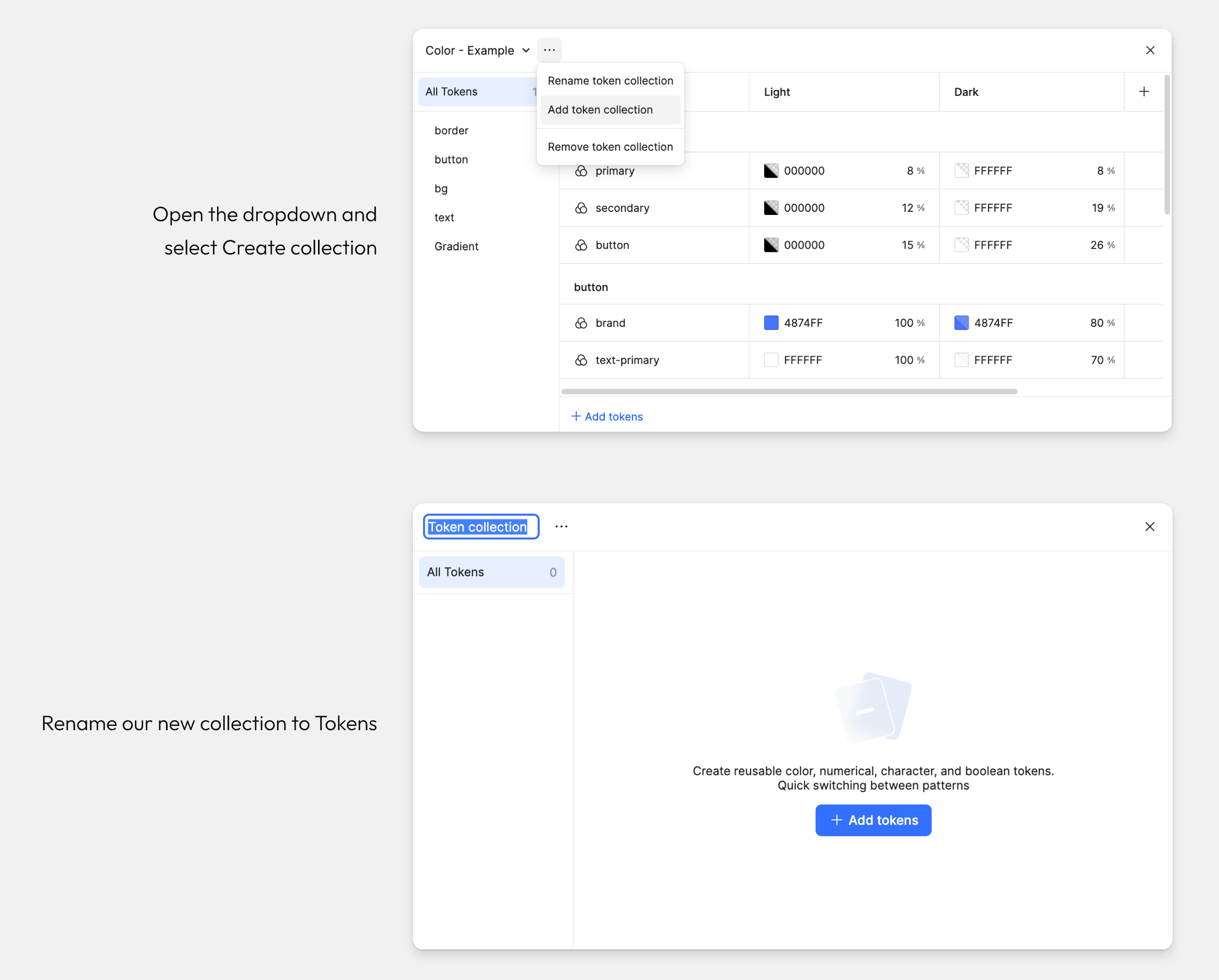
現在のコレクション名の横にあるMoreボタンを開き、Create Collectionを選択します。
新しいコレクションにはTokensという名前を付けます。
コレクションを分ける目安
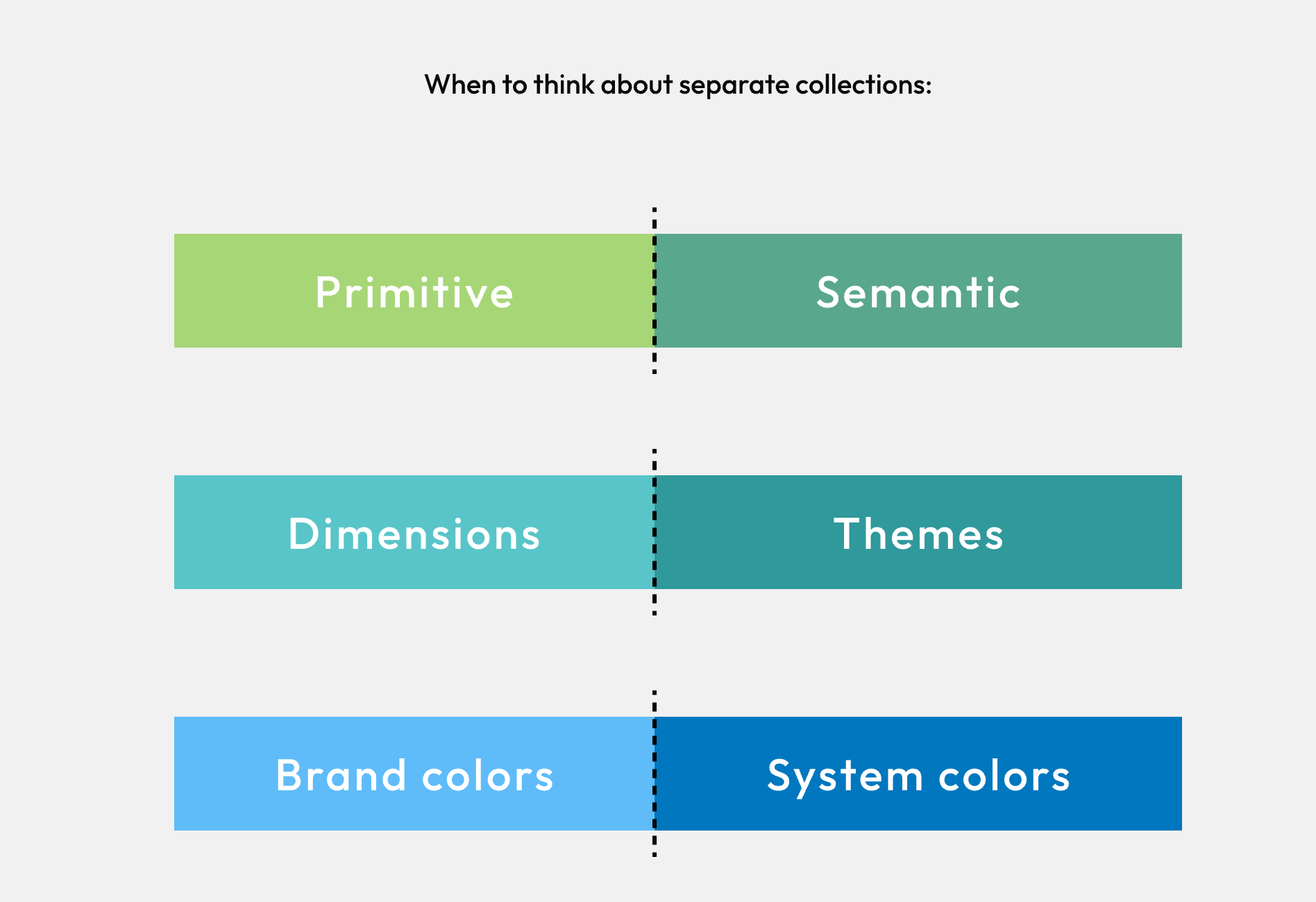
必要に応じてコレクションを追加できます。分け方はシステムの要件によって決めます。例えば、次のような目的で分類します。
基本値を表すプリミティブトークンと、用途を表すセマンティックトークンを分ける。
寸法の値とテーマの値を分ける。
ブランドカラーの集合とシステムカラーの集合を分ける。
III. トークンの種類
4種類のトークン
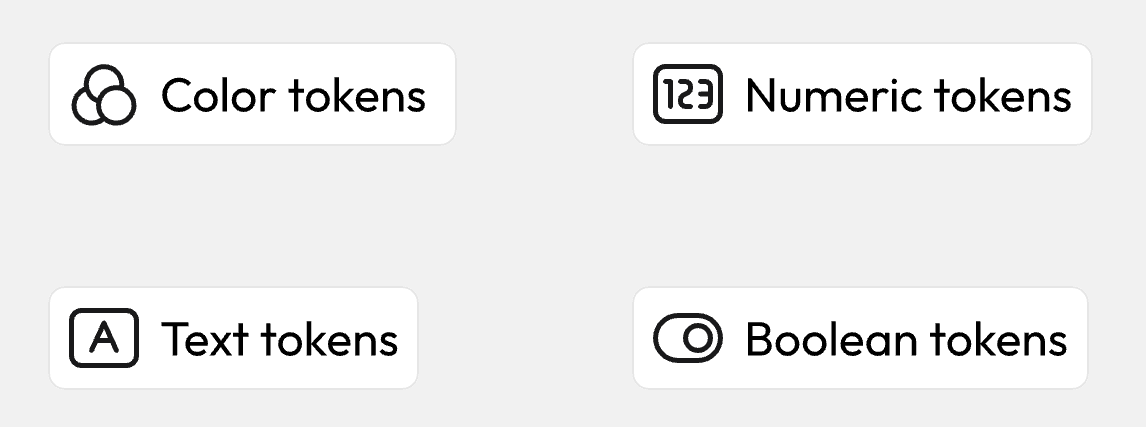
作成できるトークンは4種類です。トークンの設定画面でAdd tokensをクリックし、種類を選びます。
色トークン
数値トークン
テキストトークン
Booleanトークン
トークンは各属性の入力欄を通じて、さまざまなレイヤーやオブジェクトに適用できます。詳しい手順はこの記事の後半で説明します。
色トークン
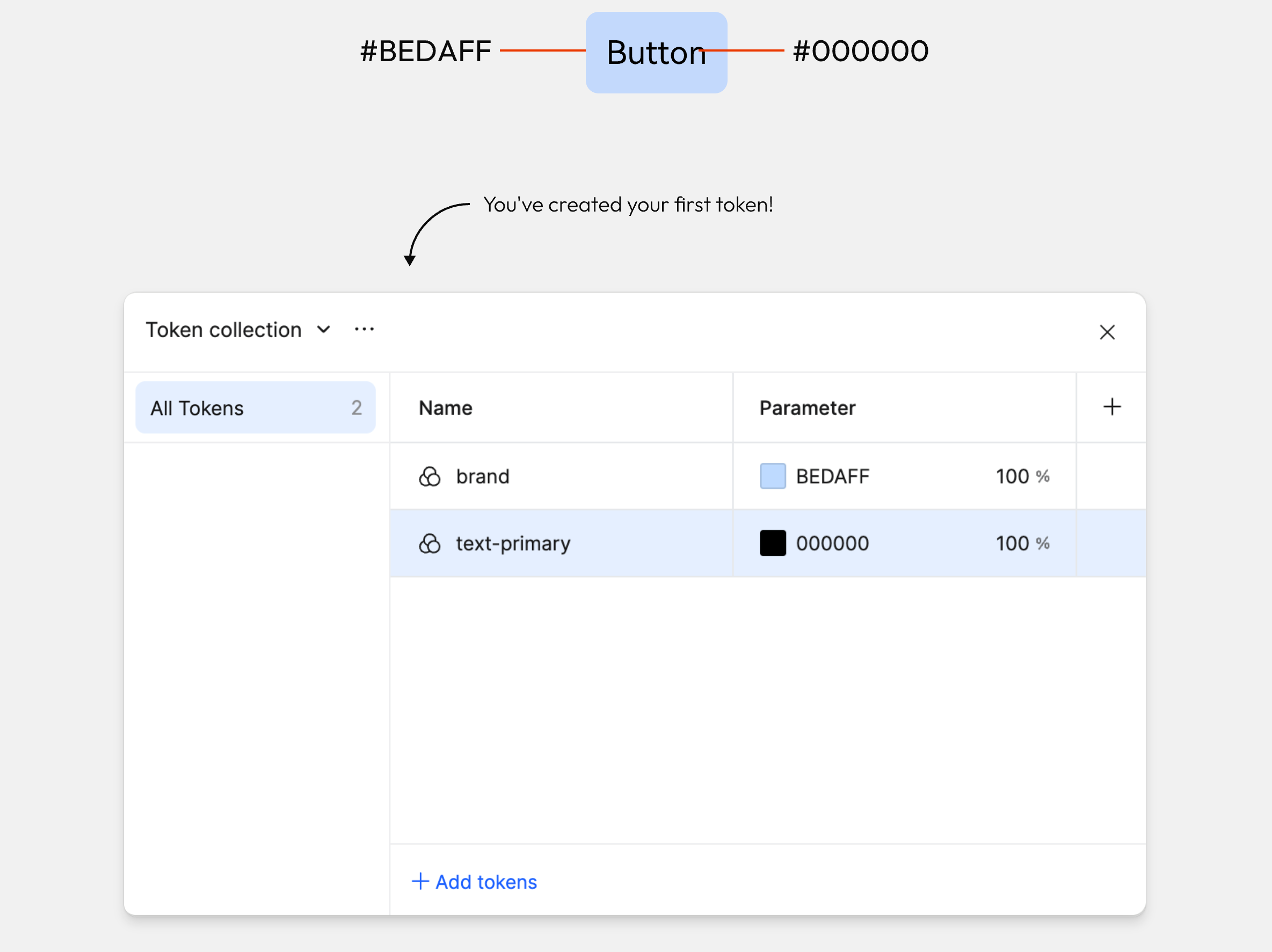
色トークンは、オブジェクトの単色の塗りや線に適用できます。まず、ボタンの背景色に使うトークンを作ります。
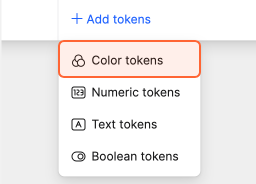
トークンパネルでAdd tokensをクリックし、色を選びます。
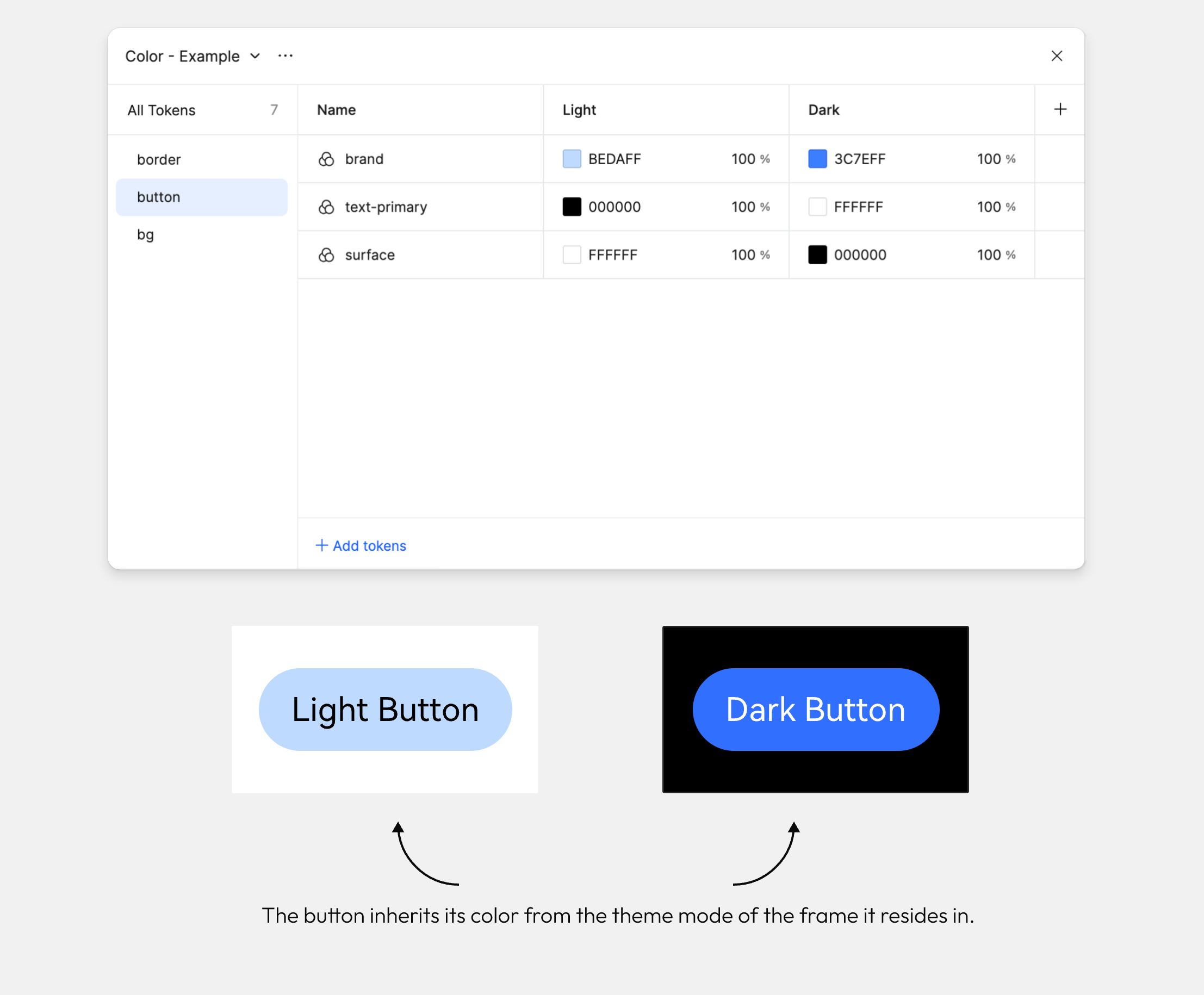
トークン名をbrand、値を#BEDAFFに変更します。後のエイリアスとモードの例では、この基本色をcolor-brandという名前で参照するため、その段階で名前をそろえます。
ボタンの文字と線にも、それぞれ別の色トークンを作ります。
数値トークン
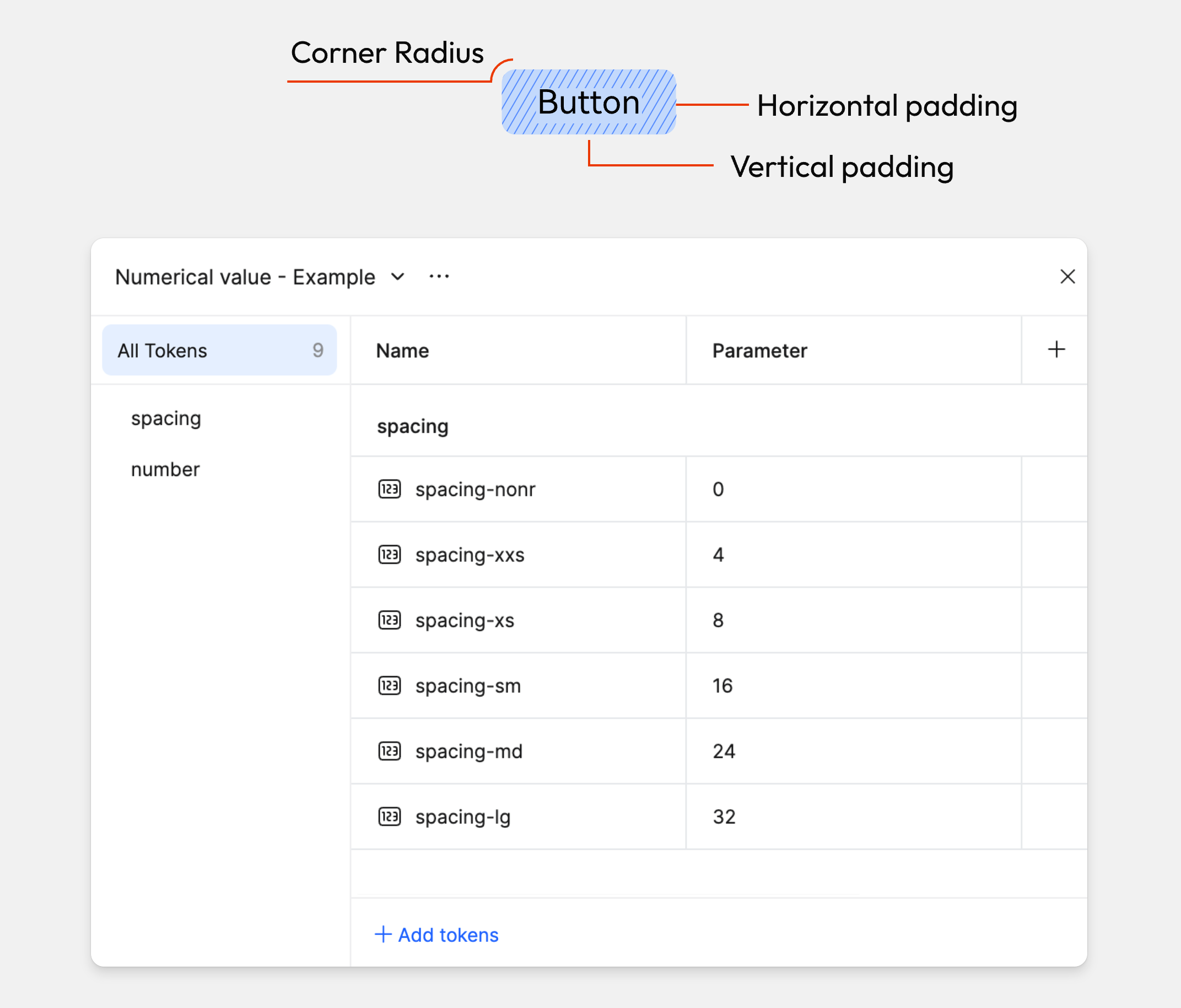
数値トークンは、幅、高さ、間隔、内側余白、角丸半径などの寸法を定義できます。
ボタンの内側余白と角丸に必要なトークンを作ります。数値トークンも、色トークンと同じ流れで作成します。
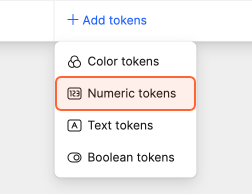
Add tokensをクリックし、メニューからnumberを選びます。
トークンの名前と値を設定します。
テキストトークン
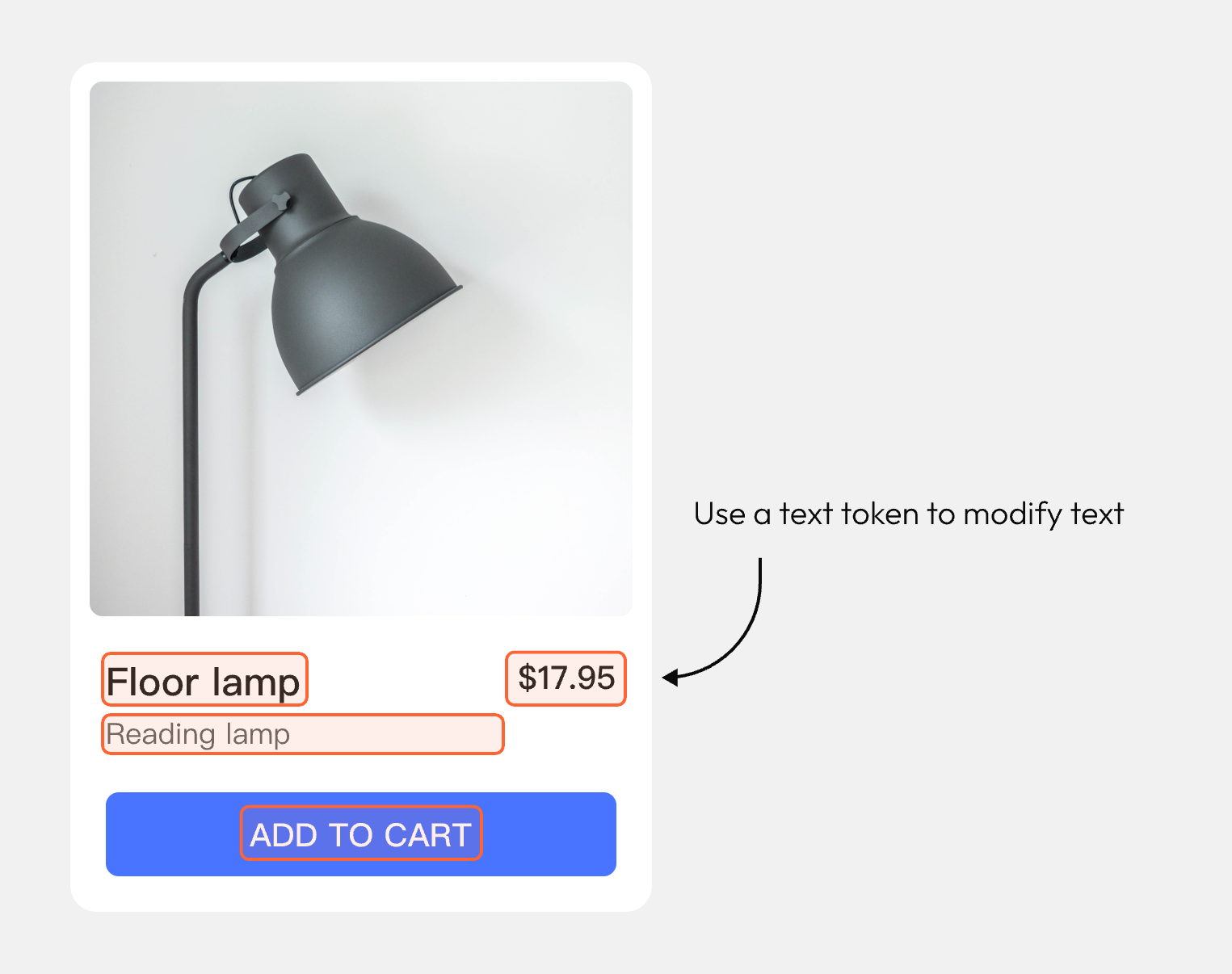
テキストトークンはテキストレイヤーに適用できます。同じ内容を繰り返し使う場合や、多言語の文言を管理する場合に役立ちます。
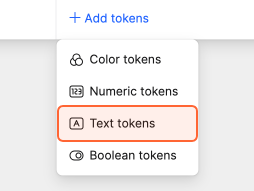
Add tokensをクリックし、メニューからText tokensを選びます。
トークンの名前と値を設定します。
Booleanトークン
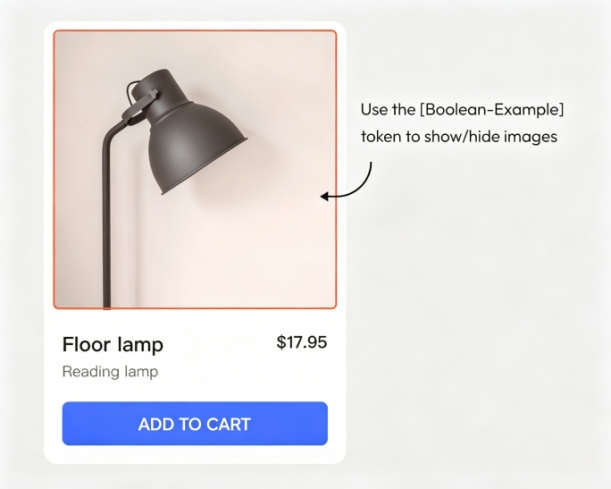
Booleanトークンは、レイヤーの表示・非表示の切り替えに使います。
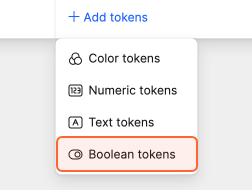
Add tokensをクリックし、メニューからBoolean tokensを選びます。
トークンの名前と値を設定します。
値をエイリアスで参照する
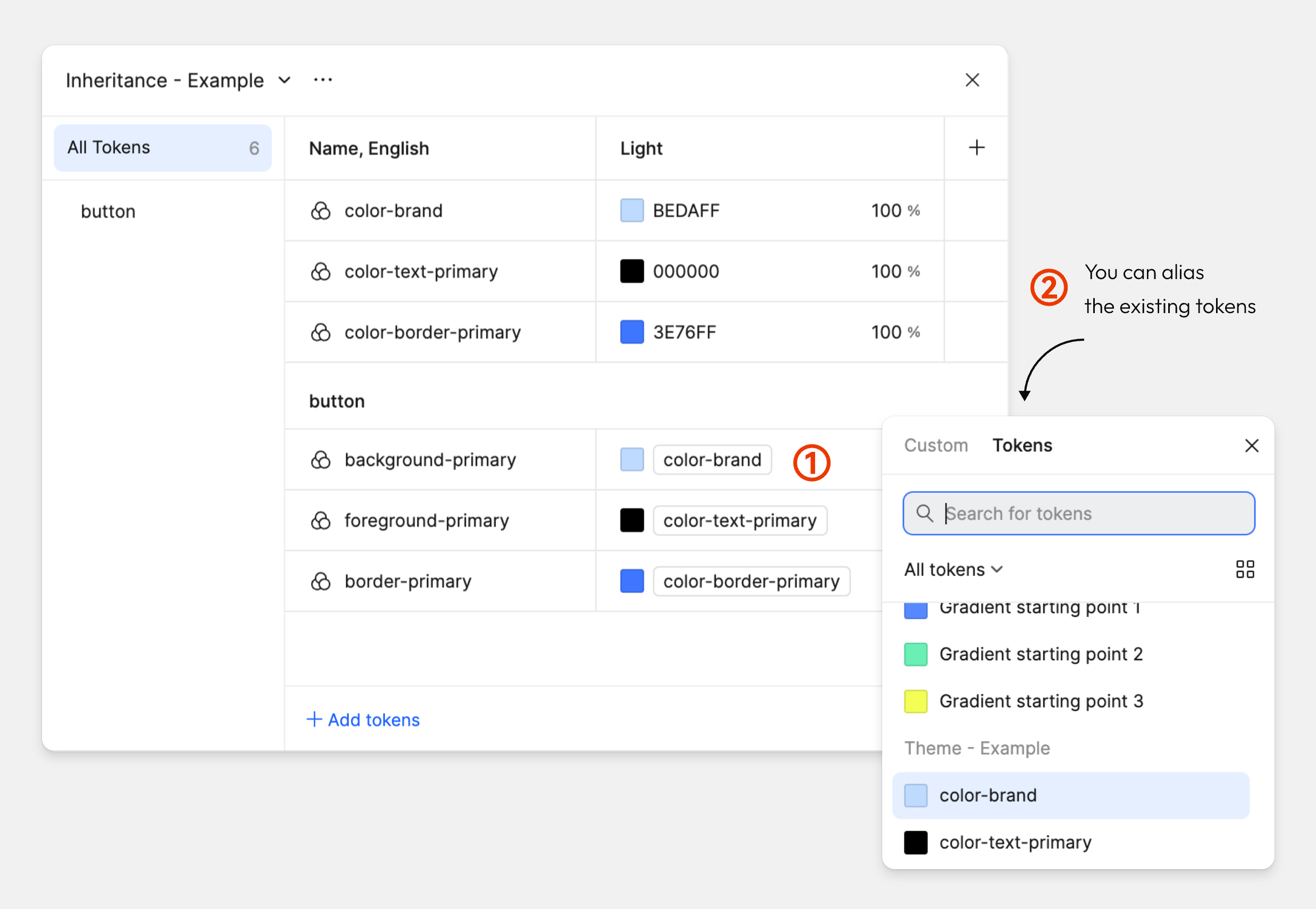
トークンには独自の値を設定することも、既存ライブラリのトークンを参照させることもできます。後者を、値のエイリアスを設定するといいます。
複数のトークンが同じ色を参照している場合、色を変えるときは参照元を更新します。その色を使う箇所を一つずつ手動で変更する必要はありません。
エイリアスを設定するには、塗りの欄をクリックしてパネルを開き、Tokensタブに切り替えます。
ファイル内のローカルコレクション、または有効にした公開ライブラリからトークンを選べます。
色トークンのエイリアスを作る
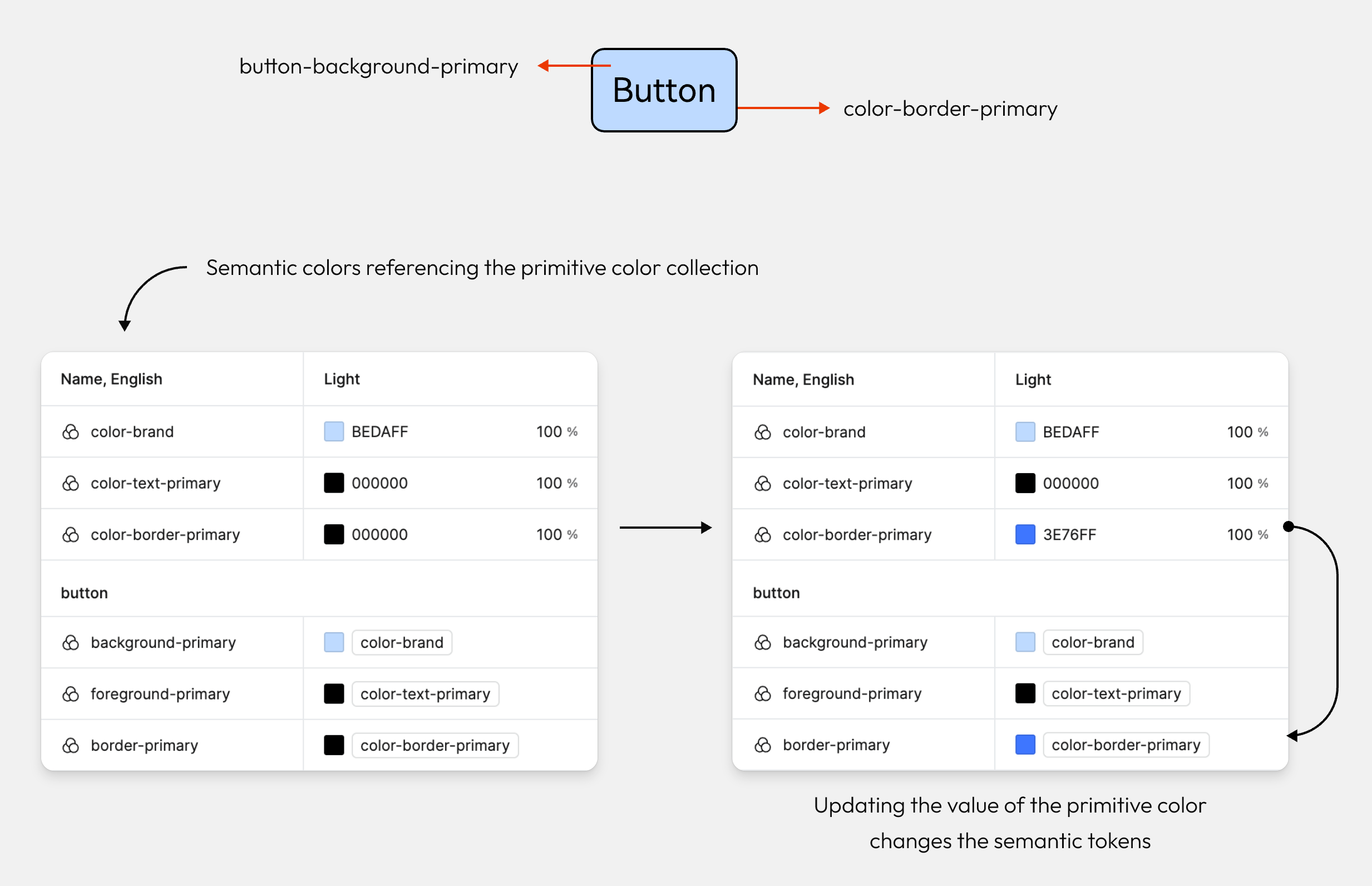
エイリアスを使い、用途に基づくセマンティックカラーを作ります。
新しい色トークンを作り、button-background-primaryのように用途が分かる名前を付けます。先ほどのbrandをcolor-brandに改名してから、そのプリミティブトークンを参照するエイリアスを設定します。
ボタンの線と文字の色にも、同じ手順でエイリアスを作ります。
プリミティブトークンの値を変更し、参照しているセマンティックトークンの値も連動することを確認します。
グループ
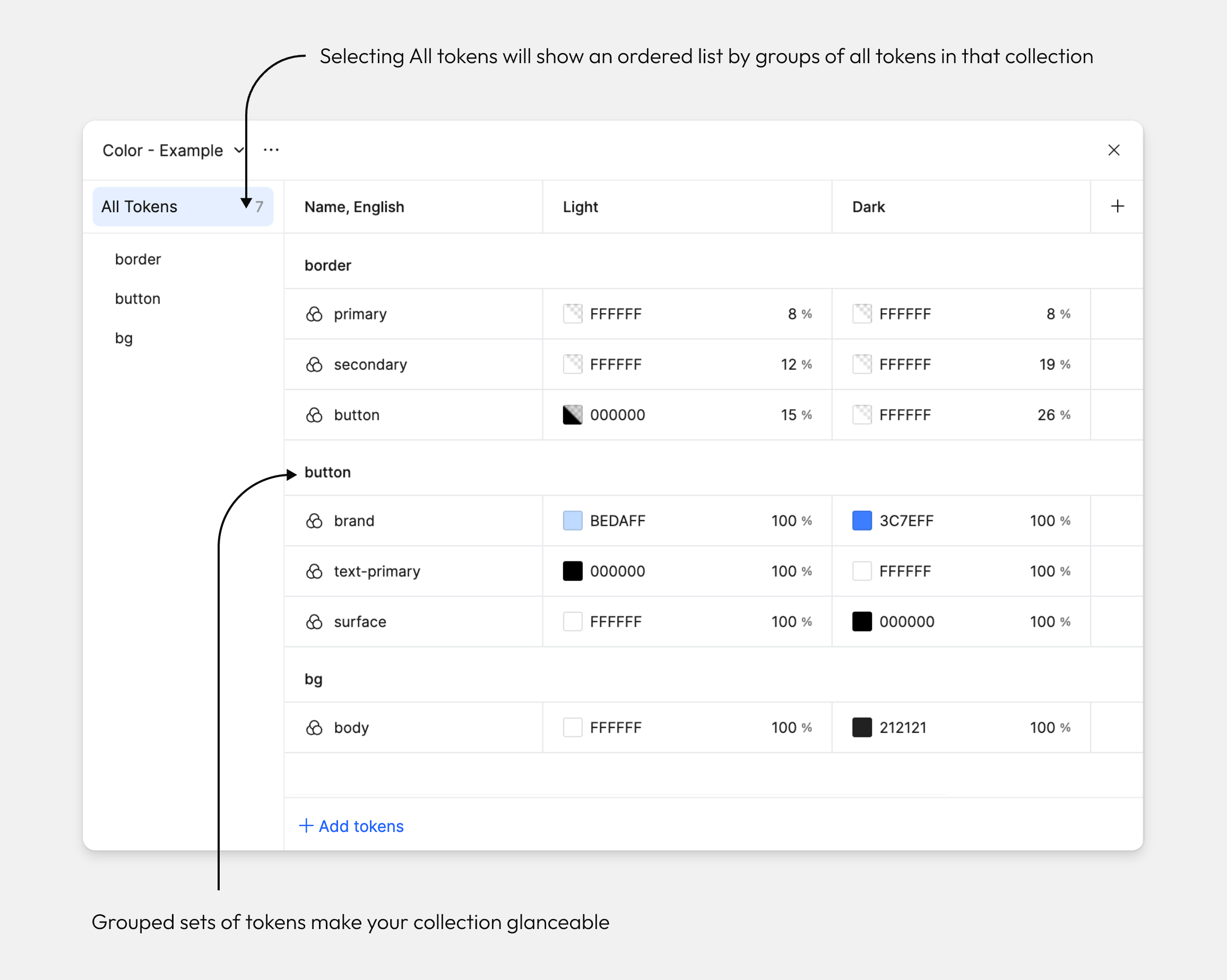
コレクション内に複数のトークン群がある場合は、グループにまとめると整理しやすくなります。
トークンの行をクリックして選択します。
MacではCmd、WindowsではCtrlを押しながら、グループ化したいトークンを選びます。Shiftキーを押して範囲選択することもできます。
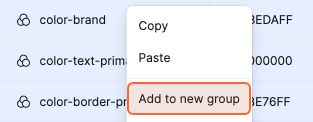
選択した行を右クリックし、New group with selectionを選びます。
IV. トークンを編集する
適用先の範囲を設定する
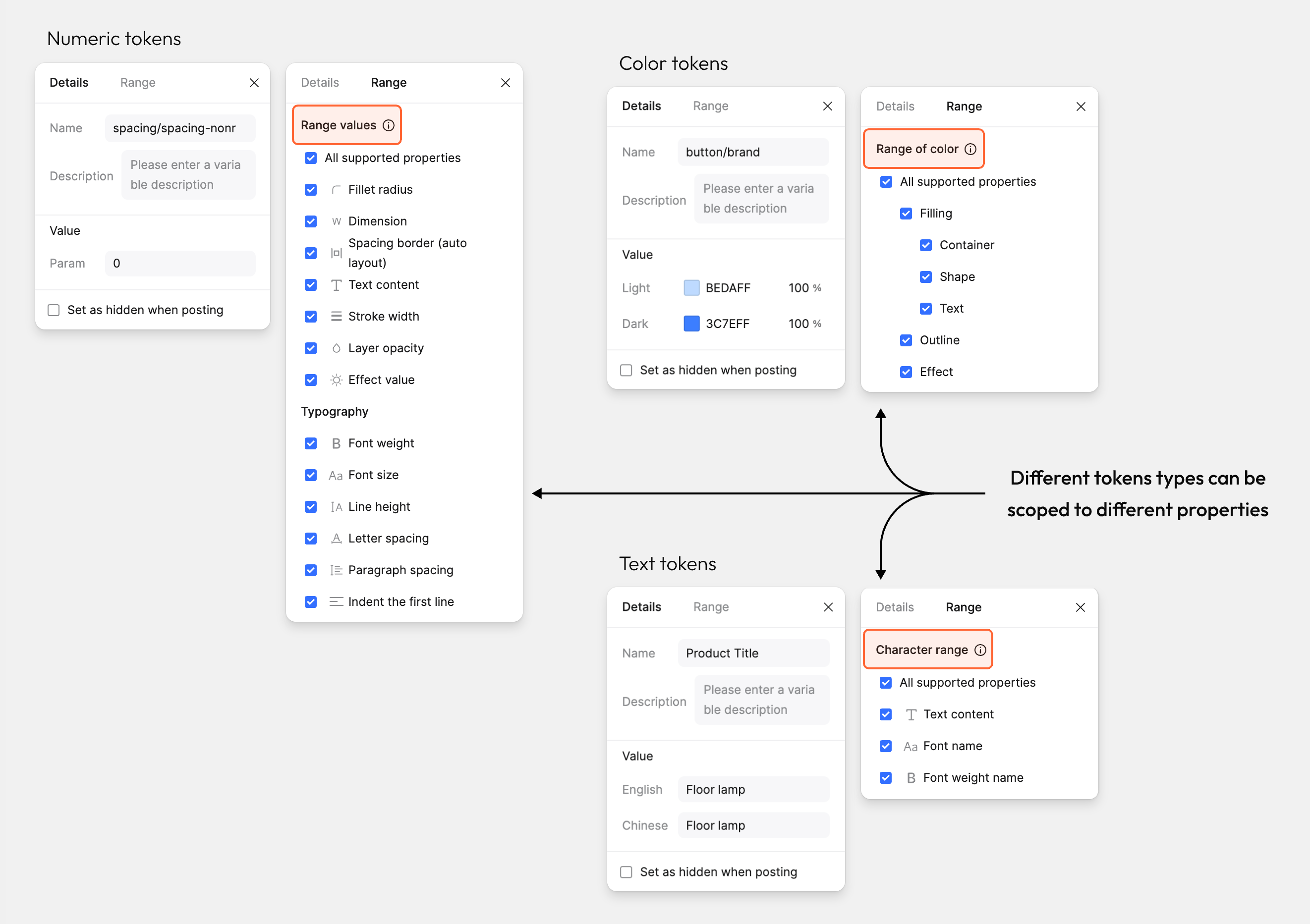
どの属性にどのトークンを使うかを候補の表示範囲として設定できます。適切なトークンを選びやすくし、適用作業を効率化します。
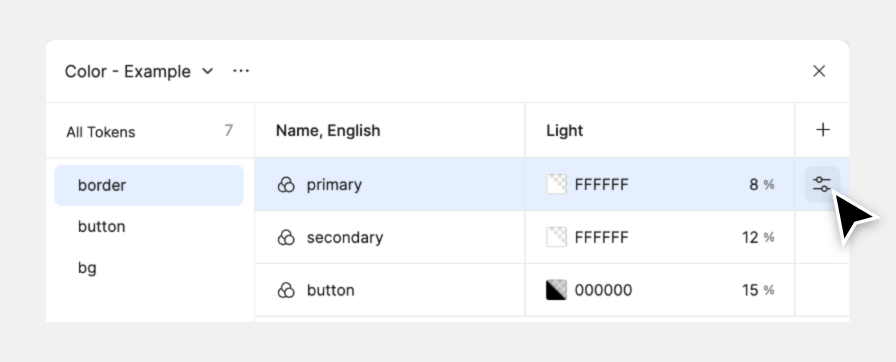
色または数値トークンにポインターを合わせ、設定アイコンをクリックします。
ダイアログ上部の適用範囲タブを開き、一覧から適用先の属性を選びます。サンプル画面では、このタブはRangeと表示されています。
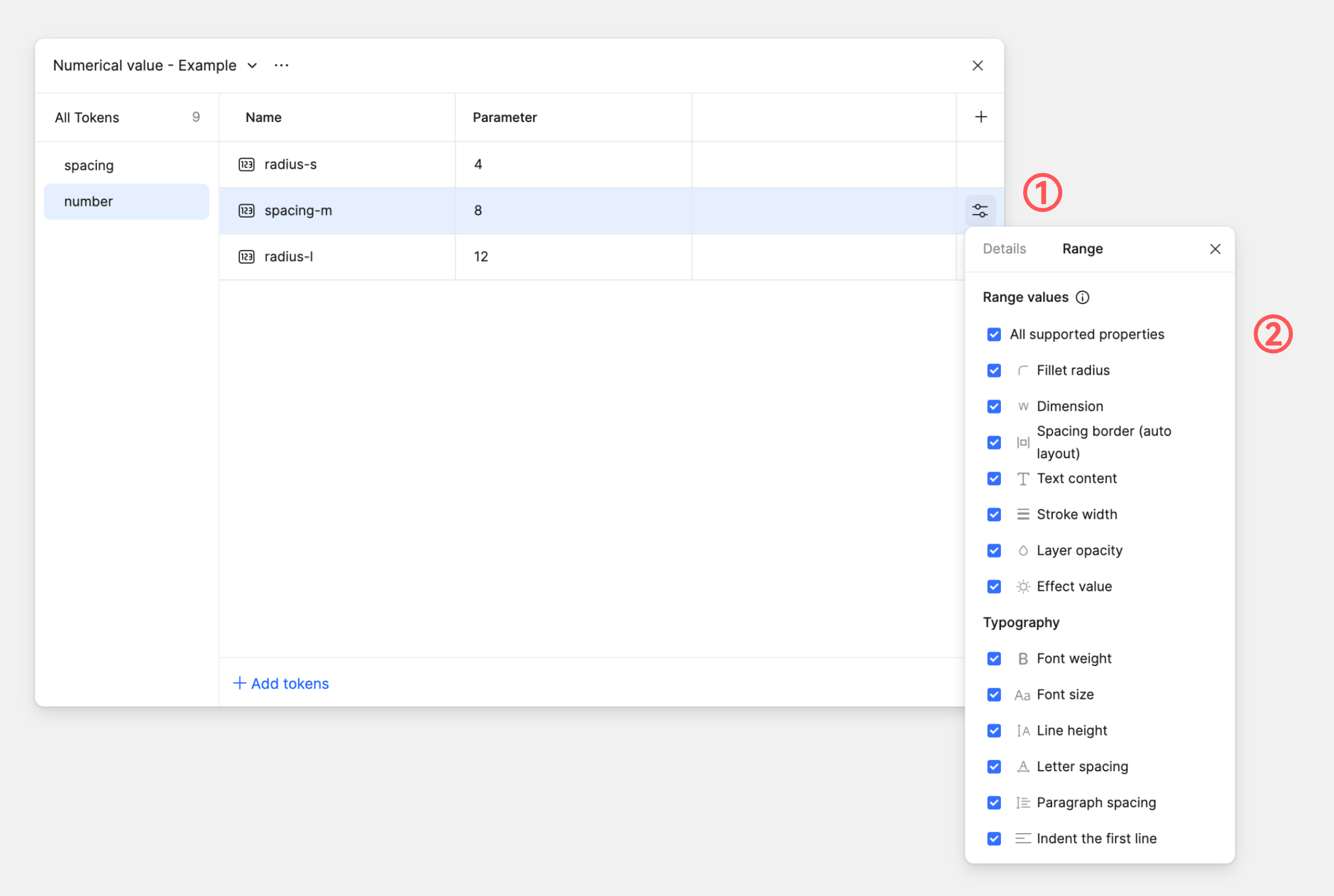
数値トークンの適用範囲
内側余白と角丸用に作成したトークンの適用範囲を設定します。
角丸用トークンにポインターを合わせ、設定アイコンをクリックします。
すべての属性に表示する設定を解除し、角丸半径だけを選びます。サンプル画面の項目名はAll supported propertiesとFillet radiusです。
間隔用トークンでも同じ操作を行い、自動レイアウトの間隔・余白に使う範囲を選びます。サンプル画面ではSpacing border (auto layout)と表示されています。
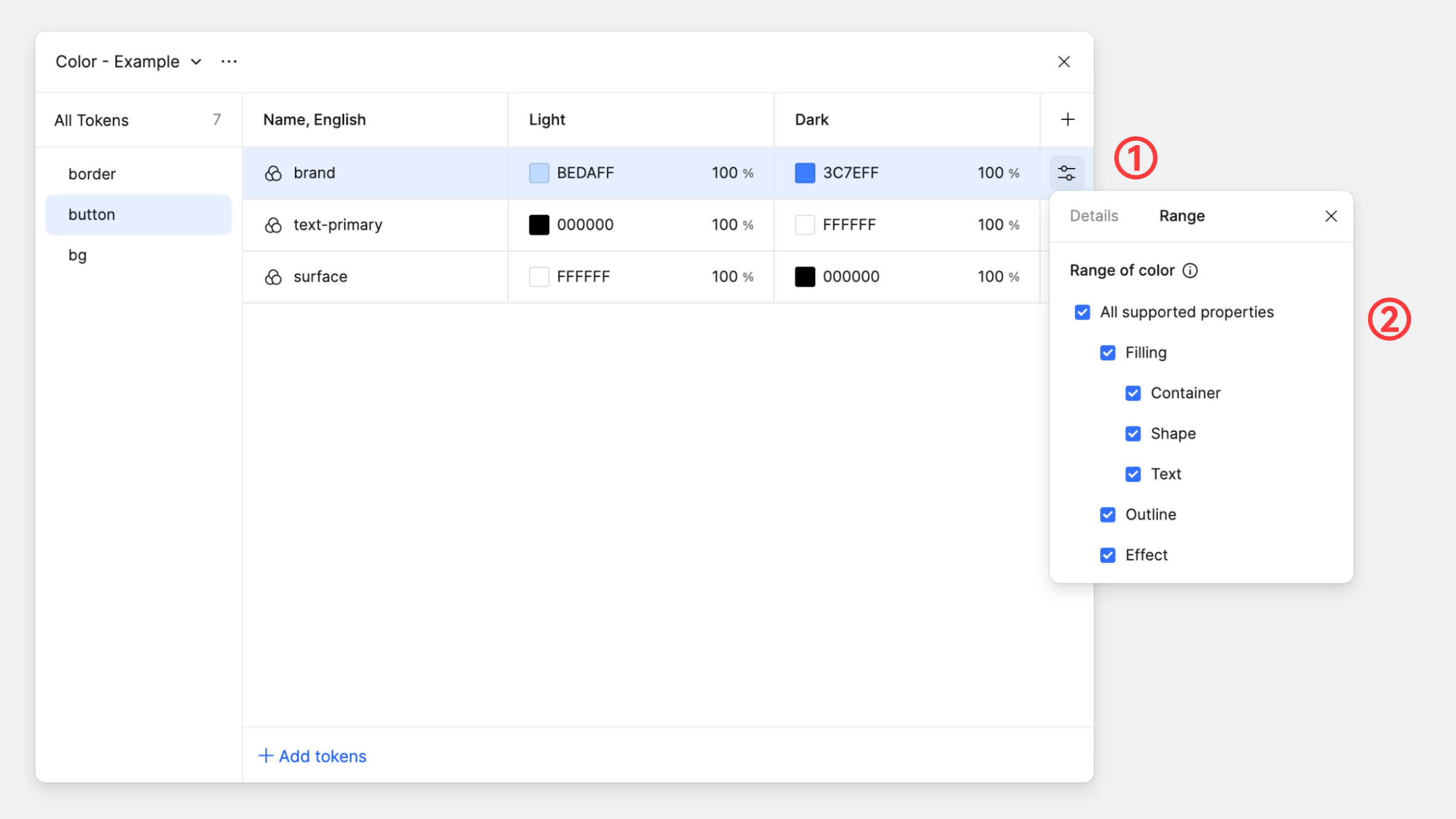
色トークンの適用範囲
色トークンも数値トークンと同じ方法で適用範囲を設定できます。
色トークンにポインターを合わせ、設定アイコンをクリックします。
すべての属性に表示する設定を解除し、線を表すStrokeだけを選びます。
V. モードを追加する
モードの基本
モードを使うと、利用する状況に合わせてデザインの値を切り替えられます。
色トークン:ライト、ダークなどの配色テーマを切り替えます。
テキストトークン:ローカライズなど、言語や表示内容を切り替えます。
数値トークン:デバイスの大きさなどに応じて、寸法や余白を切り替えます。
Booleanトークン:レイヤーの表示を切り替えます。例えば、在庫が残り少ない商品の警告表示に使えます。
新しいモードを追加する
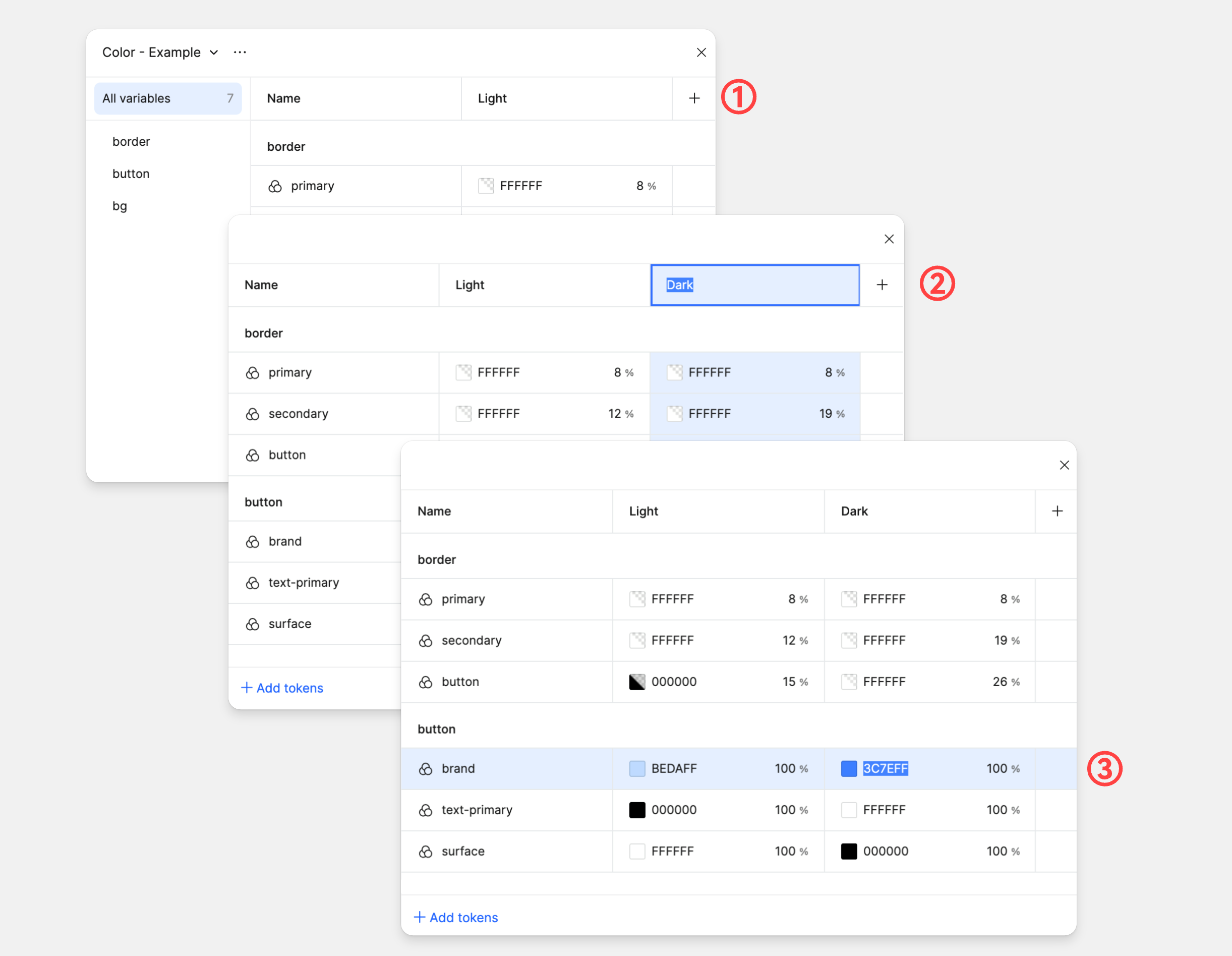
トークンパネルに戻り、色トークンでライトモードとダークモードを設定します。
列見出しの+ボタンをクリックします。Pixsoは、最初のモードと同じ値を初期値にした新しいモードを追加します。
最初の列をLight、2列目をDarkに改名します。
次に、color-brand、color-text-primary、color-border-primaryのダークモード側の値を変更します。これらは先ほど作った背景、文字、線の基本色に対応する名前です。
VI. トークンを適用する
実践例:ライト/ダークモードのタスクカード
タイトル、メインの操作、状態バッジを持つタスクカードを考えます。まず基本の配色をColorsコレクションに作り、surface/card、text/primary、action/primary、status/successのような用途に基づく名前を定義します。セマンティック名が表すのは色合いではなく役割です。そのため、全レイヤーを改名しなくても、同じカードでライトとダークの異なる値を使えます。
| デザイン上の役割 | ライトモード | ダークモード | 適用先 |
|---|---|---|---|
surface/card | 明るい背景色 | 暗い背景色 | カードの塗り |
text/primary | 暗い文字色 | 明るい文字色 | タイトルと本文 |
action/primary | メイン操作の色 | ダークモードで必要なコントラストを確保する操作色 | ボタンの塗りと関連する状態 |
space/card | 16 px | 16 px | カードの内側余白 |
Pixsoで色と数値のトークンを作り、色のコレクションにライトとダークのモードを追加します。各トークンを対応するカードのレイヤーに適用し、それぞれのモードを設定したフレームにカードを置きます。メイン操作のセマンティックカラーを1か所変更して、両方のフレームのボタンを確認してください。ラベルのコントラストが不足したり、ホバー状態を見分けにくくなったりした場合は、ライブラリの公開前にそのモードを調整します。余白のトークンは共通のままでも構いません。テーマ変更で、すべての設計値を変える必要はありません。
この小さな演習から、1つのコンポーネント、2つのモード、ほかでも再利用できる役割の一覧という、チームで確認しやすい成果が得られます。命名上のよくある誤りにも気付けます。blue-500は配色の基本値としては便利ですが、ボタンからは役割を表すaction/primaryを参照します。そうしないと、後で青を別の色に変える際、UI全体の色名を追って直す必要が生じます。
各種トークンをオブジェクトに適用する方法
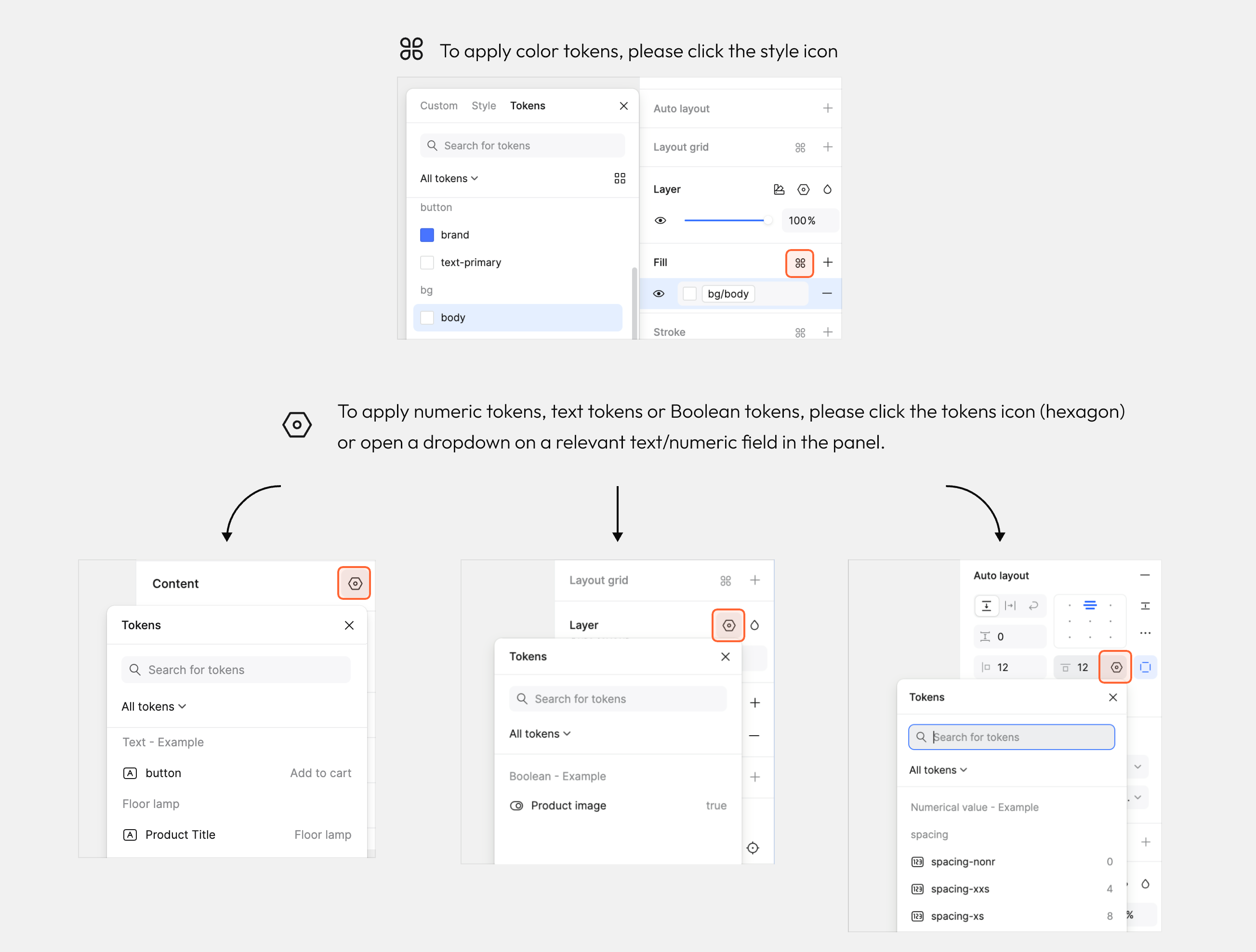
キャンバスでレイヤーやオブジェクトを選び、右サイドバーからトークンを適用します。
トークンの種類によって、Designパネル内で使う操作項目が異なります。
コンポーネント内のトークン
ローカルトークンを使ってコンポーネントを作ってみましょう。
この例では、ColorsとSpacingのコレクションを使い、コンポーネントの色と余白を設定します。
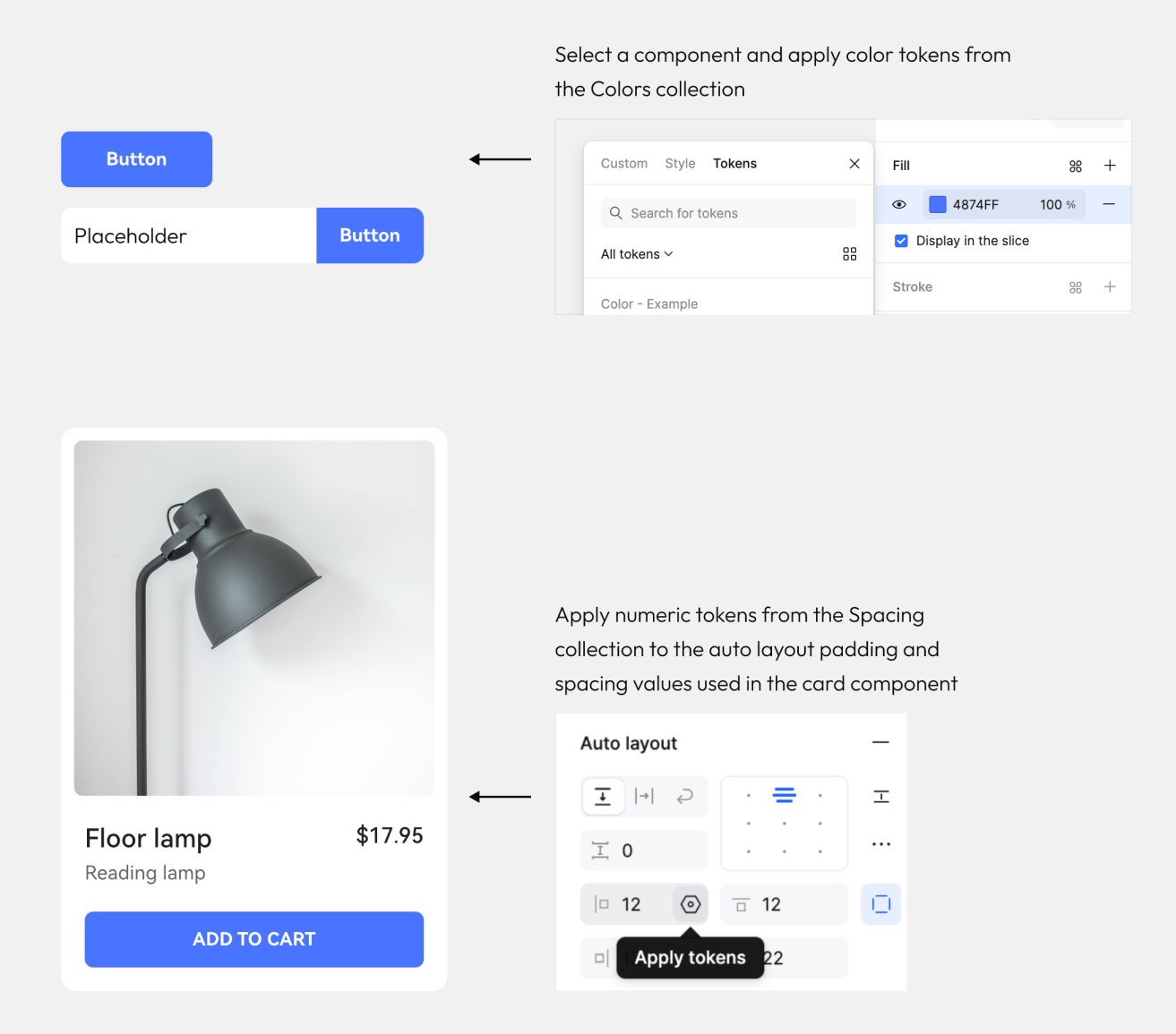
テキストへの適用方法
テキストトークンは、文言を一括管理するためにテキスト内容へ関連付けることも、フォントファミリーやウェイトなどの文字属性に適用することもできます。
選択したテキストの内容にテキストトークンを適用すると、表示される文言が変わります。
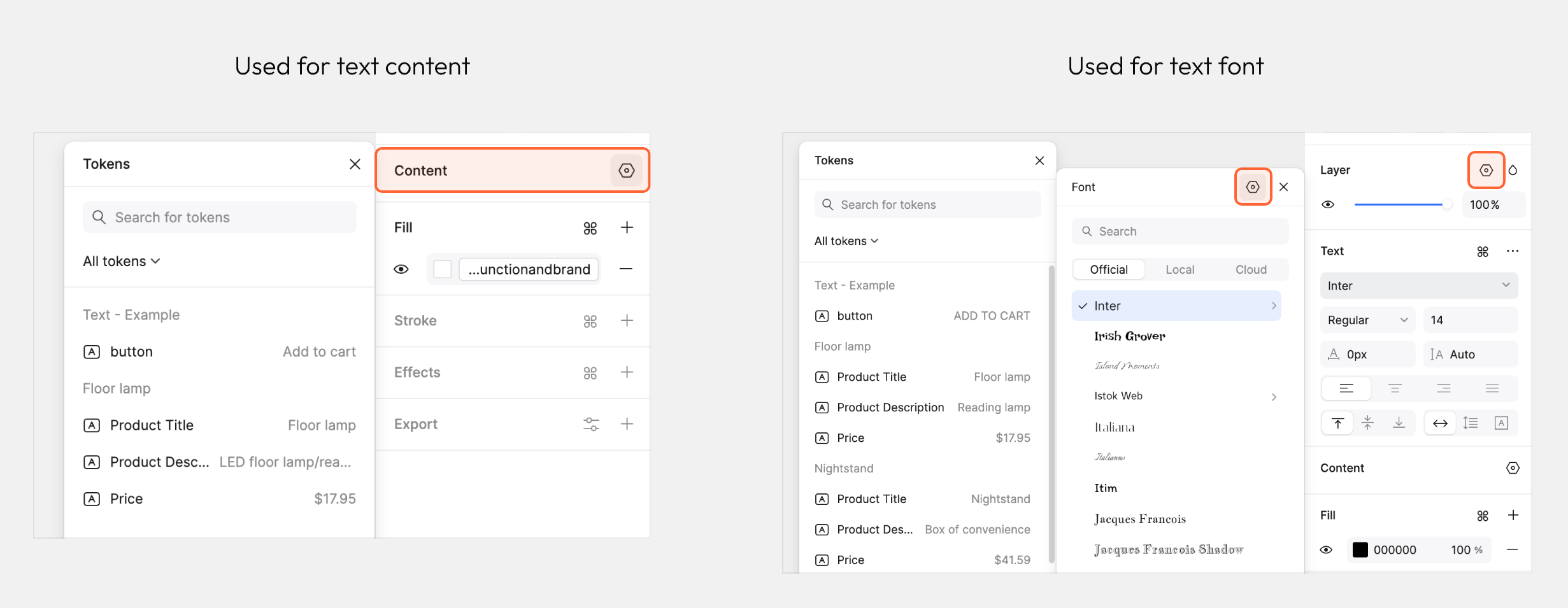
文字組みに使うトークン
文字組みでは、テキスト型と数値型のトークンを組み合わせて使えます。
対応する図では、Textパネルでトークンを適用できる属性と、それぞれが受け付ける値を一覧で示しています。
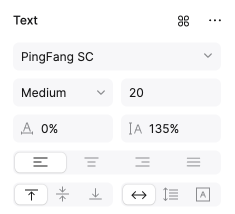

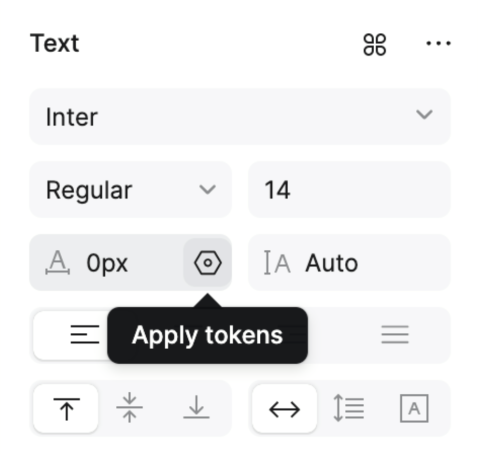
文字属性にトークンを設定する
デザインシステム内の文字属性をトークンに関連付けられます。Pixsoで対応する属性は次のとおりです。
1. フォントファミリー
2. フォントサイズ
3. フォントスタイル
4. フォントウェイト
5. 行の高さ
6. 文字間隔
7. 段落間隔
ウェイトだけを設定する場合は、テキストトークンと数値トークンのどちらも使えます。Bold Italicのようにスタイルとウェイトを組み合わせる場合は、テキストトークンを使います。
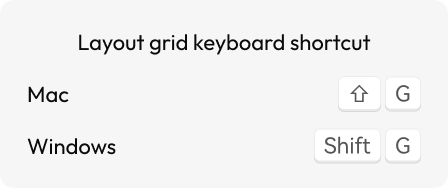
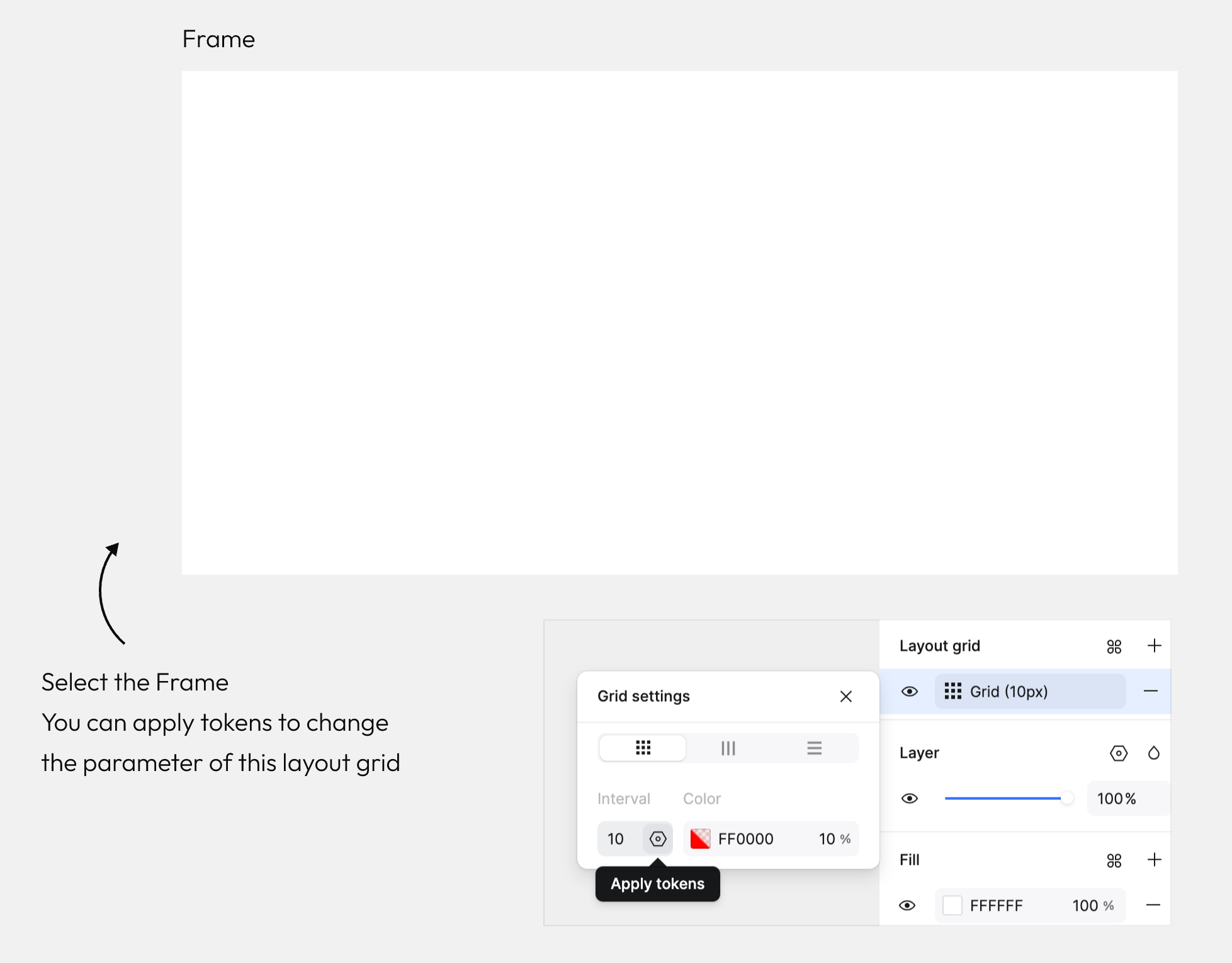
グリッドのトークン
サンプルファイルでは、Grid - Exampleというコレクションを使っています。次の数値トークンが用意されています。
- グリッドの数
- グリッドの間隔
- 列の幅
エフェクトのトークン
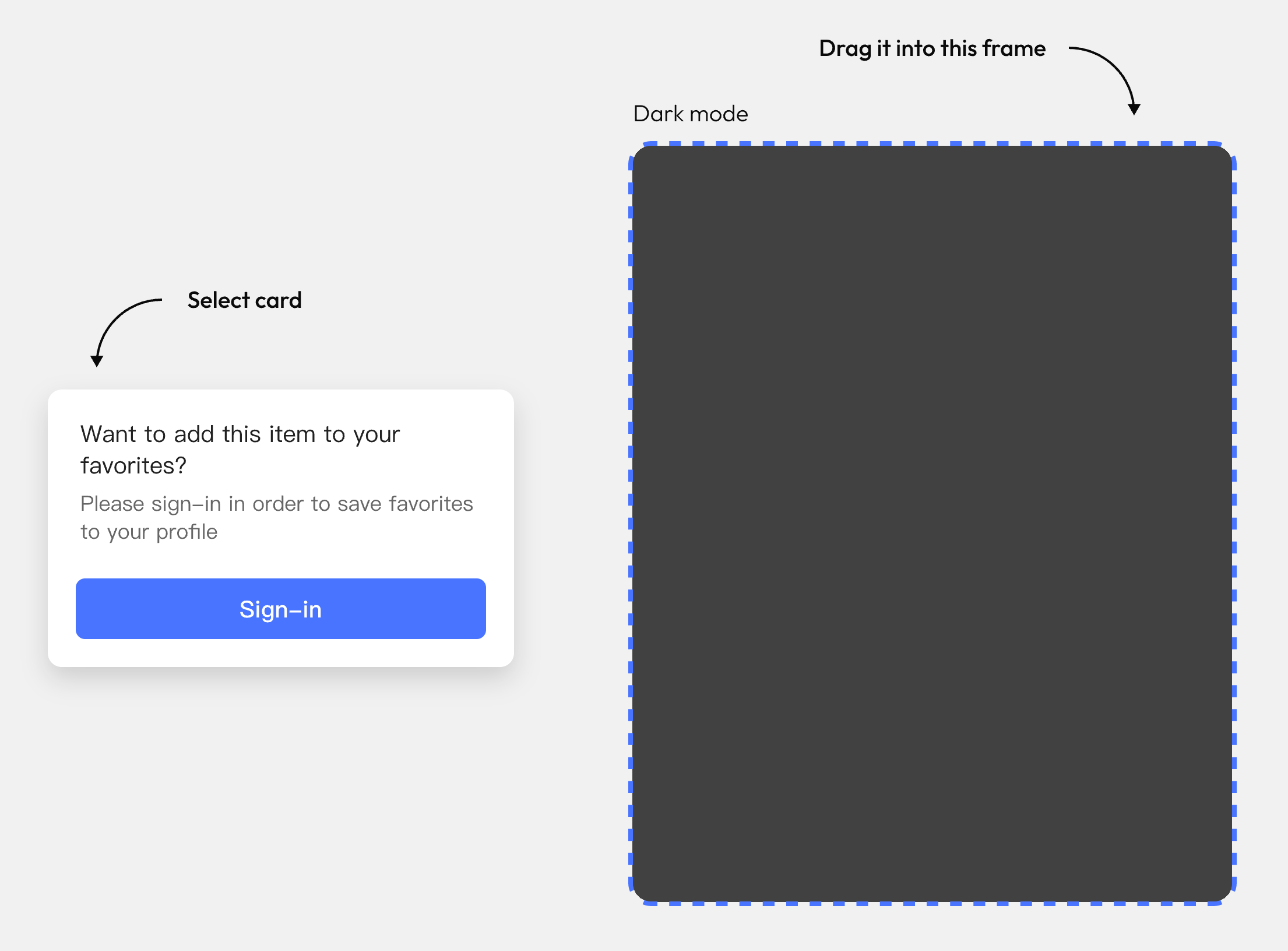
エフェクトにもトークンを適用できます。この例では、ドロップシャドウの値にトークンを関連付けます。
サンプルファイルでカードを選び、隣のフレームへドラッグします。
このサンプルの設定では、移動すると影が消えます。
影のパラメーター用トークンがエフェクトスタイルに関連付けられ、この例では影がライトモード側だけに設定されているためです。すべてのフレームで影が消えるという一般的な動作ではなく、サンプルのモード設定による違いです。
グラデーションのトークン
グラデーションのカラーストップにも色トークンを関連付けられます。
サンプルファイルでグラデーションの塗りを持つフレームを選び、右側の属性パネルでFillを開きます。
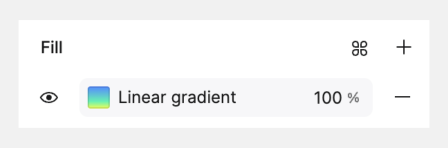
色設定パネルで、グラデーションの始点を選びます。
色一覧のTokensタブに切り替え、gradientを検索してgradient-startを選択します。

VII. モードを継承・指定する
初期状態では親のモードを継承する
トークンを使うデザインでは、モードの初期設定はAutoです。継承元の指定がなければ、各コレクションの最初のモードを使用します。
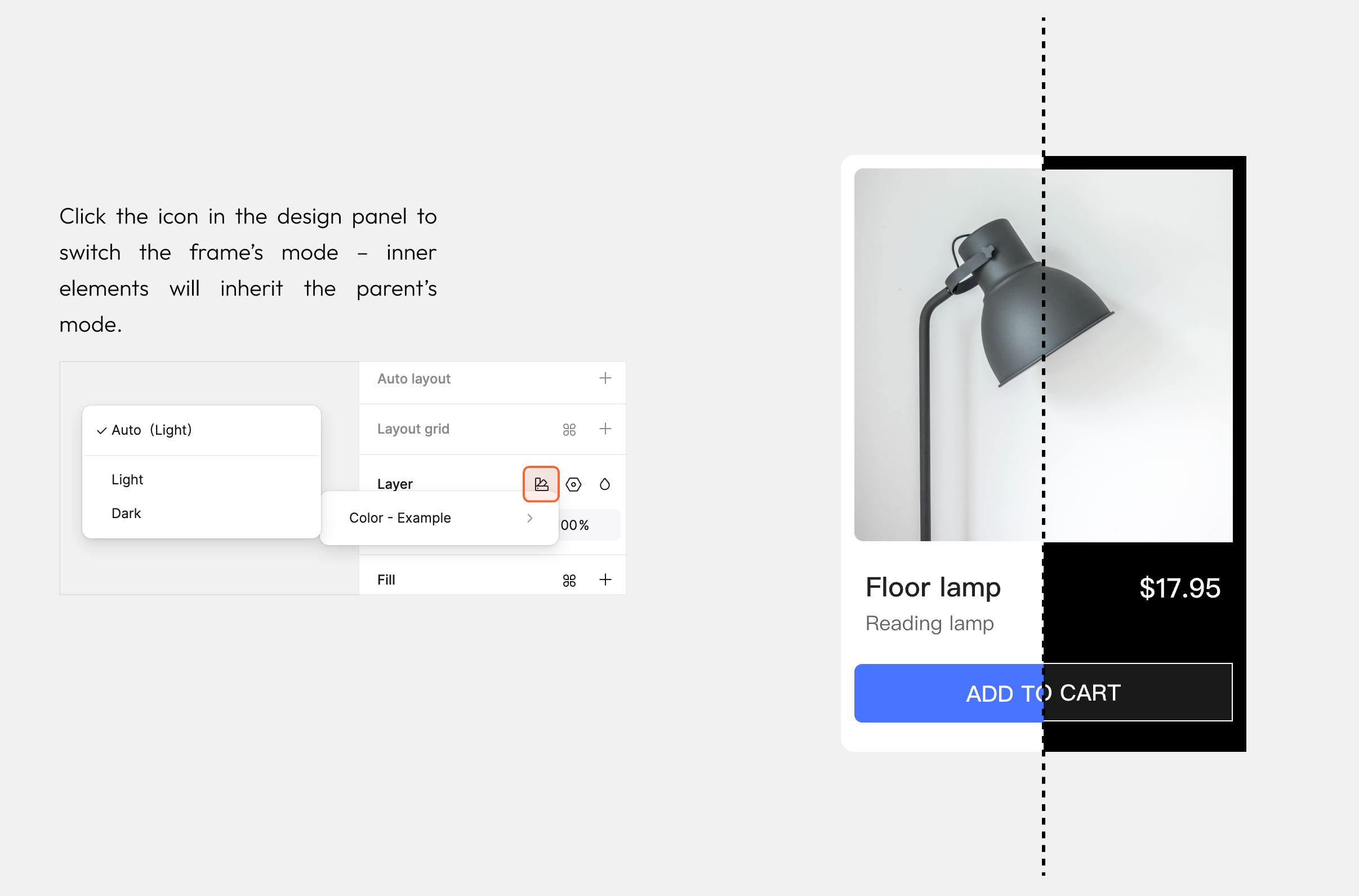
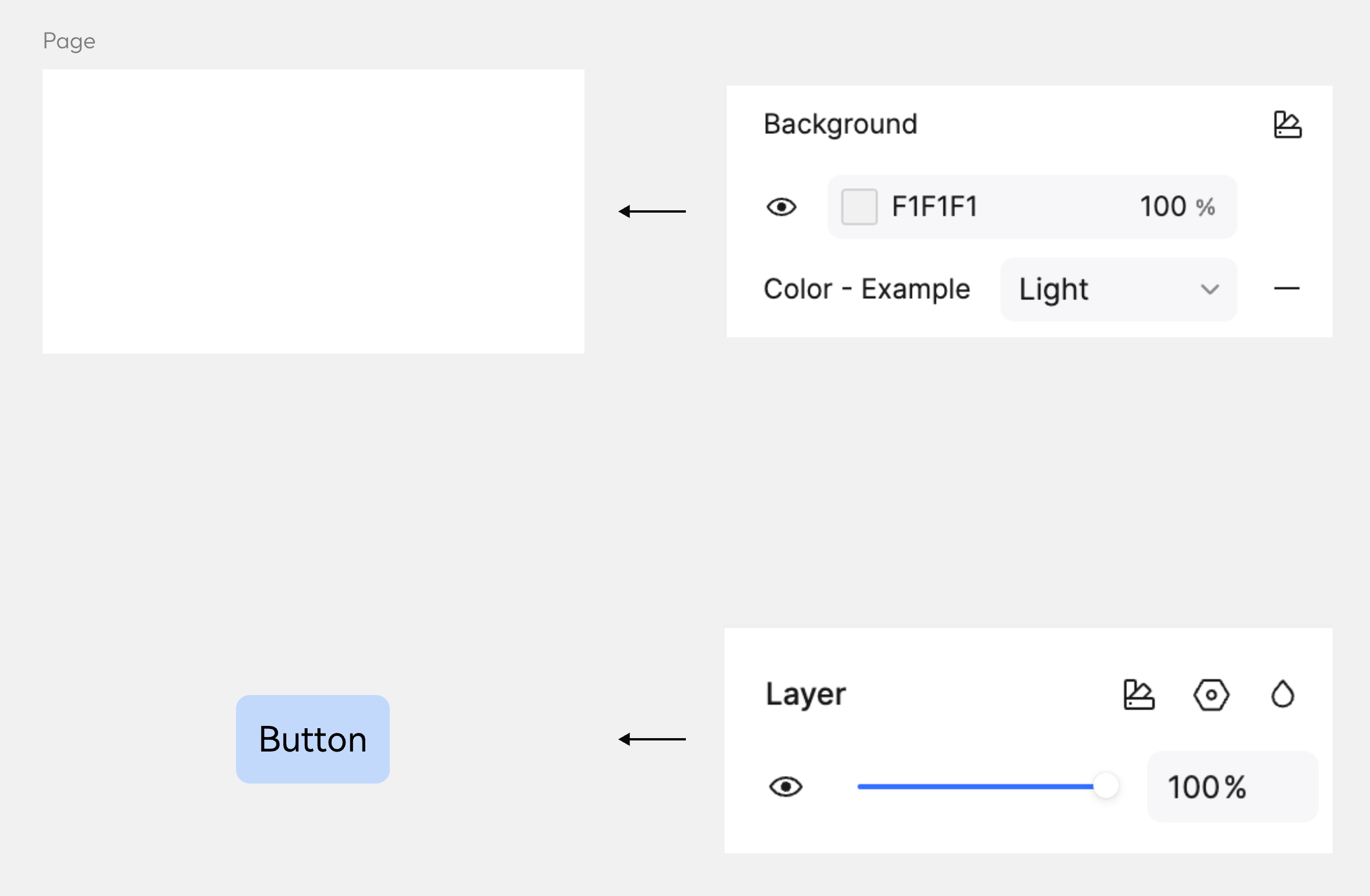
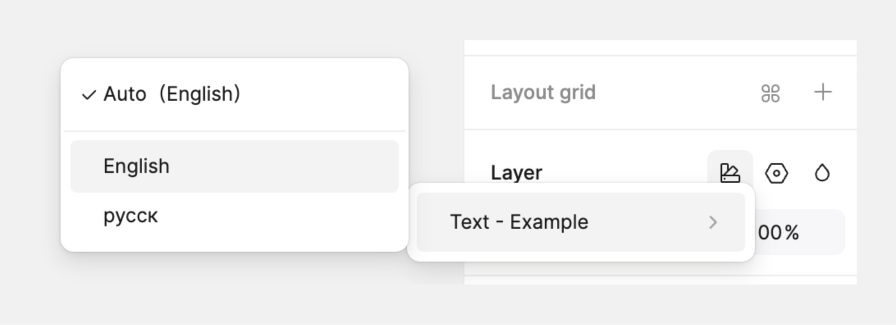
右サイドバーのPageまたはLayer欄でモードのアイコンをクリックすると、モードを指定できます。
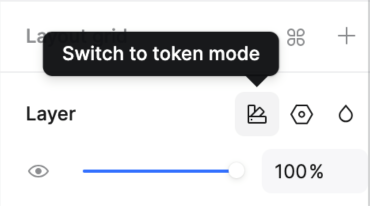
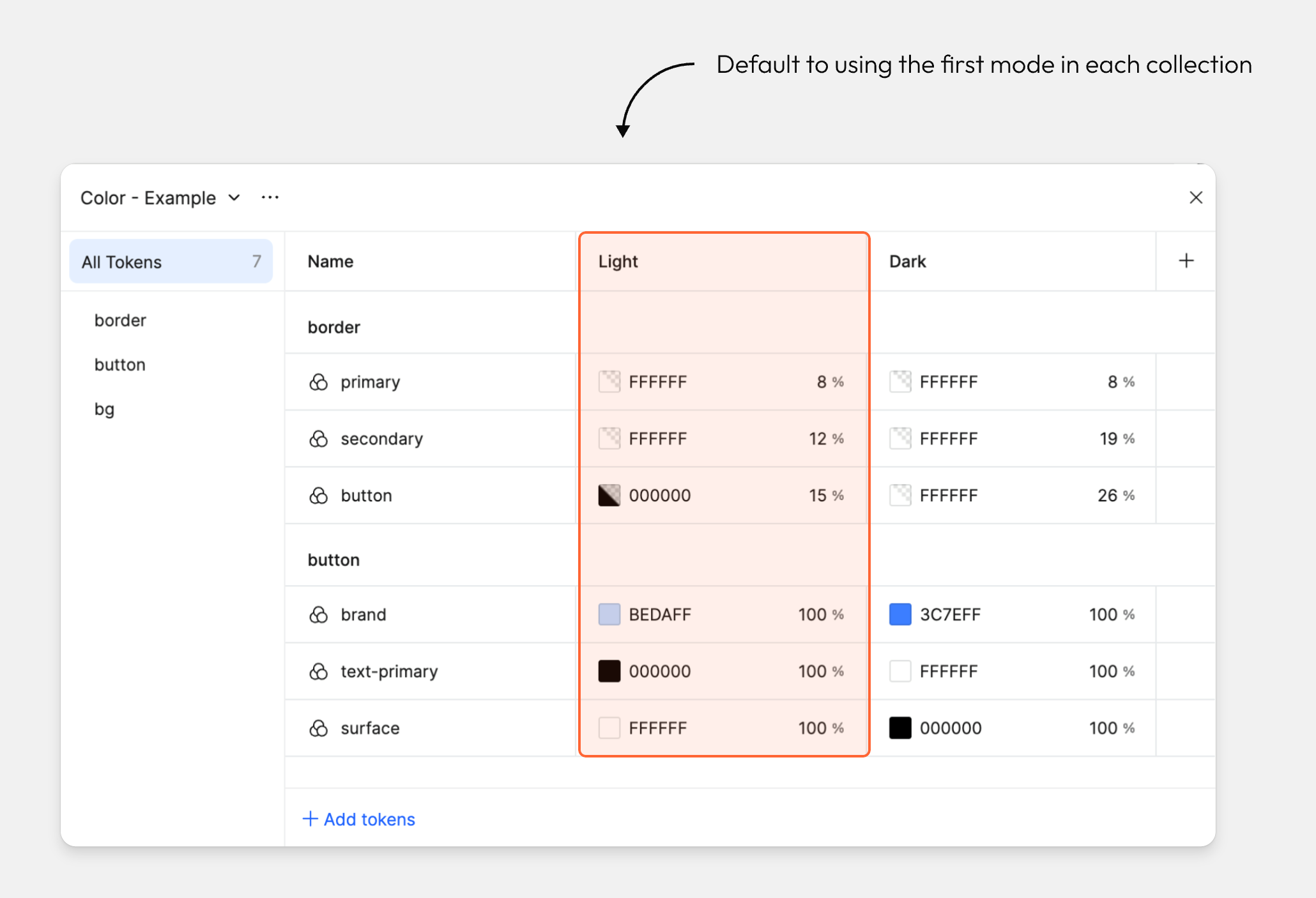
複数の階層でモードを指定できる
ページ単位、またはレイヤー単位で使用するモードを選べます。
モードがAutoになっているオブジェクトは、親のモード設定を継承します。
フレームのモードを継承する
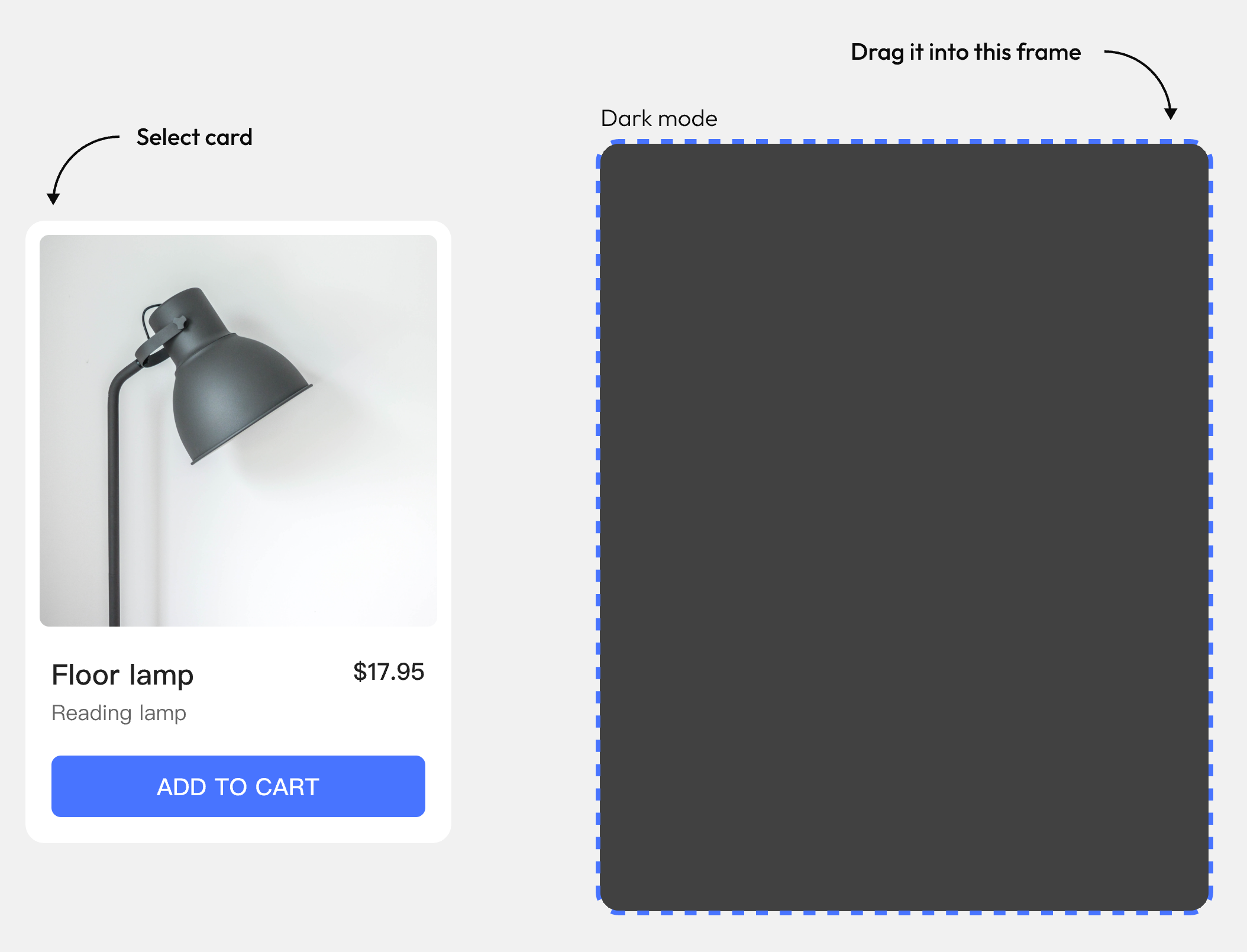
サンプルのカードインスタンスはAutoに設定されているため、親のモードを継承します。
サンプルファイルでカードインスタンスをダークモードのフレームへドラッグし、値が自動的に切り替わることを確認します。
親フレームでモードを指定する
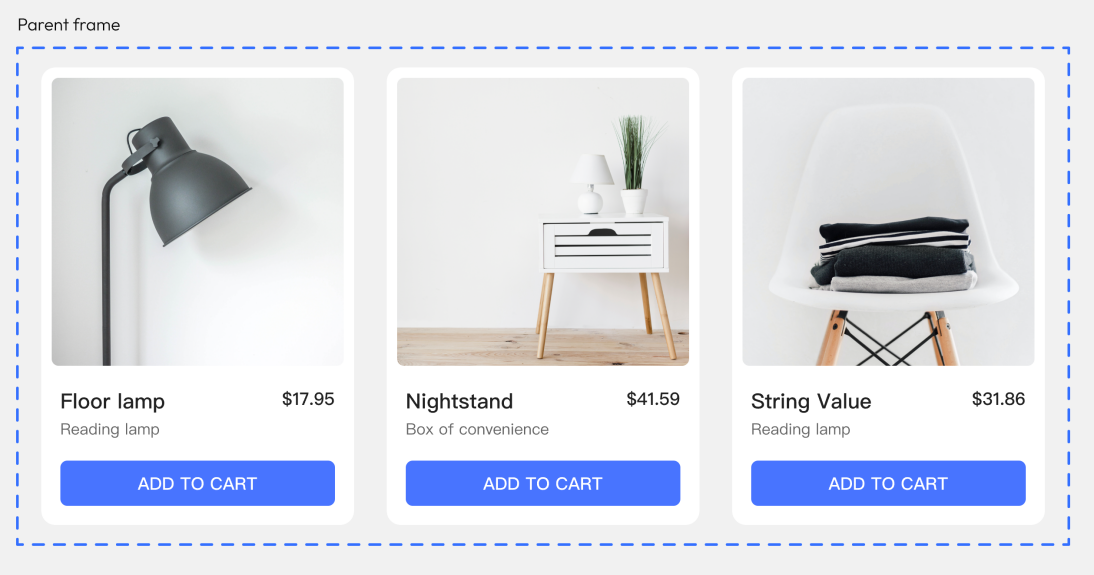
次に、サンプルの商品カードで表示言語を切り替えます。
商品カードの親フレームを選択し、テキストのモードをAutoからEnglishまたはRussianへ変更します。この例のコレクションに用意された言語モードを使います。
異なるモードのフレーム間で切り替える
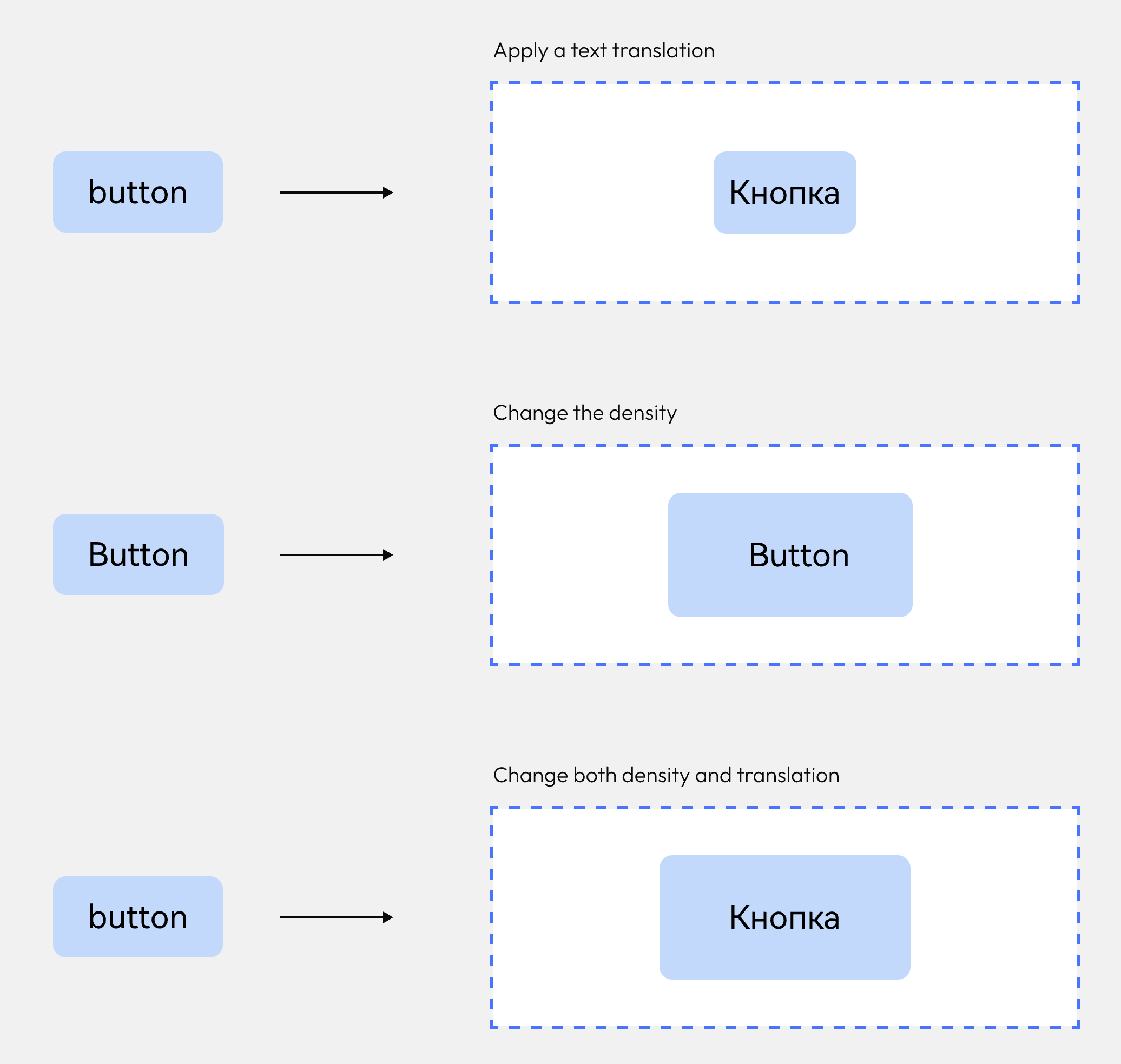
サンプルファイルで、モードを指定した複数のフレームにボタンコンポーネントのインスタンスをドラッグし、どの値が切り替わるかを確認します。
VIII. クラウドのトークン
トークンをクラウドへ公開する
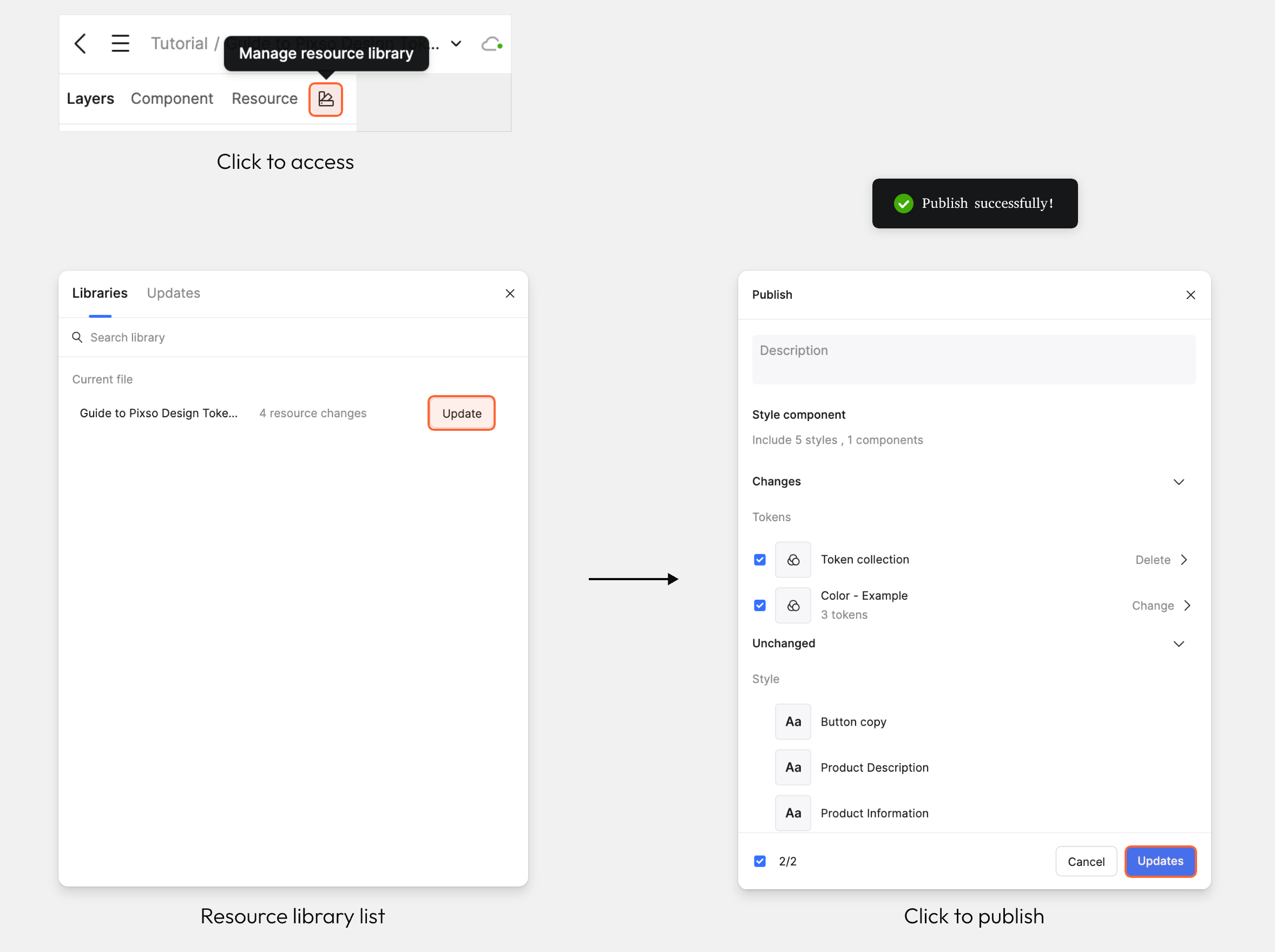
ライブラリの公開と同様の手順で、ローカルのデザイントークンをクラウドへ公開し、チーム内で共有できます。
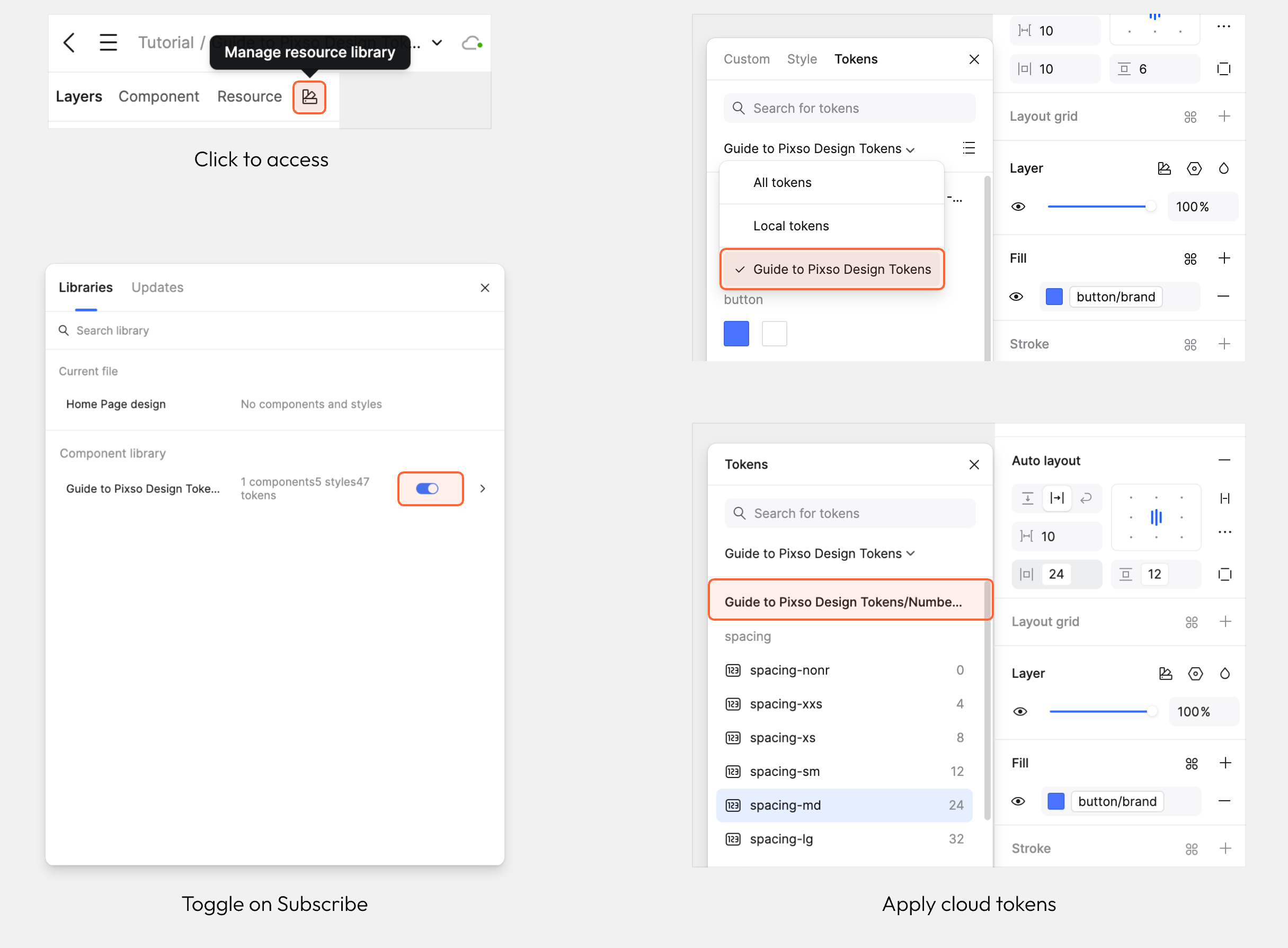
- 左サイドバーのライブラリ管理アイコンをクリックし、ライブラリ一覧を開きます。
- 現在のファイルをクリックすると、更新予定のトークンの一覧が表示されます。
- Publishボタンをクリックします。ライブラリのアップロードが始まり、公開が完了すると成功を知らせる通知が表示されます。
クラウドのトークンを使う
ローカルトークンをクラウドへ公開すると、共同編集者はライブラリを購読して、そのトークンを使えるようになります。
- 左サイドバーのライブラリ管理アイコンをクリックし、ライブラリ一覧を開きます。
- 使いたいライブラリを探し、Subscribeスイッチをオンにします。
- 購読を有効にすると、右サイドバーの対応する属性パネルで、そのライブラリの変数を適用できます。
IX. 併用時のポイント
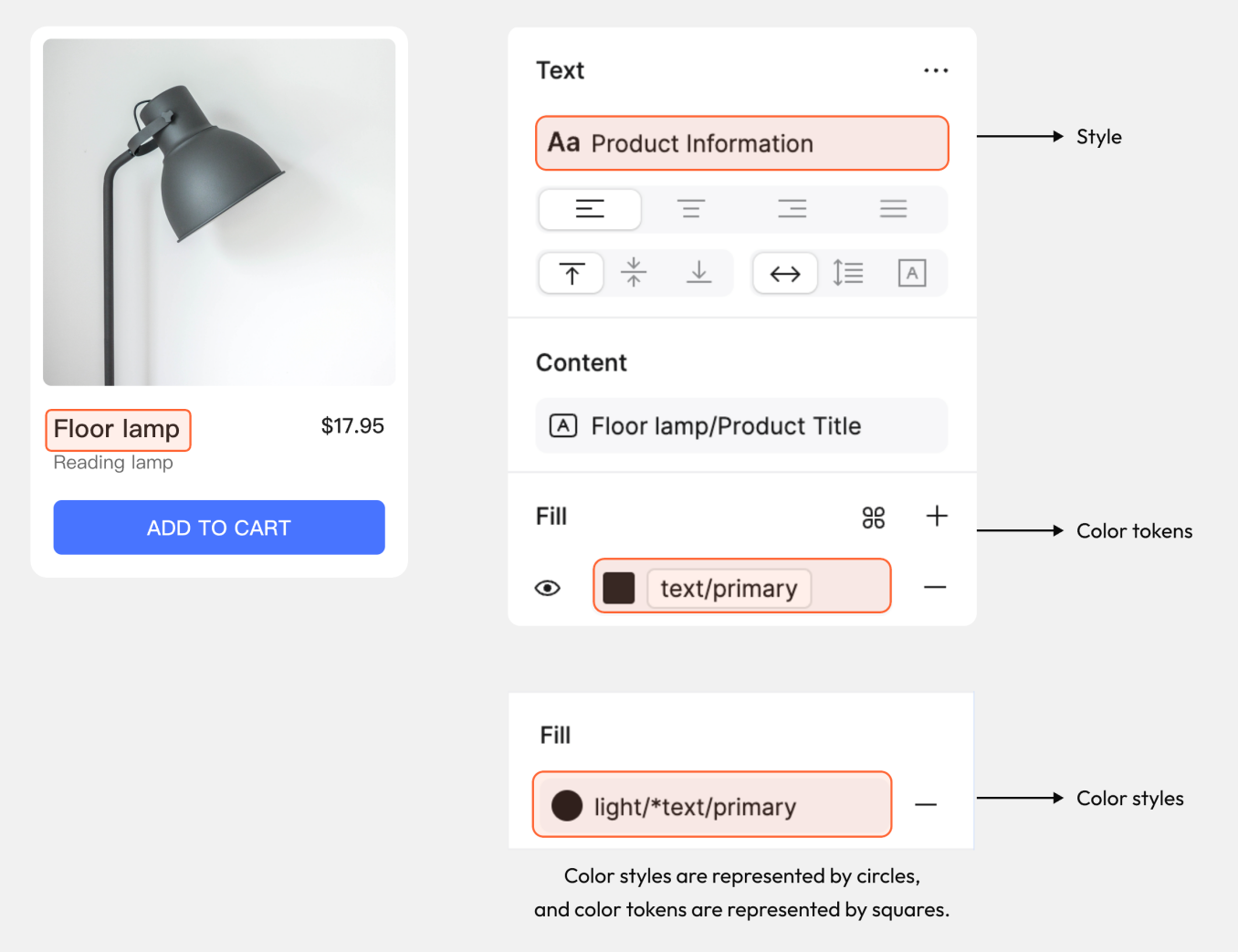
スタイルとトークンを組み合わせる
色の塗りにはトークンを使い、フォント、サイズ、その他の文字設定にはスタイルを使うなど、役割に応じて併用できます。
まとめ
デザイントークンは、規模が大きくなるデザインシステムの一貫性と効率を支えます。Pixsoでは、値の再利用、モードの切り替え、チームへの共有を組み合わせて、変更に対応しやすい作業の流れを作れます。