この記事の内容
あやね
AIがプロダクト開発を変える中、デザインチームは創造性を失わずに作業を速くしたいと考えています。Pixso AIはエディターに統合されたオールインワンのデザインアシスタントです。
デザイン、画像、レイアウト、テキストを共同キャンバスにまとめます。UIデザインメーカーで編集フローを確認し、Pixso AI UI生成でUI案を検証してください。
Pixso AIとは
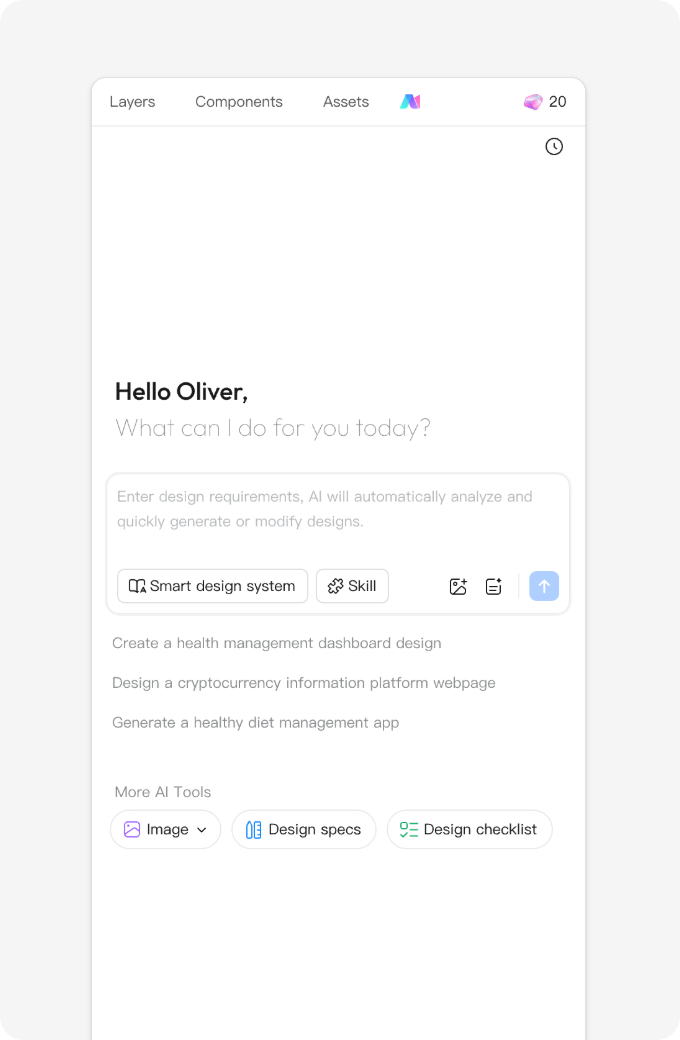
Pixso AIはPixsoエディターに統合されたAIアシスタントです。デザイン生成、画像編集、レイアウト、レイヤー名、デザインシステム、チェックリスト、文章を扱います。
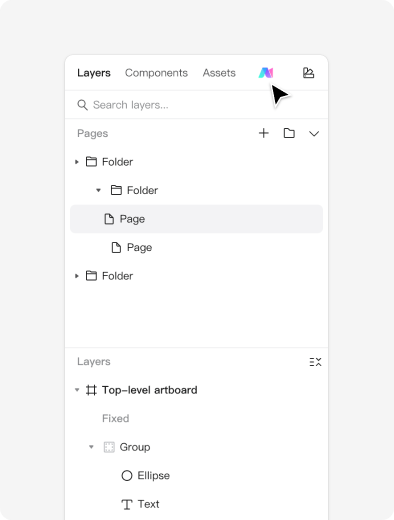
- デザインファイルを開き、左ツールバー上部のAIボタンを押す。
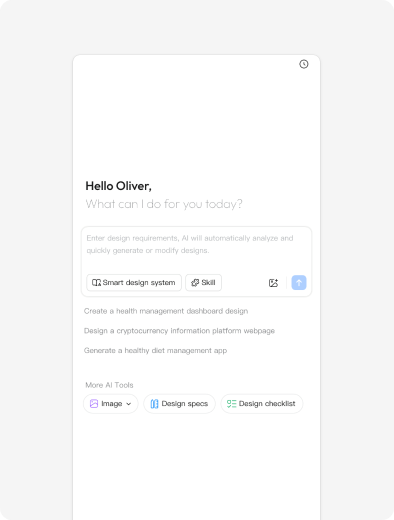
- AIチャットを開き、目的の機能を選ぶ。
- 出力は下書きとして確認し、ワークスペースの利用条件を読む。
AI出力には誤りや偏りが含まれる可能性があります。違法、侵害、危険、プライバシーを侵す内容を作らず、最終利用を確認します。
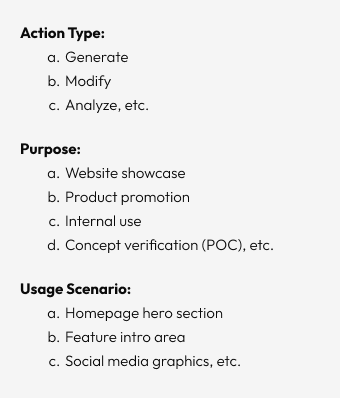
1. プロンプトとは
プロンプトはAIに渡す指示です。目的、文脈と制約、出力形式を含めます。AIは意図を推測できないため、必要な詳細を明示してください。
- 何を達成するか(目標)
- どう進めるか(文脈と制約)
- 結果をどう見せるか(出力形式)
2. AI Design
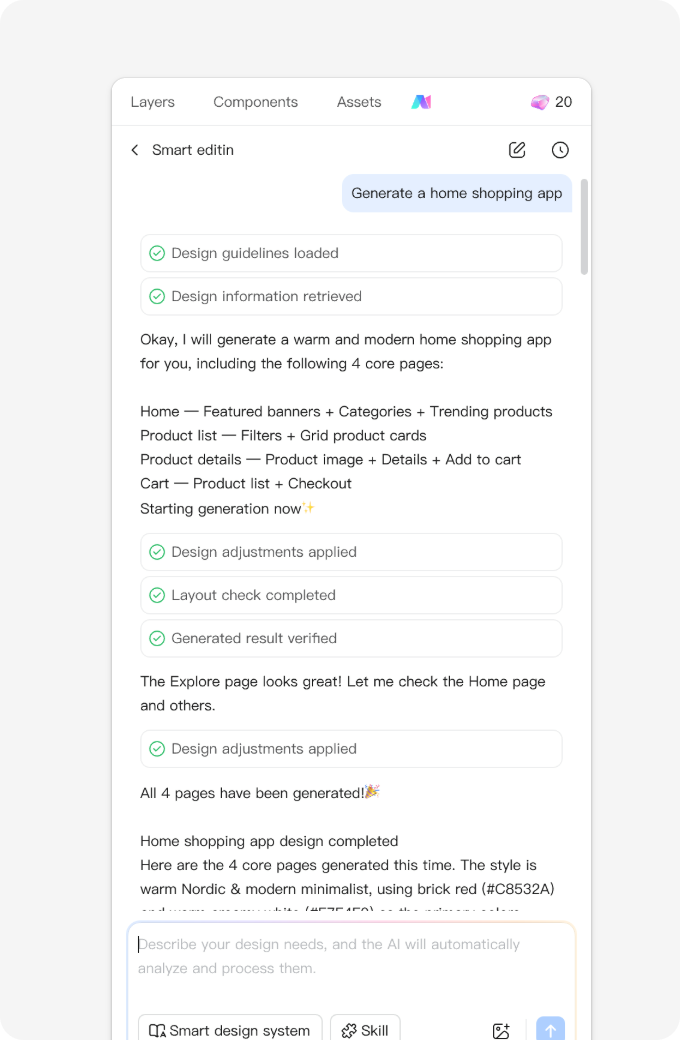
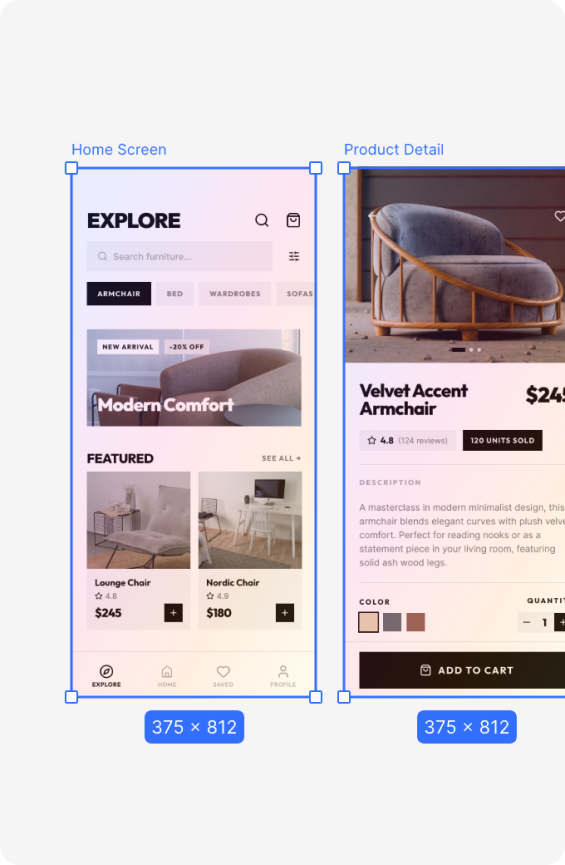
AI Designは自然言語を構造化された編集可能なUIプロトタイプへ変えます。フラット画像とは違い、ボタン、リスト、カード、レイヤー、コンポーネントを含むデザインファイルを作ります。
AI Text-to-Imageが静止画を作るのに対し、AI Designはレイアウト、構造、操作の意図を重視します。音楽アプリのNow Playingなら、アルバムアート、進行バー、再生操作、曲情報を配置します。
AIは白紙の開始、要件の共有、複数レイアウトの探索を速めます。UX、ブランド、細部の精度、感情的な接続はデザイナーが担います。
始め方
右側AIパネルでAI Designを選び、種類、スタイル、主要内容、ムードを記入します。生成された画面はPixsoに入り、手動編集と反復が可能です。
- AI機能を選択する。
- 左パネルでプロンプトを送信する。
- 生成、編集、再生成を繰り返す。
- 必要なら現在のファイルへ取り込む。
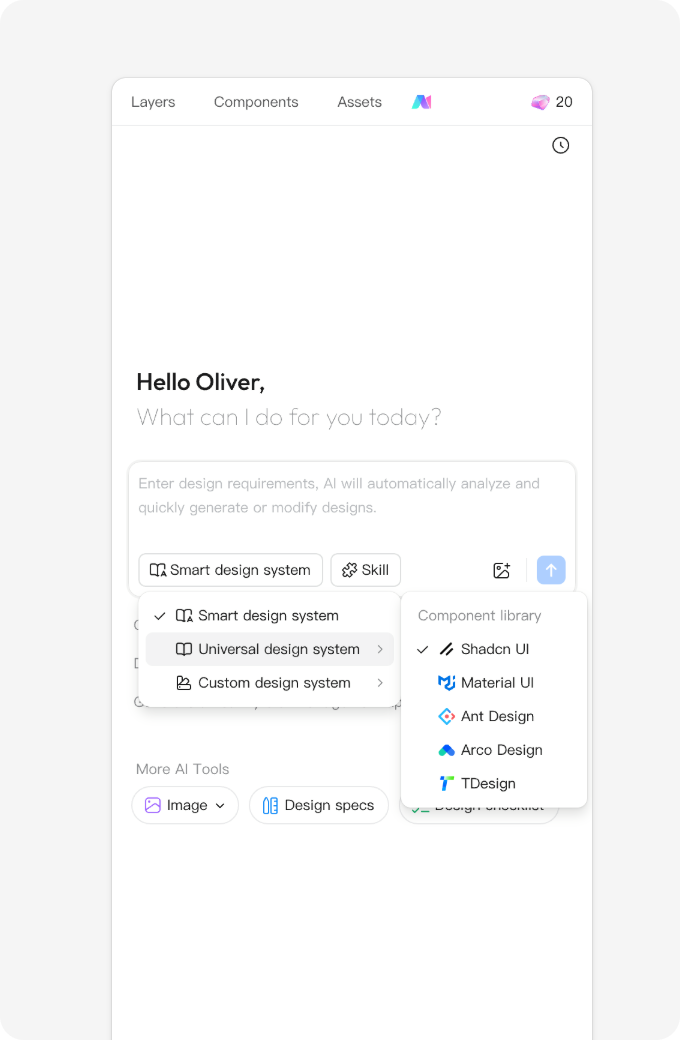
3. AI Text-to-Image
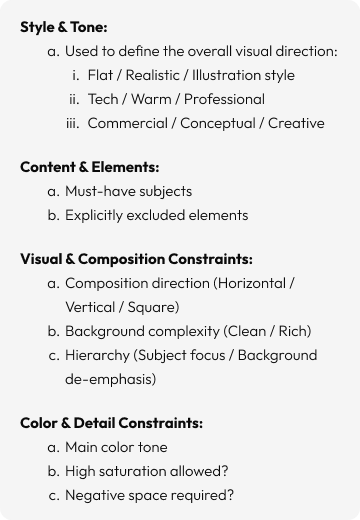
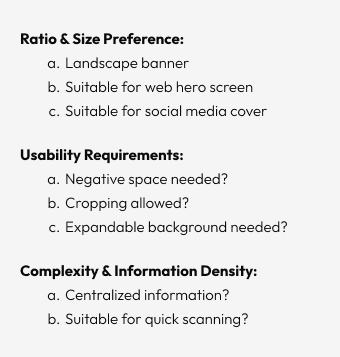
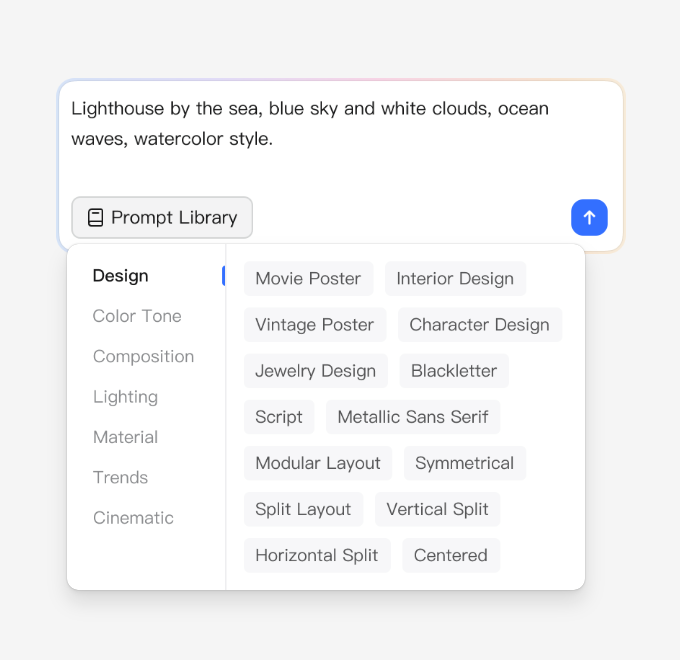
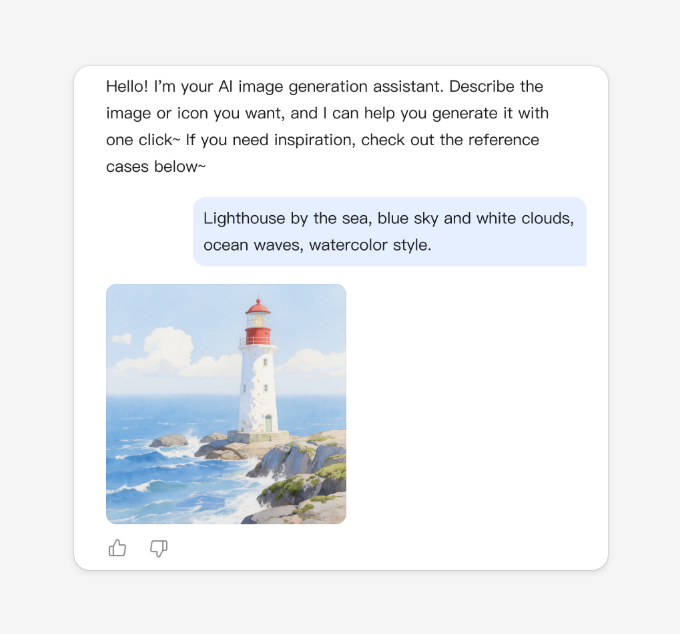
AI Text-to-Imageは文章を画像へ変換します。オブジェクト、スタイル、構図、色の関係を理解し、UIの参考、マーケティング素材、アイコン案を作ります。
使い方
右側AIパネルでText-to-Imageを選び、被写体、構図、スタイル、比率を短く入力してGenerateを押します。Prompt Libraryの例も使い、用途とトリミングを確認します。
- 生成後に解像度、権利、アクセシビリティを確認する。
- 文字や操作を画像へ焼き付けず、必要な内容を編集可能なレイヤーに残す。
4. AI Image Editing
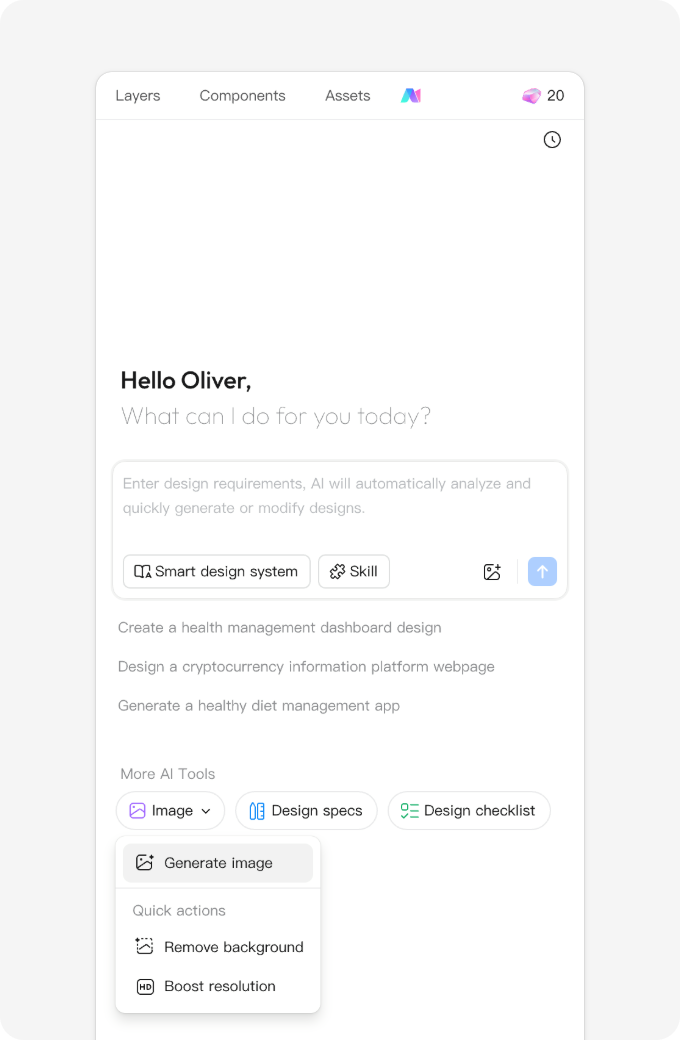
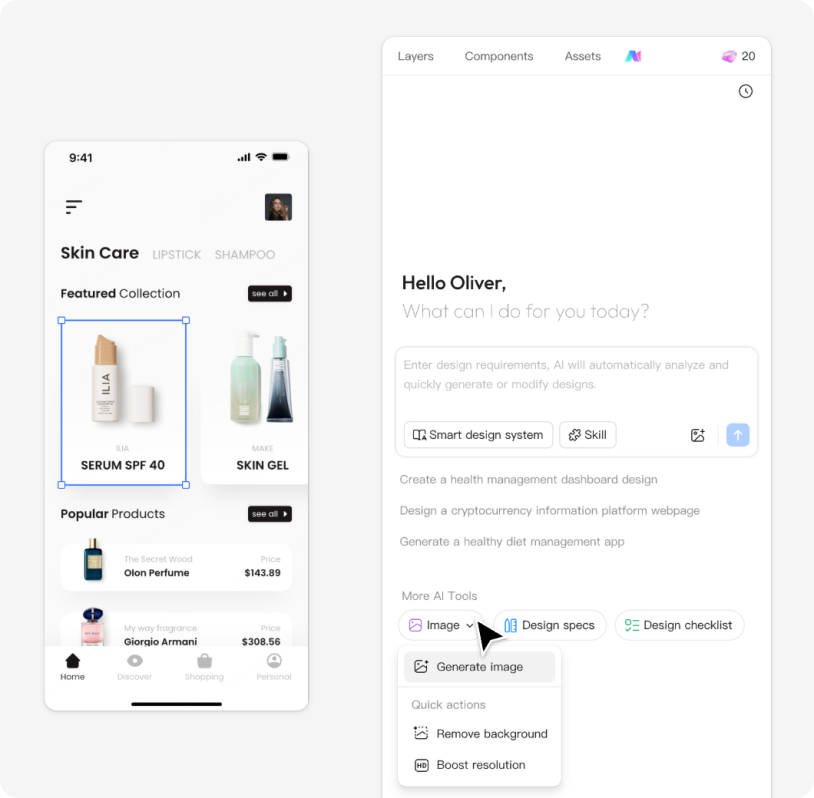
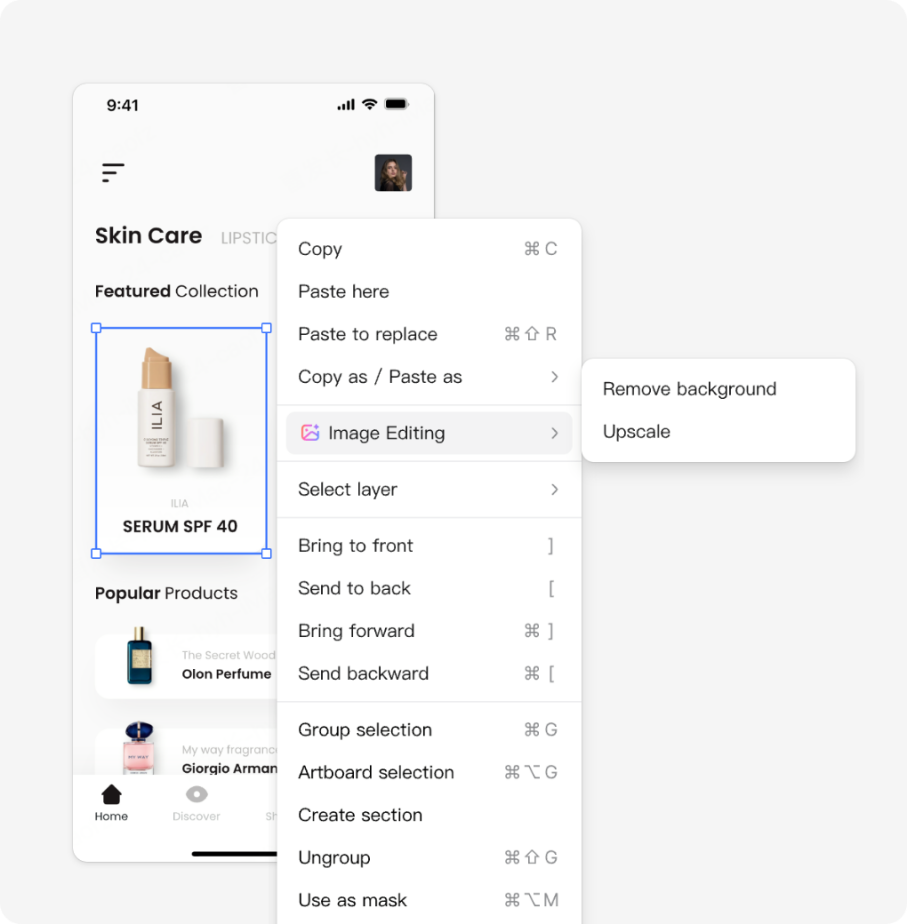
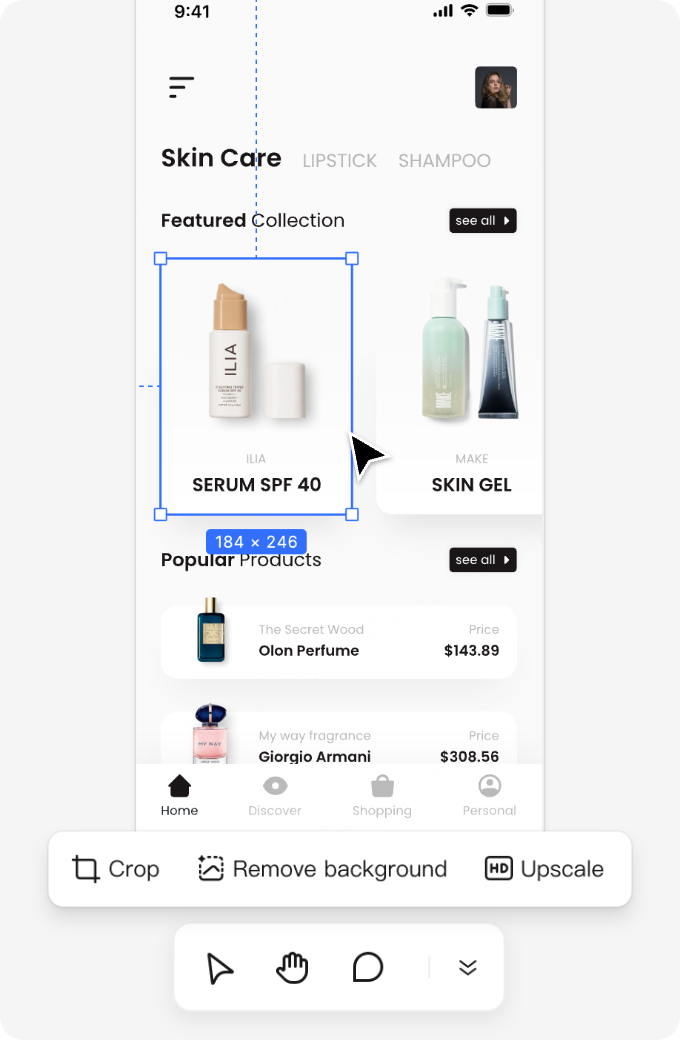
キャンバス上の画像を選び、背景削除やアップスケールを実行します。AIは変更を解析し、リアルタイムのプレビューを表示します。
- オブジェクトを選び、AIパネル > Remove Background。
- 右クリック > Image Editing > Remove Background。
- 下部ツールバーから背景削除を選ぶ。
低解像度画像はUpscale Imageで改善できます。結果が画面の意味、権利、色を壊さないか確認します。
5. AI Smart Layout
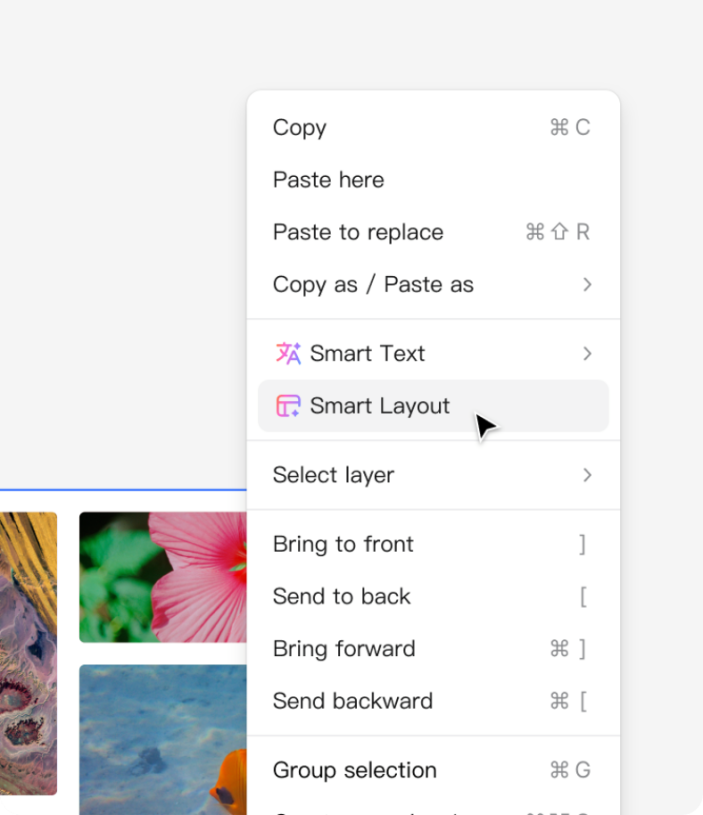
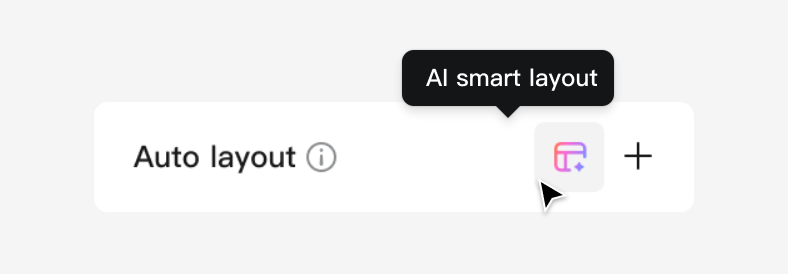
レイヤーを選び、右クリックまたは右パネルからSmart Layoutを実行します。Auto Layout、整列、間隔を追加しますが、既にAuto Layoutのレイヤー、単独レイヤー、Sectionには使えません。
6. AI Smart Rename
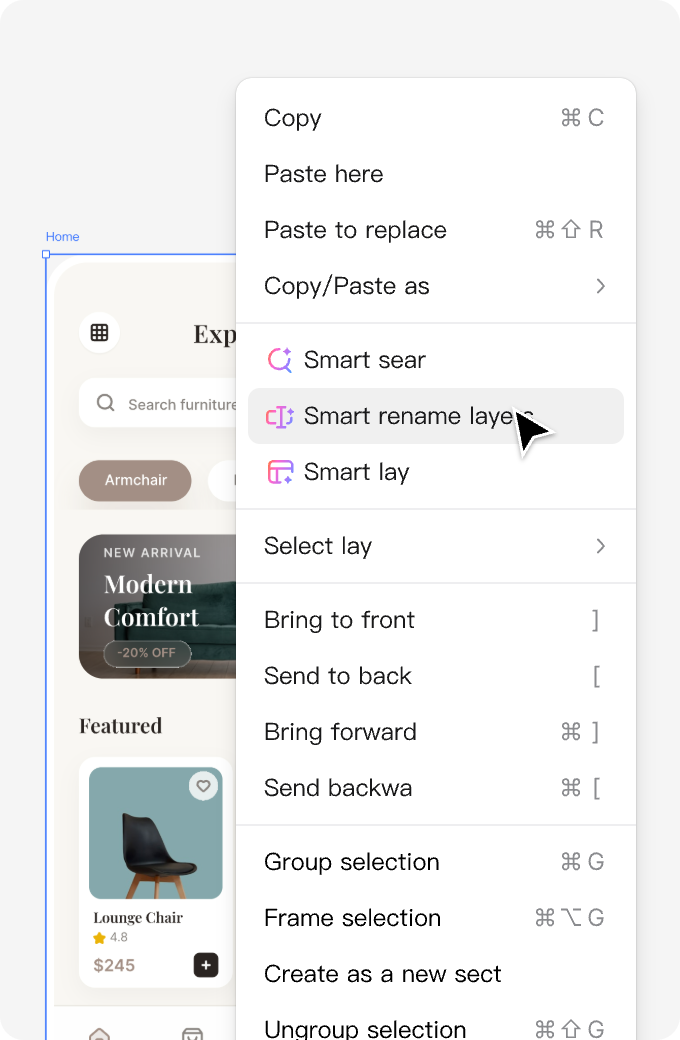
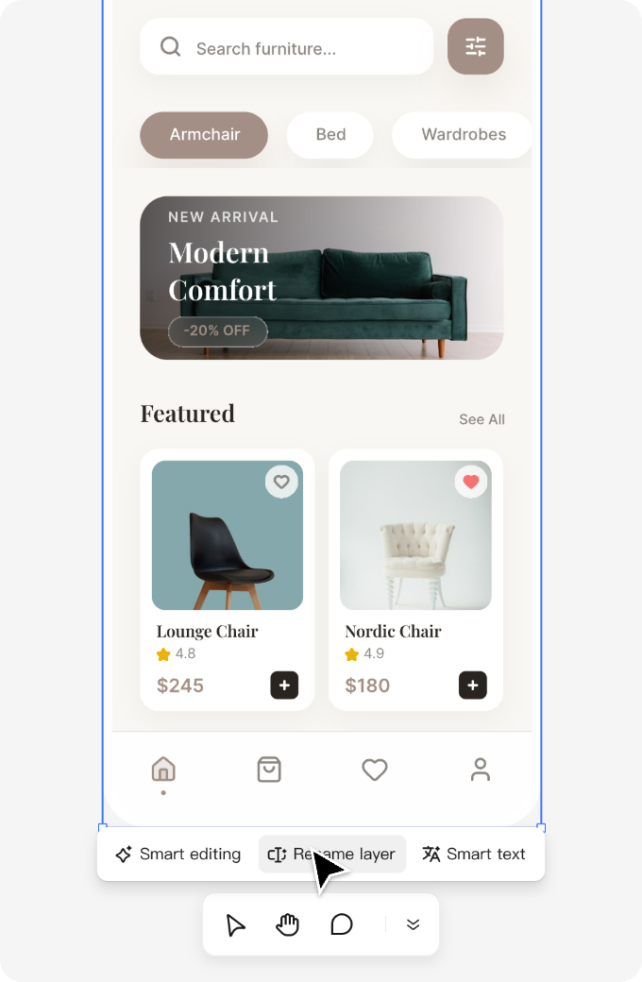
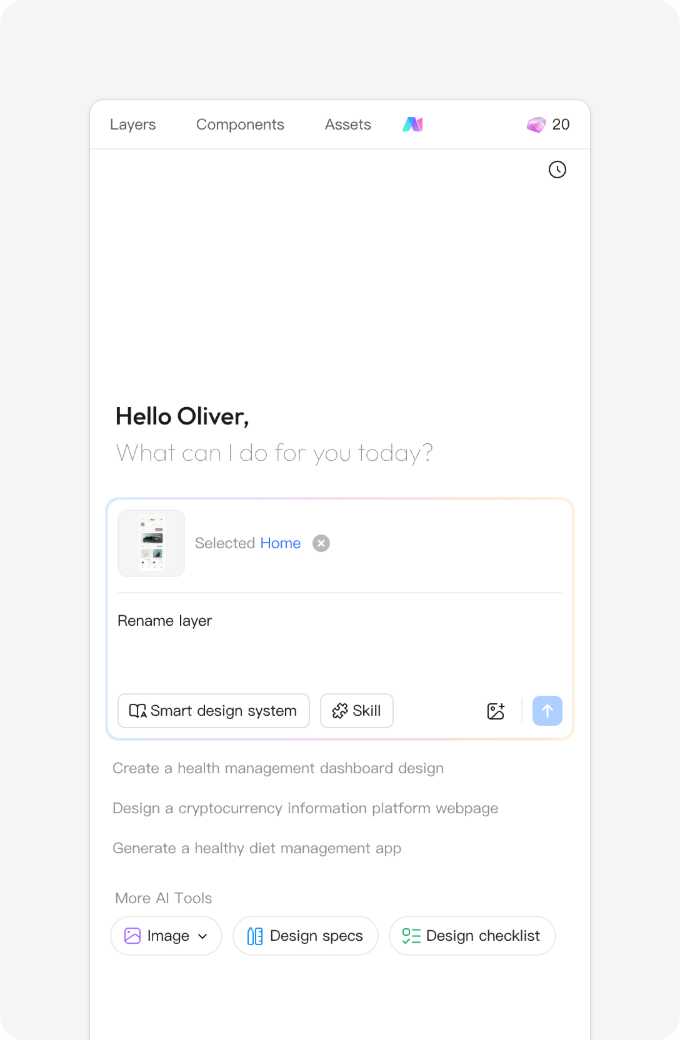
Smart Renameは文脈から曖昧なレイヤー名を意味のある名前へ変えます。ユーザーが付けた名前は上書きしません。
- 右クリックでSmart rename layer。
- 下部ツールバーのRename layer。
- AIパネルのSmart editingに指示を入力。
- 単純図形、ベクター、文字、インスタンス、非表示・ロックは対象外。
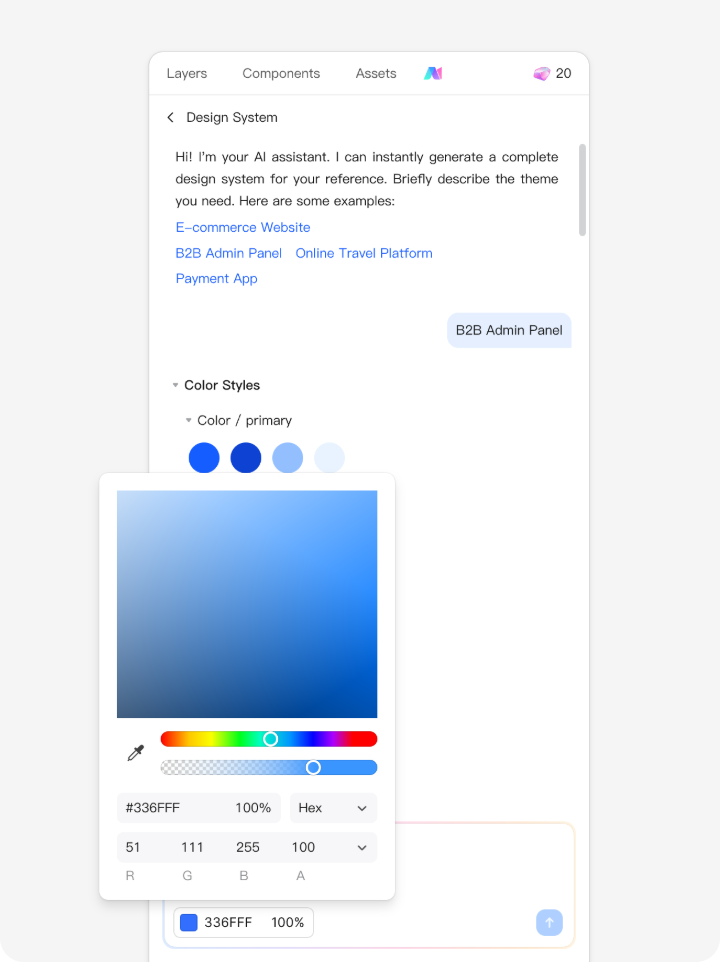
7. AI Design System
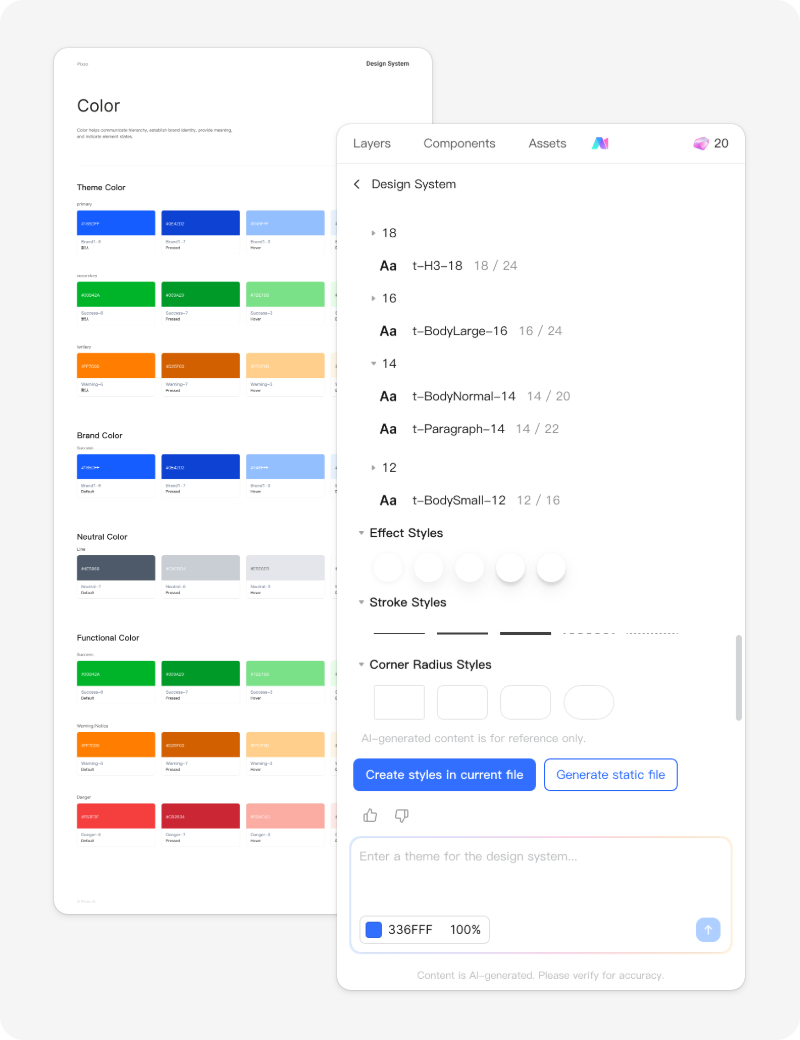
テーマカラーを選ぶだけで、AIが色、文字、効果、間隔を含む利用可能なデザインシステムを生成します。
- 右ツールバーのAIからDesign Systemを選ぶ。
- スタイルの目的とベースカラーを説明する。
- 現在のファイルへ取り込むか、静的な仕様書を生成する。
生成された色、タイポグラフィ、効果、間隔をブランドガイドラインと照合し、既存コンポーネントの名前を維持します。
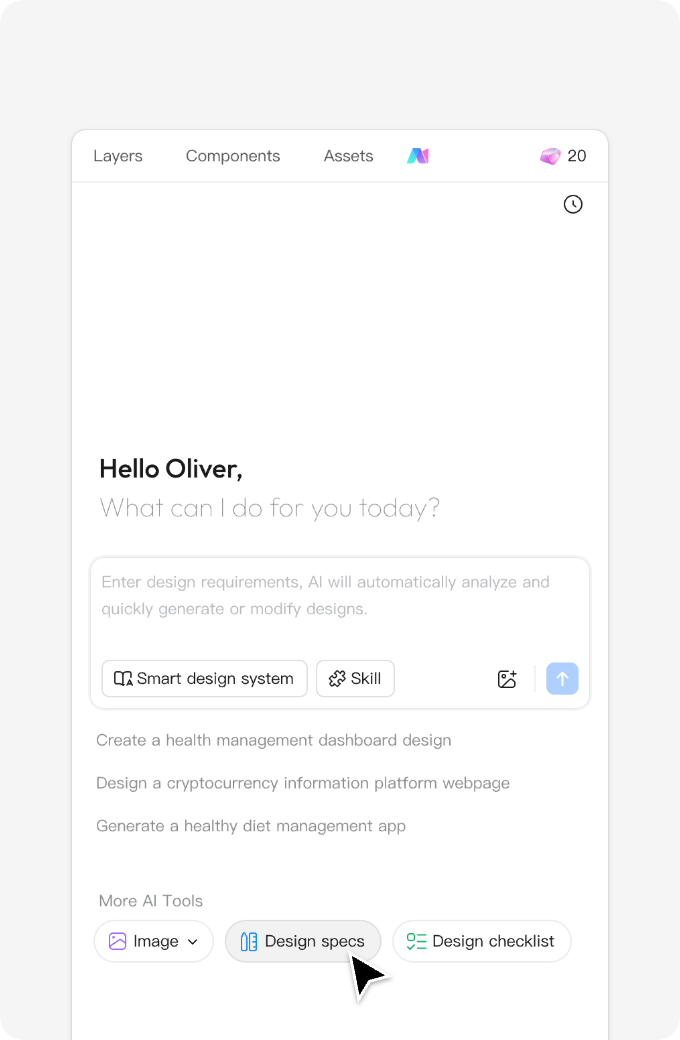
8. AI Design Checklist
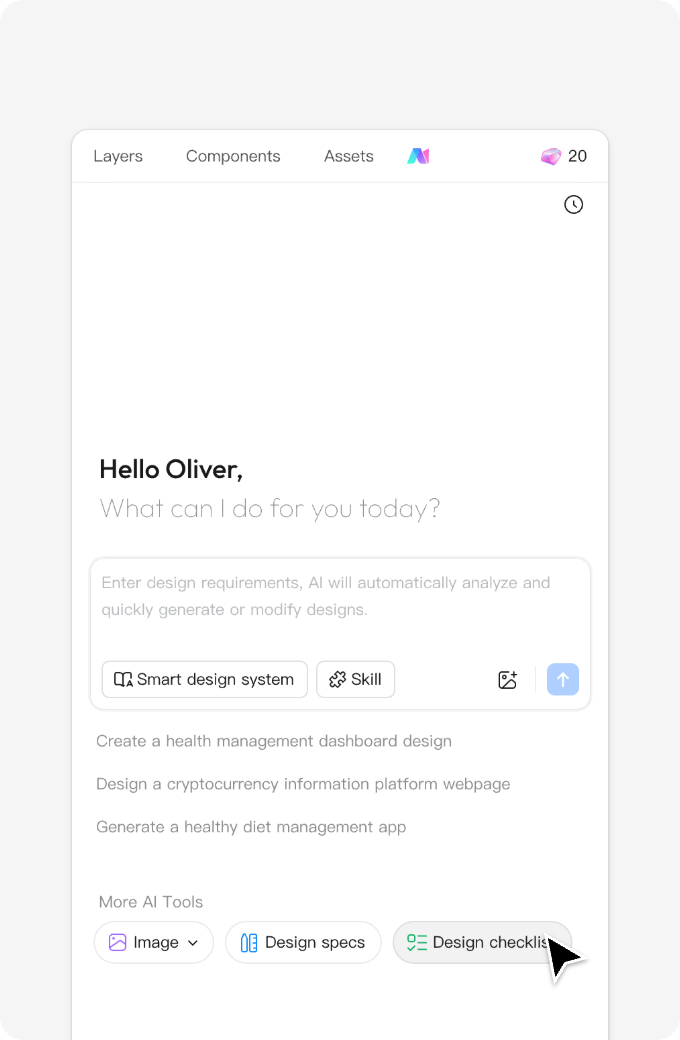
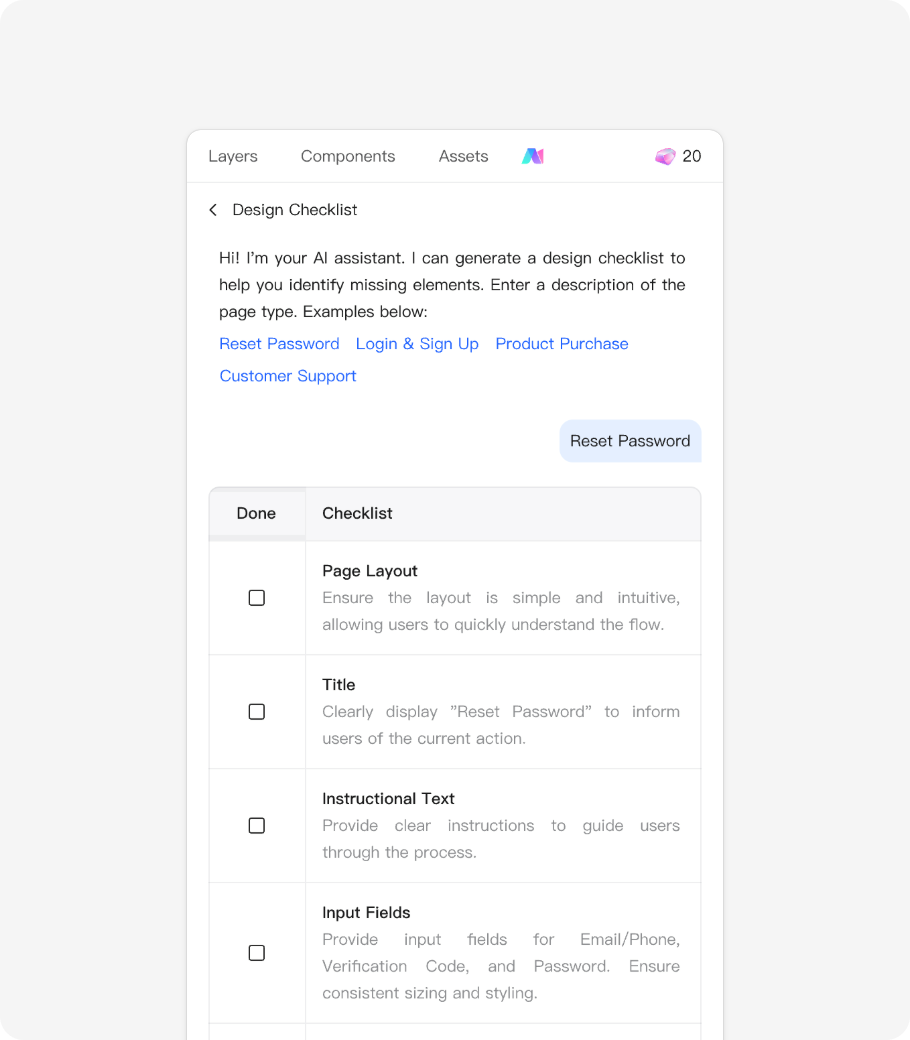
Design Checklistは要件からデザイン仕様の確認項目を作ります。色、文字、機能を一つずつ確認し、完了した項目をチェックします。
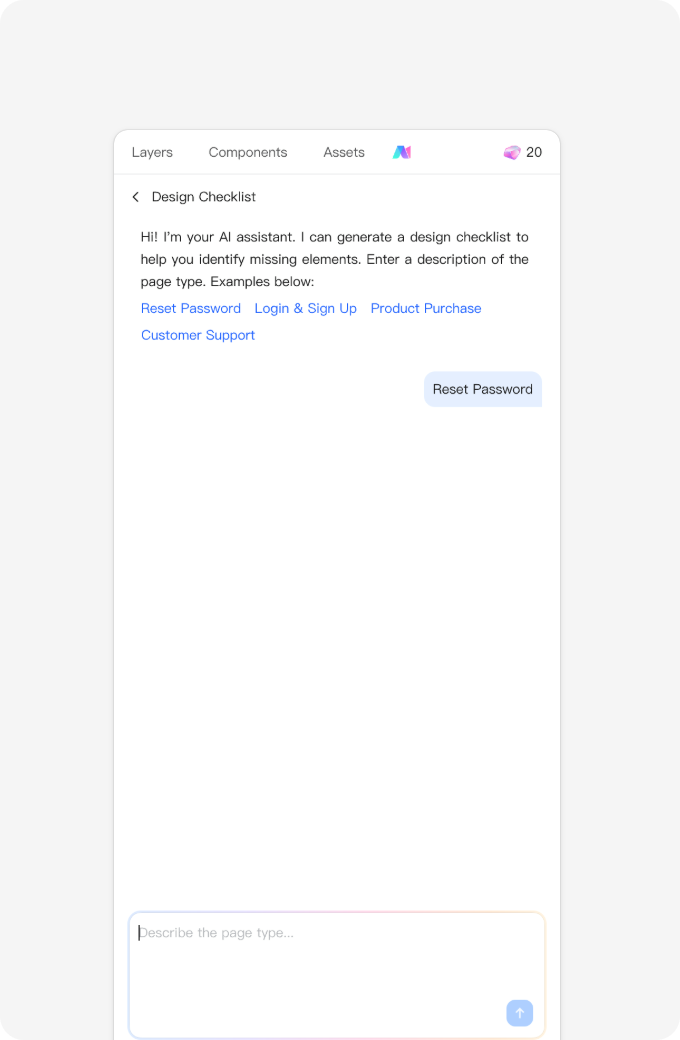
- 右サイドバーのAIからDesign Checklistを開く。
- ページ種別やテーマを説明する。
- 項目を確認し、完了したらチェックを付ける。
9. AI Smart Text
キャンバスの文字やフレームを選び、Translate、Continue Writing、Polish、Summarizeを実行します。AIは文字レイヤーを処理し、プレビューを更新します。
- Translate:レイアウトを保ったまま言語を切り替える。
- Continue Writing:内容を拡張する。
- Polish:硬い指示を自然にする。
- Summarize:長文を短くしてレイアウトに収める。
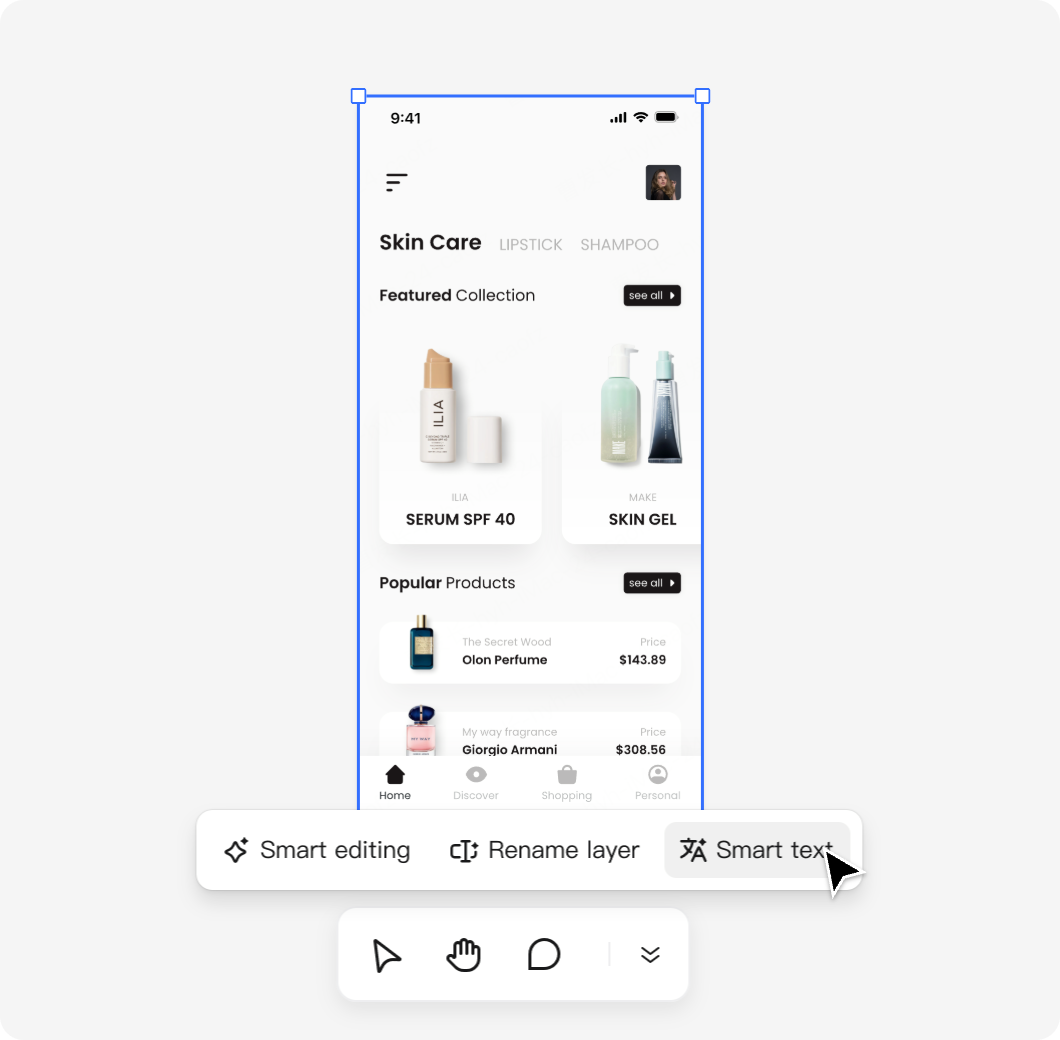
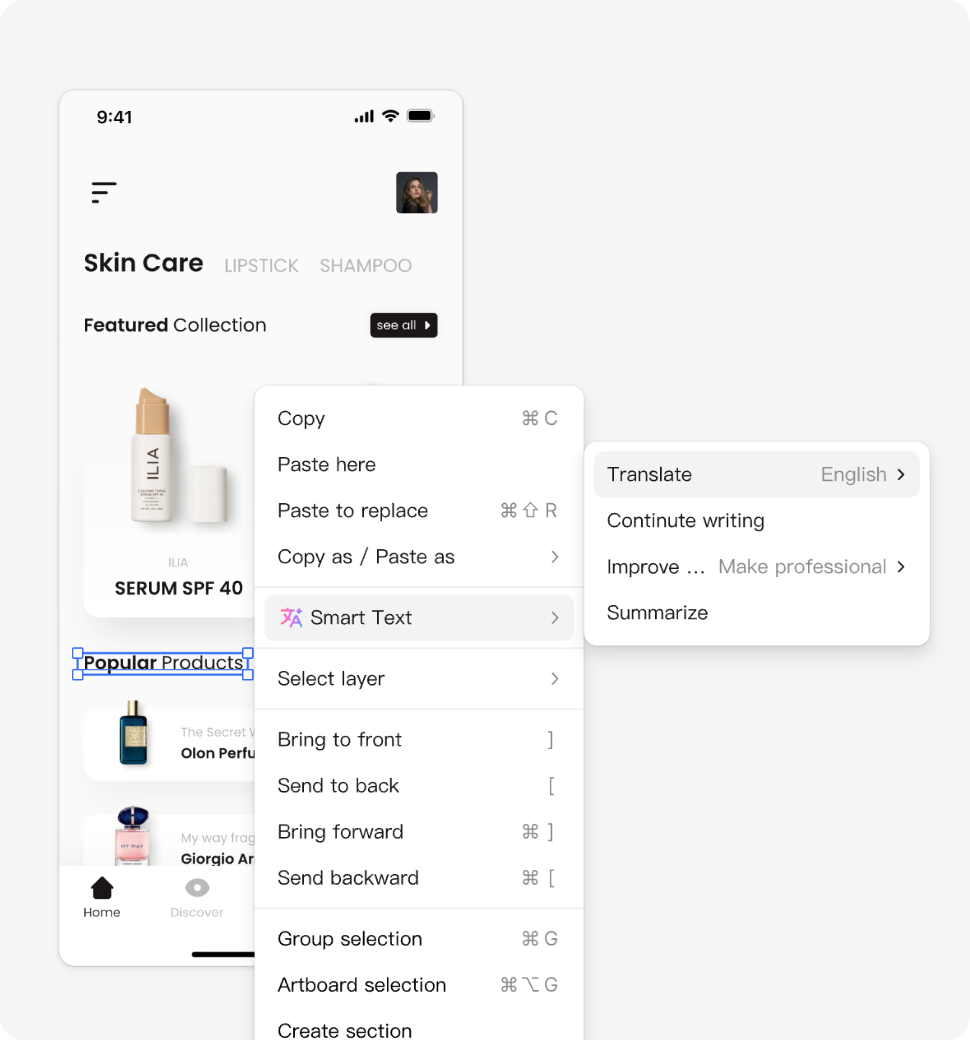
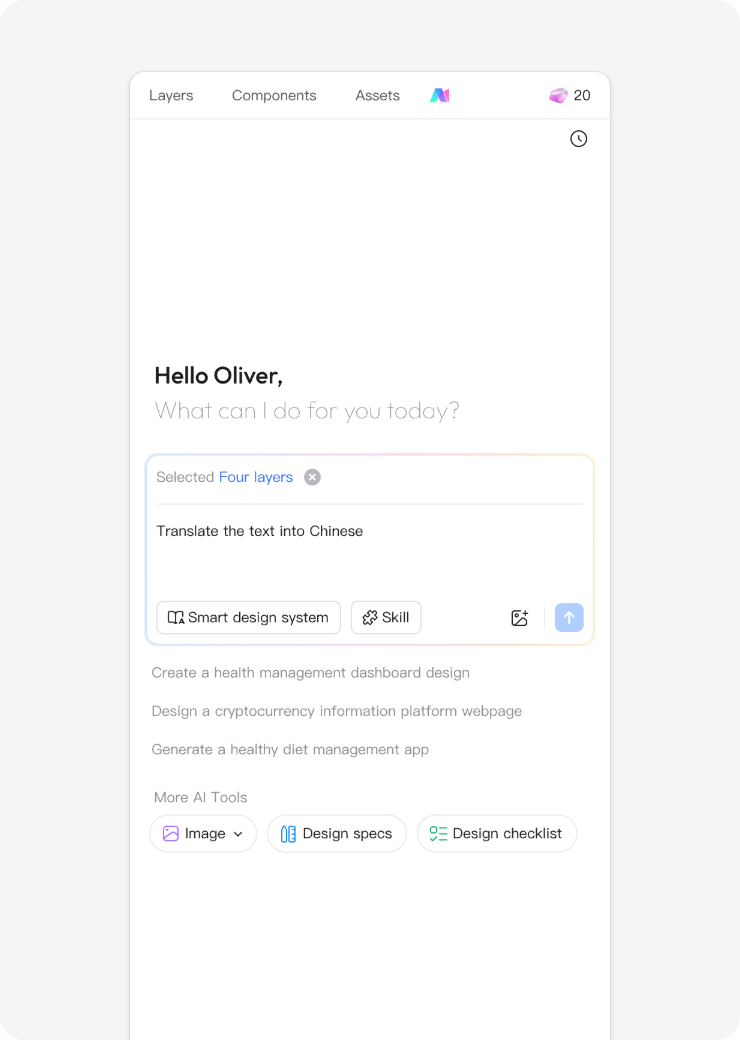
利用可能な機能はワークスペースや契約によって異なるため、生成を始める前に現在のAIパネルと利用条件を確認します。画面にない機能を前提に手順を書きません。
プロンプトは目的、対象ユーザー、必須要素、禁止事項、画面幅の順に整理すると、生成結果を比較しやすくなります。
最初の案を採用するのではなく、同じ要件で2案を作り、構造、編集性、状態、レビューのしやすさを比較します。
AI Designで作ったボタンやフォームは、実際のデザインシステムのコンポーネントへ置き換えます。名前が似ているだけでは同じ部品とみなしません。
Text-to-Imageの素材は、ライセンス、人物や商標、背景の切り抜き、最終解像度を確認してから公開用画面へ入れます。
画像編集の前後で、被写体の輪郭、影、細部の意味が変わっていないかを拡大して見ます。
Smart Layoutを使った後は、狭い幅での折り返し、固定幅の要素、長いラベルを手動で確認します。
Smart Renameの結果はチームの命名規則に合わせて修正し、ロックされた重要レイヤーが意図せず対象外になっていないかを確認します。
Design Systemを生成する場合は、既存の色、文字、間隔トークンとの重複を調べます。生成した色をそのまま共有ライブラリへ公開しません。
Checklistの項目には担当者と確認日を付けます。AIが作ったリストをチェックしただけでは品質保証になりません。
Smart Textで翻訳する場合は、用語集、文字数、敬体・常体、日付と数値の形式を先に決めます。
翻訳後はボタン幅、行高、入力欄、RTLや縦書きなど、言語によるレイアウト差を確認します。
自然言語で編集した変更は、何が変わり何を維持したかをコメントに記録します。
生成結果は実装コードではありません。API、認証、状態管理、キーボード操作、性能とログは開発側で設計します。
プロトタイプを共有するときは、閲覧、コメント、編集の権限をタスクに合わせます。公開リンクに内部データを残しません。
AI出力に誤りや偏りがある可能性をチームへ伝え、最終文言、画像、アクセシビリティを人が承認します。
同じプロンプトでも結果が変わる場合は、モデル名、日時、入力、採用理由を変更履歴に残します。
画像を差し替えるときもalt、比率、遅延読み込み、ファイルサイズを一緒に確認します。
AI機能が使えない場合の手動手順を残すと、レビューと引き継ぎが停止しません。
最後に、生成速度ではなく、修正回数、レビューで見つかった課題、実装への再作業量でワークフローを評価します.
結論
作業に合うPixso AI機能を選びます。画面を作る、レイヤー名を整える、レイアウトを直す、文章を翻訳するなど、変更対象を選択して具体的な指示を出してください。生成物をレビューし、ブランド、アクセシビリティ、権利、実装条件を確認すれば、AIの速度をUI品質につなげられます。