この記事の内容

あやね
モバイルアプリのワイヤーフレームは、見た目のスタイルを決める前に、作業を完了するための情報、操作部品、画面の順序を示すものです。会議室の予約など、1つの目的から始めましょう。選択、内容確認、確定に加え、選んだ会議室が利用できない場合の選び直しまで含めます。
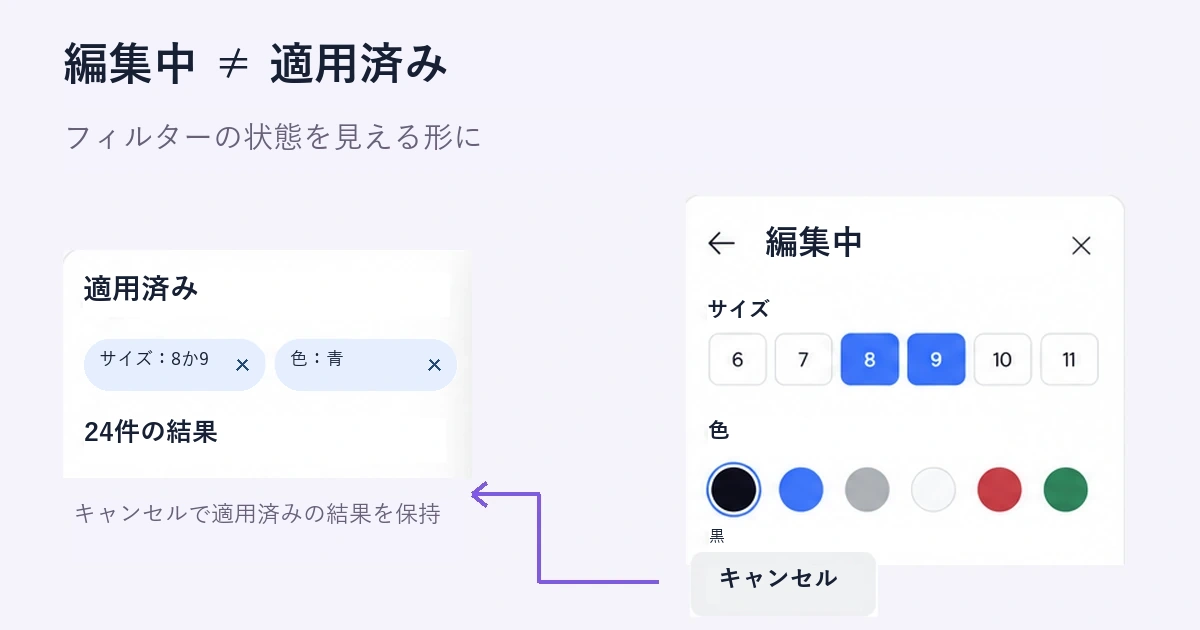
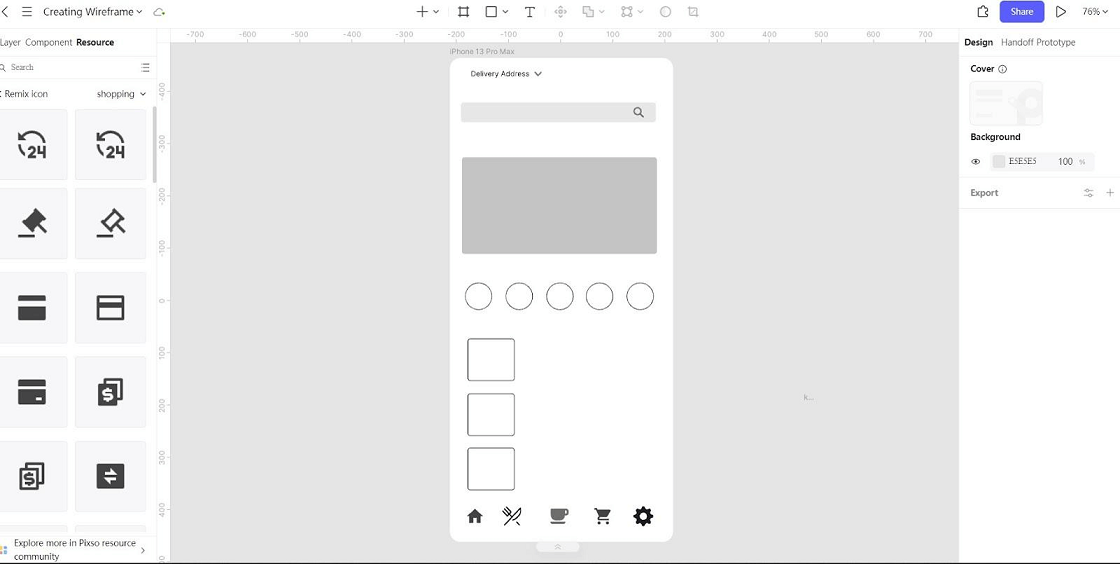
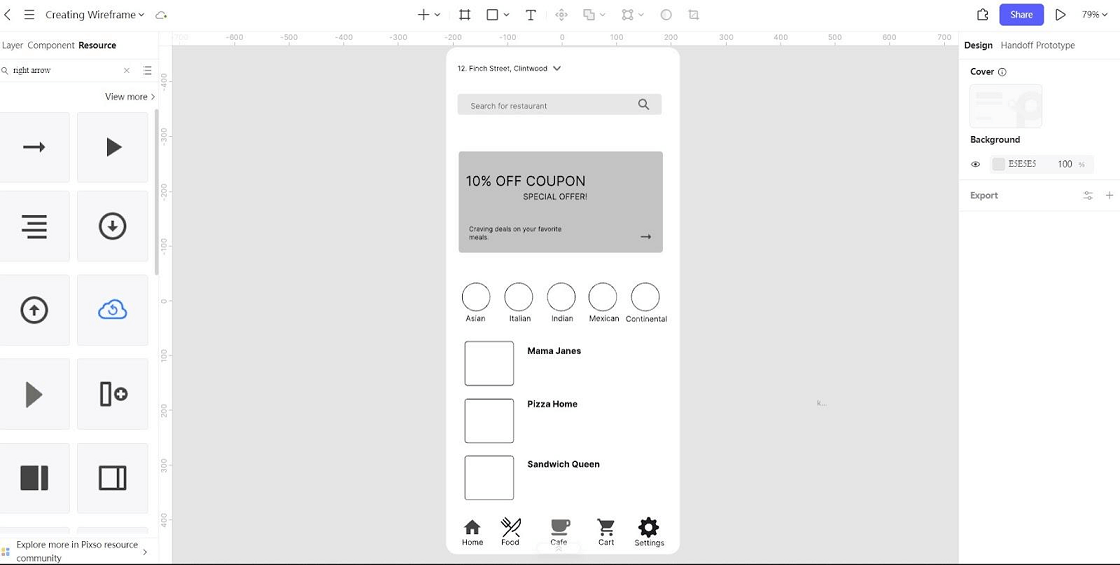
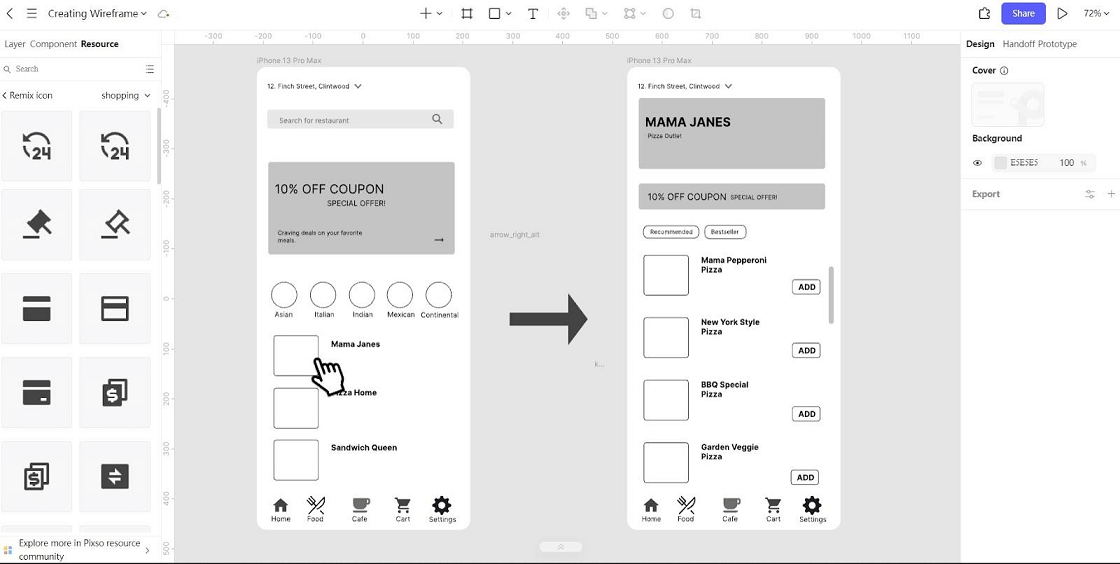
レイアウトを修正し、レビュアーに操作の流れを共有できるモバイルアプリ向けワイヤーフレームツール (英語)を選びましょう。以下の5枚のPixsoスクリーンショットは、既存の小売アプリの例でエディター操作を示しています。会議室予約の演習は、その操作を別の課題に応用する方法を説明するものです。スクリーンショットに写っているUI自体が予約アプリというわけではありません。
1. モバイルアプリのワイヤーフレームとは
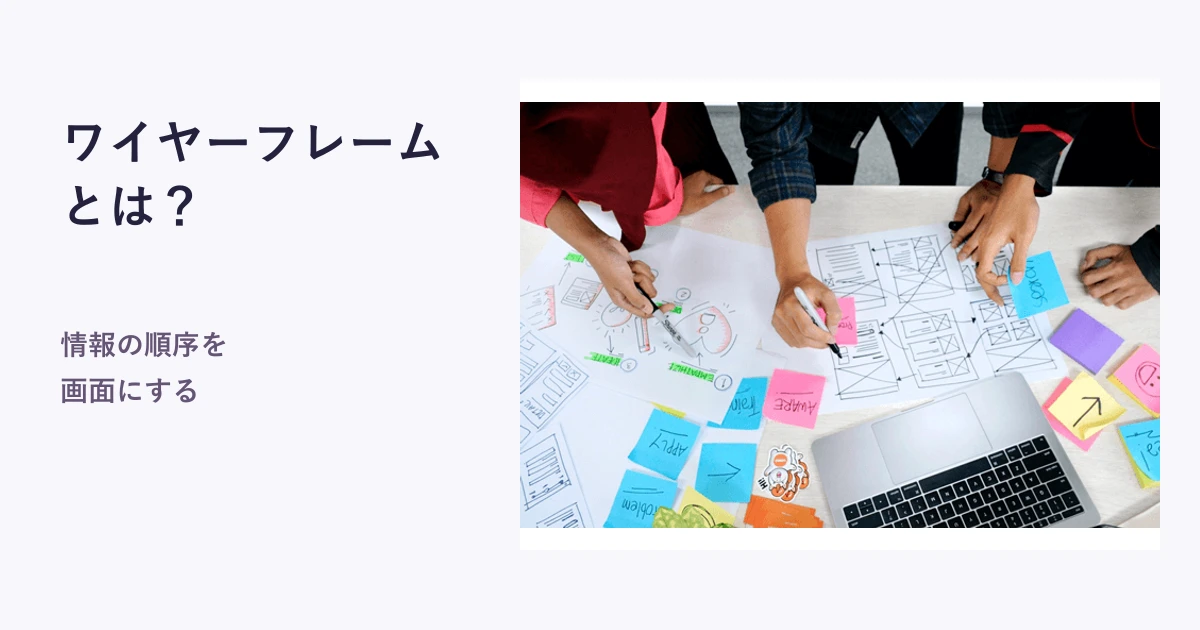
モバイルアプリのワイヤーフレームは、画面上の情報、操作部品、配置を簡略化して表したものです。デザイナー、開発者、関係者が、利用者に何を見せ、何をしてもらうかを話し合う助けになります。作業全体を説明するには、複数の画面をつなぐか、状態ごとの注釈を用意する必要があります。
ワイヤーフレームでは、構造に注意を向けやすくするため、色数を抑えた単純な図形をよく使います。静止画面は何が配置されるかを示せますが、すべての操作までは説明できません。動作を話し合う際は画面をつなぎ、変化に注釈を付けましょう。見た目を整えるだけでは、テスト可能なフローにはなりません。
2. アプリのワイヤーフレームを作る理由
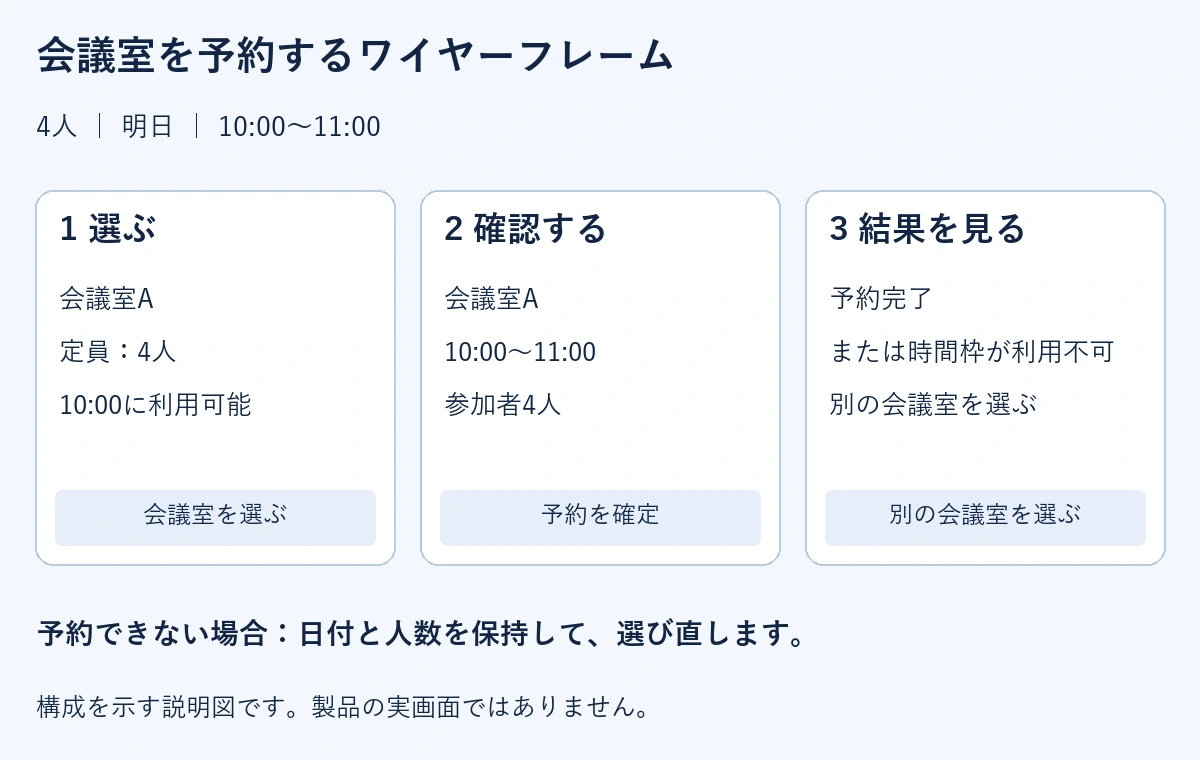
ワイヤーフレームを使うと、細かなスタイルを作り込む前に、具体的な構造をチームで検討できます。会議室予約の演習なら、定員、空き時間、選択した時間枠、分かりやすい結果がその構造に含まれます。以下の利点を得るには、これらの設計判断を見える形にすることが必要です。
アプリの全体像を共有できる
ワイヤーフレームは、提案している情報の優先順位を関係者に素早く示せます。会議室の場所、定員、設備が含まれているかを確認し、見た目の細部に意識が向く前に変更を提案できます。これは提案したフローの全体像であり、プロジェクトの全要件を満たした証拠ではありません。
アプリ開発の話し合いを進めやすい
ワイヤーフレームを使って、「選んだ時間はどこで確認できるか」「予約が競合した後はどうなるか」といった具体的な問いを立てます。デザイナーと開発者が同じ状態を見ながら話し、その場にフィードバックを残せます。判断を記録して次の版へ反映すれば、特に期限が短い場合に、確認や説明の作業を減らす助けになります。
変更しやすい
単純なワイヤーフレームは、見た目の細部や依存関係が少ないため、比較的修正しやすいものです。予約の概要を主要な操作の上へ移す作業も、詳しい画像やレイアウト規則を確定する前の方が簡単です。手間を減らせるのは初期の成果物を要点に絞るためであり、平面の図なら本質的に安く変更できるという意味ではありません。
後の手戻りを減らす助けになる
実装前に不足する状態を見つければ、後のやり直しを避けられる場合があります。たとえば会議室の予約フローは、一見完成していても「確定中に会議室が埋まったらどうなるか」と問われるまで抜けに気付かないことがあります。ワイヤーフレームはそれを見える形にしますが、費用の削減や、その後の修正が不要になることを保証するものではありません。
3. アプリのワイヤーフレームを作る手順
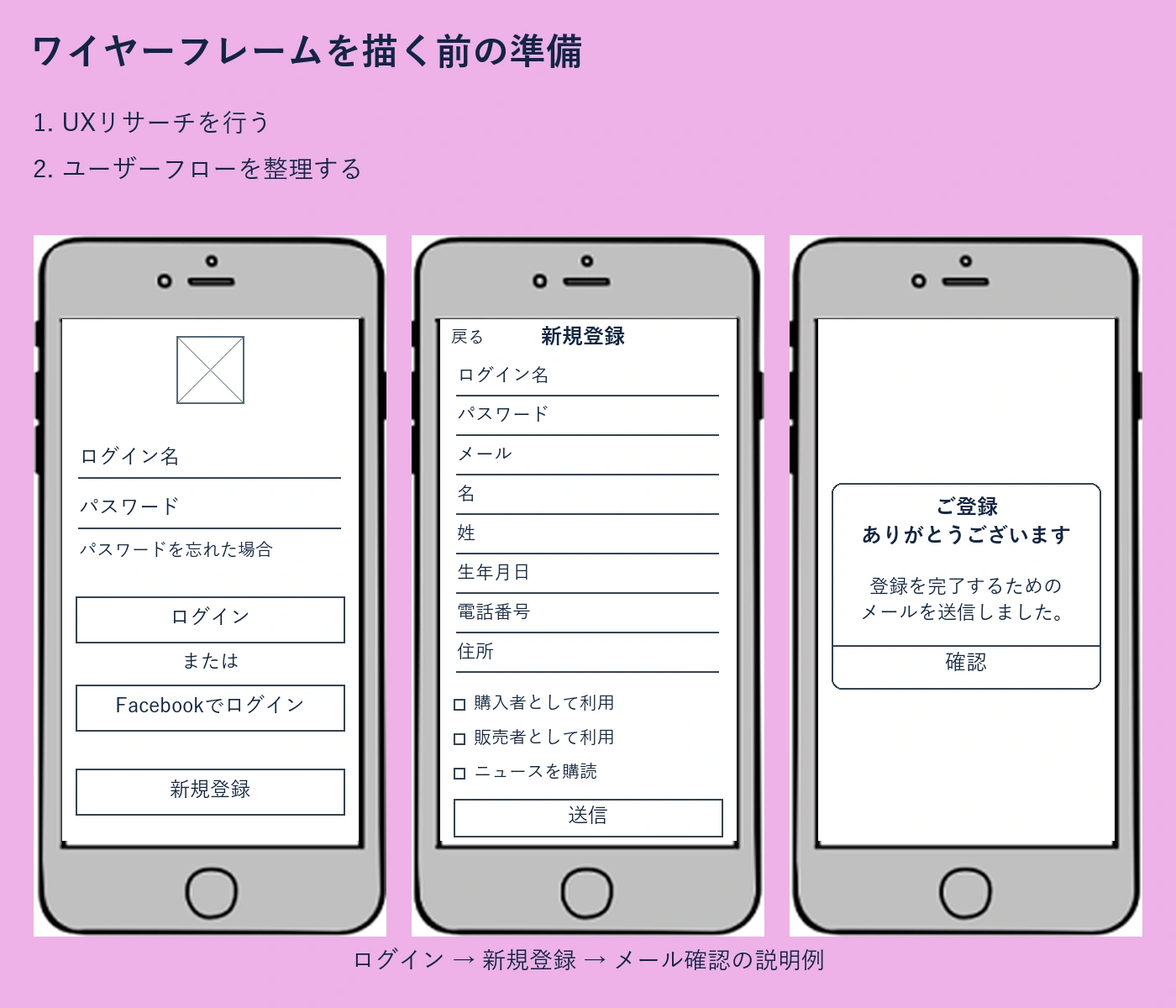
描き始める前に準備すること
手順1:UXリサーチを行う
最初に行うのはUXリサーチです。対象となる利用者が誰で、どのような問題を抱えているかを把握します。困っている点や行動を理解すると、アプリのワイヤーフレームをどう設計するか考えやすくなります。描き始める前に、より明確な目的を持てるようになるでしょう。
手順2:ユーザーフローを整理する
次に、対象となる利用者の操作の流れを整理します。これは、目的を達成するまでに利用者がたどる一連の手順です。必要な各段階を書き出すことで、ワイヤーフレームに加えるべきUI要素がさらに明確になります。
どのワイヤーフレームツールを使うか
素早い配置変更、読みやすい注釈、共同レビュー、画面同士の接続など、チームが今必要としている作業に対応するツールを選びます。Pixsoでは、単純なフレームと再利用できる要素から始めましょう。コミュニティーの作例は構造を考える助けになりますが、レビュー前に仮の情報を自分たちの課題に合う内容へ置き換えてください。
ワイヤーフレームを作成する
一連の作業例:会議室を予約する
以下の図解付き5手順は、この課題に沿って進めてください。社員が明日の10時から11時まで、4人で使える会議室を探しています。アプリは条件に合う会議室と設備を示し、選択を受け付け、予約を確定する必要があります。選んだ時間枠が埋まった場合も、日付と人数を入力し直さずに別の会議室を選べるようにします。
| 画面・状態 | 含める情報 | 助けたい判断 |
|---|---|---|
| 会議室一覧 | 日付、時間、定員、空き状況 | どの会議室が候補になるか。 |
| 会議室の詳細 | 場所、設備、選択した時間枠 | この会議室が会議に合っているか。 |
| 内容確認 | 会議室、日付、利用時間、参加人数 | 自分が意図した予約内容になっているか。 |
| 確定または競合 | 予約の確定、または利用できない時間枠と代替候補 | 予約できたか。次に何ができるか。 |
これらの判断を、次のようにワイヤーフレームへ落とし込みます。
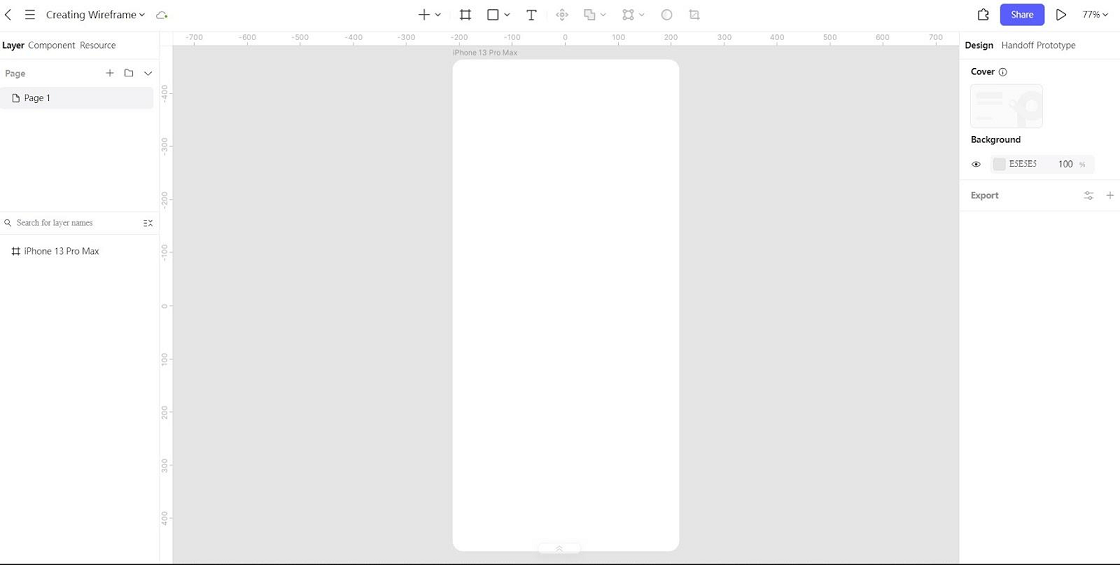
手順1:モバイル用フレームを作る
代表的な表示幅のモバイル用フレームを作ります。会議室予約の例では、一覧を端から端まで広げるのではなく、ナビゲーションと主要な内容を置く余地を残してください。後でさらに狭いフレームも用意し、同じ情報が収まるか確認します。
手順2:図形でレイアウトを組む
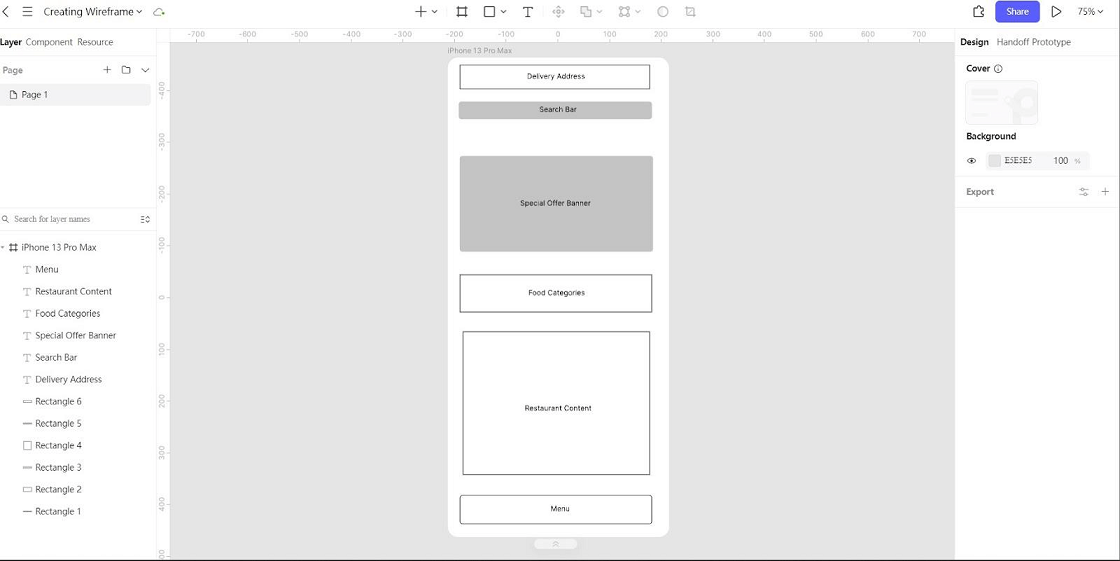
単純な図形を使い、会議室一覧、日付の操作部品、主要な操作を配置します。会議室名、定員、設備をひとまとまりにし、次のカードの情報と取り違えないようにしましょう。最初の判断では装飾用の写真を使わず、写真がなくても適した会議室か分かる構造にします。
手順3:UI要素とパターンを加える
日付の選択、時間範囲、会議室カードからの移動、予約操作など、課題に本当に必要な操作部品を加えます。選択済み、利用不可、未選択の状態を示してください。なじみのあるパターンは役立ちますが、重要な操作では意味の分かるラベルが必要です。説明のないアイコンだけで置き換えてはいけません。
手順4:文言を書く
実際に使いそうなラベル、会議室名、日付を入れます。「会議室を予約する」と「空き状況を見る」では利用者が期待する結果が違うため、汎用的なボタン名で代用しないでください。長い会議室名を1つと、意味の分かる競合メッセージも含めます。装飾的な領域には仮の文章を使えても、予約の判断に関わる情報を隠してはいけません。
手順5:ほかのワイヤーフレームとつなぐ
一覧、詳細、内容確認、結果の各画面を接続します。選んだ時間を失わずに内容確認から戻れる経路を作ってください。競合時の経路も含め、代替候補を選んでも必要な入力が保持されるか確認します。正常な経路だけを順に進む説明では、こうした設計判断の抜けを見つけられません。
見た目を作り込む前に作業を試す
レビュアーには、操作部品の名前を教えずに会議の条件を渡します。適した会議室を予約し、何を予約したか説明してもらいましょう。利用時間に気付くか、設備のラベルを理解するか、確定を認識するかを観察します。プロトタイプで実際の空き状況を再現できない場合は、競合状態を別に用意し、その制約を進行役に伝えてください。利用者の画面に操作のヒントとして表示するものではありません。
問題ごとに、具体的な設計変更を記録します。定員を見落としたなら、単に色を増やすのではなく、会議室カード内の情報の優先順位を変えましょう。確定時に日付を忘れるなら、内容確認の概要に日付を残します。詳細なUIへ仕上げる前に、同じ内容を狭いフレームでも再確認してください。
短いレビュー記録を残す
最初のレビュー後に、課題、利用者が迷った状態、観察した事実、次の変更を記録します。たとえば「内容確認時に、参加者は会議室名を答えられたが、1時間の予約であることを見落とした。日付の横に利用時間を置き、再度試す」といった形です。これは記録方法を説明する仮の例であり、実施済みの調査結果ではありません。
色や画像を加える前に、確定時にも会議室、日付、利用時間、人数が見えること、空きがない経路でも必要な入力を保持すること、狭いフレームでも説明を隠さずに主要な操作を示すことを確認してください。これらを満たすと、次の設計判断へ進めるワイヤーフレームになります。
検証したワイヤーフレームを詳細なUIへ育てる
役立つワイヤーフレーム一式があれば、最初の選択から明確な結果まで、問題発生時も含めてチームで操作を追えます。Pixsoで会議室予約の流れを作り、想定する利用者に近い人とレビューしましょう。細かな見た目に時間をかける前に、情報の優先順位を改善してください。