この記事の内容
あやね
PixsoのUIデザインメーカーで実際の画面を並べて比較しながら、ナビゲーションを選びます。ナビゲーションバーは、よく使う行き先と現在地を示す必要があります。短いマーケティングサイトならトップバー、反復作業が多いワークスペースならサイドバー、深いカタログなら分類と検索が向きます。
ナビゲーションの種類は見た目だけでなく、ラベル、現在ページ、開閉、キーボード、モバイルでの戻り方まで含む設計です。ここでは8パターンをタスクとコンテンツから選びます。
1. ナビゲーションバーとは
ナビゲーションバーは、サイトやアプリの主要ページやカテゴリへのリンクを表示する領域です。訪問者が各セクションを移動するための視覚的な道しるべになります。
- ヘッダーに横並びに置くトップナビゲーション
- 画面の左右に置くサイドバーナビゲーション
- モバイルアプリでよく使うボトムナビゲーション
- サブメニューやパンくずを含むサブナビゲーション
ナビゲーションバーのスタイルには、レイアウト構造、視覚的な階層、文字、hover状態、アニメーションと操作挙動が含まれます。
2. よく使う8つのパターン
1. 横型トップナビゲーション
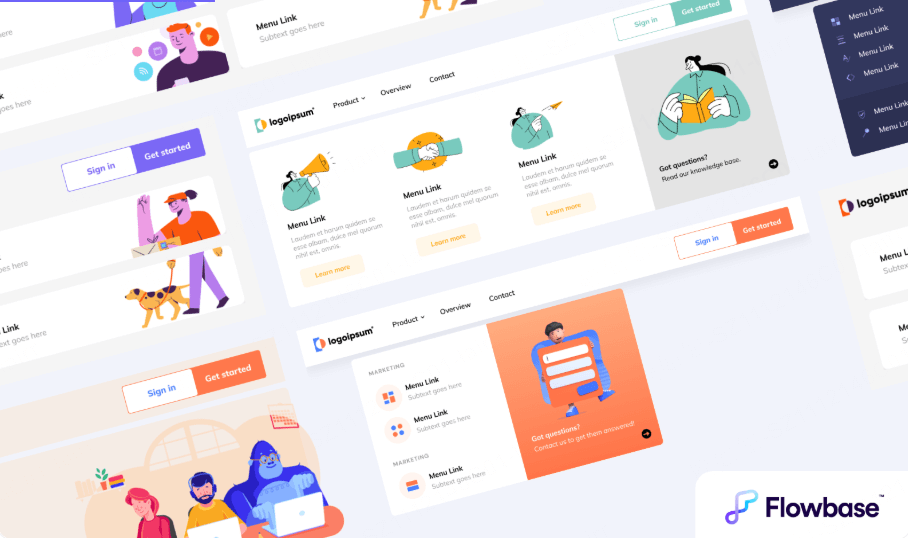
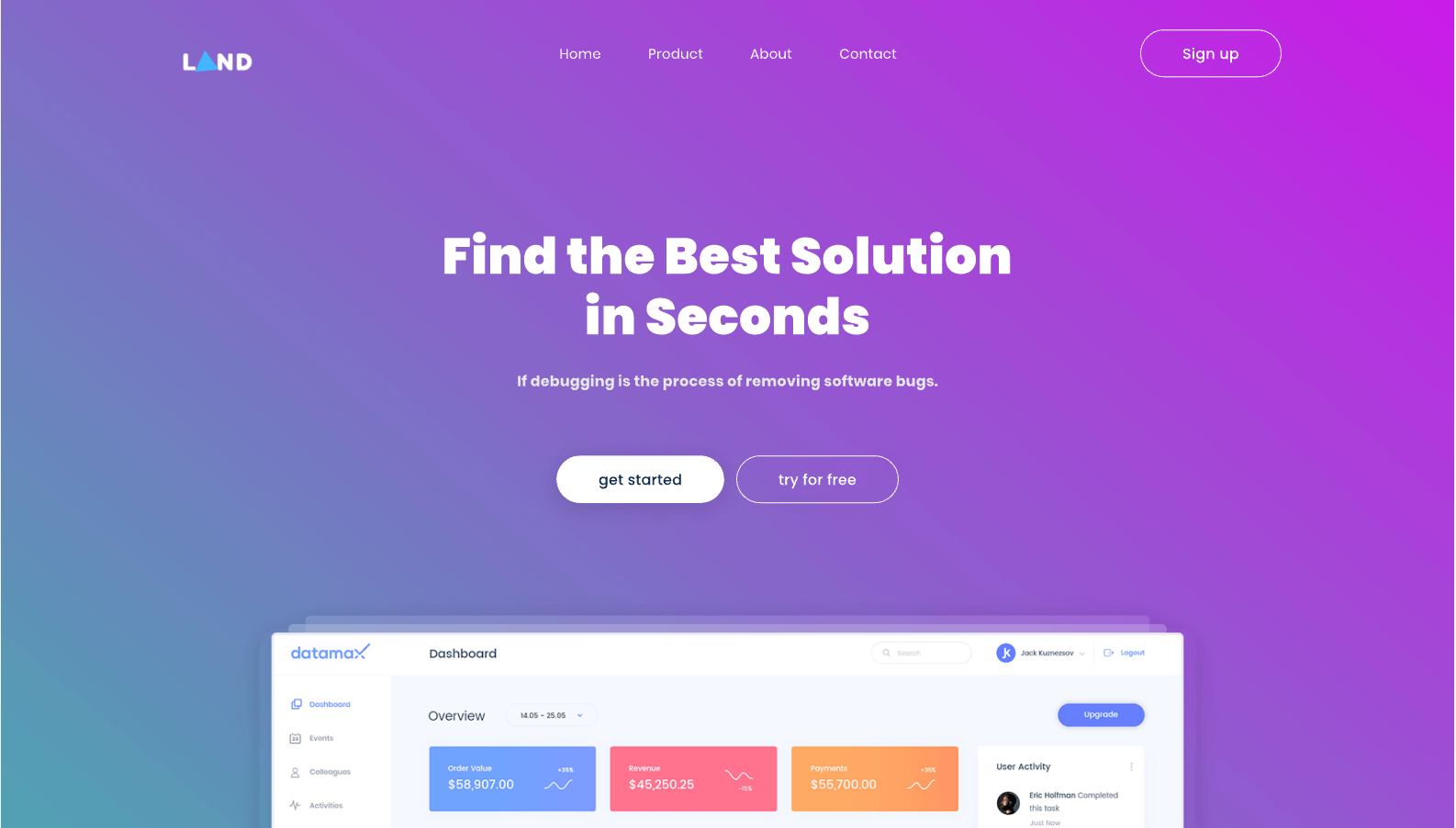
ヘッダーに主要リンクを並べる古典的な構成です。パネルを開かずに移動でき、短い階層の企業サイト、ブログ、ランディングページに向きます。スクロールと一緒に動くか固定するかは別に決めます。
2. ドロップダウンメニュー
明示的な操作でカテゴリ内のリンクを表示します。hoverだけに頼らず、クリック、タッチ、キーボードで開けるようにします。親リンクと展開操作が別の役割なら、両者を区別します。
3. メガメニュー
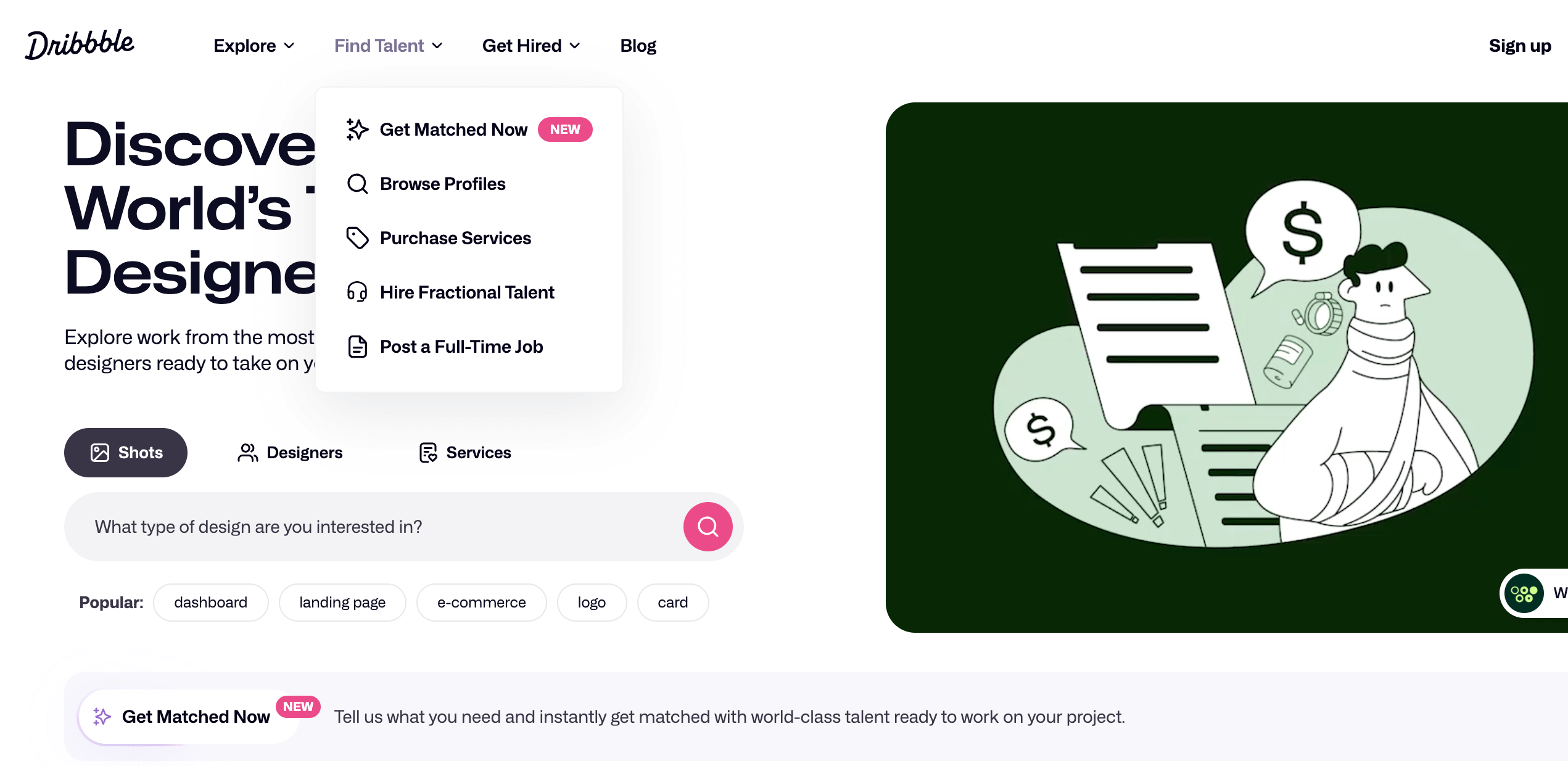
複数階層を列に分けて同時に見せる広いパネルです。商品種別や利用目的を意味のあるグループにし、社内用語だけの見出しを避けます。開閉方法と現在地を明確にします。
4. 縦型サイドバー
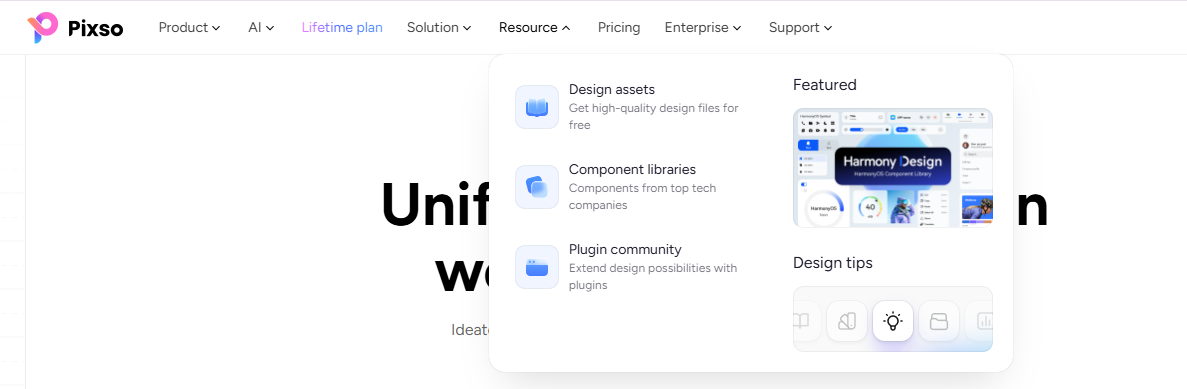
画面端に常設し、データの多いダッシュボードや管理画面で中央領域を確保します。アイコンだけでは区別しにくいのでラベルを残し、選択中の行と単に展開されたグループを分けます。
5. 検索バー中心のナビゲーション
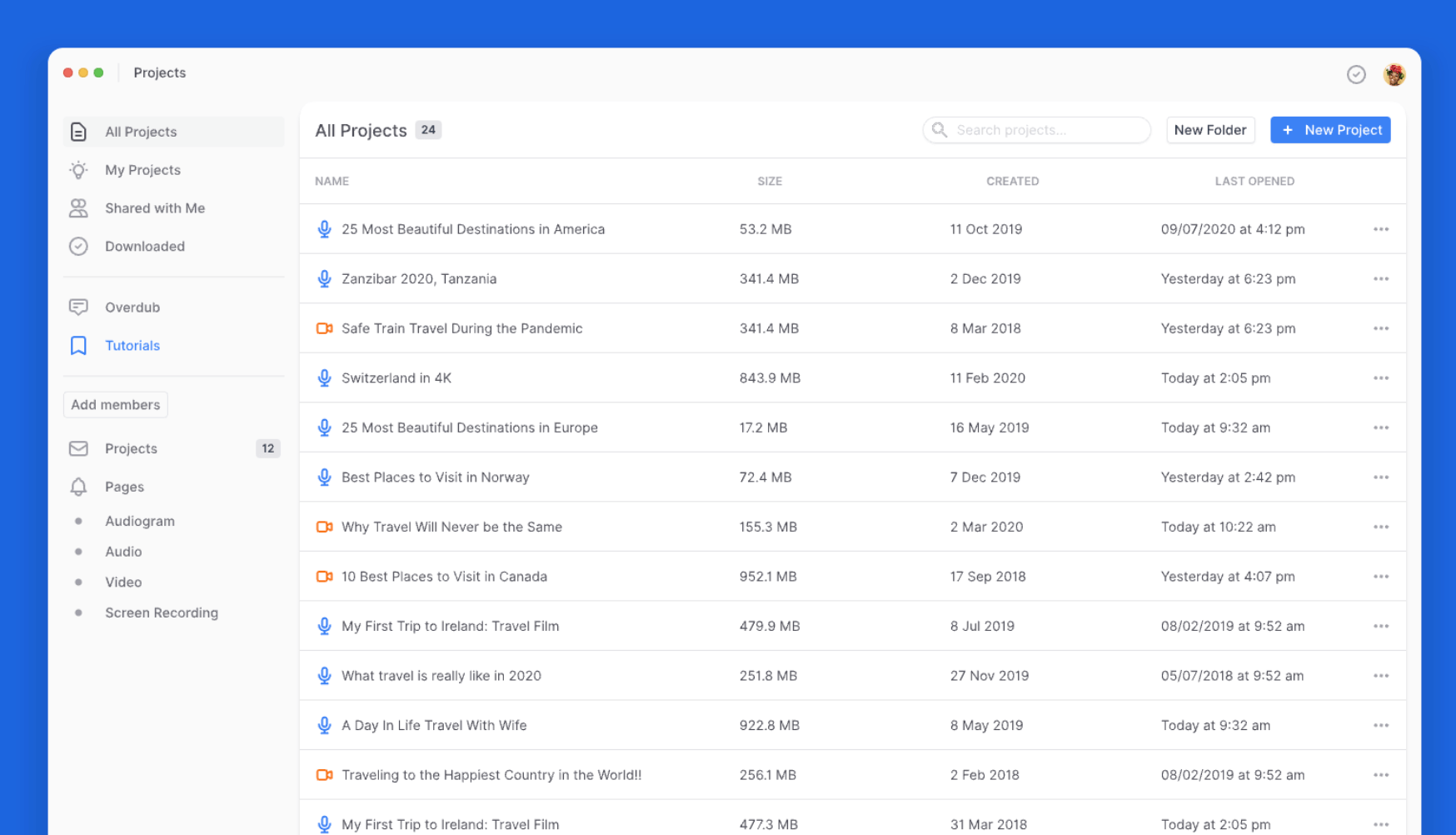
大規模なドキュメント、技術ブログ、ECカタログで、知っている語から直接探す構成です。検索だけに閉じず、閲覧ルート、候補、入力エラー、見つからない場合の次の行動も用意します。
6. 全画面オーバーレイ
ハンバーガー操作でビューポート全体を覆い、選択に集中させます。クリエイティブサイトやポートフォリオで印象を作れますが、閉じる操作、フォーカスの移動、現在地を明示します。
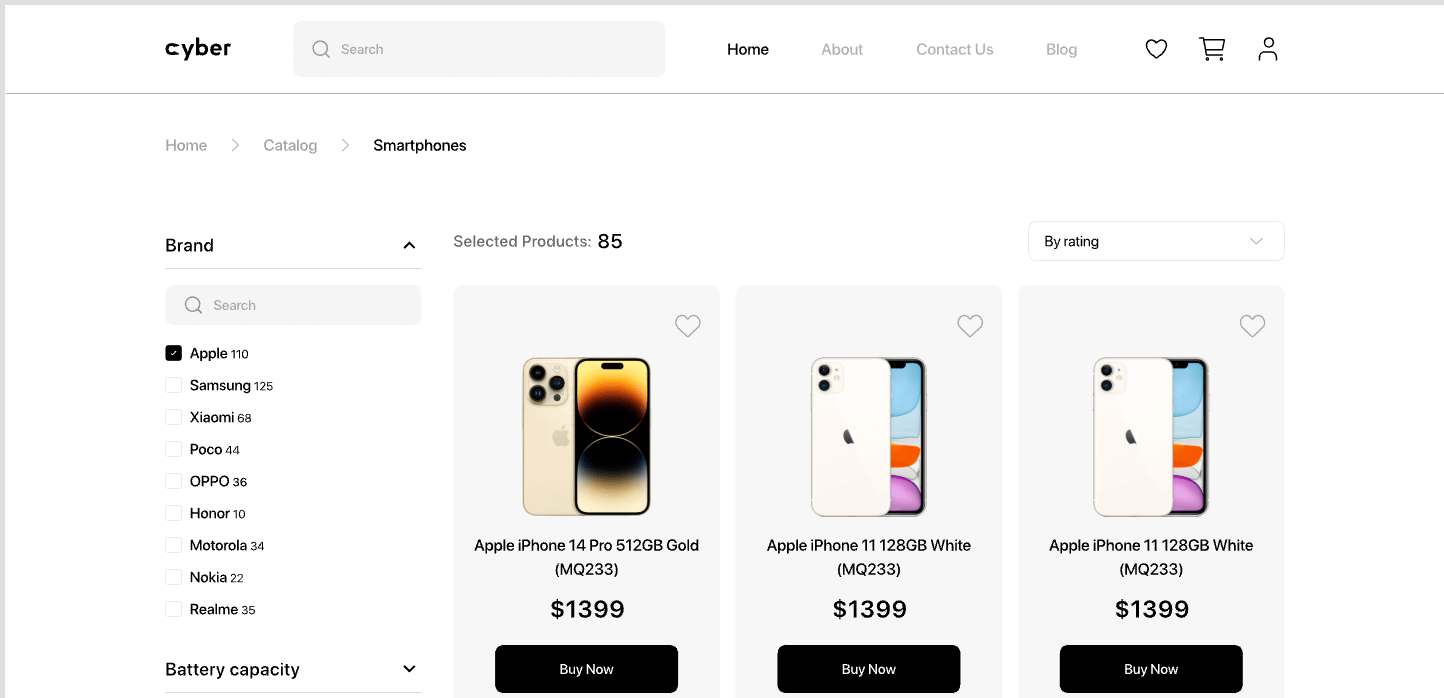
7. パンくずナビゲーション
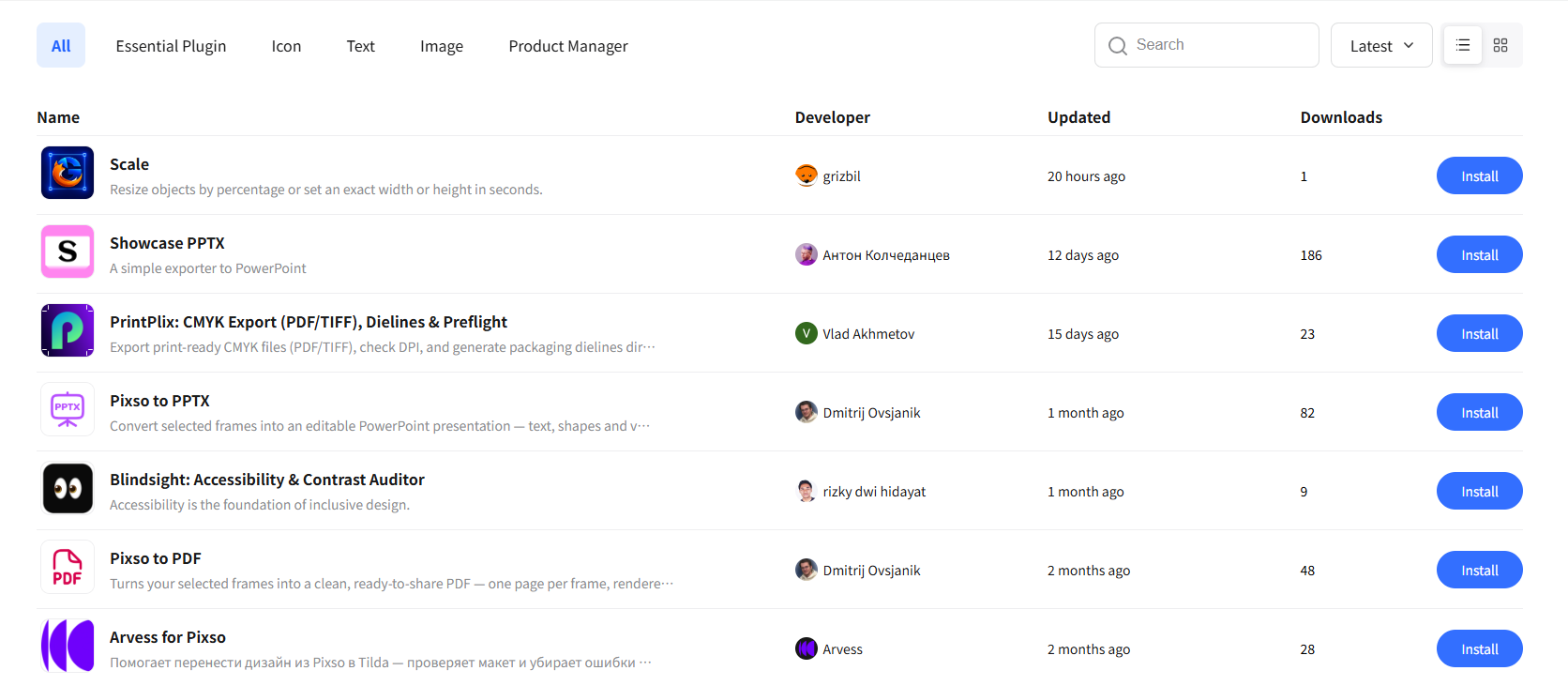
サイト階層上の現在位置を示し、親カテゴリへ戻る道を提供します。Home > Electronics > Smartphonesのように、クリック履歴ではなく階層を表し、グローバルナビゲーションを補完します。
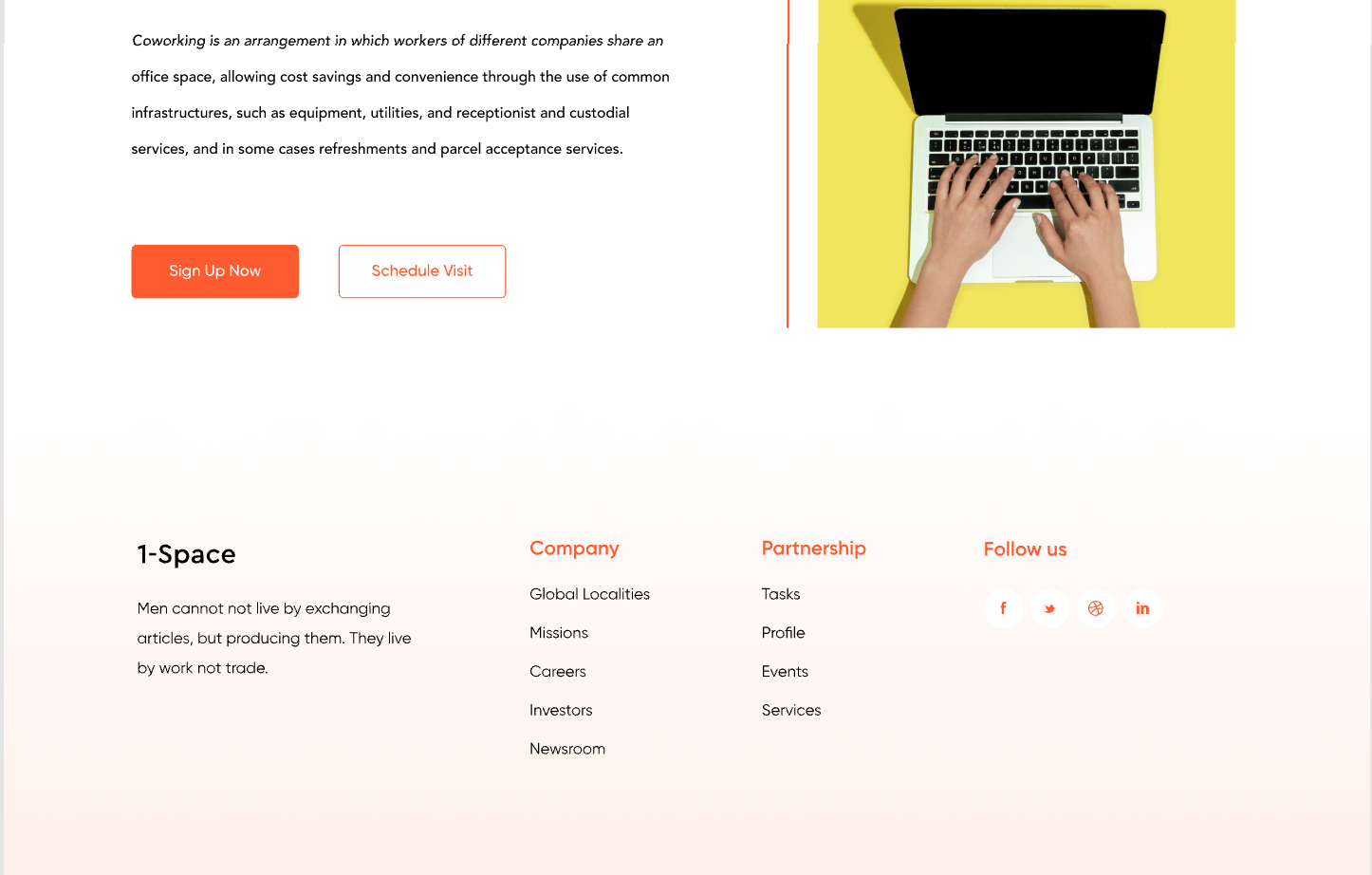
8. フッターナビゲーション
ページ下部でプライバシー、利用規約、問い合わせ、採用、SNSなど補助リンクを整理します。主要ビューポートを混雑させずに情報を常に使えるようにします。
スクリーンショットではなくタスクで選ぶ
ヘルプセンターで、使い方、アカウント設定、開発者資料を別々に探す例を考えます。「リソース」という曖昧なラベルではなく、「デザインガイド」「アカウントと請求」「開発者」のように目的が分かる名前を使います。
広い画面では現在の記事をセクションサイドバーで示し、モバイルでは「デザインガイド内」のようなラベル付きボタンで開きます。記事タイトル、選択中の項目、パンくずが一致し、検索から来た人もホームへ戻らず関連ガイドへ進めるようにします。
レビューではラベルを読み上げず、「同僚を招待する場所を探す」「プラグインAPIを見つける」とタスクを渡します。最初の移動先、戻った回数、答えと感じたページを記録し、誤った行き先から分類やラベルを直します。
3. Pixsoで試せるナビゲーション例
次のテンプレートを実際のラベルと長い翻訳文字列で置き換え、画面幅ごとに再利用性を確認します。
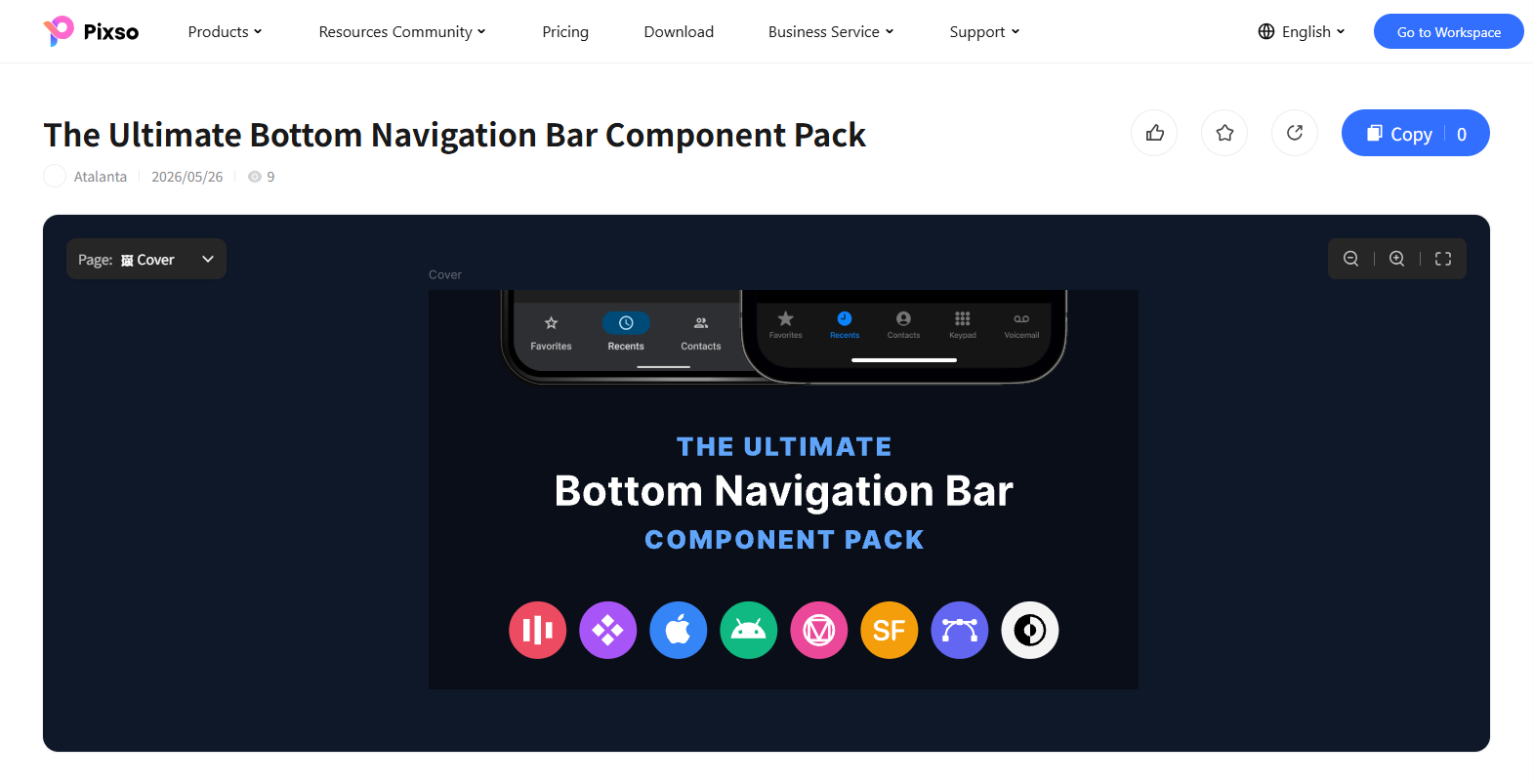
ボトムナビゲーションコンポーネント
アイコンとラベル、選択状態を比較し、頻繁な行き先が認識できるか確認します。
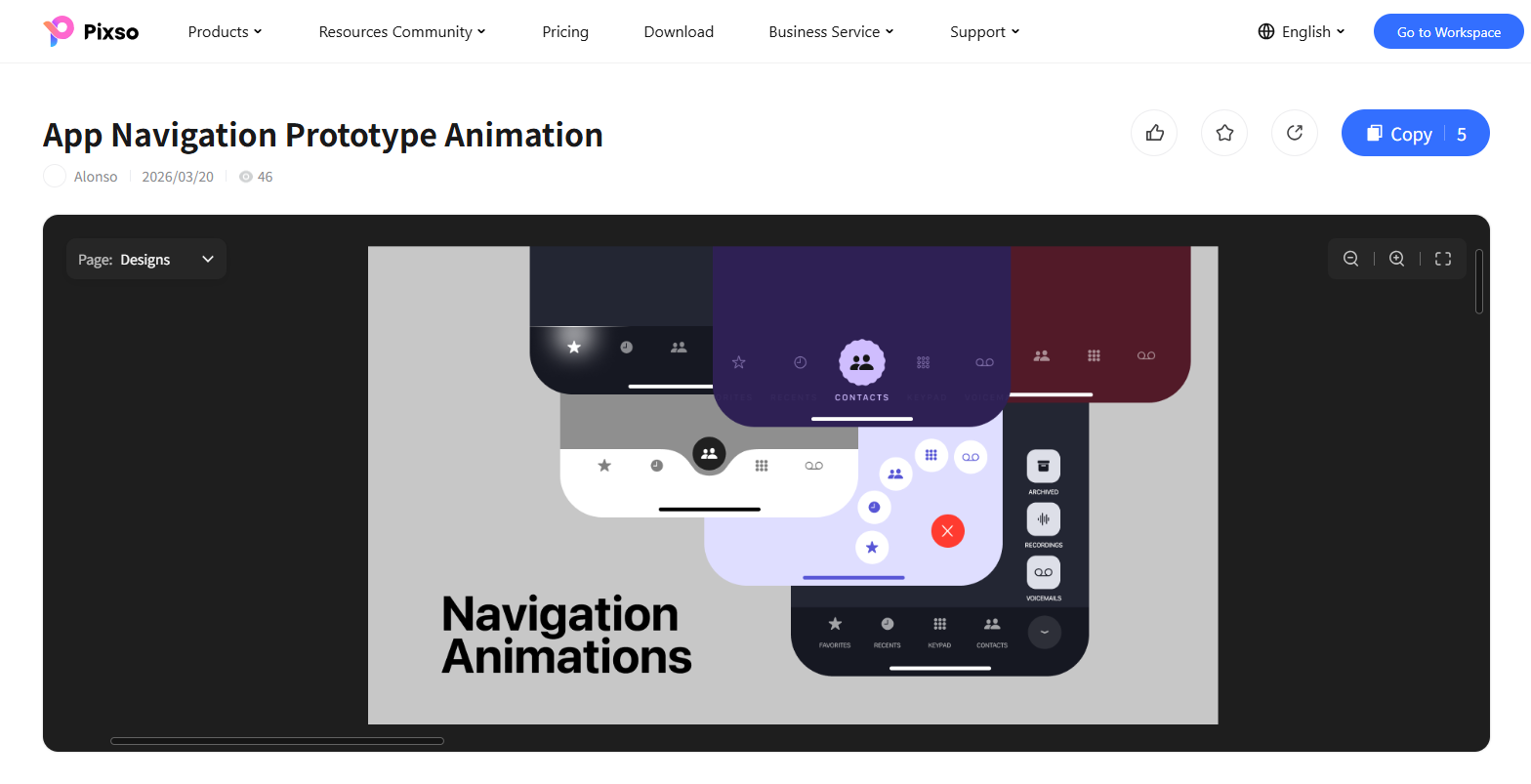
アプリナビゲーションのプロトタイプ
アニメーションの前後で選択中のセクションが伝わるか確認し、減速モードでも理解できる状態を用意します。
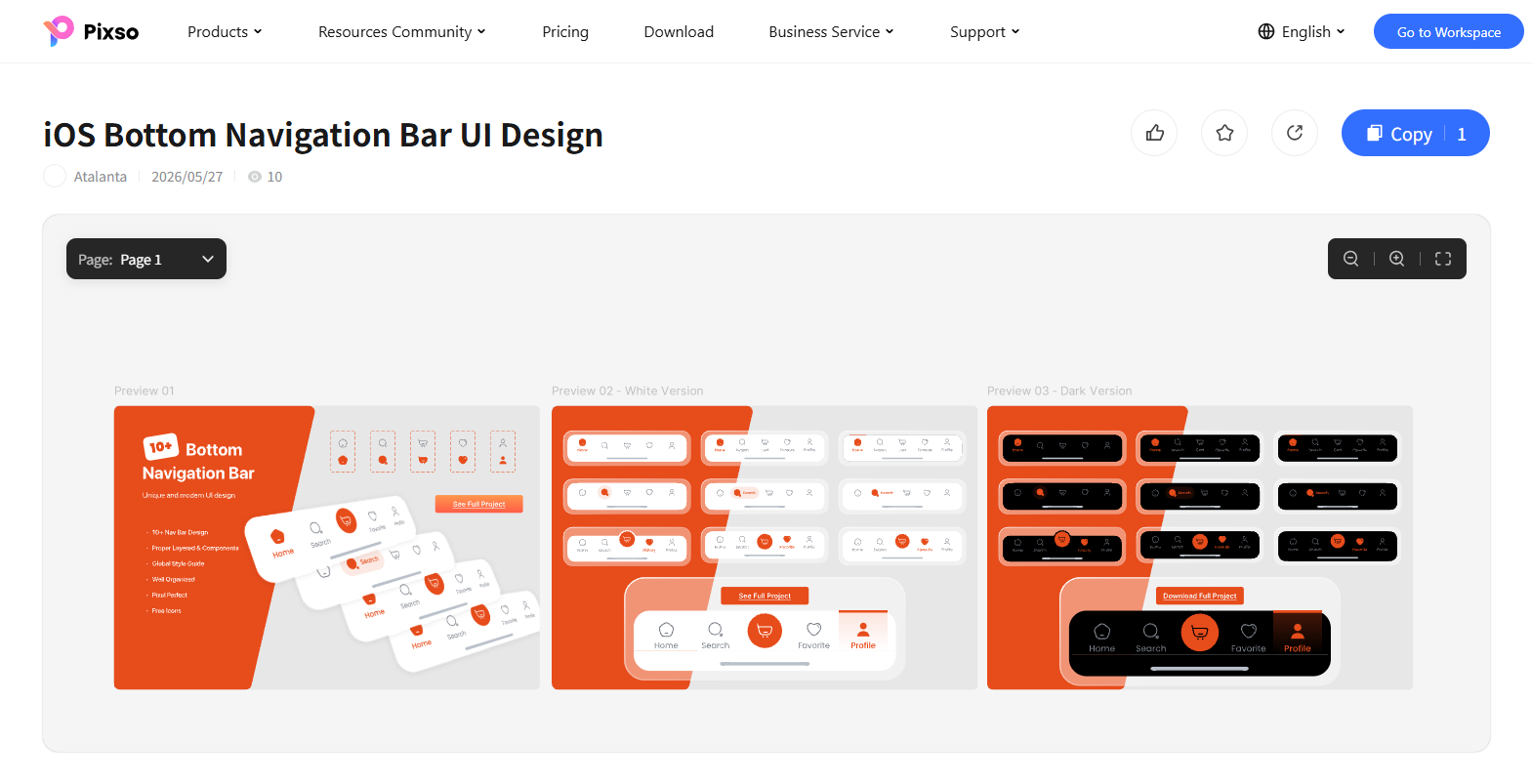
iOSボトムナビゲーション
中央の操作が移動先なのか作成操作なのかを区別します。「作成」は選択中のタブではないため、状態と操作を別に設計します。
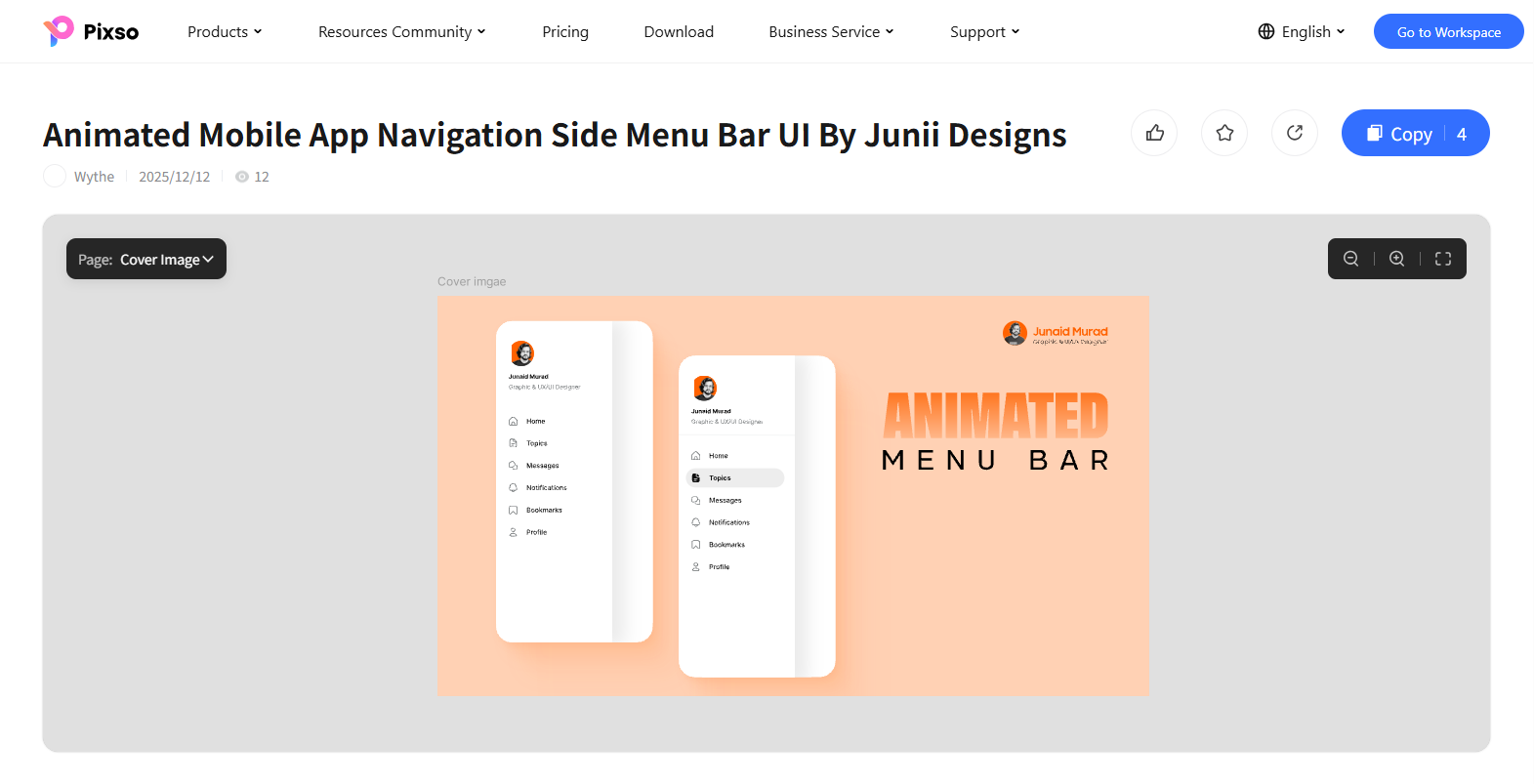
モバイルサイドメニュー
プロフィールと行き先をまとめ、固定バーに収まらない数のセクションへアクセスします。ドロワーの閉じ方とトリガーへフォーカスを戻す方法を明記します。
FAQ
トップバーは固定すべき?
スクロール中も目的地へ戻る必要があるなら固定を試します。ただしコンテンツの高さを奪うため、短いビューポート、拡大文字、キーボードで確認します。
ハンバーガーとボトムタブの違いは?
ボトムバーは少数の行き先を常に見せ、ハンバーガーは追加操作で多数を表示します。頻繁な同列移動は見えるタブ、頻度が低く階層が深いものはドロワーが適します。
主要項目はいくつ?
5〜7個という固定ルールはありません。目的地の違い、ラベル長、画面幅、検索の必要性から決めます。
Pixsoでナビゲーションを適応する
Pixsoワークスペースでグローバルバー、展開パネル、現在ページを一緒に作ります。コンポーネントとテキストスタイルを再利用し、Auto Layoutで長いラベルを比較し、プロトタイプで開閉と戻りを接続します。
ヘルプ例ではホームからと記事からの2通りで開発者領域へ進み、グローバルとローカルのナビゲーションを混同せず戻れるかを確認します。キーボード順、展開状態、閉じる挙動を注記します。
結論
ナビゲーションバーはコンテンツの深さ、対象者、製品目標に合わせて選びます。トップヘッダーからメガメニューまで、パターンごとの目的を明確にし、実際のラベルと状態をPixsoで比較して決めてください。