この記事の内容

あやね
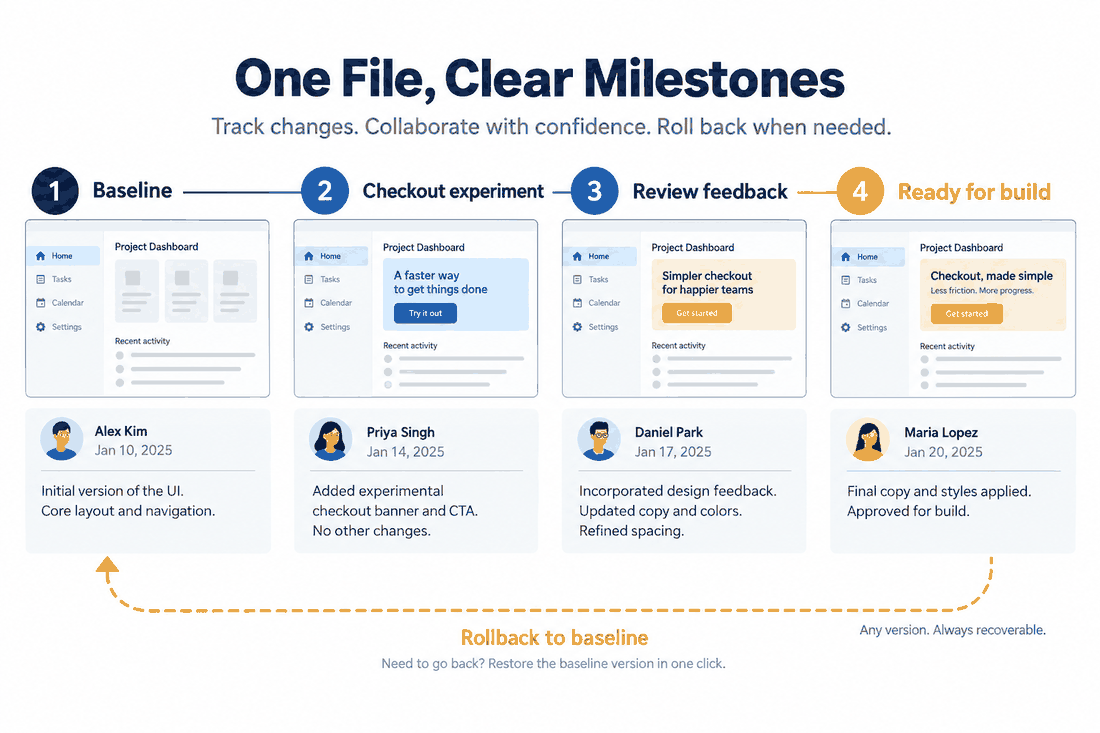
短い答え:UIデザインメーカーは、製品要件から編集可能なインターフェースまでの距離を短くしたいときに役立ちます。確認も変更もできない静止画を作るだけでは不十分です。タスクを定義し、構造を確認し、コンポーネントを整え、フローをつなぎ、引き継ぎ前に結果をレビューします。比較を実際のデザインからレビューまでの流れにつなげるにはPixsoのUIデザイン共同作業を確認してください。
このガイドでは、アプリとWebの画面を例に、要件を編集可能なUIへ変える手順と、生成結果を選ぶ基準を整理します。
| ツールの種類 | 最初に用意するもの | 選ぶ前に確認すること |
|---|---|---|
| UIデザインメーカー | 編集可能な画面が必要な要件 | コンポーネント、状態、プロトタイプ、書き出し、レビュー |
| AI UIジェネレーター | 方向性を早く試すプロンプト | レイヤーの編集性、事実、使用できる権限 |
| 画像ジェネレーター | ビジュアルの方向性 | 編集可能な構造を別途作る必要性 |
この比較の読み方
次の判断が「見た目の方向性」なのか「実装に渡せる構造」なのかを先に決めます。画面を後から編集するなら、画像の美しさだけで選ばず、レイヤー、状態、制約、プロトタイプを検証できる出力を選びます。
UIデザインメーカーとは
UIデザインメーカーは、フレーム、テキスト、コンポーネント、スタイル、プロトタイプのリンクなど、インターフェースの部品をビジュアルキャンバスに組み合わせます。空のキャンバスから始めるものもあれば、ワイヤーフレーム、テンプレート、文章のプロンプトから始めるものもあります。画像から作り直さずに、レイアウト、コンテンツ、状態、動作をチームで変更できることが重要です。
メーカーは画像ジェネレーターとは異なります。画像は視覚の方向性を伝えられますが、それだけではコンポーネント構造、レスポンシブ制約、操作状態、開発者向けの引き継ぎは用意されません。
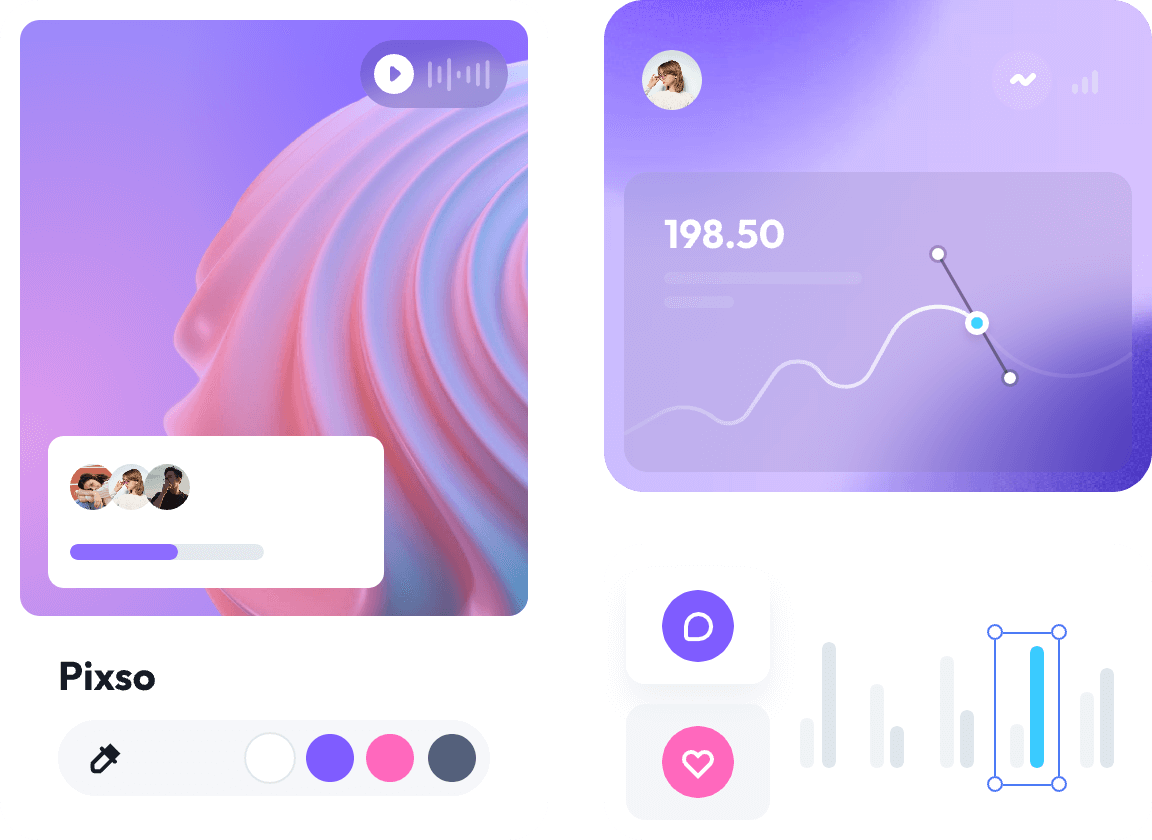
UIデザインメーカー、ジェネレーター、エディターの違い
メーカーは要件から編集可能な画面を作る流れを支え、ジェネレーターは初期案の探索を速め、エディターはレイヤー、スタイル、コンポーネント、プロトタイプを手で調整します。実務では一つだけに決めるのではなく、探索、構造化、レビューの役割を分けて使います。
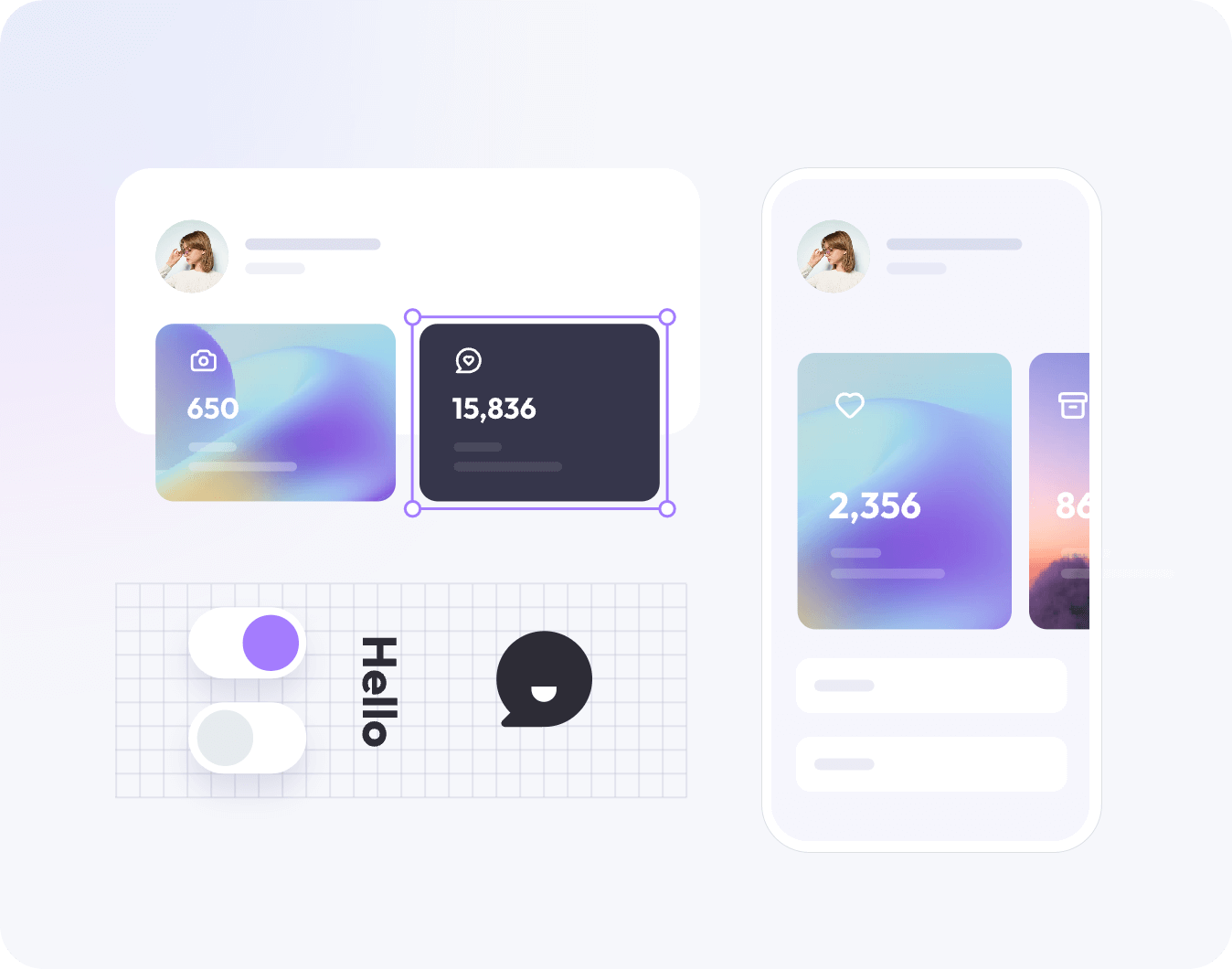
7段階のUIデザインメーカー・ワークフロー
- 要件を書く:利用者、タスク、端末、優先コンテンツ、成功条件を明記します。
- フローを整理する:入口、判断、完了、エラーからの復帰を列挙します。
- 構造を先に作る:色を決める前にナビゲーション、本文、操作、状態を配置します。
- 再利用部品を定義する:ボタン、入力、カード、ナビゲーションをコンポーネント化し、通常、ホバー、フォーカス、無効、読み込み、エラー、成功を用意します。
- 視覚ルールを適用する:文字、余白、色の役割、コントラストを長い実コンテンツで確認します。
- プロトタイプをレビューする:キーボードとポインターでタスクを試し、次の操作と復帰方法が分かるか確認します。
- 引き継ぐ:フレームと部品に名前を付け、レスポンシブ動作、素材、判断事項を共有します。
例:モバイルのアカウント設定
サブスクリプションアプリで、利用者がメールアドレスを変更し、変更を確認し、無効なアドレスから復帰できる流れを作ります。概要、編集フォーム、入力エラー、確認、キャンセルを用意し、保存操作、フォーカス表示、長いメールアドレスの折り返し、キーボード動作を確認します。
UIデザインメーカー選定チェックリスト
- 編集可能な出力:初回生成後も文言、余白、部品、状態を変更できる。
- フローの支援:画面をつないで最初から最後まで試せる。
- システムの再利用:スタイル、変数、トークン、コンポーネントを共有できる。
- チームレビュー:関係者がコメントし、判断を残せる。
- 引き継ぎの証拠:寸法、素材、状態、未解決点を確認できる。
アプリとWebのプロジェクトで選ぶ基準
アプリでは端末フレーム、タップ領域、権限、空状態を確認します。Webではレスポンシブ制約、コンテンツ密度、ナビゲーションの変化、長文と繰り返しブロックを確認します。選ぶべきメーカーは、次に必要な判断を検証できるものです。
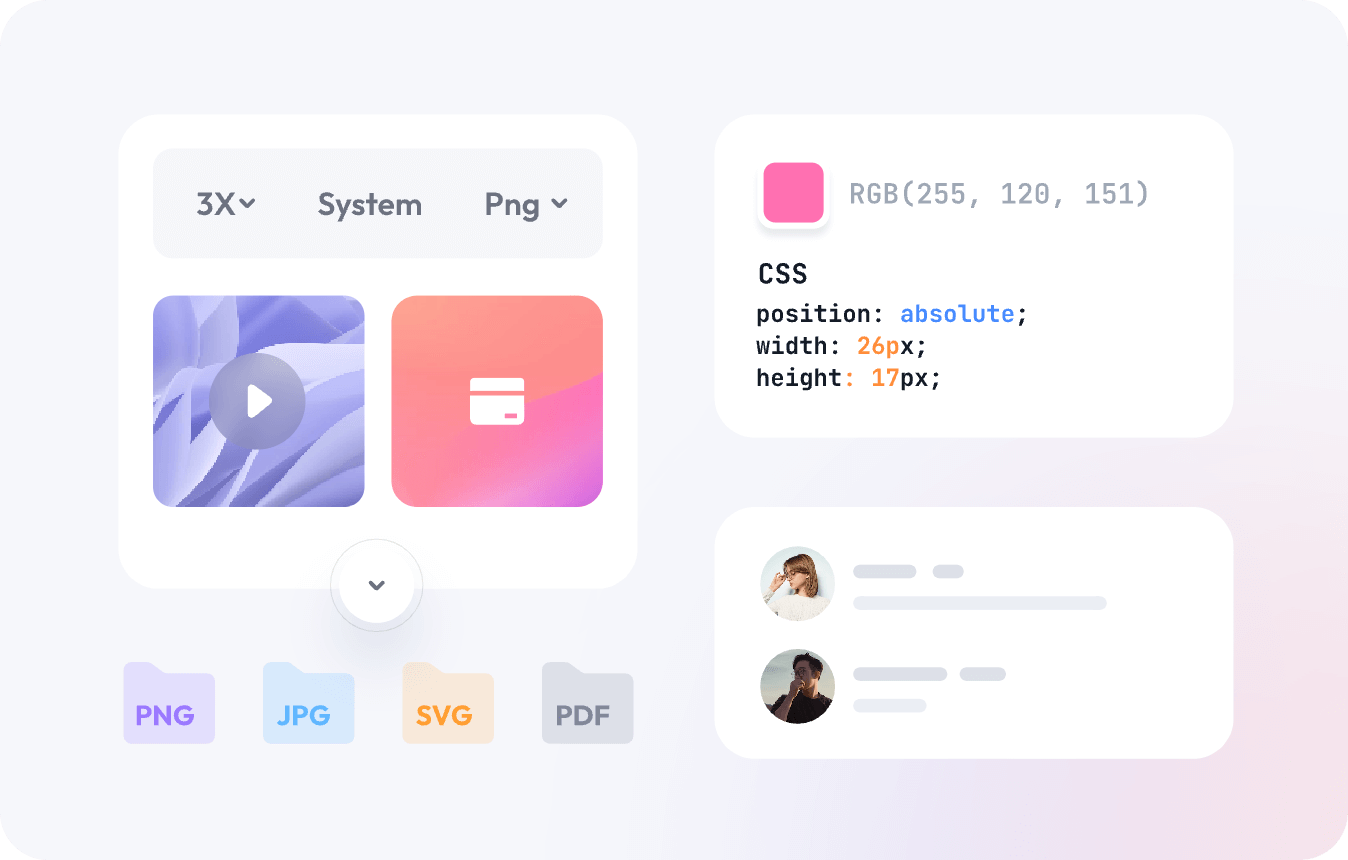
UIデザインメーカーの出力を評価する
初回案は、チームが確認して変更できるときだけ役に立ちます。ビジュアルシステムを磨く前に、実際のタスクと照らし合わせて評価します。テキストレイヤー、フレーム階層、余白の挙動、共有コンポーネント、状態、狭い画面を確認してください。
Pixsoをこのワークフローに組み込む
PixsoのUIデザイン環境では、キャンバス、再利用できる部品、プロトタイプレビュー、チームへの引き継ぎを一つのプロジェクトで扱えます。構造が不明なときはPixso AI UIジェネレーターやワイヤーフレームから方向性を試し、インタラクティブプロトタイプでタスクの流れを確認します。
関連するUIデザインガイド
UIプロンプトの書き方で入力の具体化を、UIデザイン共同作業でレビューと引き継ぎを確認できます。
FAQ
UIデザインメーカーはデザイナーの代わりになりますか?
いいえ。初期の繰り返し作業を減らし方向性を試す助けにはなりますが、タスク、状態、制約を定義し、何を公開するか決めるのはデザイナーです。
プロンプトとワイヤーフレームはどちらから始めますか?
不確実な点を最も明確に表せる方法から始めます。方向性の探索には短いプロンプト、情報階層、フロー、レスポンシブ動作が課題ならワイヤーフレームを使います。
UIデザインメーカーから何を引き継ぎますか?
編集可能なソース、プロトタイプ、コンテンツの前提、コンポーネントの状態、既知の制限を共有します。画像だけでは実装に十分な情報になりません。
次の一歩:一つのユーザータスクに必要な画面だけを作り、ビジュアルシステムを広げる前に状態をレビューしてください。