この記事の内容

あやね
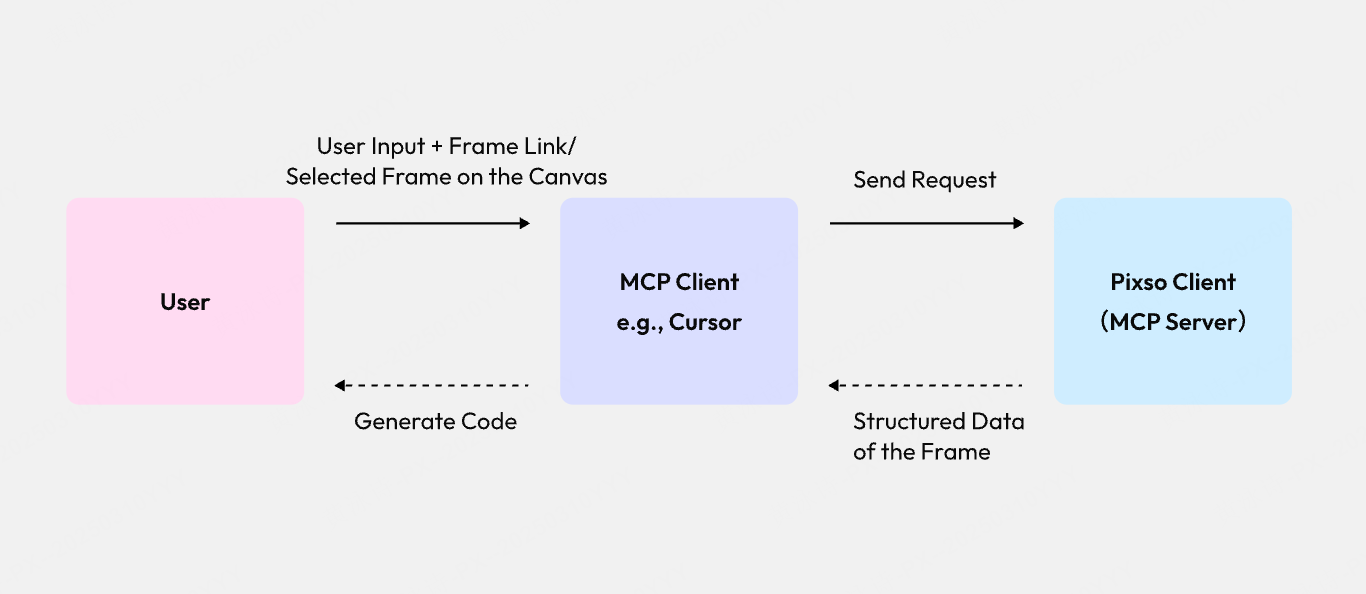
デザインの文脈をAIへ何度も説明する代わりに、Pixso MCPで選択したフレームの構造とアセットをクライアントへ渡します。PixsoのUIデザインメーカーで作った画面を、コード生成の入力として検証可能な形に保ちます。
Pixso MCPとは
MCPは、LLMが外部ツールやデータソースと安全に接続するための標準プロトコルです。Pixso MCPサーバーは、Pixsoのデザインファイル情報をローカルIDEへ渡し、フロントエンドコードと画像アセットの生成を支援します。
この機能はPixsoクライアント内で利用します。選択したフレームのコードと画像を取得できますが、生成コードは実装の出発点であり、API、状態管理、認証、アクセシビリティの検証を省略しません。
対応する作業は、選択フレームからコードを作ること、構造化されたフレームデータを渡すこと、アセットを取得することです。
Pixso MCPを使う手順
まずデスクトップクライアント、対象ファイル、接続するIDEを決めます。ローカルサービスの境界と、共有してよいデザイン情報をチームのルールに合わせて確認します。
Step 1:Pixso MCPを有効にする
- Pixsoクライアントをインストールしてログインする。
- 新しいデザインファイルを作るか、既存ファイルを開く。
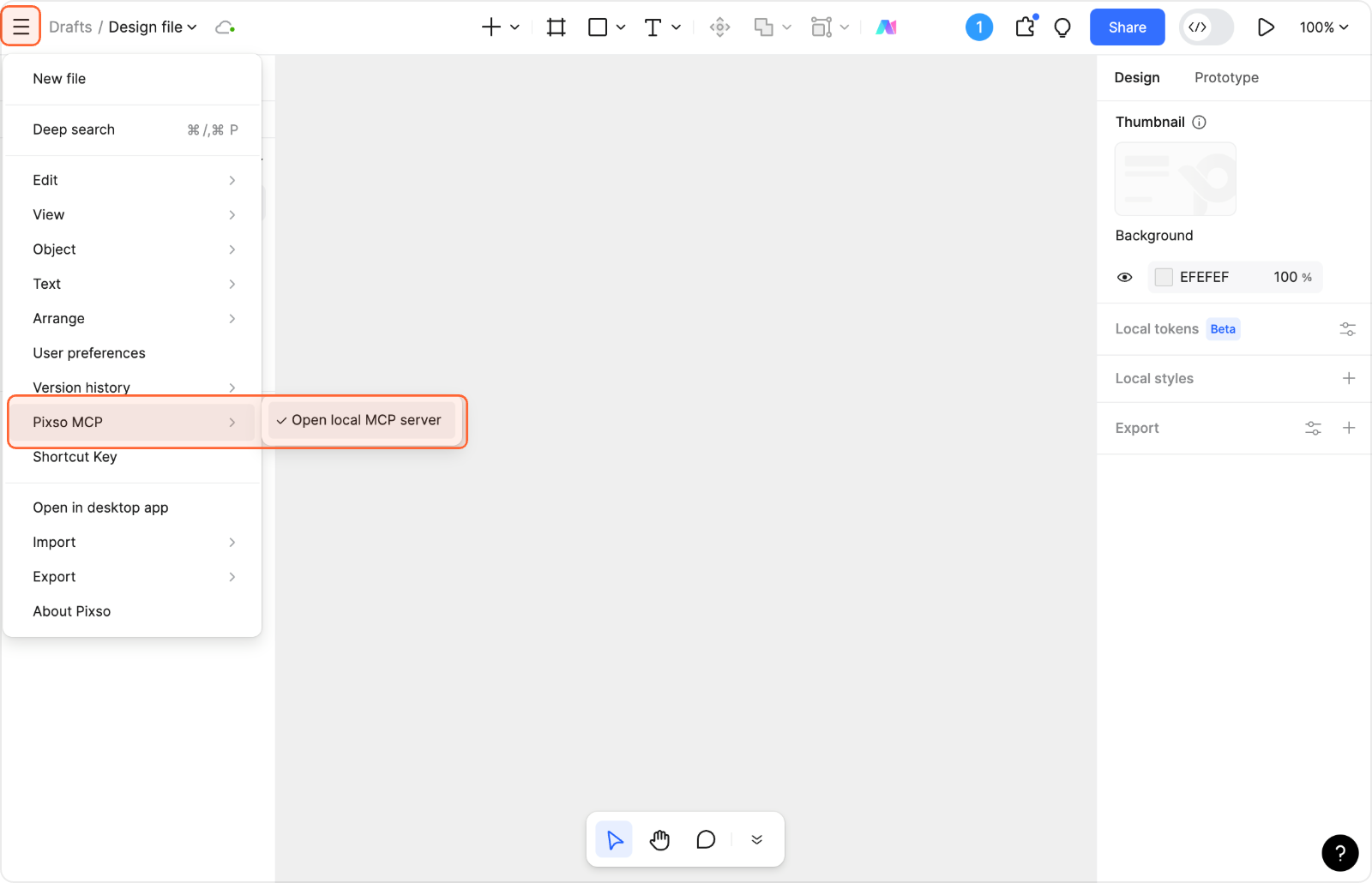
- ファイルの左上にあるFileメニューからPixso MCPを有効にする。
- キャンバス下部の通知でMCPが有効になったことを確認する。
ローカルMCPサーバーのアドレスは `http://localhost:3667/mcp` です。接続確認では、クライアントを起動したままにし、対象ファイルをアクティブなタブに置きます。
Step 2:MCPクライアントへ統合する
サーバーが起動したら、利用するIDEのMCP設定にHTTPサーバーとして登録します。設定ファイルを保存し、Toolsの一覧にPixsoが表示されるかを確認します。
Cursor
Cursor SettingsのMCP IntegrationsでNew MCP Serverを選び、`{ "mcpServers": { "Pixso MCP": { "url": "http://localhost:3667/mcp", "headers":{} } } }` を保存します。
Visual Studio Code
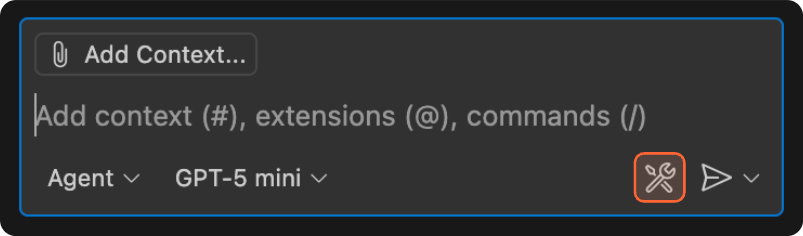
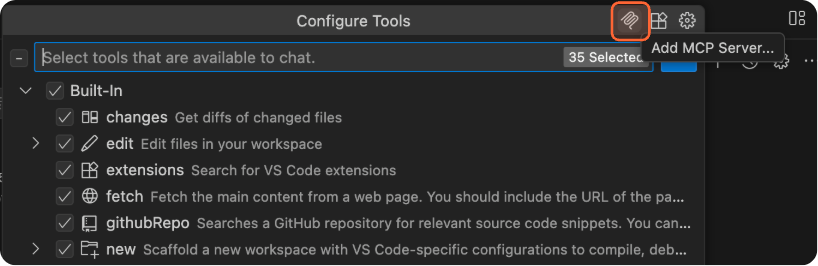
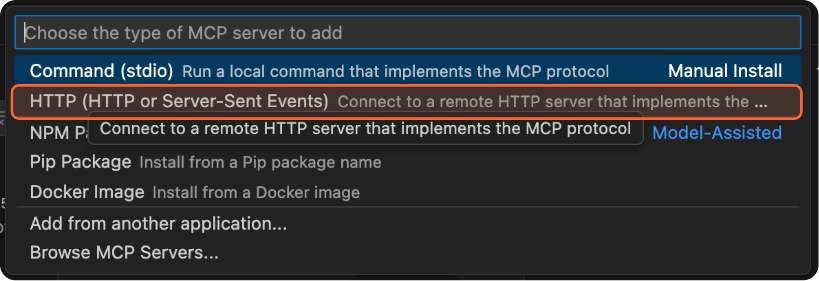
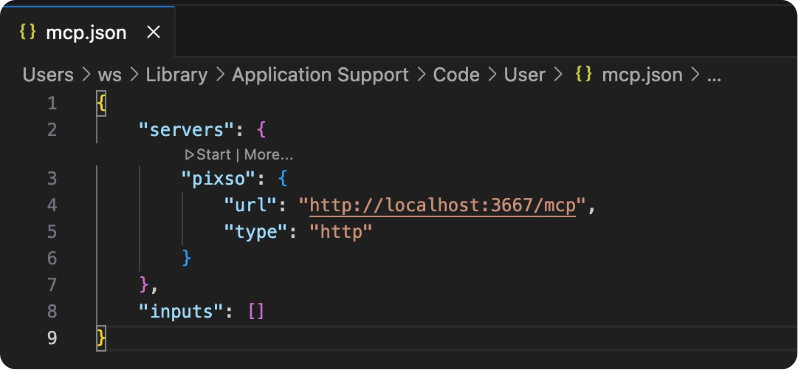
Chat WindowのConfigure ToolsからAdd MCP Server、HTTPを選び、`{ "servers": { "pixso": { "url": "http://localhost:3667/mcp", "type": "http" } }, "inputs": [] }` を保存します。VS Code 1.99以降を確認してください。
Windsurf
SettingsからMCP Servers、Manage MCPs、View raw configへ進み、`{ "mcpServers": { "pixso": { "serverUrl": "http://localhost:3667/mcp" } } }` を保存してRefreshします。
Claude
ターミナルで `claude mcp add --transport http pixso-desktop` を実行し、次の行に `http://127.0.0.1:3667/mcp` を指定します。
Step 3:MCPクライアントで操作する
接続後は、デザインファイルからCopy LinkまたはSelect Frameを使います。IDEのchat modeにリンクを貼り、「Generate HTML code」のように具体的な指示を出します。
一度に複数フレームを選ばず、対象のviewport、状態、必要なコード範囲を指定します。生成結果を実画面と比較し、差分と未実装の動きを記録します。

FAQ
どの形式のデータを取得できますか?
MCPサーバーは、デザインに対応するHTMLデータを取得するget_codeと、画像アセットを取得するget_imageを提供します。
コード生成がデータを取得できない場合は?
PixsoクライアントとMCPサービスが動作しているか、対象ファイルがアクティブなタブにあるか、IDEの設定URLが正しいかを確認します。
複数フレーム選択はSelect Frameの想定外です。現在は単一フレームを選び、対応するLLMを使用します。
生成コードが期待に届かない場合は?
複雑なマスクやレイヤー数が多いと、LLMの文脈処理を超えて出力が崩れることがあります。画面を分割し、HTML以外のframeworkを求める場合は変換差分をレビューします。
モデルごとにコード理解力も異なります。生成物を本番へ直接入れず、コンポーネント、データ、状態、アクセシビリティを実装側で確認します。
結論
Pixso MCPは、デザインファイルの文脈をローカルIDEへ渡し、UIからコードへの反復を短くする方法です。クライアント、対象フレーム、接続設定を確認し、生成コードを検証可能なhandoffとして扱ってください。