あやね
ダッシュボードデザインとは、複数の情報を整理し、状況の把握と次の行動を支える画面を設計することです。数字が一度に見えるだけでは十分ではありません。誰が、どの期間の、何を見て判断するのかが伝わって初めて、可視化が役に立ちます。
「階層」「単純性」「一貫性」「近接性」という四つの原則を、売上、SNS、スマートホーム、プロジェクト管理、モバイルの五つの画面例とともに確認します。後半では架空の出荷管理を取り上げ、数値の定義から、更新の遅れや欠損があるときの表示まで具体化します。
1. ダッシュボードデザインとは?
情報を集める場所から、判断する場所へ
ダッシュボードは、目的に関係する情報をまとめて確認するためのインターフェースです。売上の推移を見る画面も、家電を操作する画面もダッシュボードと呼ばれますが、求められる判断は異なります。前者では期間比較、後者では現在の状態と操作結果が重要になります。
まず、画面を開いた人が答えたい問いを一つ書きます。「今月の売上は目標に届きそうか」「今日、対応が必要な案件はどれか」といった問いです。これを決めずに部門ごとの要望を足すと、指標は増えても、最初に見るべき場所が分からなくなります。
概要と詳細に、それぞれの役割を持たせる
概要では異変や優先順位を見つけ、必要に応じて詳細で理由を調べられる構成にします。すべてを一画面に詰め込む必要はありません。詳細へ進んでも期間や対象が引き継がれ、概要へ戻れば元の比較を続けられることが大切です。
Tableauのダッシュボード設計ガイドでも、目的と対象者を明確にし、実際の表示サイズに合わせて構成することが勧められています。PCで余裕のある配置が、スマートフォンでも読みやすいとは限りません。
2. 優れたダッシュボードのデザイン原則
① 階層:最初の判断を目立たせる
ダッシュボードの目的に応じて情報を階層化し、どれが重要かを決めます。大きさ、配置、余白、見出しの強さを使い、主指標とその内訳を見分けられるようにします。すべてのカードを同じ大きさと色で並べると、利用者が毎回優先順位を読み解かなければなりません。
左上や上部は重要な情報の配置候補ですが、万能の座標ではありません。読み進める方向、画面幅、作業中に使う操作、緊急度を合わせて考えます。監視画面で対応が必要な項目があるなら、売上総額よりその項目を先に置く判断もできます。
② 単純性:判断に必要な違いを残す
単純性は、情報を無条件に減らすことではありません。判断に使わない装飾や重複を減らし、意味を理解するための情報は残します。「128」という数値だけなら見た目は簡潔でも、注文数か商品点数か、今日か今月かが分からなければ使えません。
主指標の近くには単位、期間、必要な比較対象を置きます。一方、明細の全行や細かな操作は詳細画面へ分けられます。利用者が問いに答えるために何を読む必要があるかを基準に、画面の密度を調整しましょう。
③ 一貫性:比較の前提をそろえる
同じ意味の指標には、同じ単位、数値の精度、色の役割を使います。カードごとに「今月」と「過去30日」が混ざっていれば、見た目がそろっていても比較の前提はそろっていません。全体の期間を切り替えたとき、どのカードに適用されるかも明示します。
MicrosoftのPower BI設計ガイドは、期間や精度の混在を避け、軸の尺度やカテゴリの順序、色を一貫させることを挙げています。独立したグラフを隣に置く場合も、見た目だけで大小を比較してよいかを確認します。
④ 近接性:数字と説明を離さない
関連する情報を近くに配置し、何と何が一組なのかを余白や見出しで示します。数値とその比較期間、警告と原因、グラフと凡例が離れていると、対応関係を探す負担が増えます。
たとえば「前日比+8件」がどのカードの数値なのかを、近さだけに頼らずカードの構造でも示します。スマートフォンで縦に並べ直した際も、指標名、値、比較、補足が一組のまま移動する構成にすると、意味を保ちやすくなります。
3. 五つのダッシュボードデザイン事例
以下の既存の画面例は、異なる用途の情報構成を比較する材料です。掲載画面の数字やラベルを、そのまま自分のサービスの指標として採用するのではなく、どの判断を支える配置なのかを読み解きます。
① 売上ダッシュボード
売上状況の例では、日次の売上や注文数などの主要指標を上部にまとめ、商品別の情報や推移をその下に配置しています。最初に全体をつかみ、必要な内訳へ視線を移せる構成です。
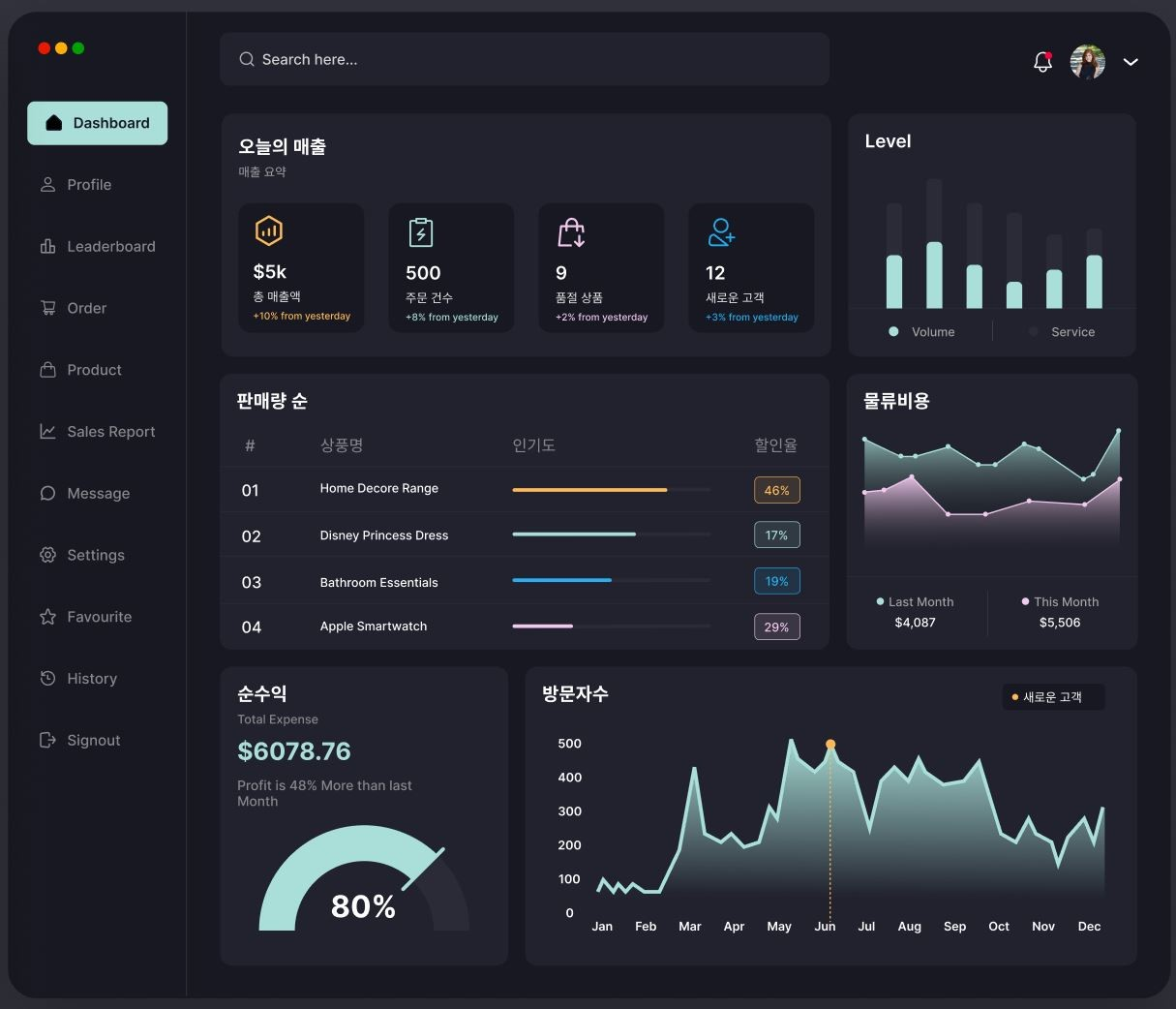
自分の業務へ応用するなら、売上が注文時点の金額か、出荷済みの金額か、返品をどう扱うかを決めます。「昨日より増えた」という表示も、今日の途中経過と昨日一日を比べていないかを確認しましょう。物流費や訪問者数の優先度は、判断する人の仕事によって変わります。
② SNSマーケティングチャネル管理ダッシュボード
SNSの例では、Facebook、Instagram、LinkedIn、YouTube、Twitterなどのチャネルを切り替える入口と、フォロワー、コメント、いいねなどの指標が配置されています。リーチを大きく見せ、その周囲に投稿や反応の情報をまとめています。これは掲載時点の画面例です。
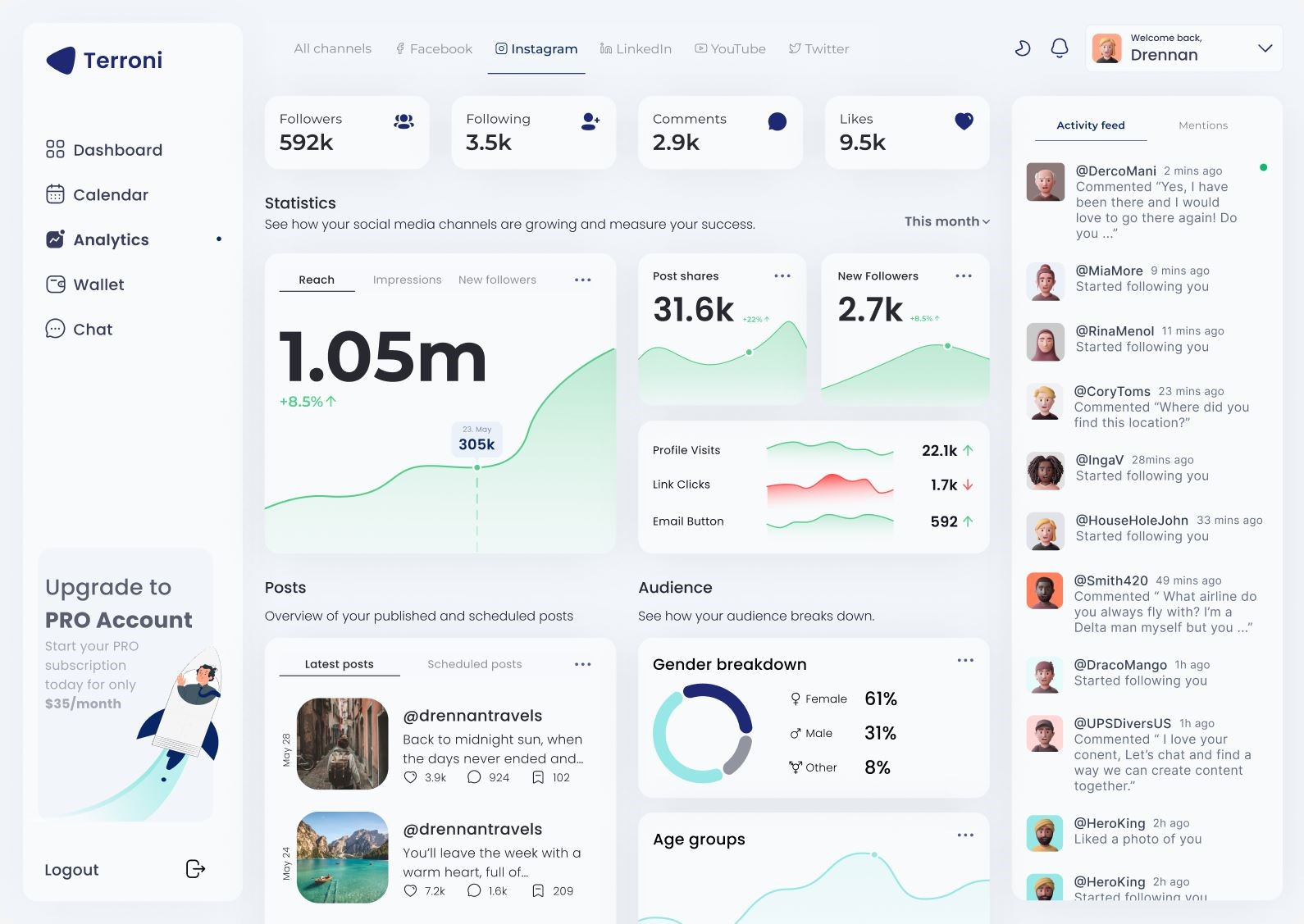
見かけの数値を足し合わせる前に、各サービスの指標定義と集計期間を確認します。別チャネルのリーチを単純に合計して、重複しない人数だと見せないことも重要です。伸びを評価したいのか、反応が弱い投稿を探したいのかによって、主役にする指標を変えます。
③ スマートホームIoTダッシュボード
スマートホームの例には、デバイスのオン・オフ、室温、家族のメンバー、電力使用量が配置されています。売上分析の画面と異なり、情報を読むだけでなく、その場で機器を操作する役割があります。
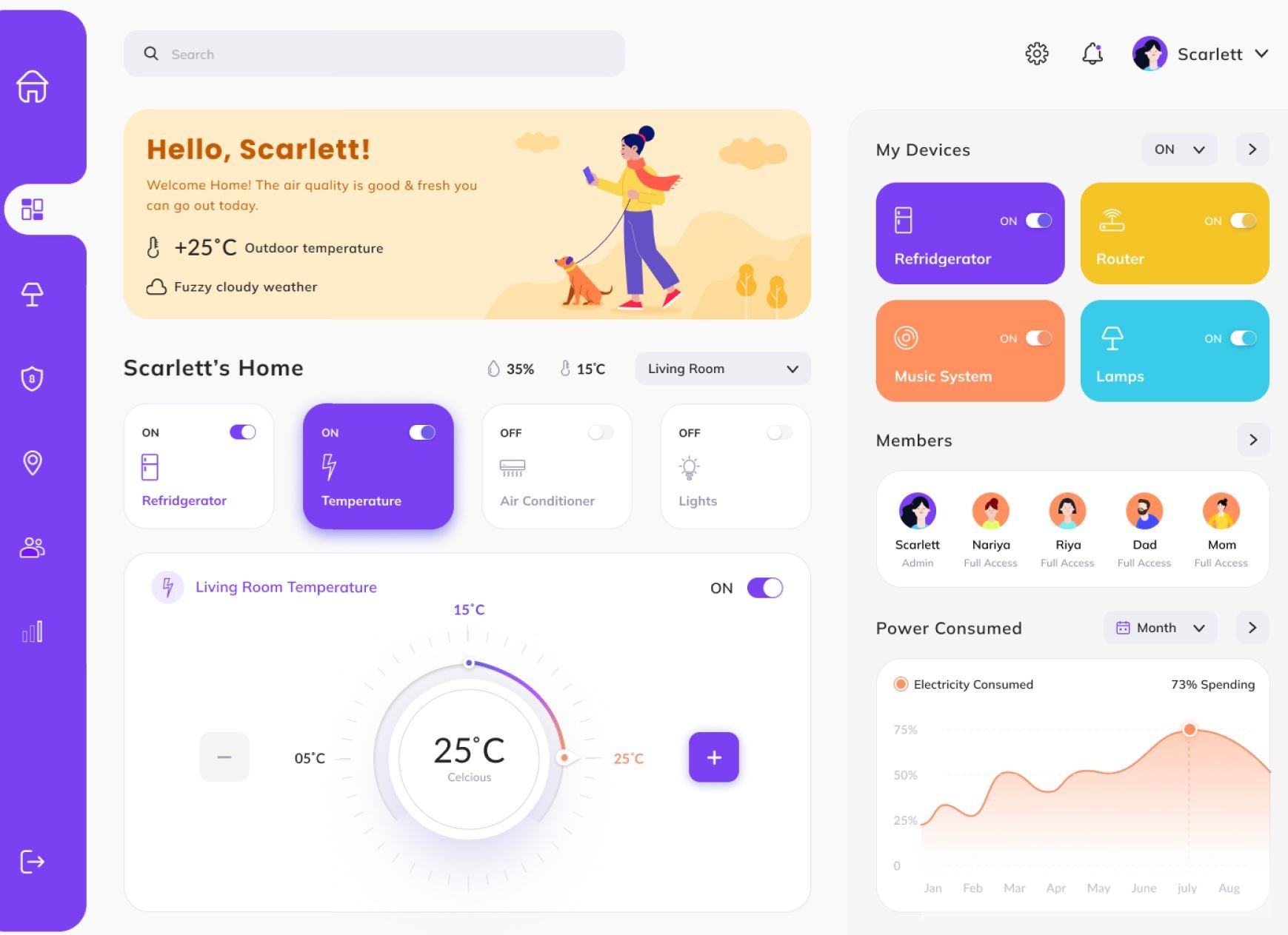
実際の機器へ適用するなら、「オンを要求した」「機器がオンになった」「応答がない」を分けます。タップした瞬間に成功色へ変えるだけでは、通信が切れたときに状態を誤認するおそれがあります。室温の値にも取得時刻を添え、古い測定値を現在値として見せないようにします。
④ プロジェクト管理ダッシュボード
プロジェクト管理の例では、プロジェクト、タスク、メンバー、ファイルなどへ進む入口をまとめ、作業の一覧や状況を同じ画面で見られるようにしています。関係する情報を近くに置く考え方が参考になります。
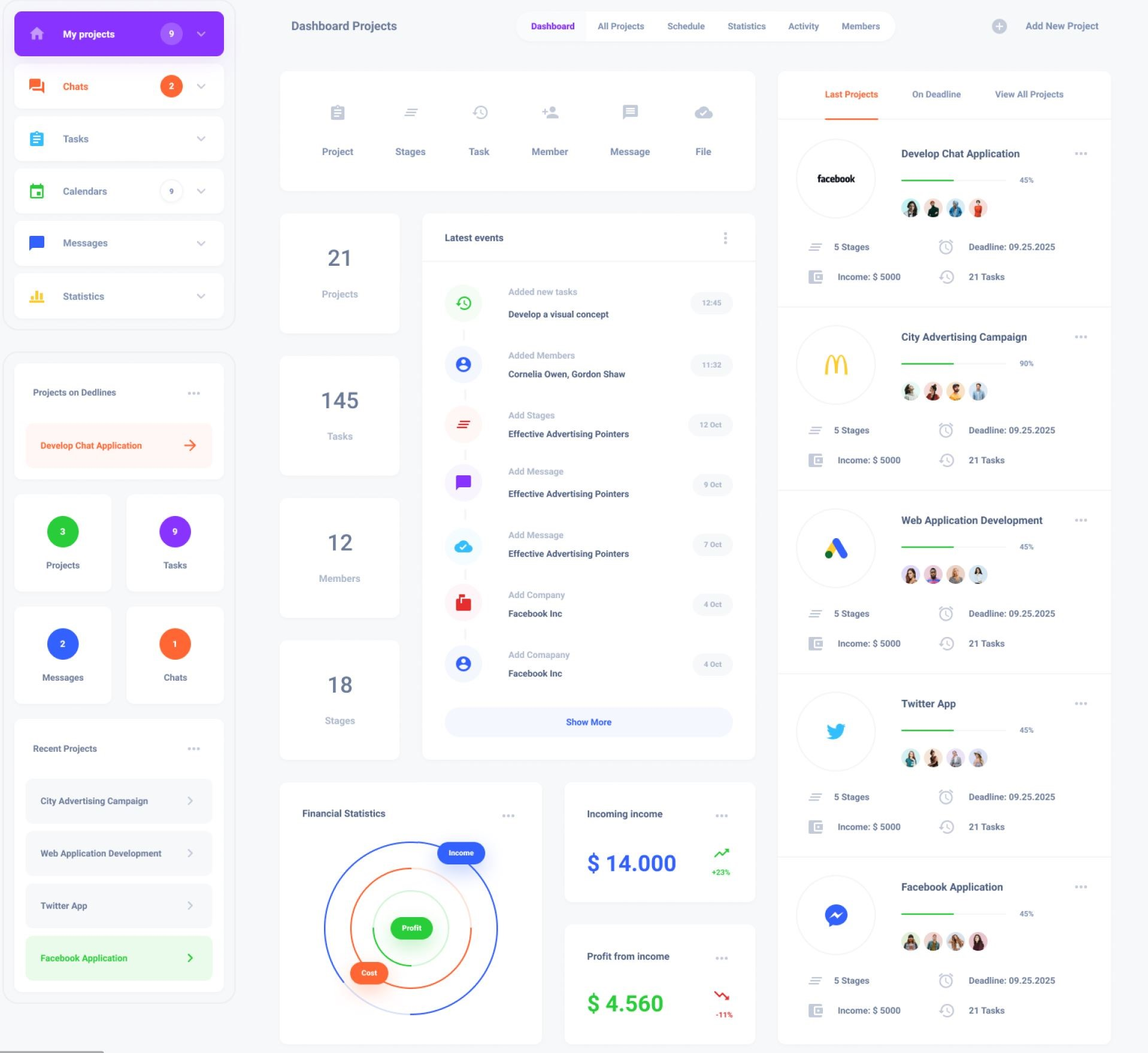
担当者にとっては全件数より、自分が今日対応するタスクや、止まっている依存作業が重要かもしれません。進捗率だけで完了見込みを判断させず、期限や未解決の項目へ進めるようにします。管理者向けの概要と担当者向けの作業入口は、同じ優先順位でなくてもかまいません。
⑤ モバイルウェブダッシュボード
モバイルの例では、利用者数、セッション数、直帰率、滞在時間といった指標を上部に置き、その下に推移を表示しています。限られた幅でも、期間の切り替えと主な数値をまとめる構成が分かります。
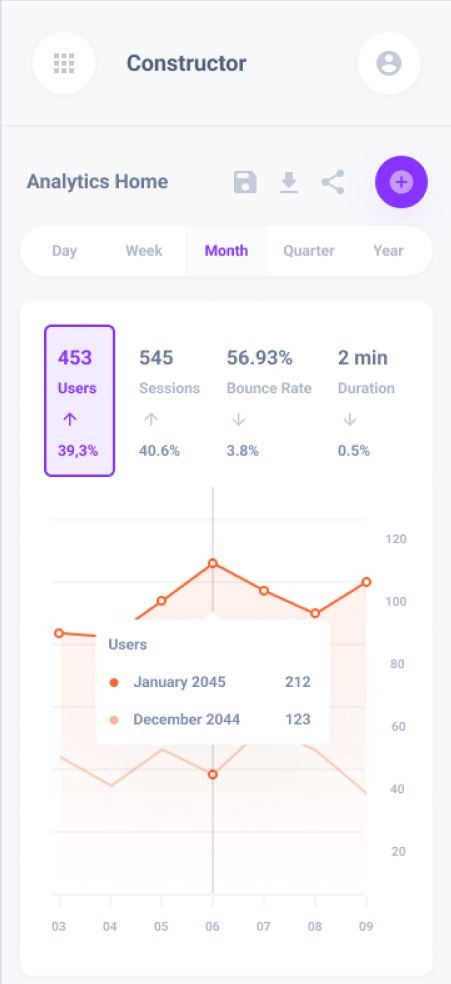
この四指標が、すべてのWebサービスで最重要というわけではありません。PC版のカードをそのまま縮小するより、移動中に確認したい内容を先に置きます。詳細な比較が必要なグラフは横幅を確保するか、読みやすい表や詳細表示へ分ける方法を検討します。
4. 出荷管理の例で、指標から対応までをつなぐ
架空のオンライン雑貨店で、出荷担当のリーダーが午前10時に画面を開くとします。知りたいのは「今日の締め切りに間に合わない注文があるか」です。売上総額を大きく見せるより、対応が必要な出荷を発見できる画面を優先します。以下の数値は設計を説明するための架空データです。
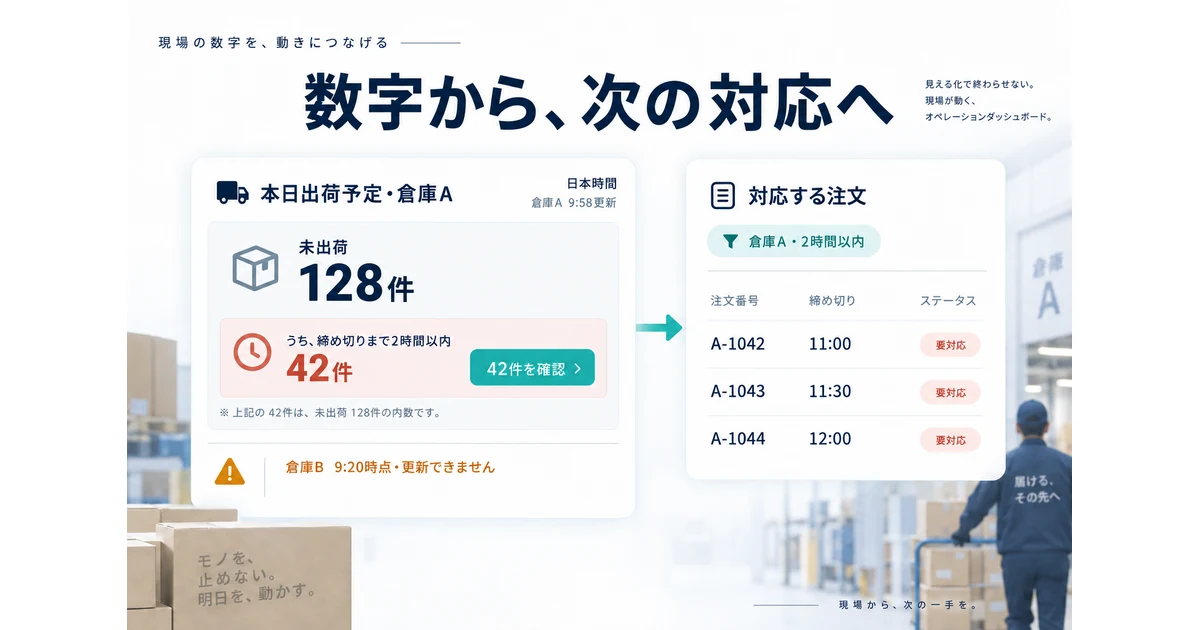
まず倉庫Aのみを表示する状態を設計します。対象は「本日出荷予定・倉庫A」、タイムゾーンは日本時間とし、「未出荷128件」と「締め切りまで2時間以内42件」を表示します。42件は128件の内訳なので、別々の総数として足し合わせる見せ方をしません。主カードに128件を置き、その中の要確認項目として42件を近くに示す構成が考えられます。
数値の定義も短く共有します。この例の「未出荷」は、対象日に倉庫Aから出荷する予定の注文のうち、出荷完了が記録されていないものです。キャンセル済みは除外し、倉庫で梱包中のものは含めます。利用者の仕事によって定義は変えられますが、画面ごとに違う定義を使わないことが大切です。
| 画面に出す情報 | この例で決める内容 | 判断へのつながり |
|---|---|---|
| 対象期間 | 本日出荷予定・倉庫A・日本時間 | 今日受注した注文との取り違えを防ぐ |
| 主指標 | 未出荷128件 | 残作業の全体を把握する |
| 優先する内訳 | 2時間以内に締め切り42件 | 先に確認する注文を選ぶ |
| 比較 | 前営業日の同じ時刻の未出荷件数 | 一日の終了値との不適切な比較を避ける |
| 更新情報 | 倉庫Aは9:58更新、倉庫Bは9:20以降未更新 | どこまで現在の状況を判断できるか知る |
更新が止まったら、古い値と不明な値を分ける
倉庫Bのデータ取得に失敗した場合、件数を0に変えてはいけません。最後に取得できた件数を残すなら「9:20時点・更新できません」と一緒に表示します。値そのものを取得できていない場合は「未取得」とし、0件とは別の状態にします。
集計対象の一部が欠けているのに「全倉庫の未出荷128件」と見せると、正確な全体像だと受け取られます。「倉庫Aのみ」や「倉庫Bの更新待ち」のように範囲を表示し、全体の件数を確定できない間はその限界を隠さない設計にします。全体を空白にするか、分かっている範囲だけ見せるかは、判断を誤らせる可能性を考えて選びます。
赤色だけで異常を伝えるのではなく、「更新できません」という文字や状態アイコンを併用します。W3Cの色の使用に関する解説は、情報を色だけに依存させない考え方を示しています。正常、注意、未取得の違いが、色を見分けなくても分かる表示にします。
詳細へ進んでも、選んだ条件を失わない
42件を選んだら、「本日出荷予定」「倉庫A」「締め切りまで2時間以内」を引き継いだ注文一覧へ進みます。そこで各注文の締め切りや担当者を確認し、優先して対応する注文を決められるようにします。数字から無条件の全注文一覧へ移動させると、利用者は42件をもう一度探すことになります。
画面を確認した時刻と詳細を開いた時刻の間に、件数が変わることもあります。データが更新されたなら、一覧の現在の条件と更新時刻を示します。概要と詳細の件数が一時的に異なる場合を、単なる画面の不整合として見逃さず、どの時点の値かを説明できるようにします。
モバイルでは、対応が必要な範囲を先に出す
倉庫内を移動しながら見る画面では、要確認の注文、対象倉庫、更新状態を先に表示する案が考えられます。長期の売上推移を下へ移しても、業務の目的は損なわれません。一方、画面が狭いという理由で更新できていない情報を隠すと、判断の前提が失われます。
モバイル用の優先順位は、PC版の要素を小さくして決めるのではなく、使う場面から決めます。片手で確認した後、注文一覧へ進み、元の概要へ戻る一連の操作で、条件が読み取れるかを見ます。
5. Pixsoで始めるダッシュボードデザイン
Pixsoでは、カードやフィルターをコンポーネントとして整理し、Auto Layoutで配置を検討できます。出荷管理の例なら、指標カードに「通常」「更新失敗」「未取得」の状態を用意し、同じ指標名・単位・補足の位置を保ちます。状態ごとに高さが変わる場合も、長い日本語の説明を入れて確認します。
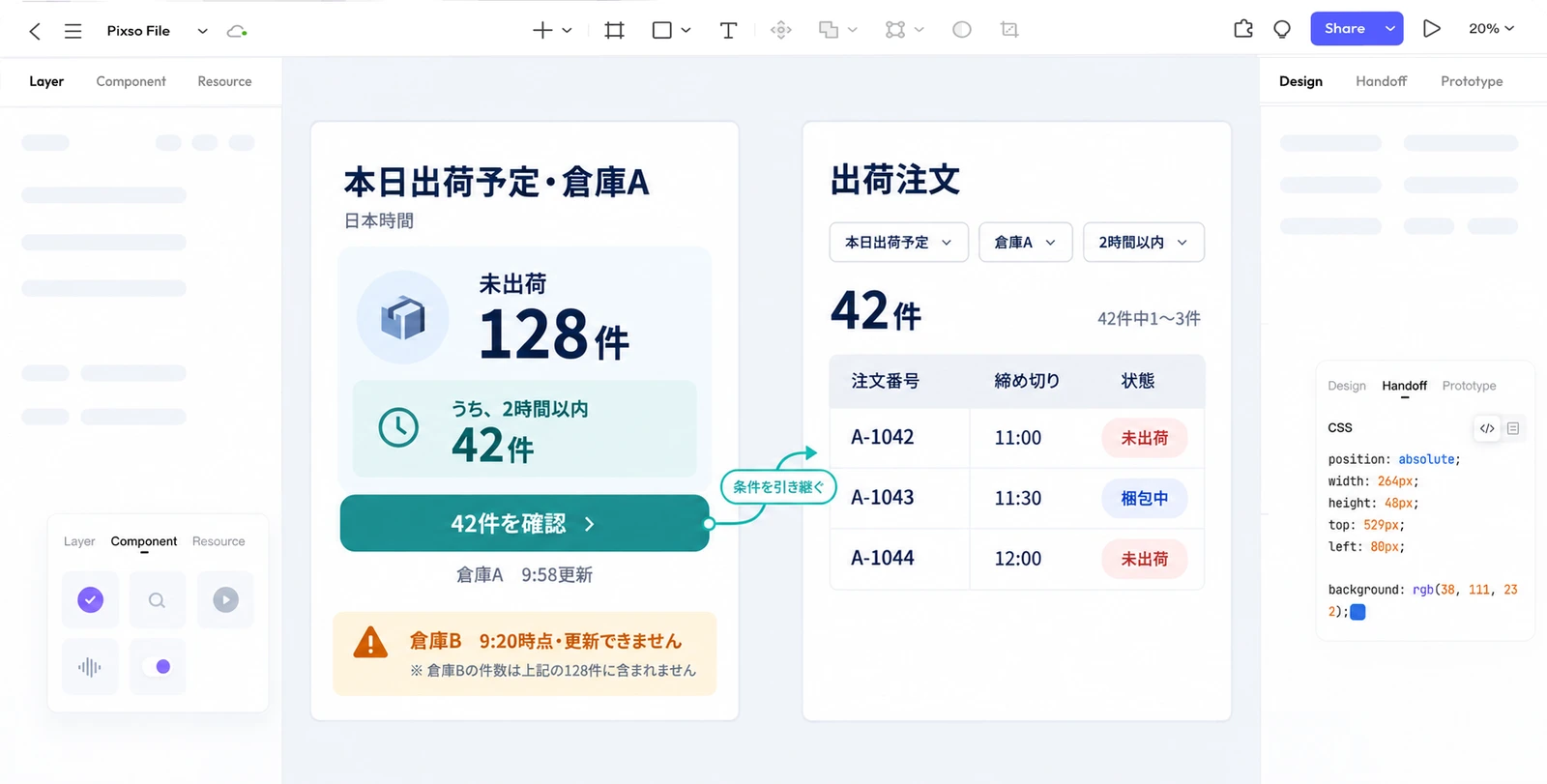
最初にPCの概要、倉庫Bが更新できない概要、42件に絞った注文一覧、モバイルの概要を作ります。Pixsoのプロトタイプ機能で指標から一覧へつなぎ、「次に対応する注文を見つけてください」とレビューを依頼します。判断に必要な補足を探し回る場面があれば、その情報を主指標の近くへ戻します。
リソースコミュニティのテンプレートを使う場合も、見た目をそのまま採用するのではなく、指標名、期間、状態、詳細への遷移を自分たちの業務に置き換えます。共有したデザインには、指標の定義と操作の結果をコメントで残し、デザインと実装の認識をそろえます。
ここで作るのはデータ表示と操作の設計案です。Pixsoの画面が実際の出荷データを集計したり、倉庫との接続状態を確認したりするわけではありません。集計ロジック、更新間隔、アクセス権は実装側と確認し、画面で約束する内容と一致させます。
6. 数字を見たあとに、何ができるか
よいダッシュボードは、重要な数字が大きいだけの画面ではありません。指標の意味と期間が分かり、更新できていない情報を見分け、必要な内訳へ進めます。四つの原則と五つの画面例を手がかりに、利用者が一つの判断を終えられる構成から作り始めましょう。