この記事の内容

あやね
ワイヤーフレームは、画面に何を配置し、利用者がどのように操作を進めるかをチームで決めるためのものです。最初は変更しやすい簡素な形にしつつ、現実的なラベルと必要な状態を含めましょう。PixsoでUIを設計・共有する場合も、この考え方が役立ちます。以下の5ステップでは、モバイルの買い物フローを例に、ラフな配置をレビューに使える形へ整えます。
ワイヤーフレームとは
ワイヤーフレームは、コンテンツ領域、ナビゲーション、操作部品、情報の階層といった画面の構造を表します。通常は細かな見た目の調整を後回しにし、色や装飾に気を取られずにレイアウトを話し合えるようにします。
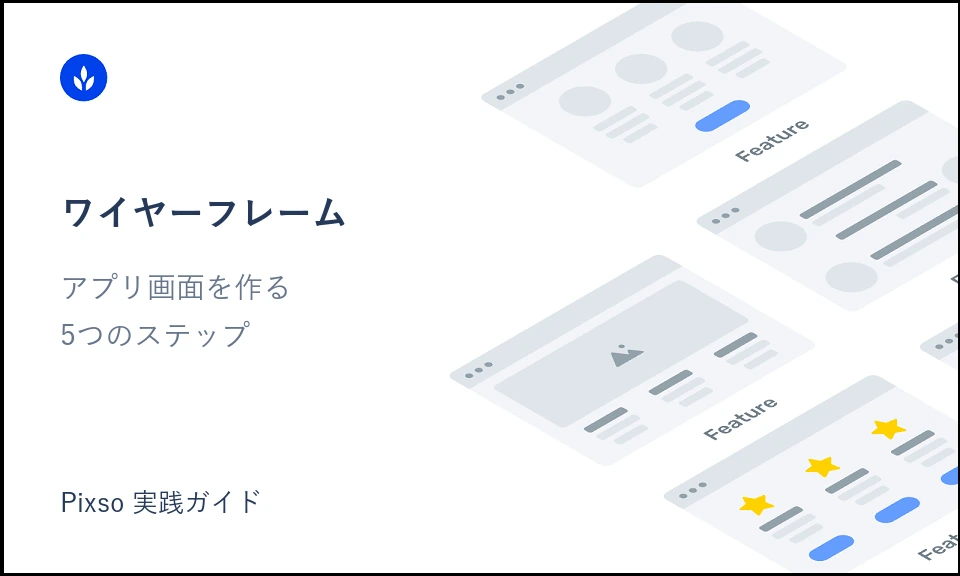
買い物アプリの商品ページなら、画像、価格、選択肢、配送情報、「カートに追加」の操作を示します。インターフェースが伝えるべき内容を表すものであり、それだけでデータベースの仕様を定めたり、フローが利用者のニーズを満たすと証明したりするものではありません。
ワイヤーフレームを使う理由
1. 提案する構造を具体的にする
ワイヤーフレームがあれば、デザイナー、開発者、関係者は同じ画面を見ながら話し合えます。「簡単に購入できるように」と依頼するだけでなく、配送先をどこに表示するか、送料をいつ示すか、カートへどう戻るかを確認できます。図だけでは伝わらない動作には注釈を付けます。
2. 見た目を仕上げる前に案を比較する
異なるレイアウト案を並べておきます。例えば、商品オプションを購入ボタンの上に置く案と、さらに下に置く案を比較できます。ラフな段階なら、画像や装飾を細かく作り込む前に、構造の違いを話し合いやすくなります。
3. 足りない内容や状態を早く見つける
理想的に進む経路だけでなく、その先も確認します。在庫がない、入力欄が空、カートの商品名が長い場合はどうなりますか。ワイヤーフレームで不足を見つければ、実装前に必要な画面と動作について合意できます。
ワイヤーフレームを作る5ステップ
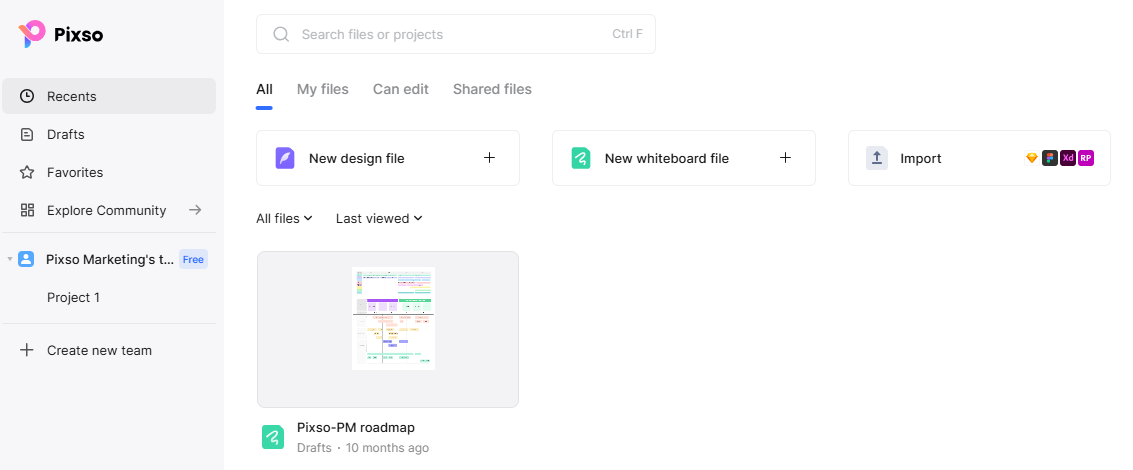
紙でもデジタルツールでも始められます。Pixsoでは、フレーム、簡単な図形、文字、再利用できるコンポーネントを使って、編集・共有しやすい構造を作れます。今の設計上の問いに答えられる詳しさを選びましょう。

この例のタスクは、商品を選び、カートに入れ、注文内容を確認することです。各画面の目的を明確にするため、フレームの上にこのタスクを書いておきます。
ステップ1:画面とタスクを設定する
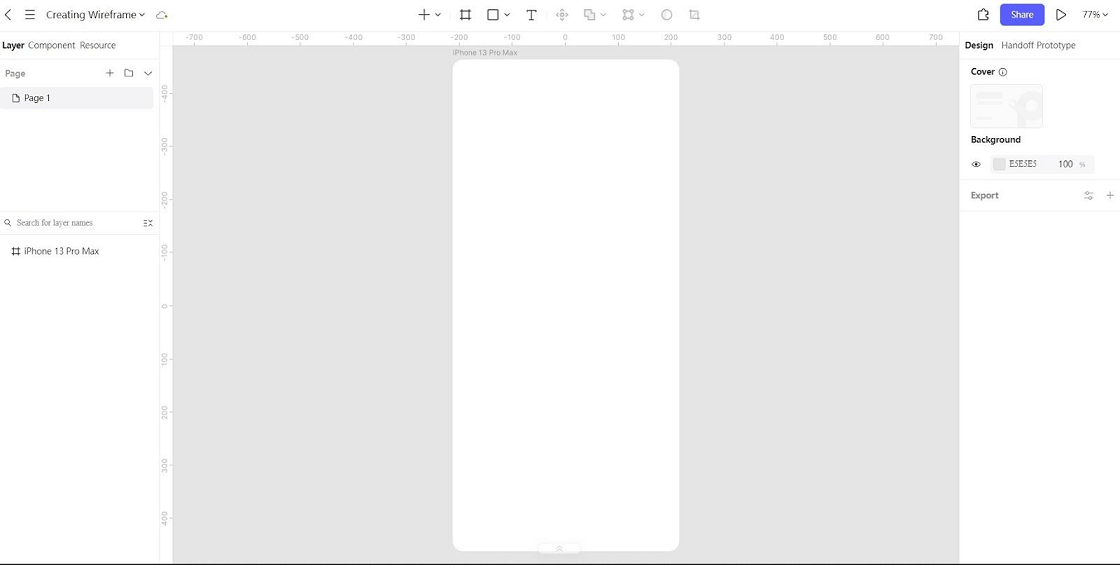
代表的なモバイル表示幅に合わせてフレームを作り、「商品詳細」など画面ごとに名前を付けます。タスクの開始点と完了点を記録してください。システムUIの領域を確保し、別の幅で配置をどう変えるかも考えます。端末プリセットは出発点のサイズであり、それだけでレスポンシブ対応が完成するわけではありません。
ステップ2:主なコンテンツ領域を配置する
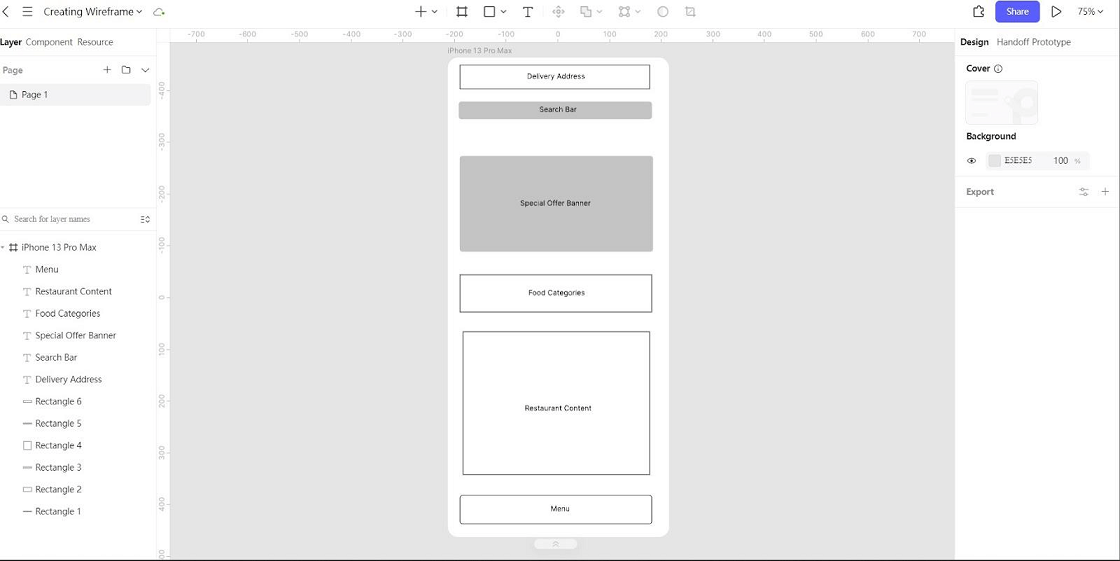
簡単な長方形とテキスト枠で、ナビゲーション、商品画像、タイトル、価格、選択肢、主要な操作を配置します。購入判断に必要な情報が十分に目立つようにします。装飾的な枠線や背景を加える前に、関連情報をまとめ、余白でグループを区切ってください。
ステップ3:操作部品と状態を加える
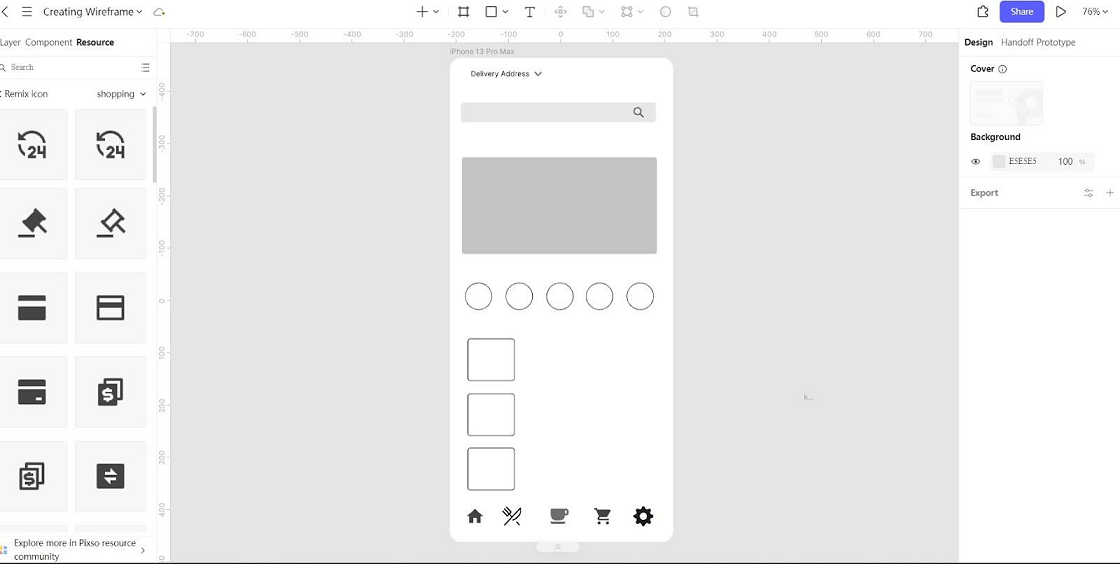
意味の曖昧な箱を、ボタン、入力欄、選択部品、ナビゲーションなど、役割がわかる要素に置き換えます。アイコンだけでは意味が伝わりにくい箇所にはラベルを付けます。在庫のないサイズ、空のカート、数量の上限など、タスクに必要な状態を含め、タッチ操作をしやすい余裕も確保します。
ステップ4:実際に近いUI文言を書く
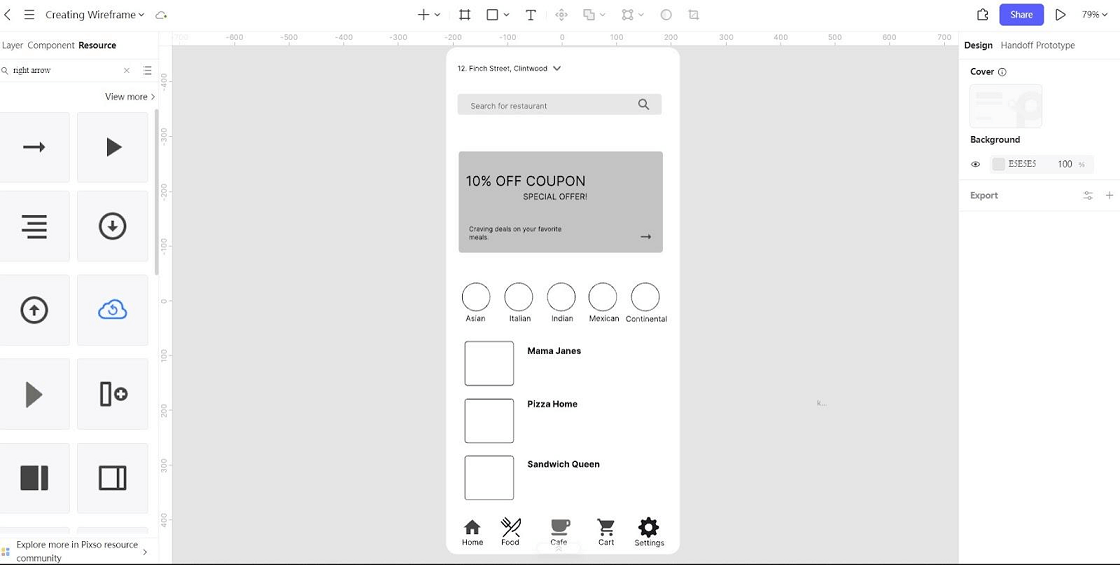
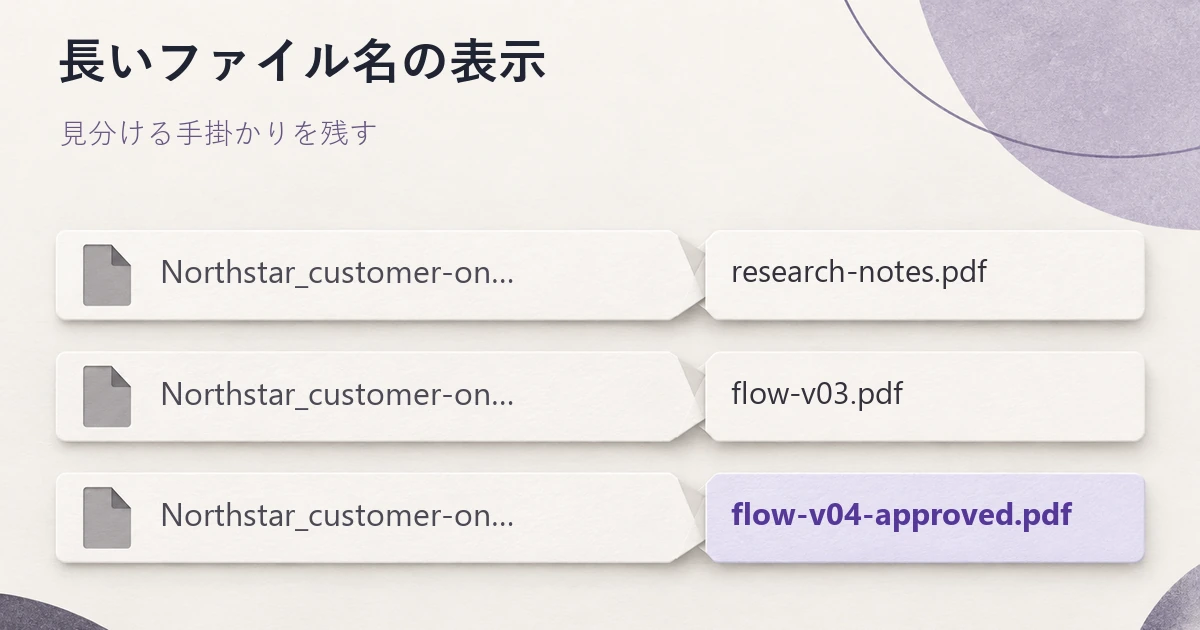
意味のある商品名、価格、入力ラベル、操作文言を使います。「カートに追加」は、汎用的な「送信」より操作結果を明確に伝えます。長い商品名や役立つエラーメッセージを試し、実際の内容が入ったレイアウトを確認しましょう。仮の文言は初期スケッチに便利ですが、重要な配置の判断には現実的な文章が必要です。
ステップ5:遷移を示し、フローを確認する
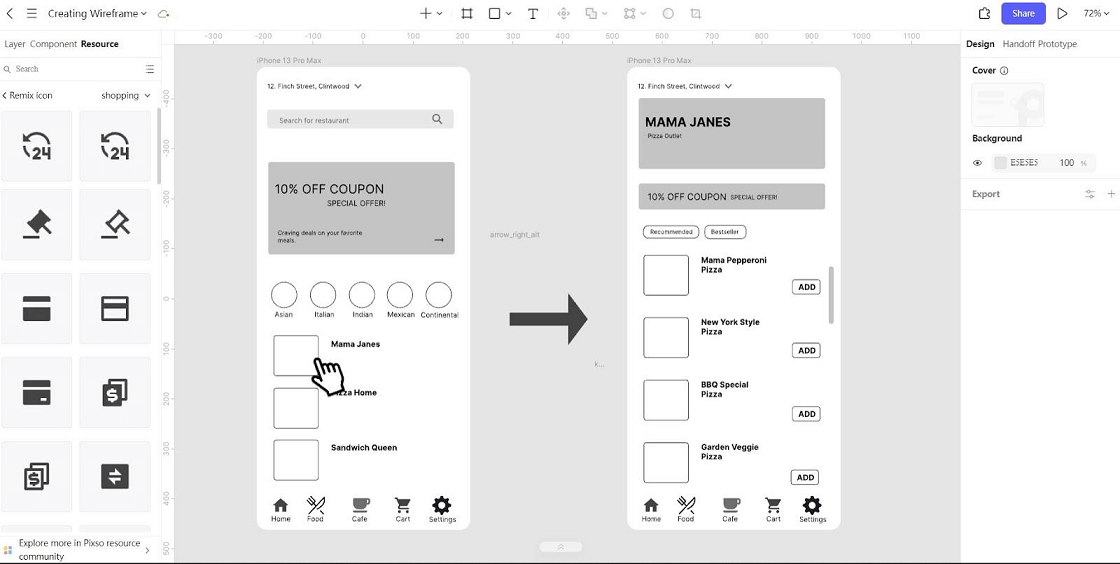
タスクに必要な画面を矢印やプロトタイプのリンクでつなぎます。各遷移のきっかけとなる操作を記し、必要な箇所には戻る経路も示します。誰かに商品を探してカートを確認してもらい、迷う箇所を観察してください。同じファイル内にあるという理由だけで、無関係な画面まで接続する必要はありません。
Pixsoでワイヤーフレームを作れば、共通のレイアウトを整え、見た目を作り込む前に構造について話し合えます。
構造がタスクに答えられたら次へ進む
Pixsoでビジュアルを仕上げる前に、必要な内容、操作、未解決の動作について合意します。レビューで構造上の問題が見つかったら、まだ変更しやすいうちに修正してください。目標は、未検証のフローをきれいに描くことではなく、設計上の判断を明確にすることです。