この記事の内容
あやね
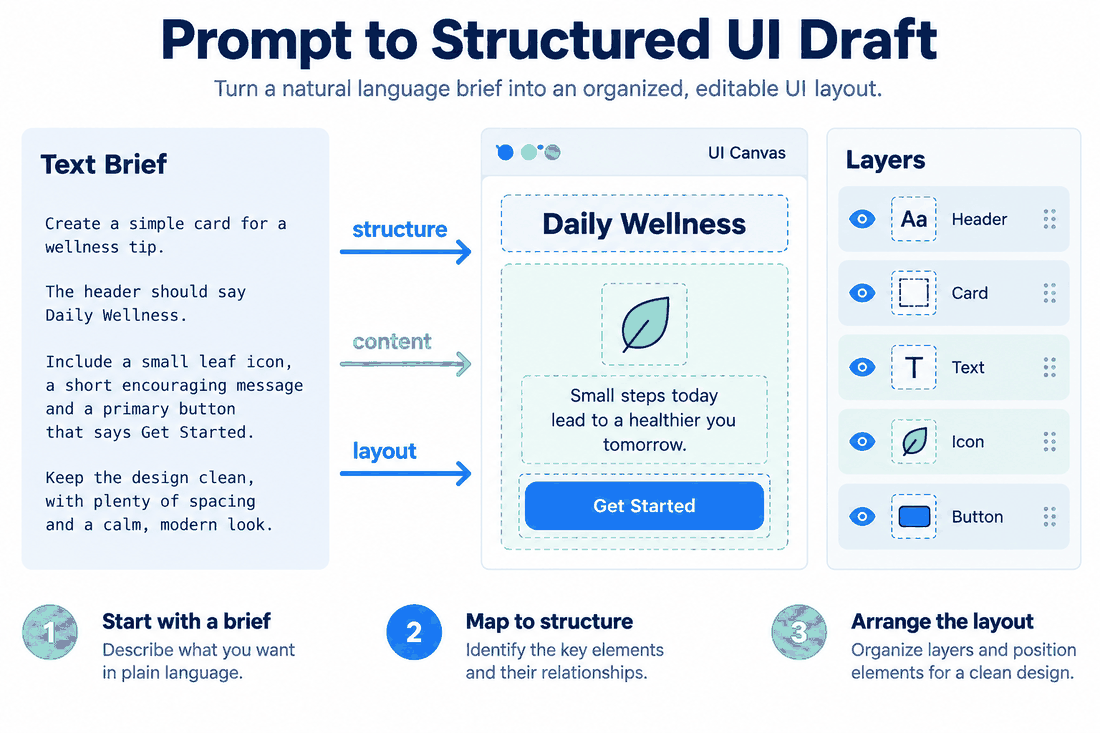
AIが生成したUIの下書きは出発点です。役立つ下書きには、チームが編集できるテキスト、フレーム、再利用部品、明確な画面状態があります。具体的なユーザータスクから始め、生成結果を確認し、レビューと実装ができるデザインへ育てます。Pixso AI UIジェネレーターでは、文章の要件から編集可能な方向性を作り、レイヤーとフローを確認できます。
1. タスクに必要な出力を選ぶ
画像はビジュアルの方向性を探るのに役立ちます。編集可能なレイアウトはコンテンツと構造を変更できます。生成方法を選ぶ前に、必要な出力を決めてください。
商品一覧画面なら、タイトル、価格、フィルター、カード数を変更する必要があります。生成物で実際に編集し、保守や構築の作業を減らせるかを確認します。
詳細を足す前に、テキストレイヤー、フレーム階層、余白の挙動を確認します。次の作業に合う構造があれば、簡単な初回案も有効な出発点になります。
2. PixsoまたはPaicoで具体的な要件を書く
タスクで使えるテキストからデザイン、またはAI編集の流れを選びます。PixsoとPaicoはAI支援デザインへの入口が異なるため、使用するワークスペースのツールとクレジットを確認してください。
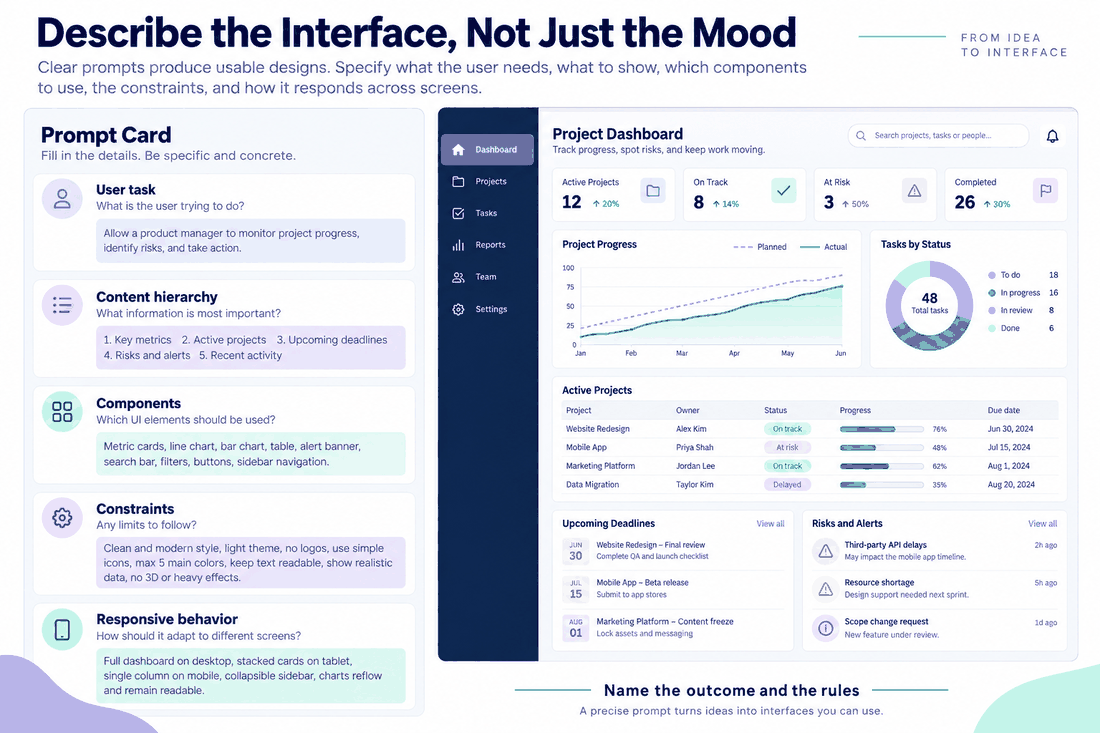
対象者、主操作、必要な情報、画面サイズを説明します。例えば「スマートフォンの商品一覧にカテゴリーフィルター、商品画像、名前、価格、カート追加を置き、該当なし状態も含める」と書きます。
別案を生成する前に構造をレビューします。グループは良いが順序が違うなら、フィルターをリストの上へ移すなど、一つの変更だけ依頼します。前のフレームと比較して、タスクに役立つ部分を残します。
3. 実際のコンテンツで下書きを整える
仮のラベル、画像、値は早めに置き換えます。短いサンプルで機能したレイアウトも、実際の商品名やエラーメッセージでは余白が変わります。
一般的なビジュアル指示ではなく、プロジェクトの代表例を使います。何を表示し続けるか、優先操作は何か、結果がないときに何が起きるかを指定します。
長い商品名、利用不可の商品、狭い画面を試します。問題が見えたらレイアウトまたは要件を調整します。これにより、別の洗練されたデフォルト画面より役立つデザインになります。
最初の画面を生成する前に、UIレイアウト用のプロンプトでユーザータスク、コンテンツ階層、守る制約を明記します。
4. 画面を中心にフローを作る
利用者がどこから来て主操作の後に何が起きるかを特定します。商品一覧なら詳細、カート追加の確認、一覧へ戻る経路が必要です。
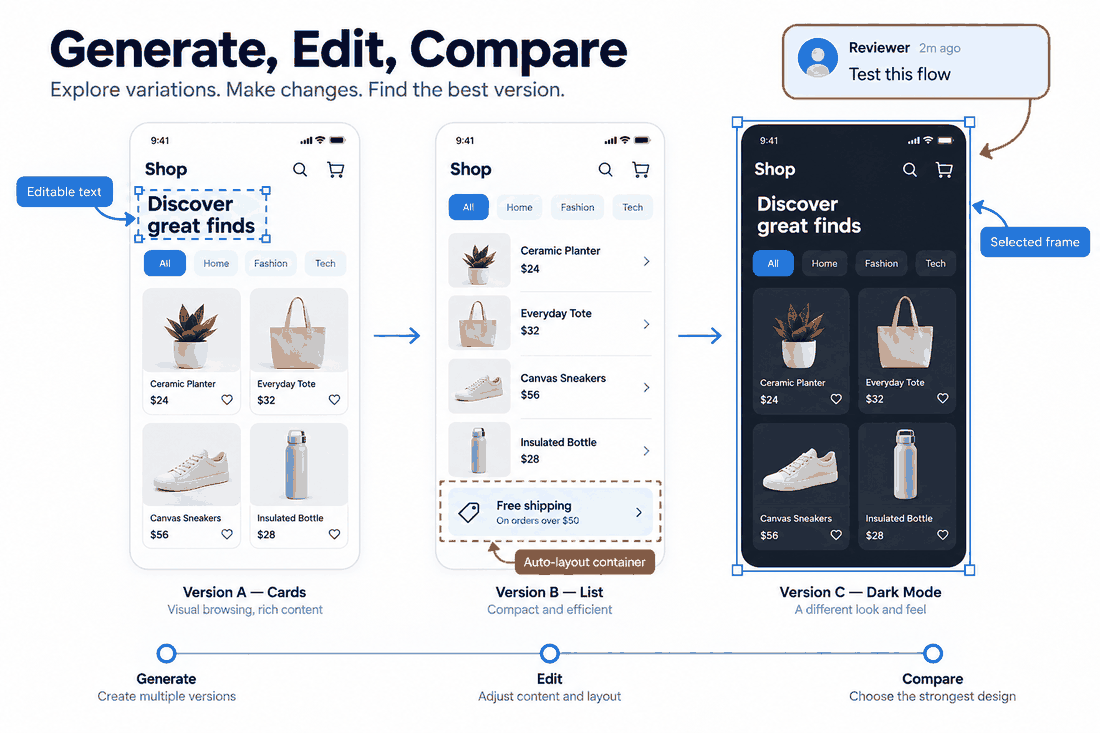
必要な画面を作り、プロトタイプの操作でつなぎます。開始フレーム、トリガー、対象端末を設定し、タスク全体をプレビューします。
比較が必要なら代替レイアウトを作業版の横に置きます。同じコンテンツを使い、レビュー担当者に説明なしでタスクを完了してもらい、分かりにくい箇所を聞きます。
5. チームのコンポーネントとスタイルを適用する
関連する製品画面と下書きを比べ、既存のボタン、入力、カード、文字スタイルを特定します。
近似した要素を承認済みコンポーネントへ置き換えます。文字スタイルとトークンを適用し、実際のコンテンツで余白と階層を確認します。
見た目だけでなくコンポーネントの状態も確認します。商品カードには読み込み、利用不可、選択中の状態が必要かもしれません。合意したライブラリ変更を公開し、他のファイルからもレビューできるようにします。
6. 開発者レビュー用にデザインを準備する
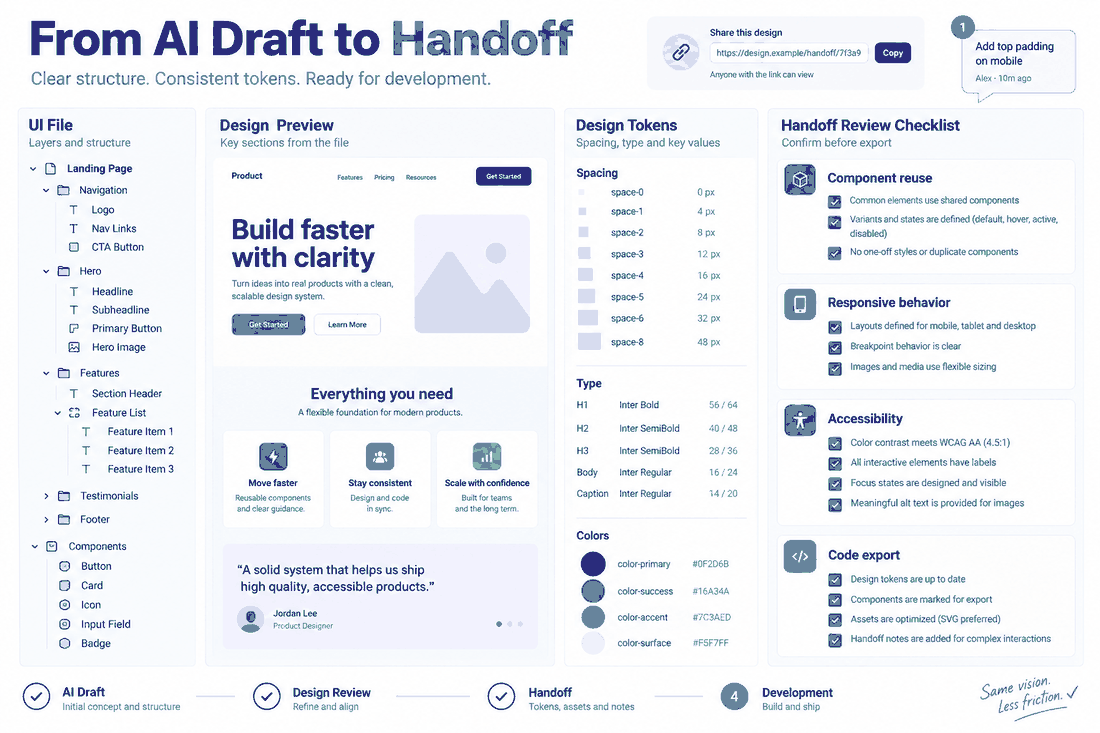
他の人がフローを理解できるようにフレームとレイヤーに名前を付けます。意図した動作、エッジケース、実装の基準にする版を共有します。
Pixsoで確認できる寸法とコード参照を使い、開発者とスタイルを話し合います。製品の既存コンポーネントと実装ルールにどう対応するか合意します。
必要なサイズで書き出せる素材を準備し、承認済みコピーをデザインに残します。長いコンテンツ、エラー、狭い幅を含め、最初の実装を同じ画面と照合します。
下書きをチームが使えるデザインに変える
タスクを説明する明確な要件と一画面から始めます。役立つ構造を残し、仮の文言を置き換え、フローに必要な状態をつなぎます。
Pixsoでレイアウトを整え、チームでレビューし、開発の基準を作ります。AI下書きの価値は、理解できるフロー、保守できるコンポーネント、実コンテンツに合うデザインを完成させる作業を助けることにあります。