この記事の内容

あやね
ClaudeをUIデザインに使うときは、ユーザー、タスク、情報設計、状態、ビジュアル制約を構造化したプロンプトにします。その後、Pixso AIで編集可能な結果を確認し、レイアウト、プロトタイプ、開発引き継ぎへ進めます。ここではClaude Sonnet 4.6をPixso内で使い、UIブリーフから編集可能な画面を作る流れを説明します。
ClaudeをUIデザインに使う実務ワークフロー
- ユーザー、目的、プラットフォーム、ビジネス目標を定義する。
- ナビゲーション、内容の階層、主要モジュール、画面間の関係を記述する。
- ローディング、空、エラー、権限、レスポンシブ、アクセシビリティ、ブランド制約を指定する。
- Pixso AIでClaude Sonnet 4.6とDesignモードを選び、編集可能なレイアウトを生成する。
- 階層、文言、間隔、部品、レスポンシブ挙動、状態の網羅性をレビューする。
- 重要な流れをプロトタイプに接続し、コメントとインスペクトで引き継ぐ。
Claudeは構造化された探索を助け、プロダクト判断、アクセシビリティ、公開品質はデザインチームが担います。PixsoのAI UIデザインでは、生成後もレイヤーを編集できます。
Claude UIプロンプトのテンプレート
次の形をプロジェクトに合わせて置き換えます。
「[プラットフォーム]で、[ユーザー]が[主タスク]を行う画面を設計する。[ナビゲーションと主要モジュール]を含め、[必要な状態]を示す。[ブランド、書体、間隔、アクセシビリティ制約]を守り、[固定要素]は変更しない。現実的なラベルと内容を持つ編集可能なレイアウトを作り、[入口]から[成功状態]までの経路を示す。」
詳細なプロンプトはモデルの構造化を助けますが、ユーザー調査、内容レビュー、アクセシビリティテスト、エンジニア検証の代わりにはなりません。
Part 1:Claude Sonnet 4.6が複雑なUIに提供するもの
密度の高い画面では、ユーザーの目的、組織のポリシー、データ階層、レスポンシブ挙動を同時に表現します。PixsoではClaude Sonnet 4.6を、ダッシュボード、役割別の管理画面、多段階設定、ナビゲーションと部品規則が連動するワークスペースの構造案に使えます。
AnthropicのAPIに関する情報と、Pixsoキャンバスで生成される結果は同一ではありません。モデルを選ぶときは、実際に生成されたレイヤー階層、編集性、状態の整合性を確認します。
フレームワーク:Claude Sonnet 4.6用プロンプト構成
| UIの課題 | プロンプトで構造化すること | キャンバスで確認すること |
|---|---|---|
| データ密度の高いダッシュボード | チャート、フィルター、KPI、表の階層 | データの意味、チャートの適合性、視覚的な重み |
| 役割別管理コンソール | 閲覧専用と管理操作、条件付き操作 | 権限境界、未許可状態、破壊的確認 |
| 多段階設定フロー | 手順、入力グループ、依存関係の連続性 | 離脱、エラー復帰、進捗保持 |
| レスポンシブな業務フォーム | 必須表示、補助文、検証状態 | タブ順、モバイル積み、ラベルのコントラスト |
Part 2:Pixsoとの統合で結果が変わる理由
チャットだけで画面案を作ると、デザイナーはレイアウトを描き直したり、静的なベクターを書き合わせたりする必要があります。Pixsoでは生成AI、Whiteboard、ベクター編集、コンポーネント管理、プロトタイプ、D2Cを同じ環境で扱えます。
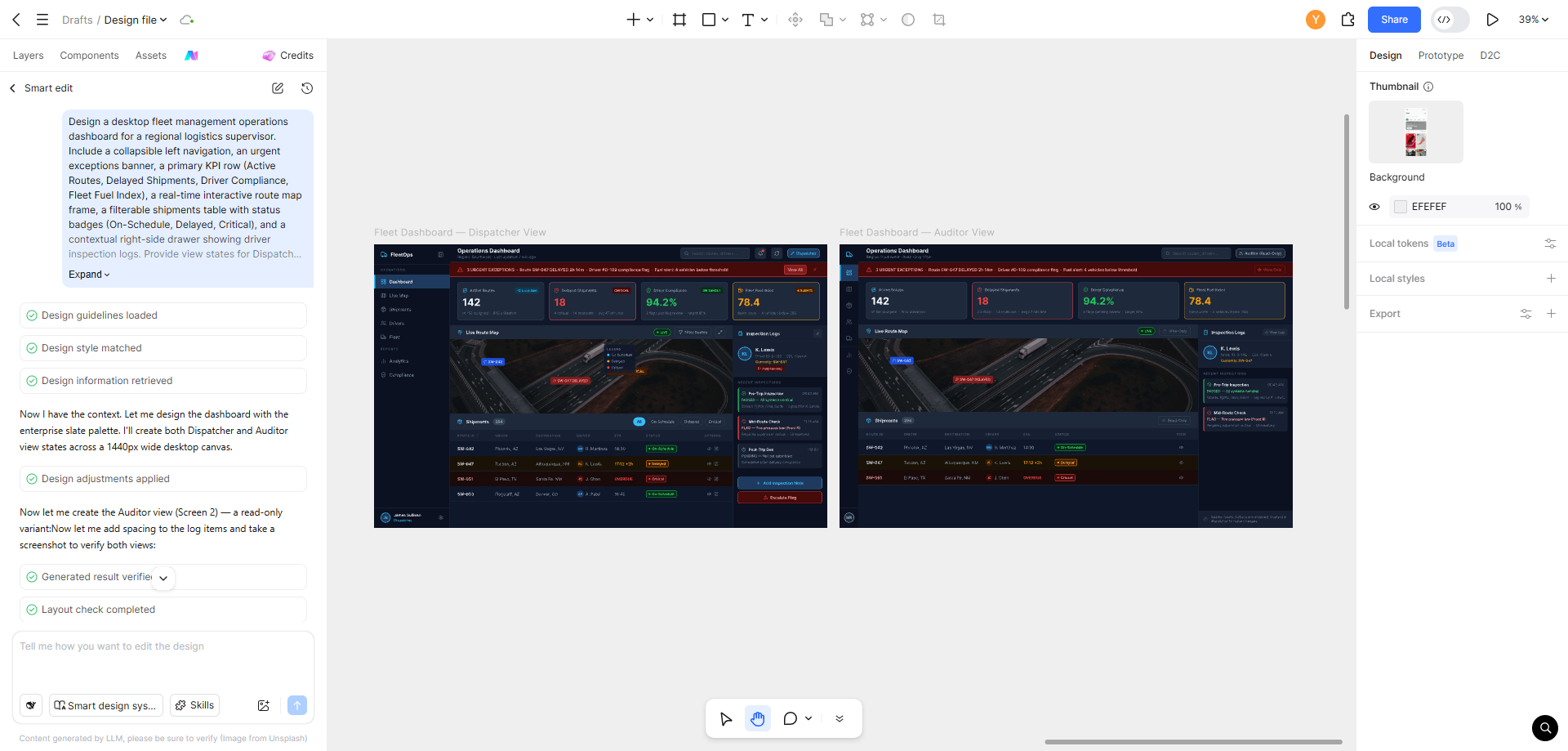
Pixso AIのテキストからデザイン機能は、ラスタ画像ではなく構造化された編集可能なレイヤー、フレーム、文字を作ります。パディング、スタイル、トークンを確認し、ブランド、状態、アクセシビリティ、レビュー条件に合わせて修正できます。
Part 3:Pixso AIでClaude Sonnet 4.6を選ぶ
- Pixsoにサインイン:編集権限のあるデザインファイルを開きます。
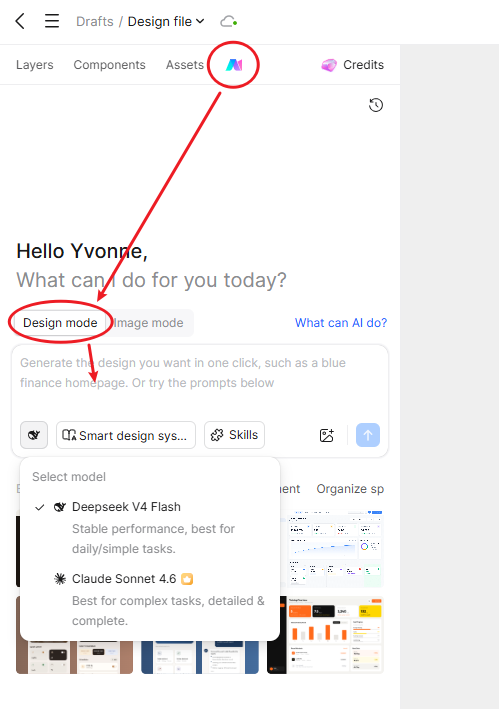
- AIアシスタントを開く:上部ナビゲーションまたはツールバーのAIアイコンをクリックします。
- Designモードを選ぶ:編集可能なUIにはDesignを使い、Imageモードと混同しません。
- モデルを選ぶ:スキルバーの横にあるモデルセレクターからClaude Sonnet 4.6を選びます。
- 生成する:構造化した仕様を入力し、Generateをクリックします。
生成レイアウトはアクティブなキャンバスに整理された編集可能フレームとして表示されます。画面全体を再生成するより、必要な要素を個別に調整します。
Part 4:UI仕様として機能するプロンプトを書く
複雑な業務画面では、次の6つの観点をプロンプトに分けます。コンテキストとペルソナ、情報設計、現実的な内容とデータ、状態の挙動、ビジュアル規則、変更してはいけない境界です。
実務向けの複雑なプロンプト例
「物流管理者向けのデスクトップダッシュボード。左に配送ナビゲーション、上に期間と倉庫フィルター、中央に遅延率・処理件数・例外キューを配置する。ローディング、空、エラー、権限不足を示し、8px間隔、既存のブランド色、キーボードフォーカス、長い倉庫名に対応する。重要な遅延を選択すると詳細ドロワーが開き、担当者が再割り当てを完了できる編集可能な画面にする。」
生成後は、指示されていない内容が追加されていないか、状態が見えるか、データの意味が正しいかを確認します。見た目が完成していても、業務要件を検証したことにはなりません。
Claudeにできること、できないこと
Claudeは構造化された初稿とレイアウトの代替案を作れます。しかし、顧客の本当の意図、足りない業務規則、アクセシビリティの実測、実装の安全性を自動で保証しません。最終判断はプロダクト、デザイン、開発のレビューで行います。
Part 5:Pixso AIツールで細部を調整する
Pixso AIの調整機能
- Smart Layout:生成後の整列、間隔、レスポンシブな配置を調整する。
- AI Smart Search:承認済みのチーム部品やコミュニティ素材を自然言語で探す。
- Smart Text:UI文字列を翻訳、生成、短縮し、折り返しを確認する。
- 画像編集:カード用画像の背景や解像度を整え、明暗面で端が欠けないかを見る。
大きな構造、情報の階層、レスポンシブ挙動を先に確認し、書体、色、マイクロコピーは最後に調整します。
Part 6:デザインシステムに生成結果を固定する
生成を繰り返すと、未承認の余白、色、角丸が入り、画面間の一貫性が崩れます。Pixsoのマスターコンポーネント、色、文字変数、効果プリセットを使い、成熟した製品ではプレースホルダーをチームライブラリの承認済み部品に置き換えます。
レビュー前には、本文コントラスト4.5:1以上、44px以上のタッチ領域、キーボードフォーカス、エラー通知、長文の省略規則を確認するAI Design Checklistを実行します。
Part 7:共同プロトタイプでフローをテストする
静的には整って見える画面でも、ナビゲーションが壊れていることがあります。Prototypeタブでボタン、行、ドロワーをクリック、ホバー、遅延のトリガーに接続し、プロダクト担当者、開発者、QAへ共有リンクを渡します。
レビューでは、重要な警告がすぐ分かるか、必要なデータがクリックの奥に隠れていないか、エラー時もナビゲーションが明確かを確認します。対象デバイスとネットワークで実行し、オフラインの挙動は実際に確認できた場合だけ説明します。
Part 8:承認済みUIをD2Cへ引き継ぐ
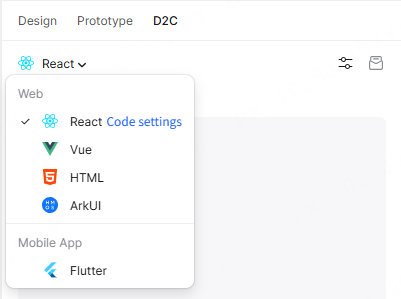
Dev Viewでは座標、コンポーネントのプロパティ、コード用アセットを確認できます。React、Vue、HTML、ArkUI、Flutterの出力は構造の土台であり、DOMの意味、ARIA、状態管理、API、セキュリティは開発者が評価します。スプリント開始前に、凍結版やサインオフの印を作ります。
FAQ:ClaudeをUIデザインに使う
Claudeだけで完成したUIを作れますか?
構造化された初稿や案の比較には役立ちますが、内容、状態、アクセシビリティ、レスポンシブ、プロダクト要件は人が確認します。
ClaudeにUIデザインを依頼するプロンプトは?
ユーザーとタスク、情報設計、現実的な内容、状態、ビジュアル規則、境界を含めます。上のテンプレートをプロジェクト用に置き換えてください。
Pixso内でClaudeを使えますか?
この記事のワークフローでは、Pixso AIのモデルセレクターでClaude Sonnet 4.6を選び、Designモードで編集可能な画面を生成します。
Claudeは単独で編集可能なUIを作りますか?
Claudeは推論モデルで、Pixso AIが編集可能なレイヤーとしてキャンバスに描画する環境です。役割を混同しないでください。
Part 9:チームを止めずにワークフローを導入する
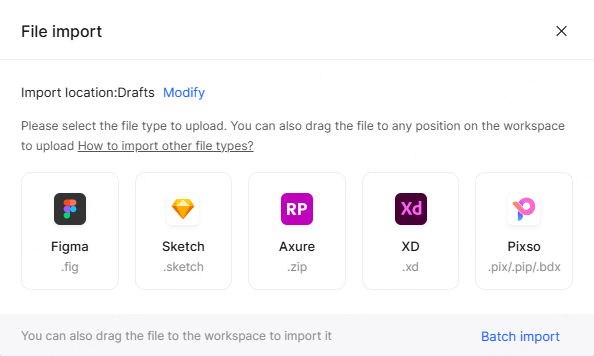
Figma、Sketch、Axure、Adobe XD、SVGを取り込める場合でも、元ファイルとの差分を確認します。形、アートボード、スタイル、バリアント、フォント、プロトタイプのトリガー、Auto Layoutを点検します。
最初は一つの範囲を限定した業務フローで試します。既存の基盤をPixsoへ取り込み、Claude Sonnet 4.6で代替レイアウトを作り、Smart Layoutで調整し、開発者と構造化された引き継ぎを行って効果を測ります。
複雑な画面では、モデルに任せる範囲と人が決める範囲をプロンプトで分けます。モデルには情報の構造と状態の候補を任せ、事業ルール、優先順位、法的表現は明示的に固定します。
生成前に、必ず代表タスクと成功状態を一つ決めます。複数の目的を一度に詰め込むと、ナビゲーション、データ密度、CTAの優先順位がぼやけるためです。
長い表やフォームでは、最初から現実的な値を使います。桁数、長い名前、翻訳で伸びるラベルを入れ、生成後に列幅や折り返しを修正できるかを確認します。
Smart Textで文言を整える場合も、用語集と禁止表現を先に渡します。短くなった文が意味を変えていないか、エラーの原因と次の行動が残っているかを人が読みます。
モデルの選択は画面の美しさではなく、構造の一貫性で判断します。同じ部品を複数画面で使ったとき、名前、階層、状態、間隔が維持されるかを比較してください。
プロトタイプレビューでは、説明を先にしないでタスクを渡します。参加者がどこで迷ったかを記録してから、意図した解決策と照合します。
D2C出力はコードの完成品ではありません。生成された構造を開発者が既存のコンポーネント、テスト、セキュリティ方針に合わせて再構成するための共有資料として扱います。
ClaudeとUIデザインの関連ガイド
Claude Designの完全ガイド、ClaudeでWebサイトを作る方法、PaicoでClaudeを使ってUIを生成する方法、PixsoでClaudeとDeepSeekを比較する記事を、目的に合う場合だけ参照してください。
結論
ClaudeをPixsoで使うと、詳細な要件から画面の初稿を作り、編集可能なレイヤーを段階的に改善できます。内容、状態、レイアウトを明確に指示し、デザインシステム、プロトタイプ、D2Cレビューを通してチームの判断を一つのソースへ戻してください。