あやね
UXコピーインベントリは、プロダクトにあるラベル、メッセージ、説明文を導線ごとに一覧化する方法です。表記ゆれ、足りない復旧文、翻訳で崩れる文字列を、画面の文脈で見つけられます。
PixsoのUXデザイン共同作業で、文字列の一覧と実際の画面、プロトタイプを並べて確認しましょう。

1. 対象にする導線を決める
まずは招待やアカウント復旧など1つの導線を選び、見える文言を順番に記録します。ナビゲーション、ボタン、入力ヒント、バリデーション、通知、空状態、完了メッセージを含め、画面、きっかけ、ユーザーの目的も残します。
2. 用語と操作名の一貫性を確認する
名詞、動詞、表記、語調を導線全体で比べます。同じ操作を理由なく「削除」と「取り除く」に分けない、権限の違うラベルを同じ言葉で呼ばない、といったルールを決め、例外には理由を添えます。
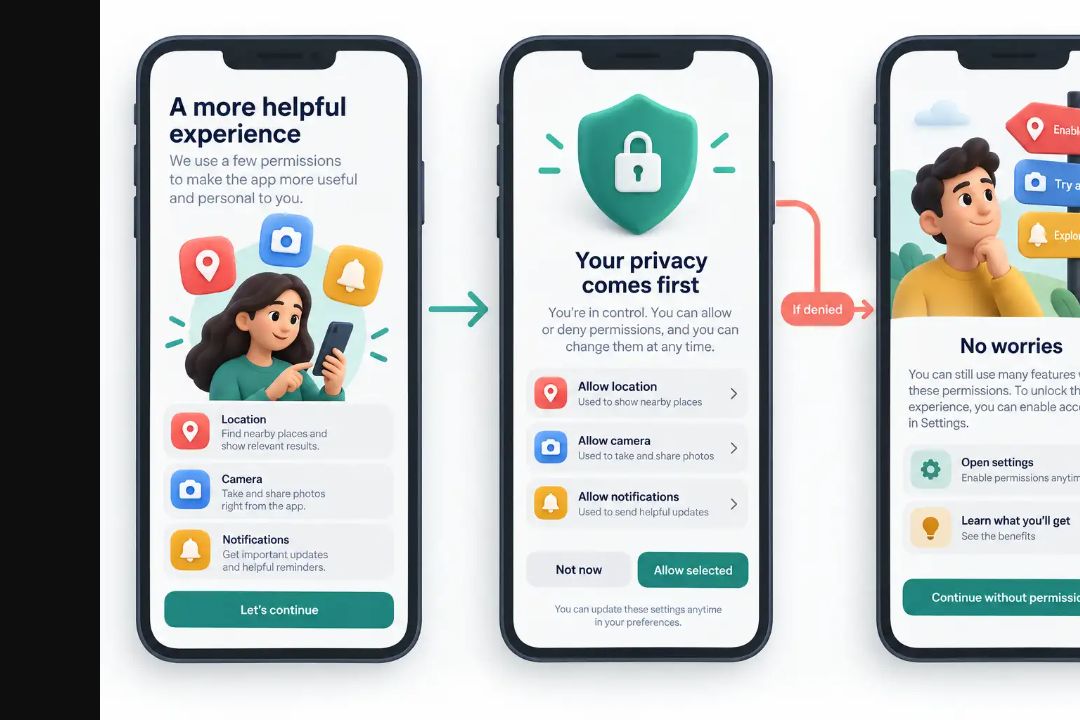
3. エラー、空状態、権限の文言を読む
良いメッセージは、何が起きたか、次に何ができるか、入力が安全かを伝えます。原因が分かるなら「問題が発生しました」だけで終わらせず、権限エラーでは不足しているアクセスと依頼先を示します。
4. 文字量、翻訳、アクセシビリティを試す
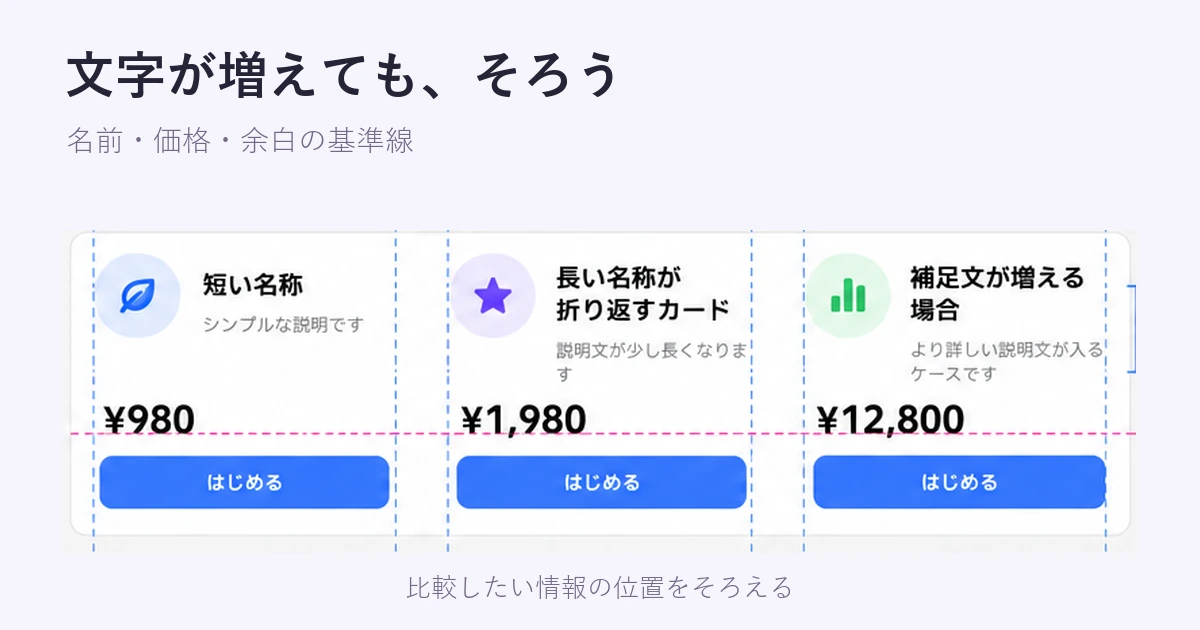
長い名前、狭い画面、拡大表示、キーボードのフォーカス、読み上げ順を確認します。翻訳で文字が増える余白を残し、色やアイコンだけに意味を預けないようにします。文字数制限や複数形が必要かも先に記録します。
5. 変更を判断と画面に結び付ける
変更理由、担当者、状態、影響する画面を行ごとに残します。インベントリの行から該当フレームやプロトタイプへリンクすれば、直した表記が古い導線へ戻るのを防げます。
| 対象 | 監査する問い | 残す証拠 |
|---|---|---|
| ナビゲーション・ラベル | プロダクト用語と一致しているか | 推奨語、例外、影響画面 |
| 入力・バリデーション | 迷わず入力を完了できるか | ヒント、形式、原因、復旧 |
| 空・ローディング | 現在の状態を説明しているか | 理由、進行表示、次の操作 |
| 権限・確認 | 結果と依頼先が分かるか | アクセス条件、確認、取り消し |
| 多言語レイアウト | 文字が増えても使えるか | 長い例、フォールバック、読み上げ確認 |
デザインレビューに言葉を含める
文字列を確定する前に、デザイン、プロダクト、開発、ローカライズでインベントリを読みます。複数の導線に影響する用語から解決し、現実的な文字量でプロトタイプを確認しましょう。