В этой статье

Александр
Дизайнер находит удачное фото, но оно не подходит по стилю: слишком реалистичное для лендинга или слишком «плоское» для рекламного баннера. Рисовать иллюстрацию с нуля — долго, а адаптировать одну и ту же картинку под блог, соцсети и рекламу вручную — ещё дольше. Изменить стиль фото с помощью нейросети можно за секунды: стилизация изображений нейросетью перерисовывает кадр в другой художественной технике, сохраняя композицию и объекты.
В статье разберём, как работает эта технология, чем стилизация фото нейросетью отличается от обычных фильтров, в каких задачах реально экономит время команде и как запустить процесс в Pixso — платформе для UI/UX-дизайна и совместной работы над макетами.
Что такое стилизация изображений нейросетью
Стилизация изображений нейросетью — это генерация нового визуала на основе фото: нейросеть распознаёт объекты и композицию, а затем перерисовывает их в другой технике — в виде 3D-рендера, акварели, скетча или плоской иллюстрации. Итоговая картинка не является отредактированным оригиналом, а создаётся заново на основе его содержания.
Разница принципиальная: цветокоррекция меняет параметры уже существующего кадра, а стилизация формирует изображение с другой текстурой, объёмом и манерой прорисовки. Фотография пейзажа может стать тёплой акварелью, карточка товара — объёмным 3D-рендером, портрет — карандашным скетчем. Из одного исходника легко получить сразу несколько версий и сравнить их между собой.
Что меняется при стилизации нейросетью:
- художественная техника — фотореализм, акварель, масло, скетч, аниме;
- текстура — бумага, глина, металл, ткань, ручная штриховка;
- объём — плоское фото превращается в объект с 3D-глубиной;
- цветовое настроение — пастель, монохром, насыщенные тона, брендовая палитра;
- детализация — от реалистичной прорисовки до упрощённой графики.
Нейросеть интерпретирует содержимое кадра, а не копирует его пиксель в пиксель, поэтому мелкие детали иногда меняются. Лица людей, форму продукта и логотип нужно всегда сверять с оригиналом после генерации — это стандартная проверка при работе с любым генеративным инструментом.
Чем стилизация фото нейросетью отличается от обычных фильтров
Фильтр меняет цвет и контраст поверх всего кадра одинаково, а нейросеть при стилизации разделяет объекты, фон и передний план и перерисовывает каждый элемент в новой технике. Из-за этого результаты этих двух инструментов решают разные задачи.
| Параметр | Обычный фильтр | Стилизация изображений нейросетью |
|---|---|---|
| Принцип работы | Накладывает готовый эффект на весь кадр | Распознаёт объекты и перестраивает изображение |
| Что меняется | Яркость, контраст, насыщенность, цветовая температура | Художественная техника, текстура, объём, детализация |
| Разделение объектов | Эффект применяется ко всему кадру одинаково | Объекты, фон и передний план обрабатываются отдельно |
| Типичная задача | Быстрая цветокоррекция, винтажный эффект | Создание нового визуала, серия иллюстраций, смена стиля |
| Требуемые навыки | Не требуются | Умение сформулировать промпт |
Фильтр подходит, когда нужно быстро подправить цвет без изменения самого изображения — например, привести серию фото к единой цветовой гамме. Стилизация нейросетью нужна, когда требуется другая художественная подача: превратить фотографию в иллюстрацию, сделать серию визуалов в разных стилях или адаптировать один кадр под несколько форматов контента.
Когда стилизация изображений нейросетью реально экономит время
Инструмент полезен не только для экспериментов с картинками — он закрывает конкретные рабочие задачи дизайнера, маркетолога и продуктовой команды, где нужно быстро подготовить несколько версий одного визуала.
Контент для соцсетей и рекламы. Один и тот же продукт показывается в разном настроении без повторной фотосъёмки: 3D-версия подходит для дружелюбного рекламного креатива, рисованная текстура — для эмоционального поста.
Иллюстрации для блога и сайта. Фотореалистичное изображение иногда перегружает статью и отвлекает от текста. Флэт-иллюстрация или скетч убирают визуальный шум и работают лучше в объясняющем контенте.
Сравнение направлений на старте проекта. На этапе брифинга сложно сразу решить, какой стиль подходит бренду. Из одного исходника получаются сразу несколько вариантов — можно сравнить палитру и настроение прежде, чем утверждать финальную концепцию.
Единая визуальная подача бренда. Если фото для контента приходят из разных источников — разная съёмка, разный свет — сайт выглядит разрозненно. Приведение изображений к одной технике и палитре решает проблему за одну итерацию.
Презентации и обучающие материалы. Упрощённая иллюстрация читается быстрее сложного фото с экрана проектора. Под аудиторию подбирается дружелюбный 3D, строгий флэт или тёплый скетч.
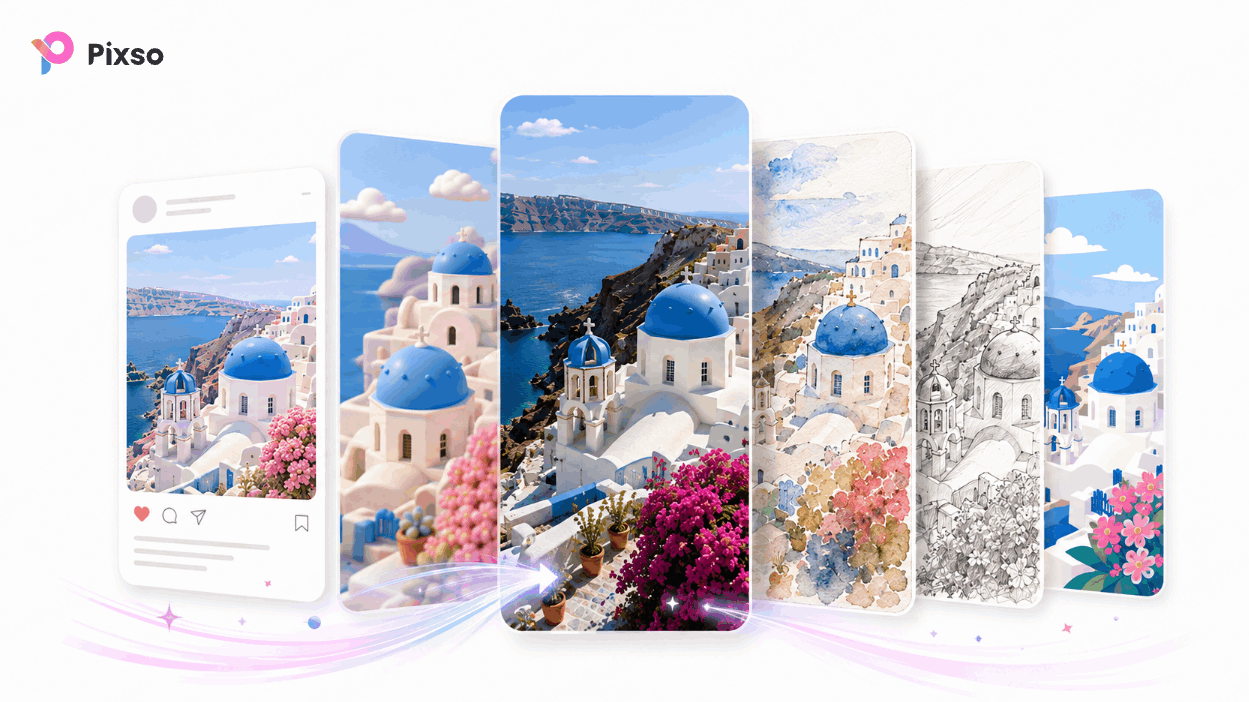
Примеры стилизации изображений нейросетью в Pixso
Pixso — платформа для UI/UX-дизайна и онлайн-совместной работы. Изображение можно стилизовать и сразу использовать на том же холсте — для баннера, экрана приложения или карточки контента, без переноса результата в другую программу.
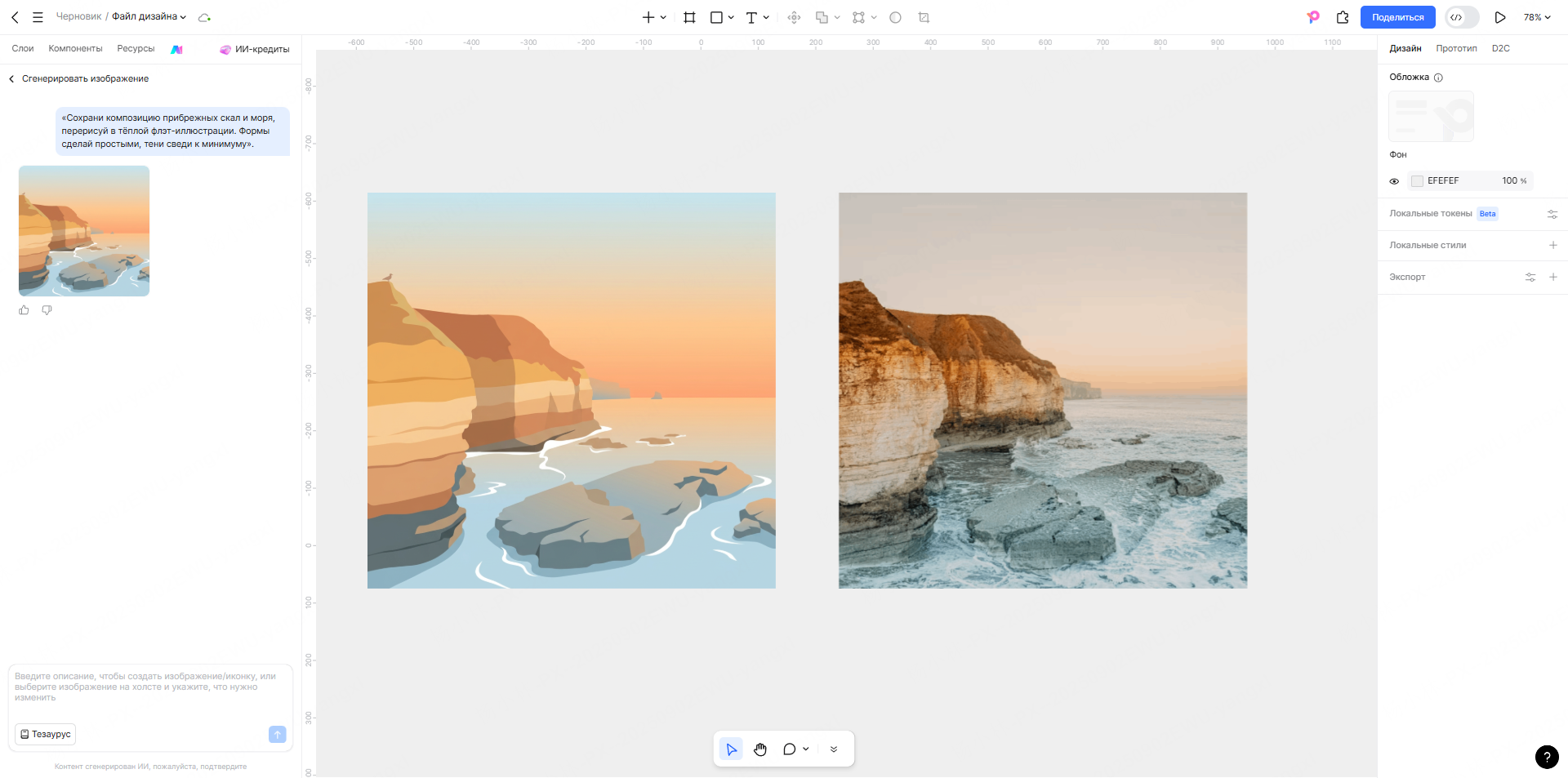
Пример 1. Пейзаж превращается в флэт-иллюстрацию
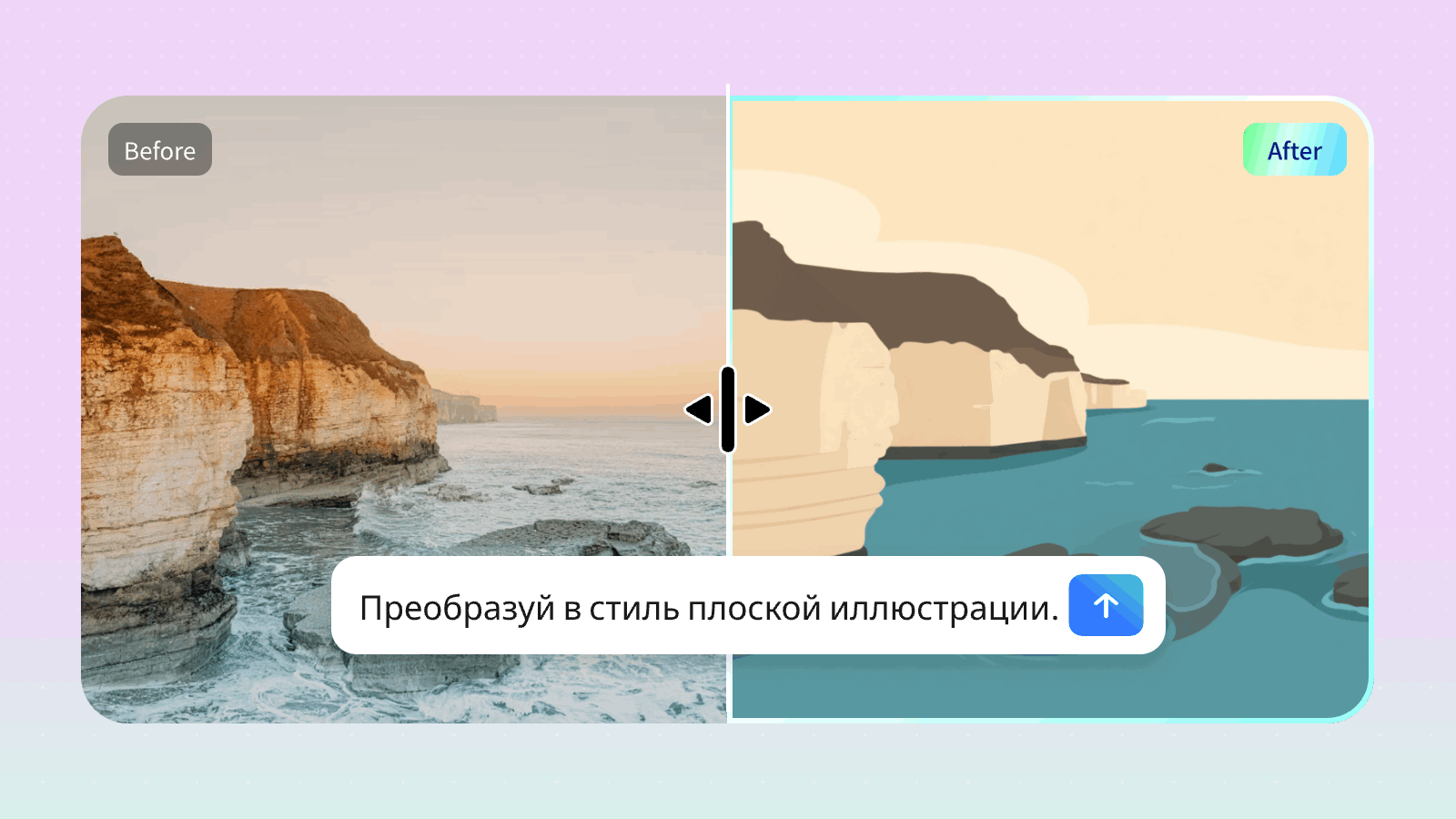
Фото прибрежных скал стилизовано в простую флэт-иллюстрацию с плоскими цветовыми плашками: сложные текстуры и мелкие детали убраны, форма скал и моря передана лаконичной графикой. Такой стиль подходит контенту, где важна ясность передачи информации, и чистому веб-дизайну.
- блог о путешествиях;
- фон для лендинга;
- иллюстрация для презентации;
- карточка для соцсетей;
- страница с описанием услуги.
Пример промпта: «Сохрани композицию прибрежных скал и моря, перерисуй в тёплой флэт-иллюстрации. Формы сделай простыми, тени сведи к минимуму».
Пример 2. Один кадр — несколько иллюстративных стилей
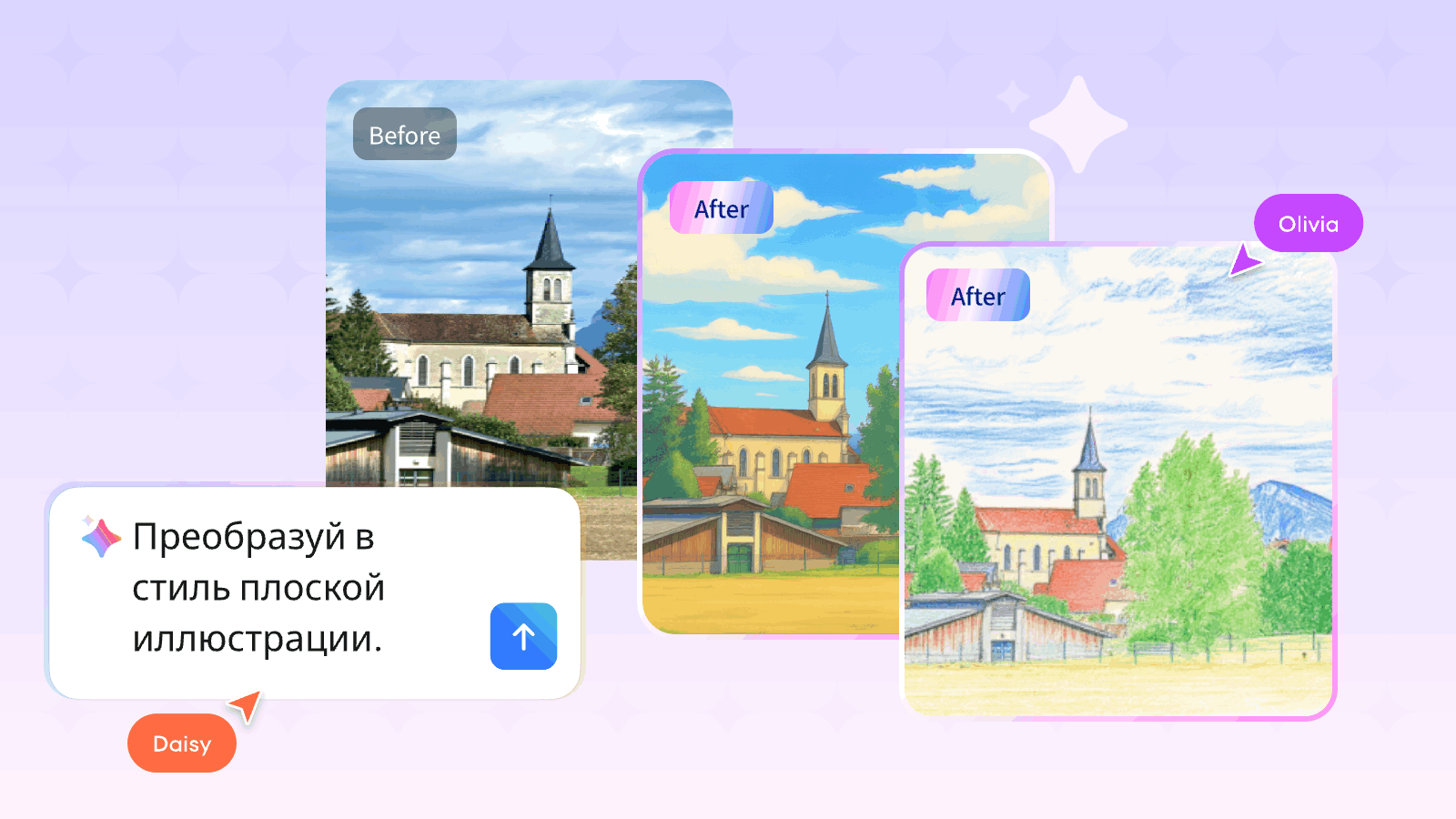
Один и тот же исходник можно стилизовать сразу в нескольких техниках и сравнить результаты. На основе одного здания и пейзажа генерируются версии в аниме-стиле, в технике цветного карандаша и в живописной манере — так быстрее выбрать направление, подходящее контенту. Приём удобен на раннем этапе дизайна, когда нужно подготовить сразу несколько вариантов на утверждение.
Пример промпта: «Сохрани композицию здания и пейзажа, сделай 3 варианта в разных иллюстративных стилях: светлый аниме-стиль, скетч цветным карандашом и мягкая живописная манера».
Как стилизовать изображение в Pixso: пошаговая инструкция
В Pixso стилизация запускается прямо на рабочем холсте: загружаете фото, открываете инструмент для работы с изображениями на основе нейросети, описываете нужный стиль текстом — и сразу продолжаете работу над макетом в том же файле, без переноса в другую программу. Можно стилизовать как отдельный файл, так и изображение, уже размещённое в макете интерфейса.
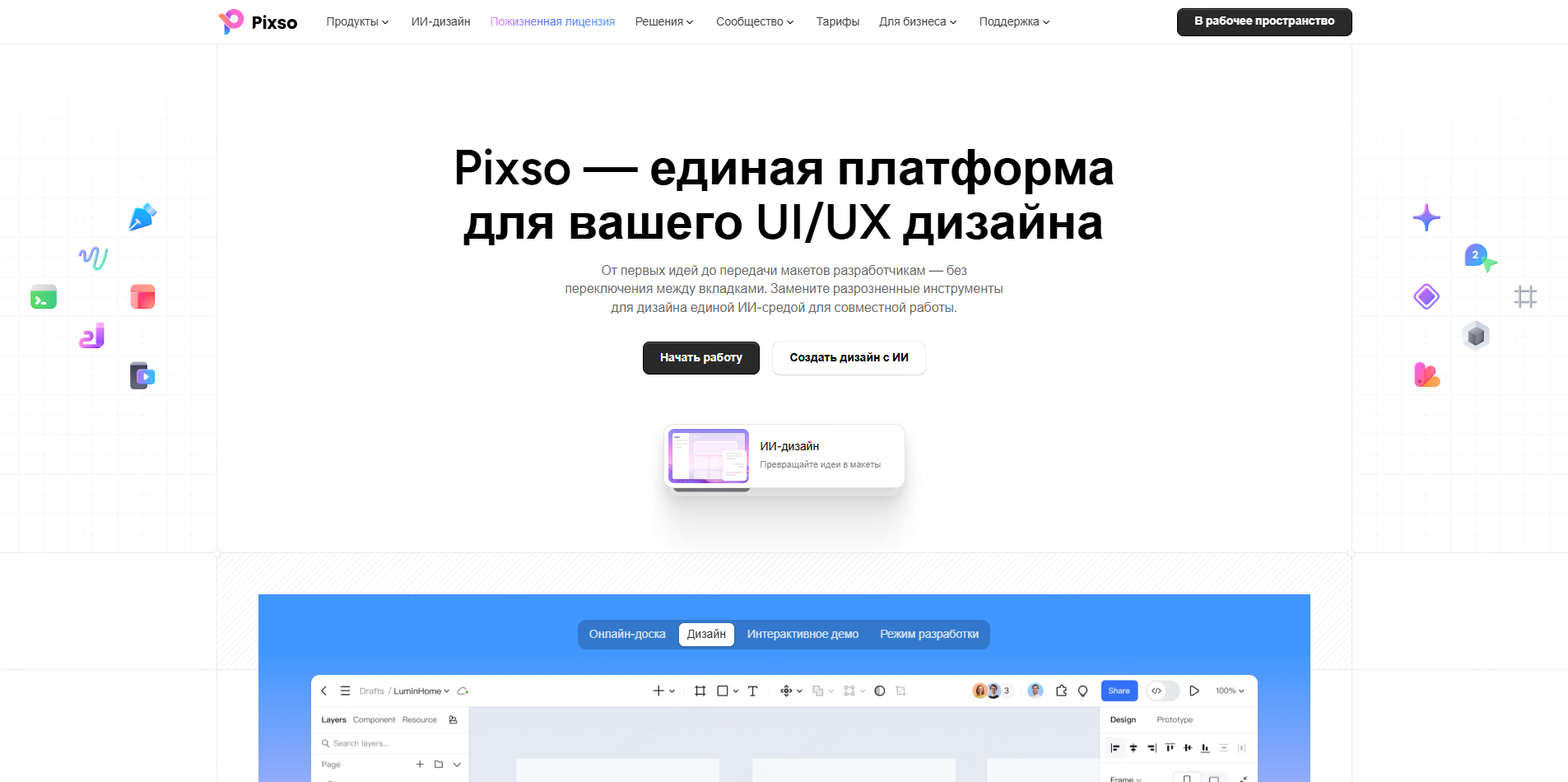
Шаг 1. Войдите в рабочее пространство. Авторизуйтесь в Pixso и создайте новый дизайн-файл — либо откройте проект, над которым уже идёт работа.
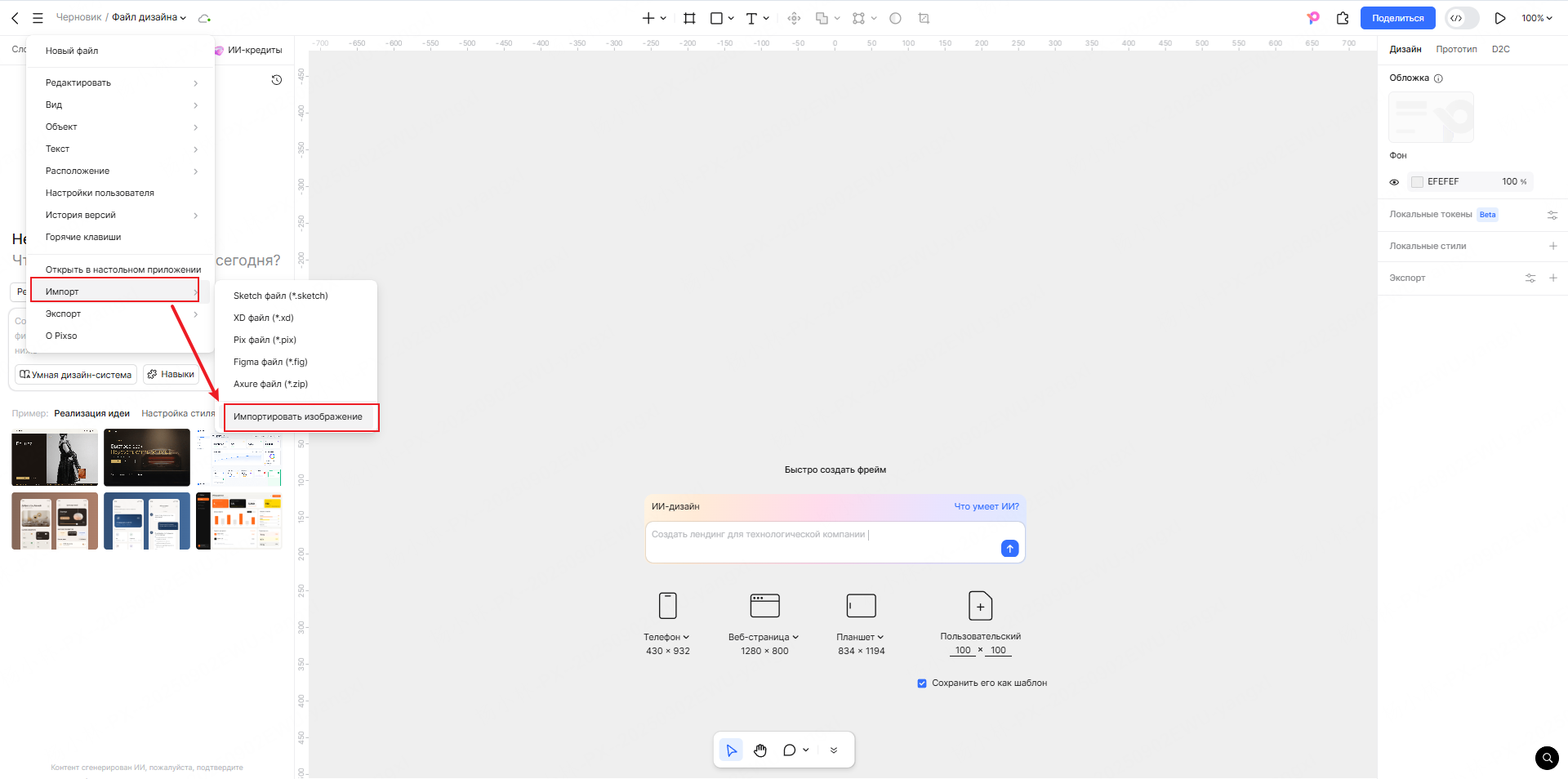
Шаг 2. Загрузите исходное фото. Перетащите изображение на холст и выделите его. Можно работать с отдельной картинкой или с фото, уже размещённым внутри макета интерфейса.
Шаг 3. Откройте редактирование изображений на основе нейросети. На выбранном слое перейдите в раздел инструментов на основе нейросети и найдите функцию смены стиля.
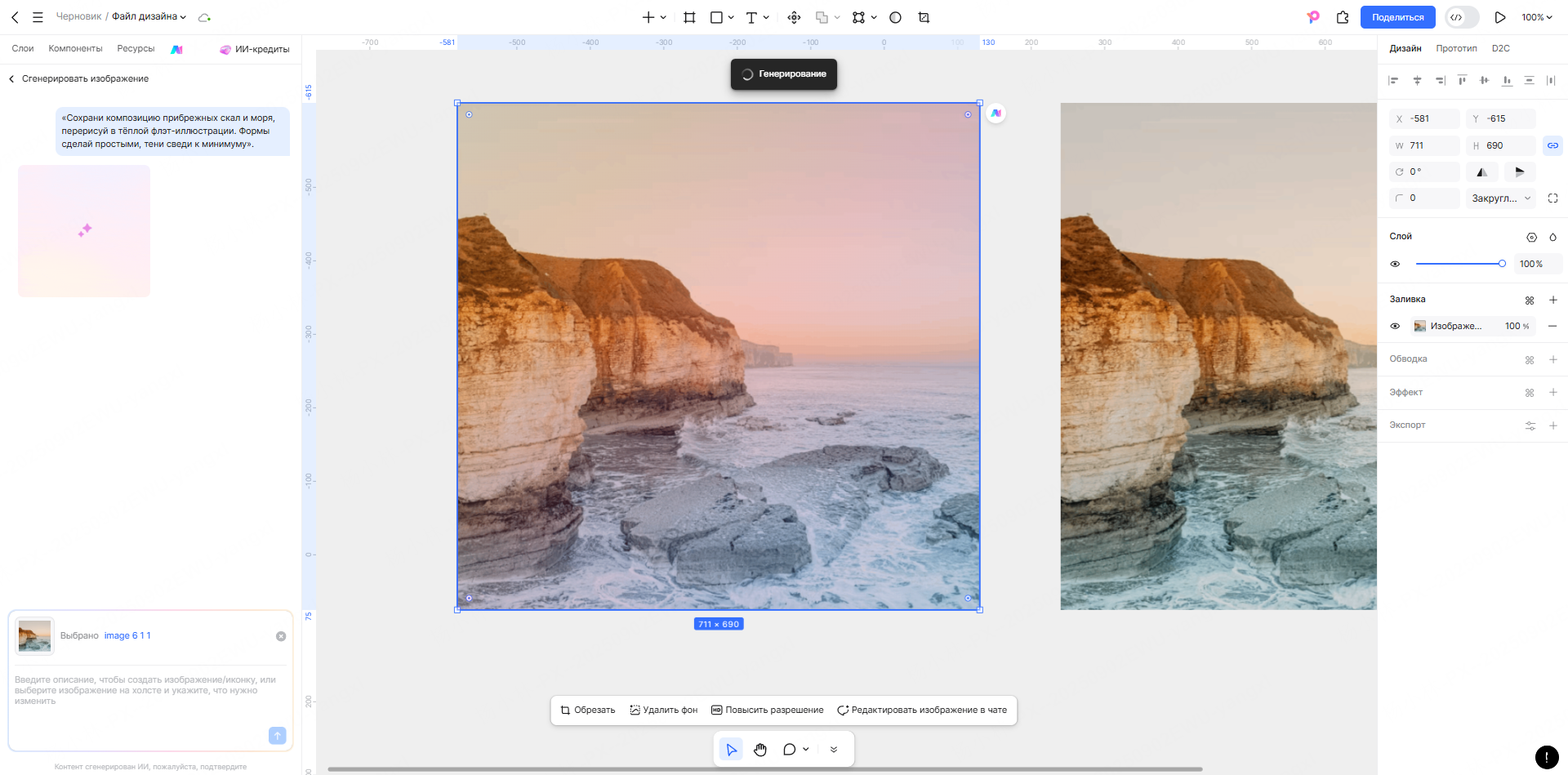
Шаг 4. Опишите нужный стиль в промпте. Выберите готовый пресет (3D, акварель, флэт) или впишите развёрнутое описание. Чтобы нейросеть точнее поняла задачу, укажите четыре параметра:
- что сохранить — человека, продукт, композицию, структуру фона;
- в какой стиль перевести — 3D, акварель, скетч, флэт-иллюстрация;
- цвет и настроение — пастель, тёплые тона, яркость, спокойствие;
- что исключить — текст, лишний декор, искажение формы, новые объекты.
Шаг 5. Сравните варианты с оригиналом. Проверьте форму объекта, композицию, цвет и фон. Если результат не совпадает с ожиданием — меняйте не все параметры сразу, а по одному: сначала текстуру, затем цвет.
Шаг 6. Доработайте макет. Готовое изображение сразу редактируется на холсте: меняете размер и положение, добавляете заголовок, кнопки, иконки — и собираете рекламный баннер, карточку для соцсетей, экран приложения или страницу сайта. Дизайн-система проекта и компонентная библиотека остаются в том же файле, так что новый визуал сразу встраивается в общий стиль интерфейса.
Если над макетом работает несколько человек, изменения видно всей команде сразу — совместное редактирование в Pixso идёт в реальном времени, без экспорта промежуточных версий и пересылки файлов в мессенджер.
Как написать промпт для стилизации изображения нейросетью
Промпт напрямую влияет на точность результата: чем конкретнее описаны стиль, цвет и объекты для сохранения, тем меньше приходится перегенерировать картинку заново. Короткая фраза вроде «сделай как рисунок» тоже сработает — нейросеть распознает намерение, — но управляемый результат даёт только структурированное описание.
Рабочая формула:
«Сохрани [композицию и ключевые объекты], перерисуй в стиле [нужная техника]. Примени [цвет и настроение], не меняй и не добавляй [элементы, которые нужно исключить]».
Примеры под конкретные задачи:
- 3D-визуал для рекламного баннера: «Сохрани форму продукта и расположение логотипа, перерисуй в гладком объёмном 3D-клей-стиле. Примени светлый фон и мягкое освещение, оставь пустое пространство вокруг продукта».
- Флэт-иллюстрация для блога: «Сохрани ключевую структуру пейзажа, перерисуй в виде плоской иллюстрации с плоскими цветовыми плашками. Убери сложные текстуры, оставь свободное поле слева под заголовок».
- Акварель для эмоционального визуала: «Сохрани композицию цветов и вазы, перерисуй в тёплой пастельной акварели. Добавь естественные потёки краски и текстуру бумаги».
- Иллюстрация для образовательных материалов: «Сохрани расположение объектов, перерисуй в светлом карандашном стиле для детских учебных материалов. Линии сделай мягкими, лишний декор не добавляй».
- Единый стиль под брендбук: «Не меняй продукт и композицию, перерисуй в минималистичной иллюстрации на основе фирменных цветов — оранжевого и кремового. Примени одинаковую толщину линий ко всем элементам».
Если исходное фото размытое, сначала стоит повысить резкость и разрешение — иначе стилизация усилит артефакты низкого качества, а не сгладит их.
Часто задаваемые вопросы
Как выбрать стиль при стилизации фото нейросетью?
Стиль выбирается под канал публикации: 3D и флэт хорошо смотрятся в рекламе и на сайте, акварель и скетч — в эмоциональном контенте для соцсетей и презентаций. Проще сгенерировать 2–3 варианта и сравнить их на макете, чем угадывать заранее.
Чем стилизация нейросетью отличается от ретуши фото?
Ретушь улучшает резкость, яркость и цвет, сохраняя исходную технику снимка. Стилизация нейросетью меняет саму художественную подачу — превращает фотографию в иллюстрацию другого стиля.
Можно ли использовать стилизацию нейросетью без опыта в дизайне?
Да, стиль описывается обычным текстом без знания графических редакторов. Чем точнее указаны объекты для сохранения и целевая техника, тем выше точность результата.
Что лучше для блога — фото или иллюстрация от нейросети?
Зависит от контента: фотореалистичное изображение подходит для обзоров и кейсов, где важна достоверность, а флэт-иллюстрация или скетч — для объясняющих статей, где реализм отвлекает от текста.
Можно ли сразу использовать результат в макете интерфейса?
Да, в Pixso сгенерированное изображение остаётся на холсте и сразу компонуется с текстом, кнопками и другими UI-элементами — не нужно переносить файл в отдельный редактор.
Заключение
Стилизация изображений нейросетью превращает один исходник в набор визуалов под разные задачи — баннер, статью в блоге, карточку для соцсетей, слайд презентации — без повторной съёмки и работы иллюстратора с нуля. Предсказуемый результат даёт не короткий запрос, а промпт с описанием того, что сохранить, какую палитру применить и что исключить. После генерации стоит сверить с оригиналом форму объекта, мелкий текст и логотип.
Pixso объединяет стилизацию изображений, прототипирование интерфейсов и передачу макетов разработчикам в одном рабочем пространстве — команда меняет стиль визуала, встраивает его в дизайн-систему и обсуждает правки без переключения между программами. Для дизайн-команд, которым нужно быстро готовить визуалы под разные каналы, это заметно сокращает количество итераций между генерацией картинки и финальным макетом.