В этой статье

Александр
Прототип интерфейса помогает проверить идею до её реализации в коде. Команда связывает экраны и состояния, наблюдает за действиями пользователя и уточняет решение по результатам проверки.
Прототип может быть простым набором каркасов или подробно оформленной моделью. Он воспроизводит нужную часть сценария, а не весь продукт: например, выбор тарифа, заполнение формы или восстановление доступа.
Начните с вопроса, на который должен ответить прототип. От этого зависят детализация, число экранов и выбор инструмента.
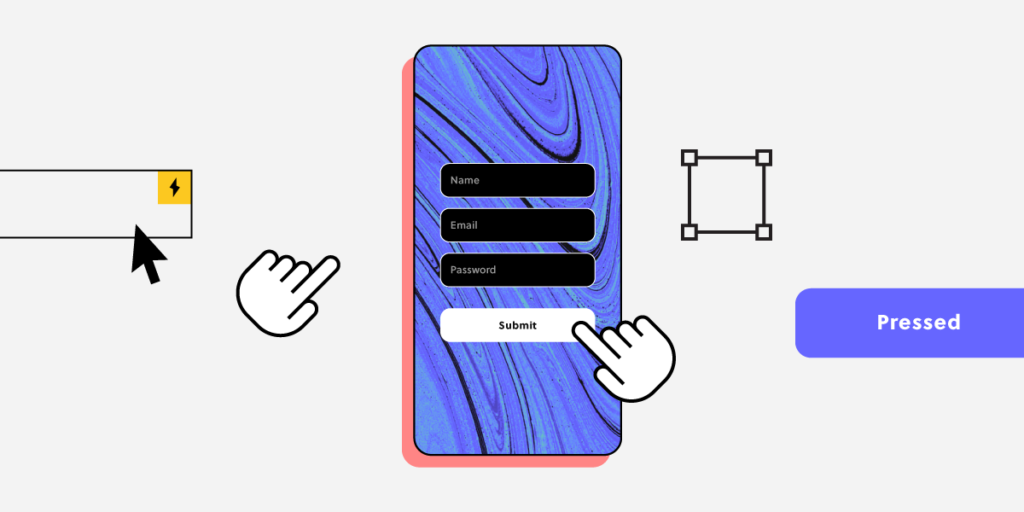
Уровни детализации прототипа
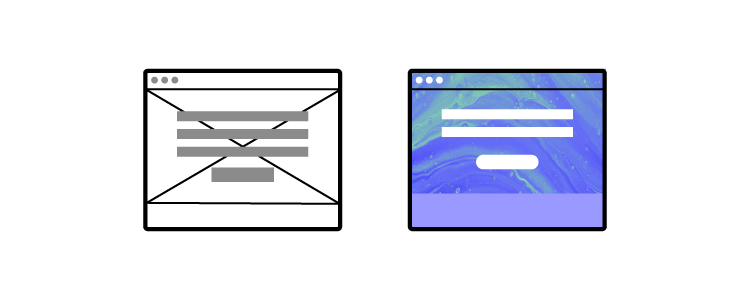
Визуальная детализация и сложность взаимодействий — разные характеристики. Простой каркас может быть кликабельным, а подробный экран — статичным. Выбирайте их сочетание под задачу проверки.
Прототип с низкой детализацией
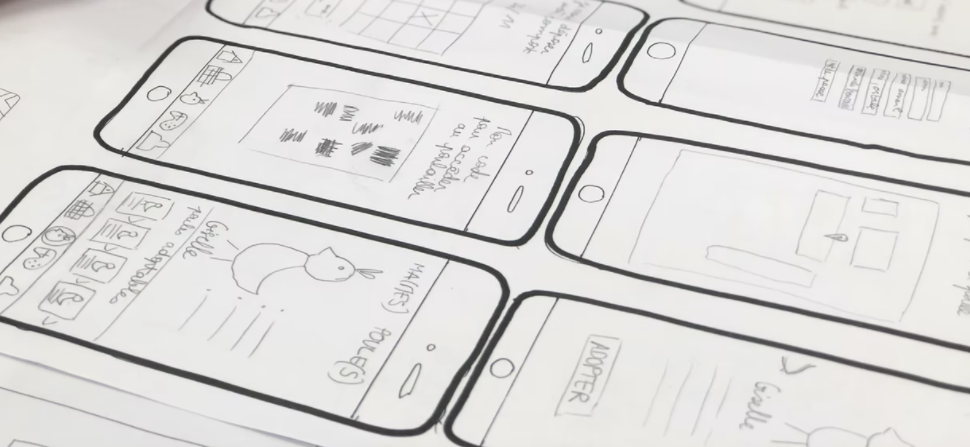
Такой прототип показывает основные экраны, содержание и действия без окончательных цветов и иллюстраций. Он полезен для проверки структуры, последовательности шагов и понятности подписей. Небольшое количество деталей не означает низкое качество.
Для ранней проверки идеи подойдут каркасы экранов, раскадровки и схемы пользовательских действий.
- Каркасы экранов. Расположите кнопки, поля, навигацию и области содержания. В Pixso можно связать несколько каркасов переходами и проверить последовательность действий.
- Раскадровка. Покажите несколько последовательных ситуаций: с какой задачей приходит человек, что делает в продукте и какой результат получает.
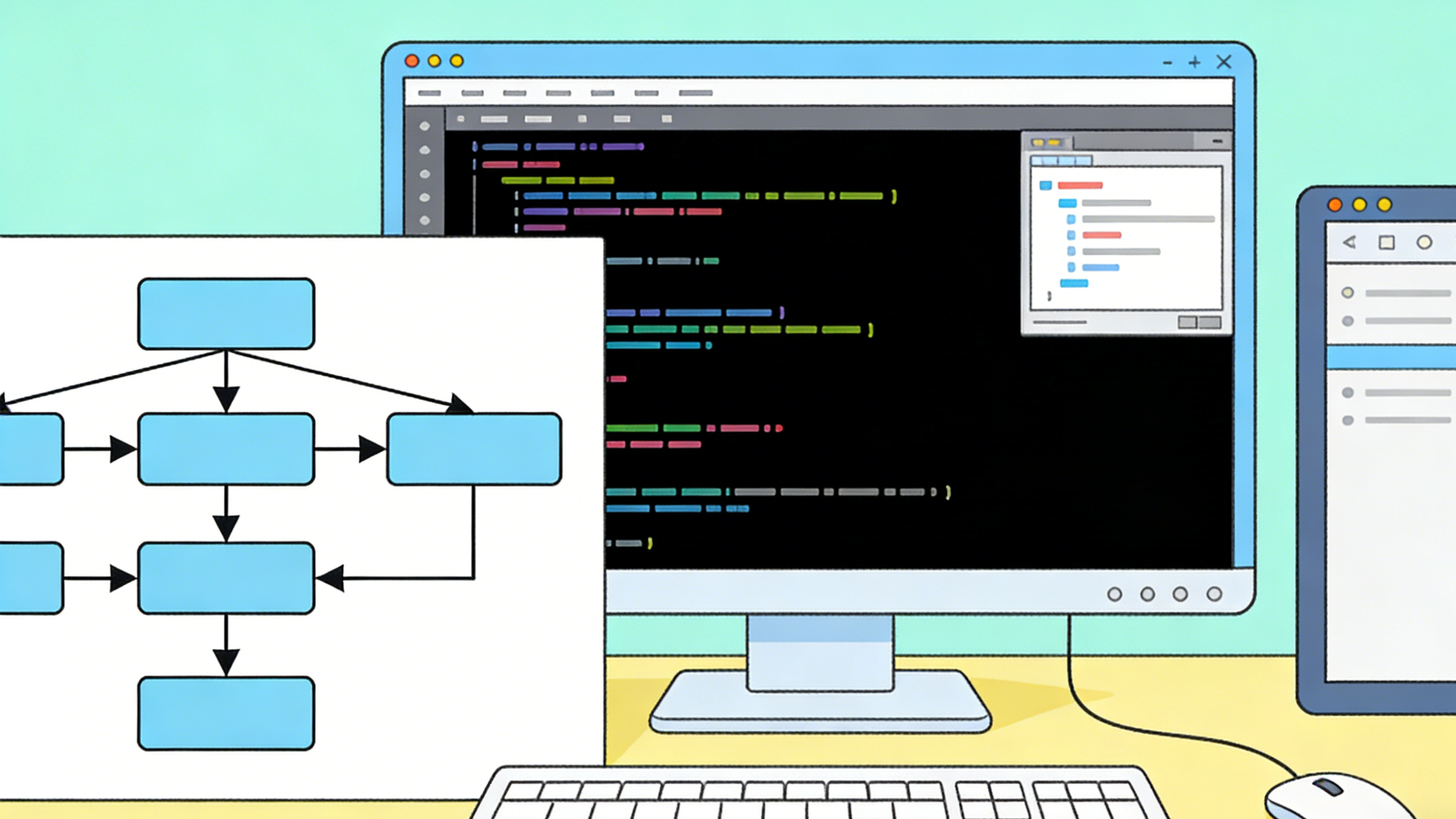
- Схемы. Блок-схема помогает обозначить ветвления, например успешную отправку формы и ошибку. Карта пути пользователя добавляет контекст до и после работы с интерфейсом.
- Демонстрация перехода. Если важно объяснить движение или смену состояния, добавьте простую анимацию. Используйте её там, где статичных экранов недостаточно для обсуждения.
Прототип с высокой детализацией
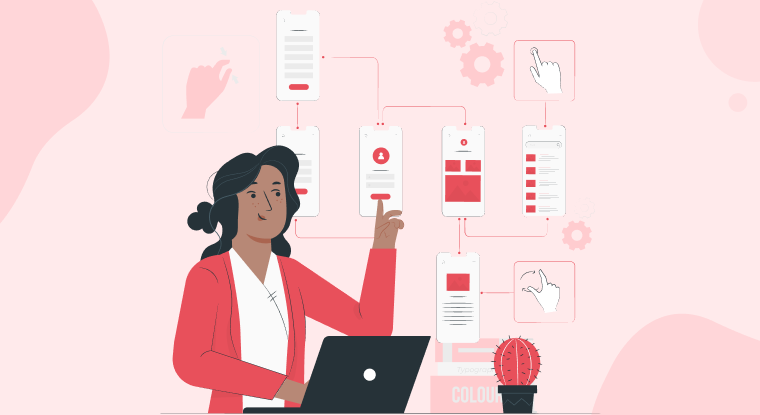
Подробный прототип ближе к предполагаемому оформлению продукта: содержит реальные тексты, типографику, цвета и состояния компонентов. Он помогает проверить реакцию на визуальные подсказки и представить сценарий команде.
Проработайте только нужный для исследования путь. Для проверки формы достаточно показать ввод, ошибку и подтверждение; работающая база данных при этом может не требоваться.
Что продумать перед сборкой прототипа
Определите задачу и минимальный набор экранов. Затем решите, какие свойства нужно воспроизвести достаточно точно, чтобы наблюдения были полезны.
- Взаимодействия. Настройте действия, нужные для сценария: нажатия, переходы, прокрутку и всплывающие окна. Не тратьте время на ветки, которые не участвуют в проверке.
- Детализация. Для проверки порядка шагов достаточно простой структуры. Для оценки читаемости и заметности ошибок понадобятся реальные подписи, размеры текста и цветовые состояния.
- Содержание. Используйте понятные примеры данных. Надписи вроде «Текст 1» скрывают проблемы, которые проявятся в настоящей форме или карточке.
- Итерации. Одни прототипы проверяют и затем заменяют новым вариантом. Другие постепенно уточняют. Сохраните исходный вариант, чтобы понимать, какие наблюдения привели к изменениям.
Как выбрать инструмент прототипирования
Сначала опишите рабочий сценарий команды
Сравнивайте инструменты на одной небольшой задаче. Соберите два экрана, добавьте переход, поделитесь результатом и внесите правку после комментария коллеги.
Подходит ли инструмент вашему процессу?
Для обсуждения идеи может хватить бумаги или доски. Для удалённого тестирования удобен прототип по ссылке. Если нужно проверить поведение, зависящее от реальных данных, может потребоваться отдельный прототип в коде.
Учтите исходные макеты и навыки команды. Перенос компонентов, подключение шрифтов и обучение участников входят в стоимость перехода на новый инструмент.
Поддерживается ли продукт?
Проверьте актуальность документации, историю обновлений и доступность поддержки. Для длительного проекта важно понимать, как сохранить исходники и продолжить работу при смене инструмента.
Какие взаимодействия нужны?
Составьте короткий список: переход между экранами, прокрутка, открытие диалога, изменение состояния. Проверьте эти действия в предпросмотре на целевом устройстве.
Как участники будут смотреть и обсуждать прототип?
Уточните, кто должен редактировать файл, а кто — только проходить сценарий и оставлять комментарии. Проверьте права доступа и открытие ссылки до начала сессии с участником.
Сколько времени есть на освоение редактора?
Оцените, сколько времени команда сможет выделить на обучение. Начните с нужных для проекта функций и одного типового сценария; сложный редактор не даёт преимущества, если его возможности остаются неиспользованными.
Как посчитать бюджет?
Сравните тарифы с учётом числа редакторов, совместных файлов, истории версий и доступа к библиотекам. Детализация прототипа сама по себе не определяет стоимость: простой сценарий можно собрать и на бесплатном плане, если его лимитов достаточно.
Как собрать первый прототип в Pixso
Создайте в Pixso фреймы для основных экранов и добавьте реальные подписи. Используйте общие компоненты для повторяющихся кнопок и полей. Для первого прохода сосредоточьтесь на структуре и главном действии.
Свяжите элементы с нужными экранами, настройте переходы и откройте предпросмотр. Пройдите путь от начала до завершения, затем отправьте ссылку коллеге с подходящими правами доступа.
Наблюдайте, где участник останавливается или выбирает неверное действие. Исправьте в Pixso конкретную причину — подпись, порядок, состояние — и повторите проверку. Добавляйте визуальные детали по мере уточнения решения.