В этой статье

Scott
Полезное всплывающее окно помогает выполнить одну короткую задачу, не теряя своего места на странице. Показывайте его, когда задача действительно требует прерывания, объясняйте действие и давайте понятный способ отменить его или закрыть окно. Если всё можно удобно сделать на самой странице, всплывающий интерфейс может лишь добавить препятствие.
Для интерактивного окна проектируйте открытие, редактирование, закрытие и возврат как единый сценарий. Кликабельный прототип в Pixso позволяет команде проверить эти пути до разработки. Пять примеров ниже дают визуальные ориентиры, а сценарий приглашения показывает, как превратить привлекательное окно в полноценное взаимодействие.
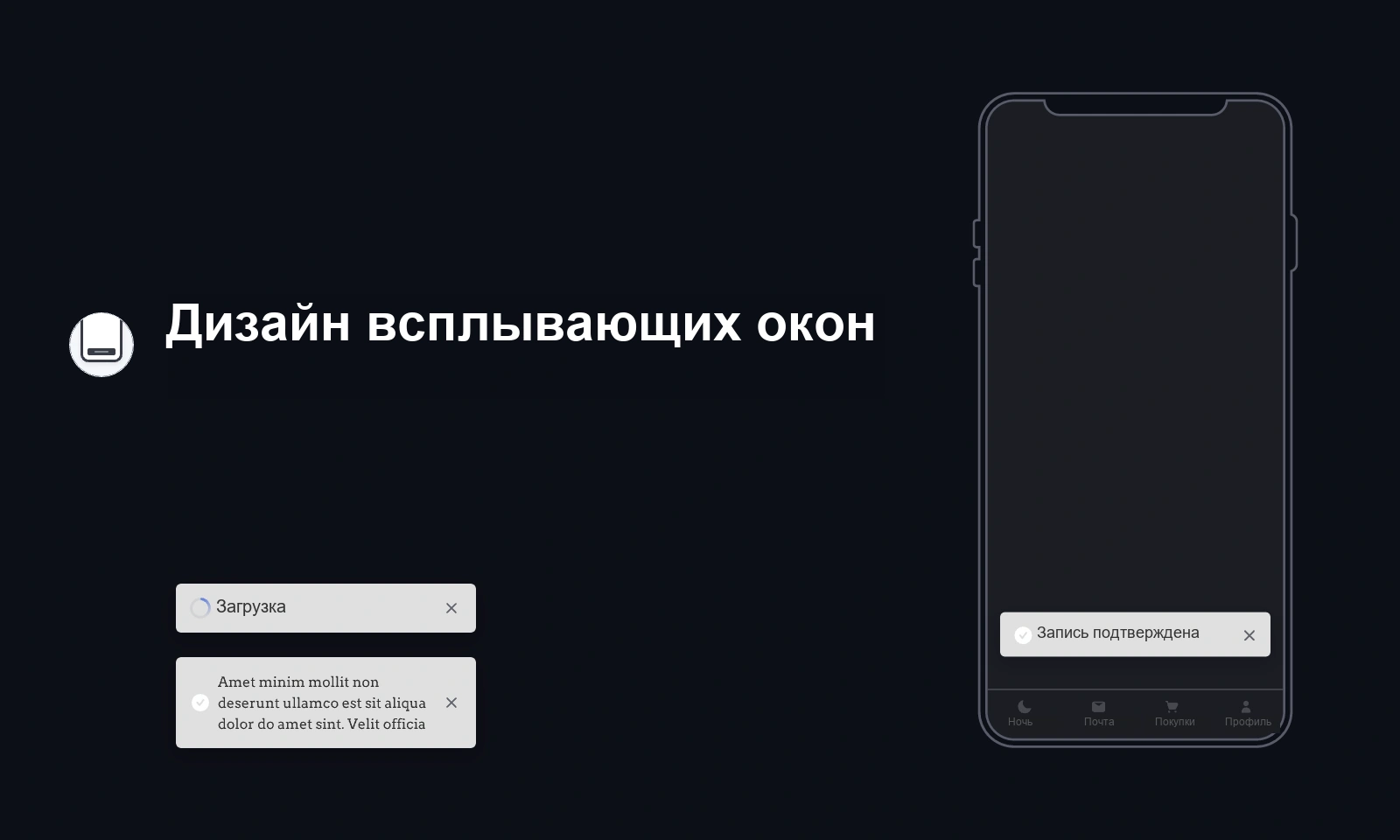
Что такое дизайн всплывающего интерфейса
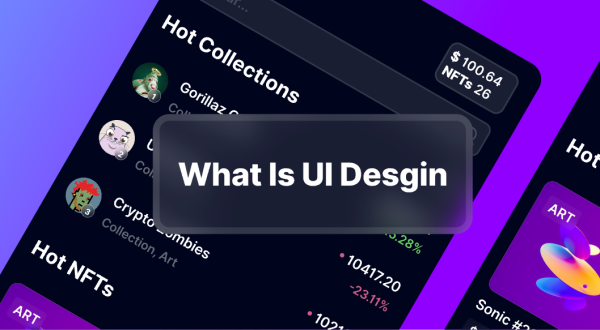
Дизайн всплывающего интерфейса охватывает временные области, появляющиеся поверх текущей страницы или рядом с ней. Они могут собирать небольшой объём информации, объяснять незнакомую функцию или запрашивать решение. Дизайн включает момент появления, поведение фона, способы взаимодействия и место, куда человек возвращается после закрытия.
Модальный диалог блокирует взаимодействие со страницей под ним до закрытия. Немодальная всплывающая панель может давать контекстную информацию или элементы управления, не перехватывая всю задачу. Эти варианты не взаимозаменяемы: используйте модальный диалог, когда текущее действие действительно требует сосредоточенного решения, а не просто потому, что объявление важно бизнесу.
Для короткого сообщения вроде «Ссылка скопирована» достаточно лёгкой обратной связи рядом с действием, а не диалога, требующего ещё одного нажатия. Для длинной формы с несколькими независимыми разделами отдельная страница часто даёт больше места, полезный URL и более понятный путь назад.
Как создать понятное всплывающее окно
Семь принципов поведения и оформления
1. Согласуйте окно с остальным интерфейсом
Повторно используйте типографику продукта, подписи полей, иерархию кнопок и отступы. Окно должно восприниматься как часть той же задачи, а не отдельная реклама. Краткий заголовок «Пригласить коллегу» объясняет больше, чем общее «Начать».
2. Выстройте иерархию с помощью цвета и формы
Выделите основное действие, сохранив читаемость второстепенных. Закрытие не должно теряться на фоне. Не делайте все кнопки одинаково заметными: «Отправить приглашение» и «Отмена» должны легко различаться, но отмена не должна выглядеть ошибкой пользователя.
3. Явно объясните цель и последствия
Опишите, что изменит действие. Для приглашения должно быть понятно, кого приглашают и какой доступ человек получит, если это существенно. «Продолжить» подходит промежуточному шагу, но итоговое действие понятнее, когда подпись называет результат.
4. Свяжите окно с текущей задачей
Приглашение в команду уместно после выбора соответствующего действия. Необязательная подписка на рассылку не должна прерывать человека, который только пришёл прочитать статью. Контекстная уместность не требует узнавать каждого посетителя или предполагать доступ к истории его просмотров.
Если человек закрыл необязательное предложение, не открывайте его немедленно на следующем экране. Решите, будет ли оно полезно снова и когда, сохранив возможность продолжить исходную работу.
Персонализация уместна, когда помогает текущей задаче: например, не повторяет уже закрытое предложение. Cookie могут использоваться для хранения предпочтений, но не гарантируют распознавание каждого человека: они могут отсутствовать, быть удалены или ограничены настройками браузера. Учитывайте настройки пользователя и применимые требования к работе с данными; если подходящих данных нет, показывайте нейтральный вариант. Технические особенности хранения описаны в руководстве MDN о cookie (на английском).
5. Сохраняйте место пользователя
Открытие окна не должно неожиданно сбрасывать страницу под ним или отменять выбор элемента. После закрытия верните человека к соответствующему элементу управления или разумному следующему шагу. Если окно изменило страницу, покажите обновлённый результат, не оставляя сомнений, произошло ли что-нибудь.
6. Сделайте закрытие и отмену предсказуемыми
Предусмотрите видимое закрытие или отмену. Определите, что каждый выход делает с введёнными данными: иконка закрытия, Escape и нажатие на фон. Нажатие на фон не должно молча удалять частично заполненную длинную форму. При существенном риске потери оставьте форму открытой или объясните решение об удалении данных.
Паттерн модального диалога W3C (на английском) описывает клавиатурное поведение: перевод фокуса внутрь, последовательность Tab в пределах диалога, поддержку Escape и уместный возврат фокуса после закрытия. Включите эти требования в материалы для разработки: визуальный макет сам их не реализует.
Если элемент открытия уже исчез или задача логично ведёт дальше, возвращайте фокус в подходящую точку продолжения, а не к отсутствующему элементу. Удержание фокуса и блокировку фона не следует переносить на любую немодальную подсказку.
7. Учитывайте узкое окно и открытую клавиатуру
Мобильное окно — не просто уменьшенная настольная карточка. Заголовок, активное поле и необходимые действия должны оставаться доступными при открытой клавиатуре. Длинное содержимое должно прокручиваться в подходящей области, без запутанных вложенных зон прокрутки. Для объёмной мобильной задачи может подойти полноэкранный диалог, если его заголовок и возврат остаются понятными.
Практический пример: приглашение коллеги без потери контекста
Представьте владельца проекта, который просматривает список команды. Он выбирает «Пригласить коллегу», вводит адрес электронной почты и назначает роль «Просмотр». Окно должно объяснить эту роль до отправки приглашения, сохранив исходный список команды на фоне.
- Открытие: покажите название проекта, поле почты, выбор роли и «Отправить приглашение». Переведите фокус в подходящее начальное место. Не выбирайте более высокие права по умолчанию только ради удобства.
- Проверка: если адрес неполный, укажите поле и объясните проблему. Сохраните введённое значение для исправления. Не помечайте адрес как уже приглашённый, если система этого не знает.
- Отправка: покажите выполнение и предотвратите повторную отправку. Оставьте выбранные адрес и роль видимыми, чтобы ожидающее завершения действие было понятно.
- Подтверждение: после подтверждённого сервисом успеха верните пользователя к списку команды, где видно ожидающее принятия приглашение. «Приглашение отправлено» и «Участник присоединился» — разные результаты.
- Восстановление: при сбое сохраните значения доступными. Если результат неизвестен, объясните неопределённость и дайте проверить список приглашений перед повторной отправкой.
В этом коротком сценарии отмена может удалить текущее неотправленное приглашение и вернуть к списку команды. Если позднее форма разрастётся до нескольких приглашений с разными ролями, пересмотрите такое поведение, а не сохраняйте предположение для короткой формы.
Пять примеров всплывающих окон
Изучайте иерархию, отступы и связь сообщения с действием. Статичное изображение не доказывает, что клавиатурный фокус, обработка ошибок или проверки доступа работают правильно.
1. Окно ввода данных
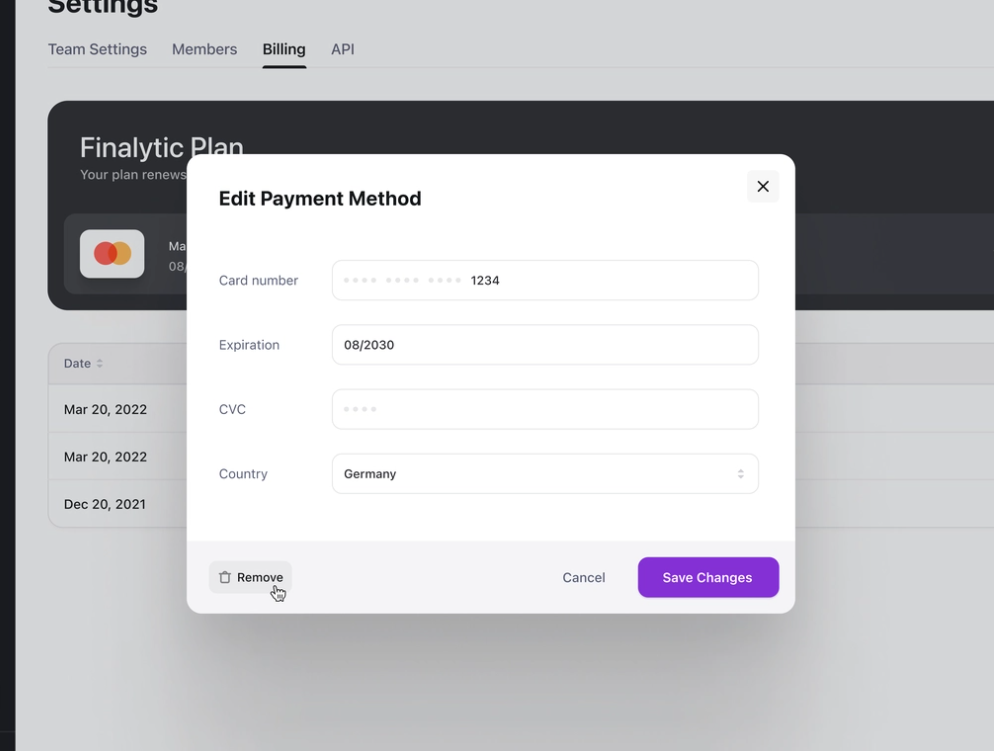
Пример ввода данных Кевина Дуккона (на английском) визуально отделяет поля от действий. При адаптации добавьте состояние ошибки рядом с нужным полем и проверьте, остаётся ли окно удобным с длинными подписями и увеличенным текстом.
2. Окно знакомства с продуктом
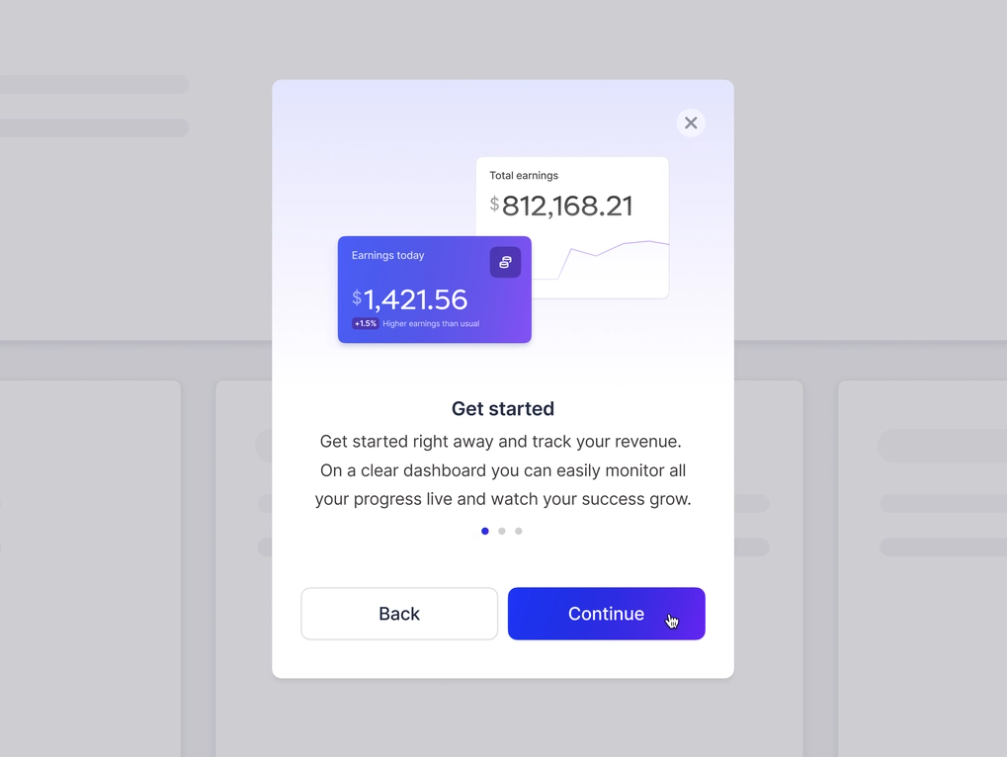
Пример Дианы Палавандишвили (на английском) даёт короткому шагу понятное продолжение и возврат. Необязательное обучение также должно закрываться; оставьте возможность найти справку позднее, не заставляя всех проходить один и тот же тур.
При возвращении к обучению сохраняйте выбранный шаг: необязательный тур не должен становиться препятствием для основной работы.
3. Окно управления проектами
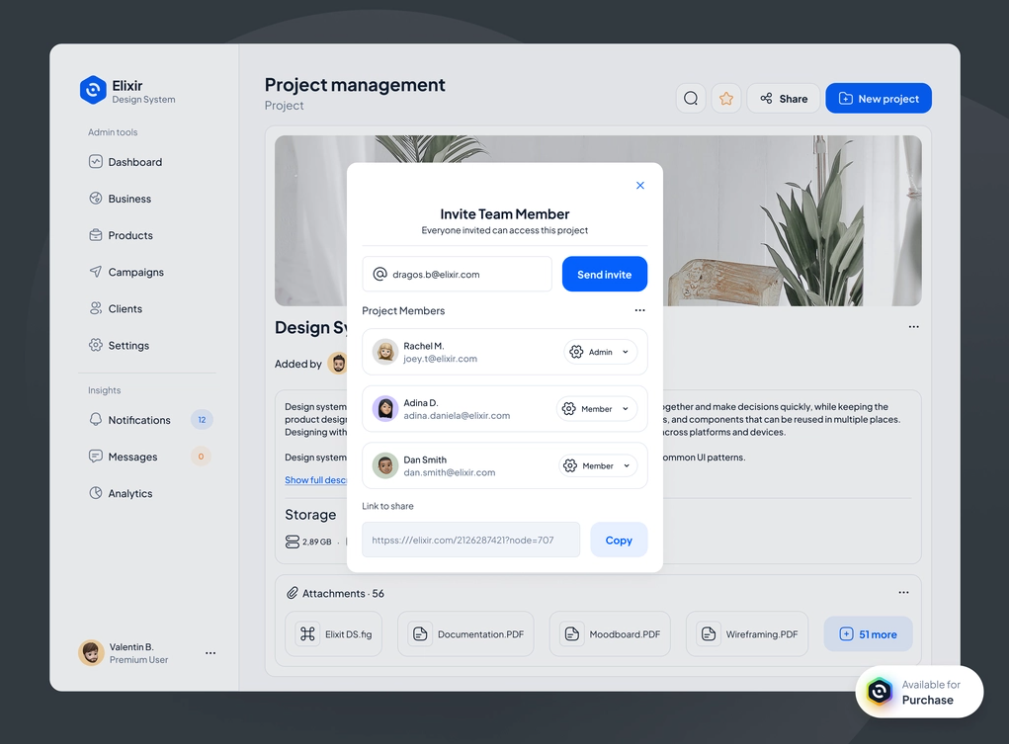
Пример Бубу Драгоша (на английском) объединяет приглашения по почте, права и обмен ссылкой. Последствия у этих действий разные. Объясните, кто сможет воспользоваться скопированной ссылкой, и отделите её уровень доступа от роли в индивидуальном приглашении.
4. Окно интернет-магазина

Пример Ахмеда Хамди для интернет-магазина объясняет предложение подписки и показывает ссылку на политику конфиденциальности. Предложение должно оставаться необязательным: сделайте выход не менее понятным, чем подписку, и не стыдите человека за отказ.
Ссылка на политику конфиденциальности сама по себе не подтверждает соблюдение всех требований к обработке данных.
5. Мобильное окно
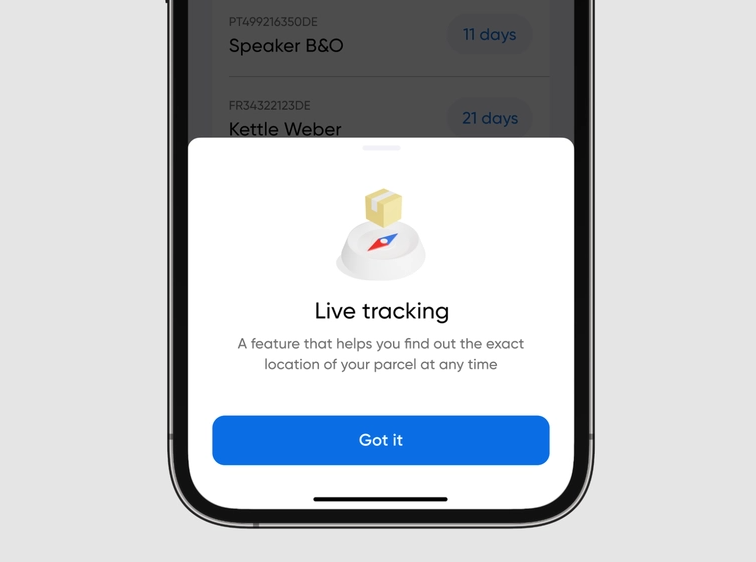
Мобильный пример Дмитрия Томашевского (на английском) использует компактную композицию. Проверьте её с самым длинным реалистичным сообщением и открытой клавиатурой: лаконичная начальная картинка — только одно из условий, которые должен выдерживать дизайн.
Соберите и проверьте сценарий в Pixso
Создайте список команды и окно приглашения в одном файле Pixso. Повторно используйте поле почты, выбор роли и кнопки, затем подготовьте экраны неверного адреса, отправки и подтверждённого результата. Сохраняйте один проект и адрес во всех состояниях, чтобы участники проверки могли проследить одно действие.
Соедините основной путь и отмену в прототипе, затем попросите коллегу пригласить пользователя с ролью «Просмотр» и вернуться к списку команды. Проверьте, может ли он объяснить доступ получателя и понять, отправлено ли приглашение. В комментариях рядом с нужным экраном фиксируйте требования к реализации: возврат фокуса, защиту от повторной отправки и другие детали.
Как дополнительный сценарий можно проверить изменение настройки: открытие, ввод, подтверждение, отмену и возврат к исходному экрану. Предоставляйте участникам подходящие права доступа к файлу; обсуждайте, где показывать ошибку и что сохранять при отмене, в комментариях к конкретному состоянию.
Используйте окно, только если оно помогает задаче
Всплывающее окно оправдано, когда действие короткое, контекст важен, а путь назад понятен. Делайте сообщение конкретным, закрытие предсказуемым, результат видимым. Если интерфейс требует много пояснений или содержит конкурирующие задачи, перенесите работу на отдельную страницу вместо увеличения окна, из которого всё труднее выйти.