В этой статье

Александр
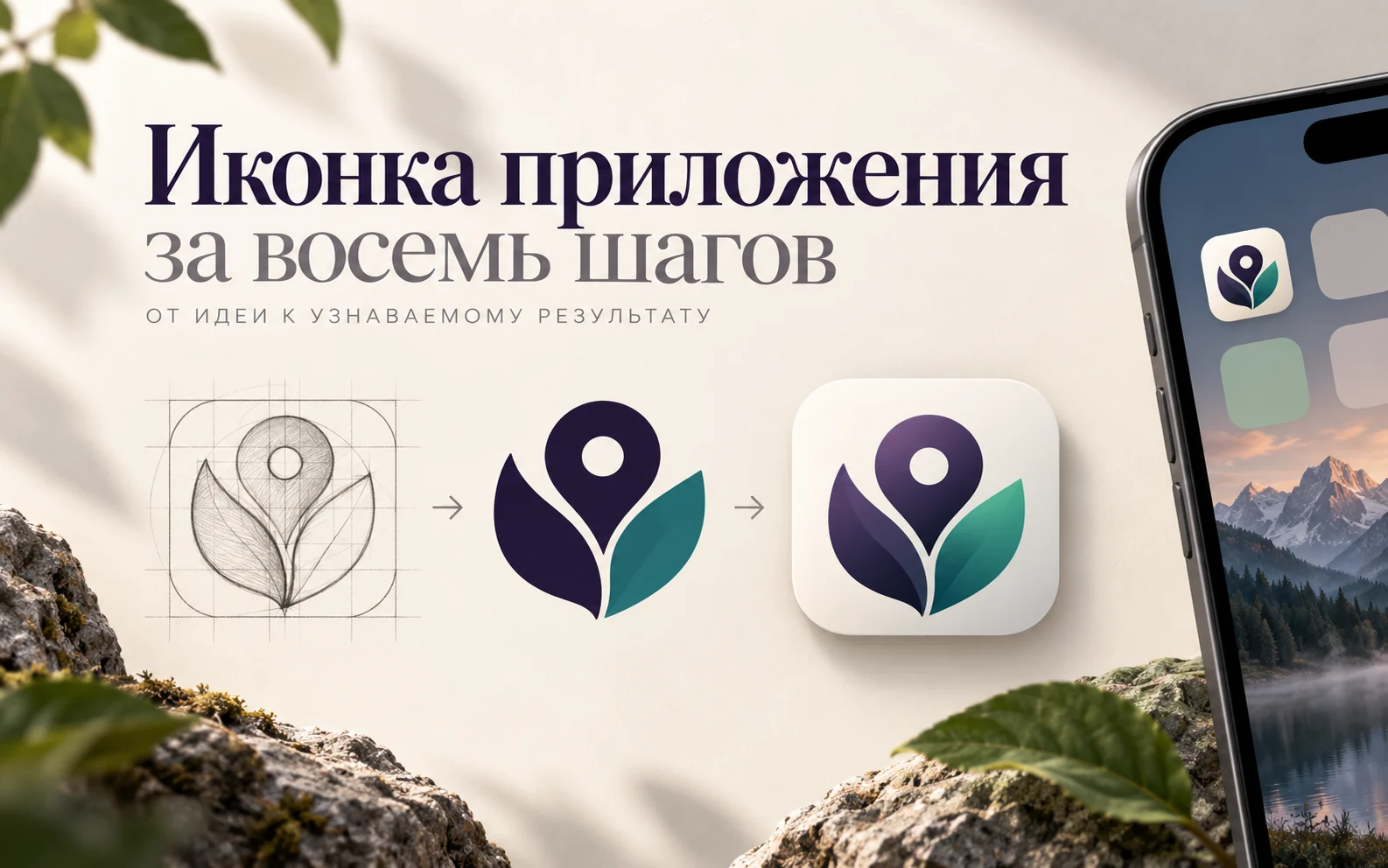
Иконку приложения стоит проверять не только на большом холсте. Она должна оставаться узнаваемой рядом с другими приложениями, в маленьком размере и на разных фонах. Начните с одной идеи, упростите форму, затем сравните несколько вариантов на экране телефона. Ниже — восемь шагов на примере условного приложения для прогулок на природе.
Если сначала нужно разобраться, как устроены формы и сетки для пиктограмм, прочитайте руководство по дизайну иконок. Здесь мы сосредоточимся на решениях для иконки приложения: от смыслового эскиза до проверки в контексте главного экрана.
Что такое иконка приложения?
Это небольшой знак, по которому человек узнаёт приложение на домашнем экране и в других системных списках. Иконка не обязана перечислять все функции продукта. Её задача — передать наиболее устойчивую идею и отличаться от соседних значков. Для приложения о прогулках это может быть сочетание маркера маршрута и листа, но детали должны быть понятны даже при уменьшении.
В отличие от логотипа на сайте, иконка часто оказывается внутри системной формы с ограниченным пространством. Поэтому важно заранее проверять не только исходный квадрат, но и то, как знак выглядит после уменьшения и в контексте других приложений.
Почему иконка важна?
Иконка помогает узнать приложение после установки и найти его среди других. Но сама по себе она не доказывает качество продукта и не гарантирует установок: решение зависит также от названия, описания, скриншотов и самого опыта использования. Дизайнер может отвечать за ясность знака и согласованность с интерфейсом, не приписывая одной картинке весь результат.
В нашем примере название приложения и знак говорят об одном — прогулках и маршрутах. Если иконка выглядит как медицинский сервис или магазин растений, она уводит ожидания в сторону. Такой разрыв полезно замечать до финальной полировки.
Ключевые элементы хорошей иконки приложения
Цвет и контраст
Выберите ограниченную палитру и проверьте знак на светлом и тёмном фоне домашнего экрана. Два близких оттенка могут выглядеть выразительно в увеличении, но слиться при размере 24 пикселя. Не назначайте цвету универсальное «психологическое значение»: важнее различимость в конкретной композиции.
Форма и символ
Оставьте один главный силуэт. Вариант с листом, картой, компасом и несколькими маршрутными точками одновременно трудно прочитать в маленьком размере. Маркер места и два листа уже передают достаточную идею; всё остальное можно показать внутри приложения.
Надписи и мелкие детали
Длинное название почти всегда теряет читаемость внутри значка. Если буква действительно является частью фирменного знака, проверьте её в реальном размере. Тонкие контуры и сложные тени используйте только тогда, когда без них сохраняется узнаваемый силуэт.

Как разработать иконку для приложения: 8 шагов
Шаг 1. Сформулируйте задачу
Запишите одним предложением, что человек должен узнать: «приложение помогает планировать прогулки». Рядом зафиксируйте, с чем иконку не следует путать. Это даст критерий отбора эскизов, а не только личное предпочтение команды.
Шаг 2. Сделайте несколько эскизов
Нарисуйте разные смысловые направления: маршрут, лист, отметка на карте. Не тратьте время на фактуру и градиенты. Сравните, какая идея остаётся отличимой от иконок карт, фитнеса и заметок.
Шаг 3. Перенесите выбранный вариант в Pixso
Создайте отдельный квадратный фрейм и соберите знак из простых форм. Сохраните черновой вариант рядом, чтобы не потерять удачную идею при следующих правках. Pixso здесь нужен для работы с графикой и совместного просмотра; он не заменяет требования площадки, на которой будет распространяться приложение.
Шаг 4. Настройте цвет и контраст
Для маркера маршрута и листьев подберите контраст, который сохраняется в уменьшенном варианте. Сравните палитру на светлой и тёмной подложке, а не только на белом рабочем поле.
Шаг 5. Упростите силуэт
Уберите элементы, которые не меняют смысл. Если в маленьком размере два листа превращаются в шум, оставьте один или измените промежуток между ними. Этот шаг часто улучшает иконку сильнее, чем добавление эффектов.
Шаг 6. Проверьте детали в нескольких размерах
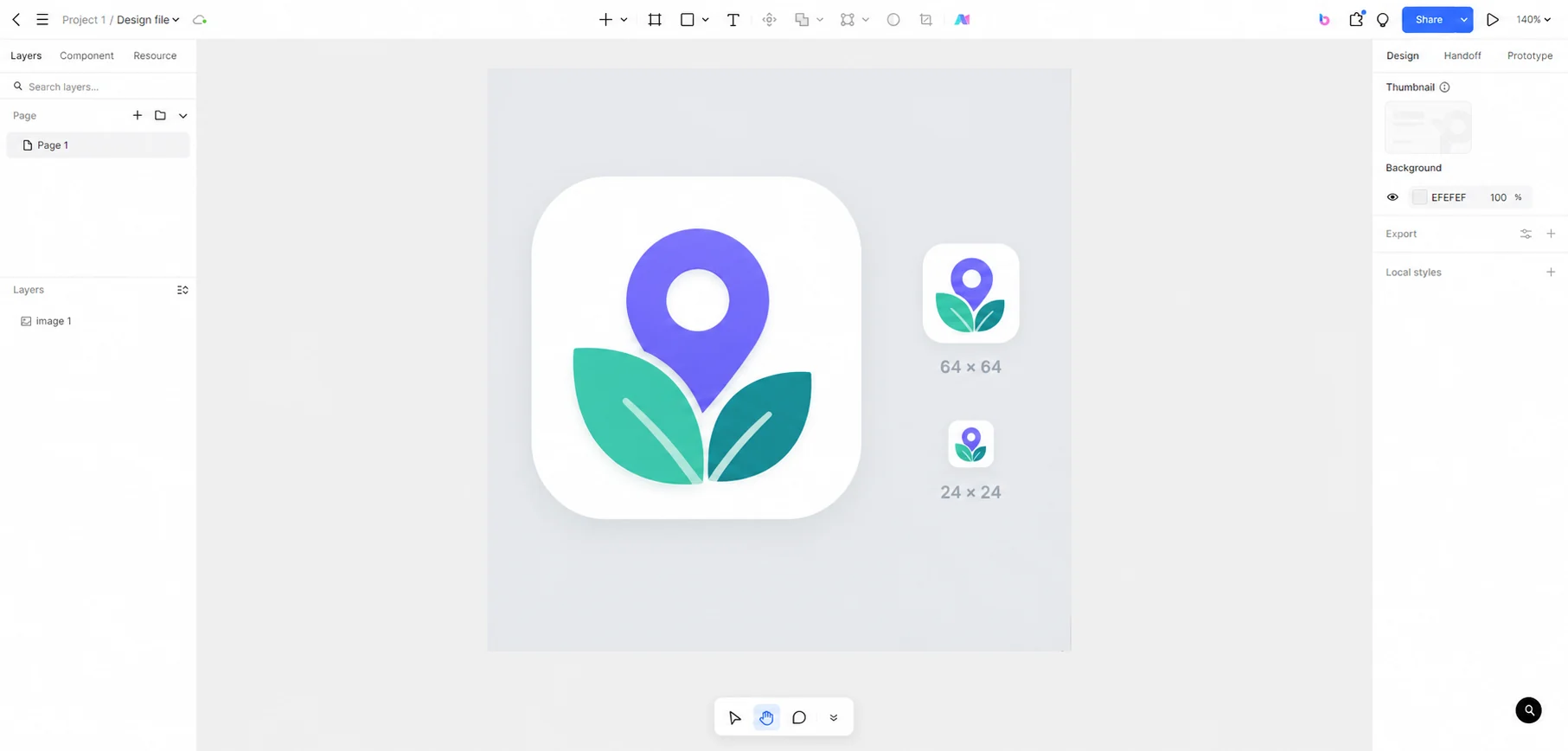
Поместите рядом основной вариант, уменьшенную копию и значок в ряду других приложений. Ниже — пример такого сравнения на холсте Pixso. Обратите внимание на просвет внутри маркера: если он закрывается при уменьшении, увеличьте его ещё до экспорта.
Шаг 7. Согласуйте с интерфейсом
Иконка может использовать ту же палитру и характер форм, что и навигация приложения. Полного совпадения каждого элемента не нужно: важнее, чтобы после открытия продукта человек не столкнулся с совершенно другим визуальным языком. Покажите вариант дизайнеру интерфейса и ответственному за бренд.
Шаг 8. Проверьте в контексте и подготовьте файл
Поставьте иконку на настоящий фон домашнего экрана, сравните с соседними знаками и попросите нескольких людей описать, что они видят без подсказки. Исправьте конкретные проблемы — спутанный смысл, слабый контраст, исчезающую деталь. Затем отдельно проверьте актуальные размеры, формат, безопасные поля и правила нужной платформы перед экспортом; не считайте показанные здесь размеры универсальной спецификацией.
Что проверить перед передачей?
Сохраните исходный редактируемый вариант и согласованную финальную версию. Передайте разработчику не только файл, но и выбранный фон, правила использования и замечания по малому размеру. Для нашего приложения результатом становится ясный знак маршрута и природы, который можно узнать без мелкой подписи. Если при последней проверке он всё ещё напоминает значок картографического сервиса, вернитесь к силуэту, а не пытайтесь исправить различие ещё одним декоративным слоем.