В этой статье

Scott
Палитра команд помогает опытному пользователю быстро добраться до действия, не запоминая все сочетания клавиш. Полезный интерфейс — больше, чем плавающее поле поиска: нужны надёжный способ открытия, понятные поисковые формулировки, осмысленные группы, клавиатурный фокус, результаты с учётом прав доступа, пустые состояния и обратная связь после выполнения. В этом руководстве мы создадим эти состояния как редактируемый набор компонентов для повторного использования в дизайн-системе Pixso.
Часть 1. Определите возможности палитры команд
Начните с границ. Палитра может открывать страницы, выполнять действия, менять настройки, вставлять объекты или искать недавние элементы. Если смешать всё без правил ранжирования, список результатов станет шумным. Для практического примера спроектируем палитру приложения управления проектами с тремя типами команд:
- Навигация: открыть «Мои задачи», «Входящие», «Отчёты» или «Настройки».
- Действия: создать задачу, пригласить коллегу или экспортировать текущее представление.
- Недавние элементы: снова открыть недавно посещённый проект или доску.
Запишите и исключённые действия. Эта палитра не будет удалять записи, одобрять платежи или показывать обычным пользователям команды, предназначенные только для администраторов. Разрушительные операции и действия с серьёзными последствиями требуют больше контекста, чем одна строка результата. Палитра может открыть нужный экран, но не должна обходить обычные правила подтверждения и проверки прав.
Часть 2. Спроектируйте открытие и правила фокуса
Даже при наличии сочетания клавиш предусмотрите видимую точку входа. Кнопка поиска или «Команды» помогает обнаружить функцию и даёт путь пользователям сенсорного экрана. Показывайте сочетание клавиш как дополнительную подсказку, а не единственную подпись.
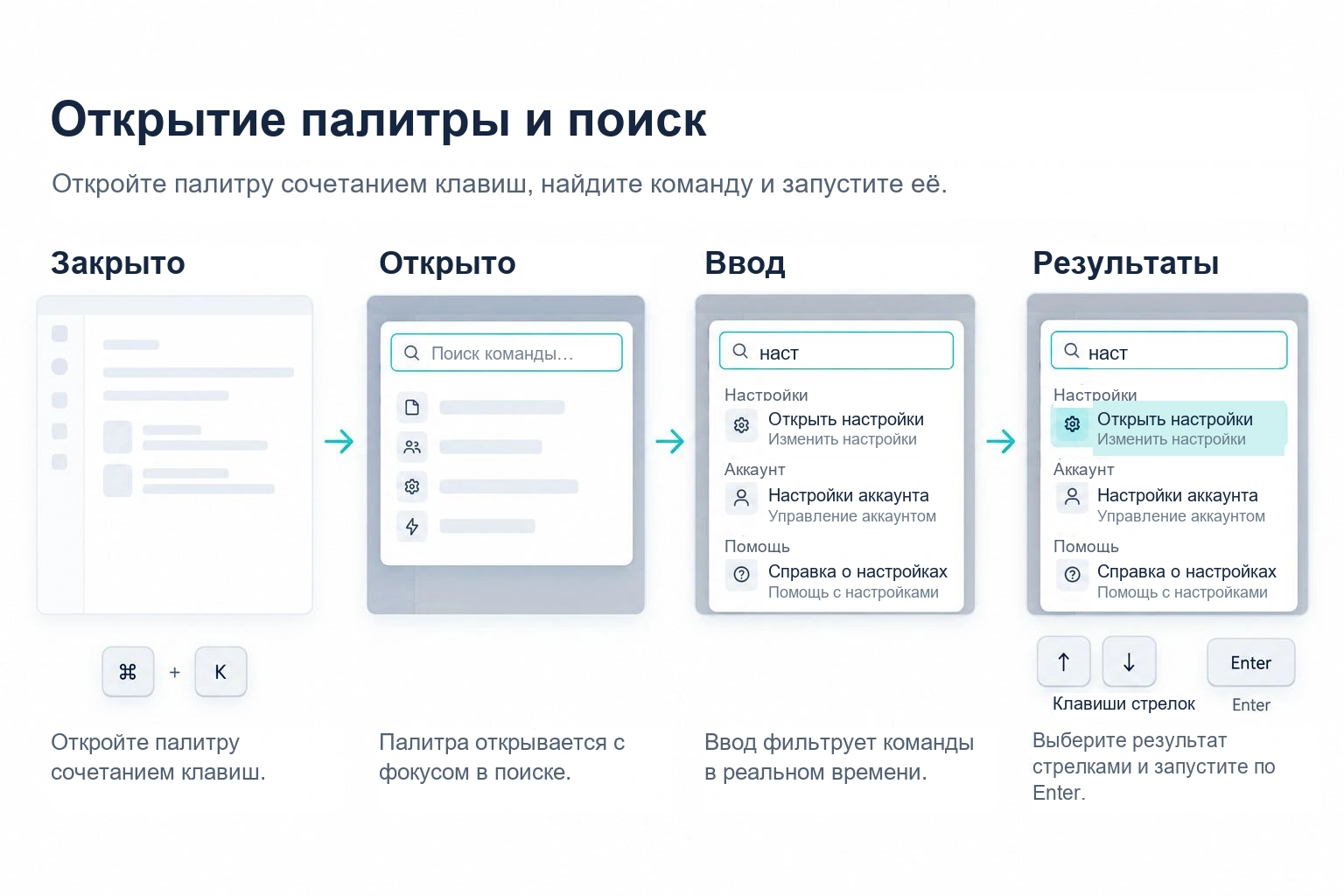
При открытии палитры фокус переходит в поле поиска, текущий запрос объявляется вспомогательным технологиям, стрелки перемещают выбор по результатам, Enter запускает выбранный результат, а Escape закрывает окно и возвращает фокус к элементу открытия. Дизайн-файл может показать эти ожидания, но браузерную реализацию необходимо проверить с клавиатурой и вспомогательными технологиями.
Решите, что происходит с незавершённым запросом. Если человек закрывает и снова открывает палитру в рамках одной короткой задачи, запрос можно сохранить; при более позднем открытии — сбросить. Явно определите это поведение продукта, не оставляя решение случайным особенностям реализации.
Часть 3. Соберите структуру палитры команд
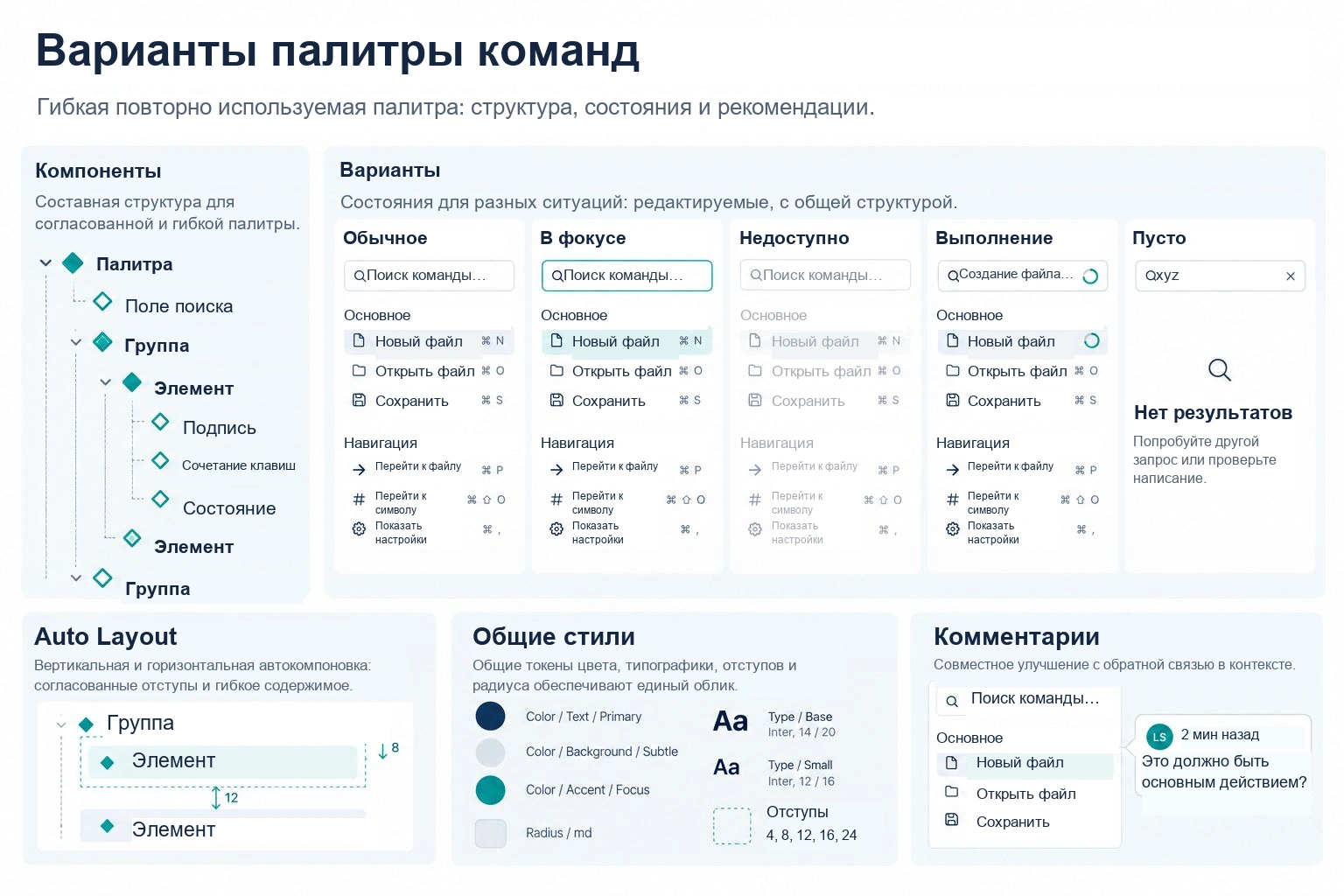
Используйте простую и устойчивую структуру:
- Наложенная или привязанная к элементу область: отделяет палитру от страницы, не скрывая весь контекст.
- Поле поиска: содержит понятную подпись, запрос, очистку и при необходимости область поиска.
- Заголовок группы: обозначает навигацию, действия, недавние элементы или другой источник.
- Строка команды: включает иконку, основную подпись, необязательное описание и сочетание клавиш.
- Состояние выбора: показывает, что будет выполнено по Enter.
- Область состояния: объясняет загрузку, отсутствие результатов, ограничения прав, выполнение или сбой.
При изменении результатов сохраняйте высоту и выравнивание строк стабильными. Отведите сочетаниям клавиш отдельный столбец, чтобы подписи было легко просматривать. Описания нужны, когда подпись неоднозначна: плотный абзац под каждой командой лишает палитру преимущества быстрого доступа.
Часть 4. Создайте набор компонентов в Pixso
Откройте дизайн-файл в Pixso и создайте страницу «Command Palette». Добавьте опорный фрейм основного приложения, чтобы оценивать палитру на фоне реальной навигации и содержимого. Настройте компоновку так, чтобы поле поиска, группы и область состояния оставались выровненными при изменении содержимого.
Создавайте повторно используемые компоненты в таком порядке:
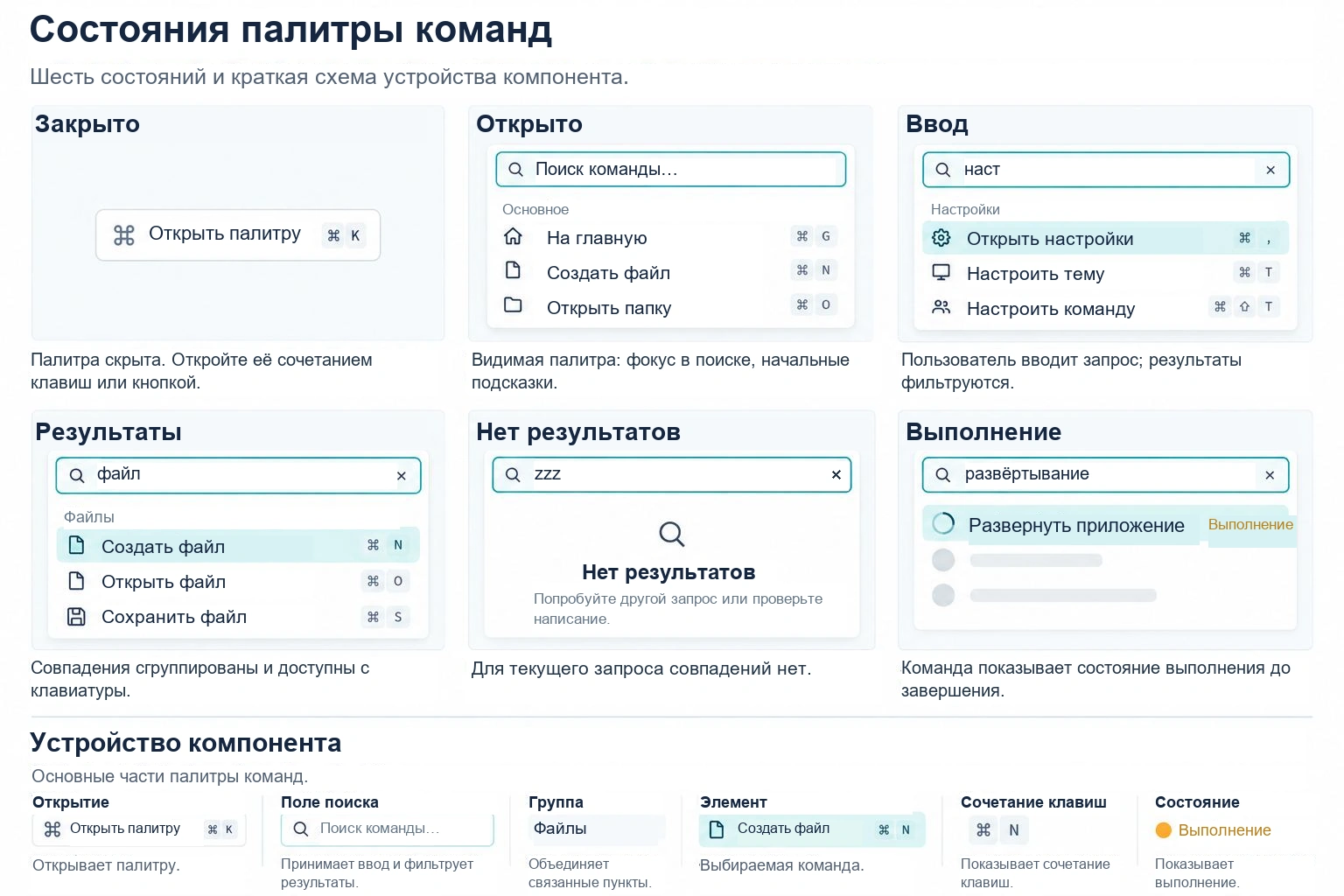
- Соберите строку команды с областями иконки, подписи, необязательного описания и сочетания клавиш.
- Добавьте обычное состояние, наведение, выбор с клавиатуры, недоступность и выполнение.
- Создайте компонент группы с заголовком и вертикальным списком экземпляров команд.
- Соберите поисковую шапку с запросом, очисткой, необязательной подписью области поиска и индикатором загрузки.
- Соберите палитру со сменными областями результатов, пустого состояния и сообщений.
- Называйте слои по функции, например
command-labelиshortcut-hint, а не по визуальному положению.
Компоненты, стили, переменные и библиотеки вашей команды в Pixso позволяют превратить упражнение в повторно используемый элемент системы. Храните исходные компоненты на странице с понятным названием и проверяйте экземпляры с короткими и длинными подписями. Для упорядочивания структуры можно применять Pixso AI Smart Layout и Smart Rename к поддерживаемому выделенному содержимому, но дизайнер должен проверить иерархию, отступы и деловой смысл. Руководство по Pixso AI описывает текущие инструменты редактирования и их роль в редакторе.
Часть 5. Определите поиск, синонимы и ранжирование
Визуальный макет сам по себе не определяет качество поиска, но должен показывать правила, влияющие на интерфейс. Перечислите поисковые поля каждой команды: отображаемое название, синонимы, имена объектов и альтернативные обозначения сочетаний клавиш. «Новая задача» может находить «Создать задачу», а запрос «настройки» не должен показывать несвязанные действия экспорта.
| Признак | Пример | Следствие для интерфейса |
|---|---|---|
| Точное название команды | «Создать задачу» | Поместить первой, если разрешена |
| Согласованный синоним | «Новая задача» | Показать основное название команды |
| Недавнее использование | Отчёты, открытые вчера | Поднять внутри подходящей группы, но не выше точных совпадений |
| Текущий контекст | Экспорт текущей доски | Показывать только при открытой доске |
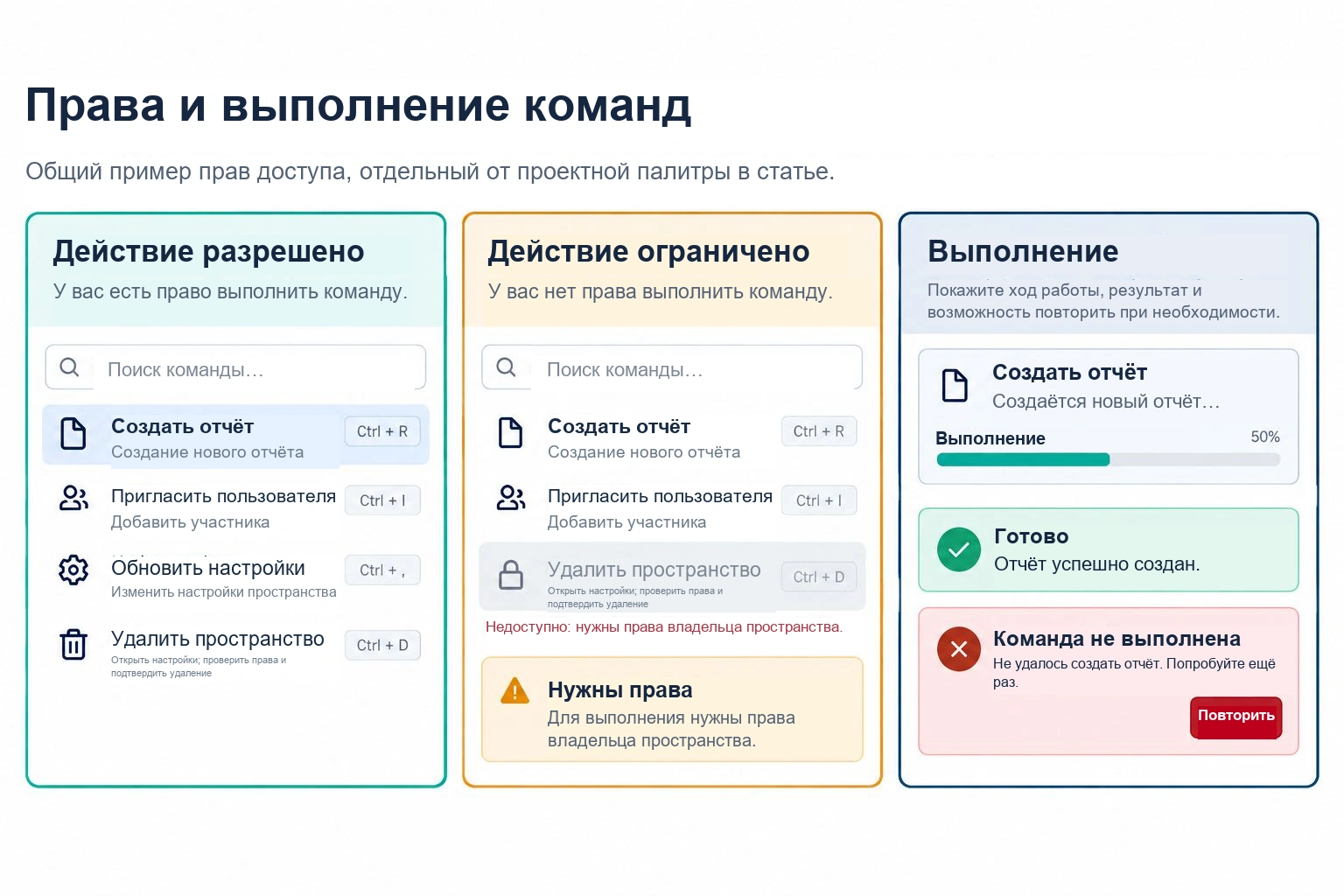
| Права доступа | Пригласить коллегу | Скрыть или объяснить недоступность согласно правилам продукта |
Не считайте недоступность и скрытие взаимозаменяемыми. Если пользователь может понять и устранить недостающее условие, недоступная команда с краткой причиной бывает полезна. Если из-за прав или конфиденциальности человек не должен даже узнавать о существовании команды, исключите её. Это поведение должны определить ответственные за продукт и безопасность.
Часть 6. Спроектируйте загрузку, отсутствие результатов и ошибки
Палитра может использовать локальные команды, удалённые объекты или оба источника. Различайте «поиск ещё идёт» и «совпадений нет». Если поиск требует времени, сохраняйте запрос видимым, показывайте ход работы без перемещения фокуса и не допускайте краткого появления сообщения об отсутствии результатов до завершения поиска.
Состояние без результатов должно повторять запрос и предлагать полезное следующее действие. Для приложения проектов после «Нет команд по запросу „архивировать клиента“» можно написать «Попробуйте название задачи, страницы или проекта». Не придумывайте команду на основании введённой фразы. Если недавние проекты не загрузились, локальные команды могут оставаться доступными, а сообщение — объяснять, какой источник не работает.
Проверьте длинные запросы, символы с диакритикой, текст справа налево там, где он поддерживается, допустимые опечатки и одинаковые имена. Если два проекта называются одинаково, добавьте достаточно сведений о пути или рабочем пространстве, чтобы различить их.
Часть 7. Покажите результат запуска
Навигационная команда может закрыть палитру и открыть целевой экран. Выполняемым действиям нужна видимая обратная связь. «Создать задачу» может открыть форму, а «Экспортировать представление» — перейти в выполнение и затем предложить скачивание. Не показывайте зелёную галочку только потому, что команда принята. Различайте приём запроса, выполнение, ошибку и завершение.
Пока выполняется неидемпотентное действие, повторение которого может изменить результат, предотвращайте случайный повторный запуск. Повторную попытку оставляйте доступной только тогда, когда система может выполнить её безопасно. Если действие меняет данные, покажите изменение; отмену предлагайте лишь тогда, когда продукт действительно умеет его обратить.
Часть 8. Подготовьте шесть фреймов для проверки
Разместите экземпляры компонентов в шести полноценных экранах: закрыто, открыто с недавними командами, ввод запроса, результаты, результатов нет и выполнение команды. Используйте один контекст проекта, чтобы участники проверки следили за одной задачей. Кратко подпишите место фокуса, доступные клавиши, источник данных и признаки подтверждённого завершения.
Поделитесь ссылкой на файл Pixso с ответственными за продукт, тексты, разработку и доступность. Контекстные комментарии привязывают решения к нужному состоянию. Если паттерн входит в библиотеку команды, опишите применение и названия в дизайн-системе Pixso. Комментарии не заменяют проверку реализации удержания фокуса, порядка клавиатурного перехода, объявлений скринридера, прав доступа и выполнения команд.
Часть 9. Адаптируйте палитру, сохранив скорость работы
На настольном экране окно по центру может сохранять окружающий контекст и оставлять место сочетаниям клавиш. На узком экране удобнее бывает панель на всю высоту. Оставляйте поиск видимым, убирайте из мобильной компоновки подсказки сочетаний, которыми там нельзя воспользоваться, и сохраняйте удобные области нажатия.
Не превращайте мобильную версию в уменьшенную настольную палитру с тесными столбцами. Приоритет — название команды, контекст и состояние. Если в продукте сотни команд, рассмотрите переключение области поиска или поэтапную навигацию вместо бесконечного смешанного списка.
Проверьте палитру при масштабе 200% и с переведёнными названиями команд. Выбранный пункт, сообщение состояния и закрытие должны оставаться видимыми без опоры на фиксированную высоту окна. Если содержимое прокручивается, синхронизируйте клавиатурный выбор с видимым пунктом и не запирайте человека в области результатов, из которой нельзя выйти.
Часть 10. Чек-лист палитры команд
- Видимая точка входа дополняет сочетание клавиш.
- Описаны открытие, закрытие и возврат фокуса.
- Группы соответствуют типам команд и языку пользователей.
- Выбор отличается от наведения, а фокус передаётся не только цветом.
- За синонимы, контекст, права и ранжирование назначены ответственные.
- Загрузка, частичные результаты, отсутствие результатов и сбой источника — разные состояния.
- Выполнение, ошибка и завершение имеют различную обратную связь.
- Разрушительные операции сохраняют обычные подтверждения и проверки прав.
- Компонент работает с длинными подписями, локализацией, увеличением масштаба и узким окном.
Вывод
Палитра команд ощущается быстрой, когда её правила предсказуемы и видимы. Прежде чем полировать окно, определите область команд, правила фокуса, поисковые формулировки, права доступа, пустые состояния и обратную связь. В Pixso оформите эти решения как повторно используемые компоненты и экраны состояний, соберите замечания рядом с нужными элементами и передайте разработчикам ясные правила взаимодействия для проверки в продукте.