В этой статье

Scott
Иконка может находиться строго по центру и всё равно выглядеть смещённой. Например, у треугольника воспроизведения больше видимой площади возле плоской стороны, чем у вершины. Начните с геометрического выравнивания, затем оцените форму в том размере и на том фоне, где её будут использовать. Сохраняйте внешнюю рамку иконки, корректируя рисунок внутри.
Это частная задача выравнивания в интерфейсах. Цель не в отказе от сетки, а в том, чтобы разные формы выглядели сбалансированными без изменения интервалов кнопок, областей нажатия и размеров компонентов при каждой замене иконки. В редакторе интерфейсов Pixso удобно расположить исходный и исправленный варианты рядом для сравнения.
1. Геометрическое и оптическое выравнивание решают разные задачи
Геометрическое центрирование совмещает центр границ объекта с центром контейнера. Эти границы полезны для повторяемого размещения, но не описывают, насколько тёмной, плотной или асимметричной выглядит сама форма.
Оптическое выравнивание — визуальная корректировка этого исходного положения. Направленный вправо треугольник воспроизведения иногда стоит немного сдвинуть к вершине; кругу может требоваться иной видимый размер, чем квадрату. Результат зависит от рисунка, обводки, окружающего текста и размера отображения. Универсального сдвига на один пиксель для всех иконок нет.
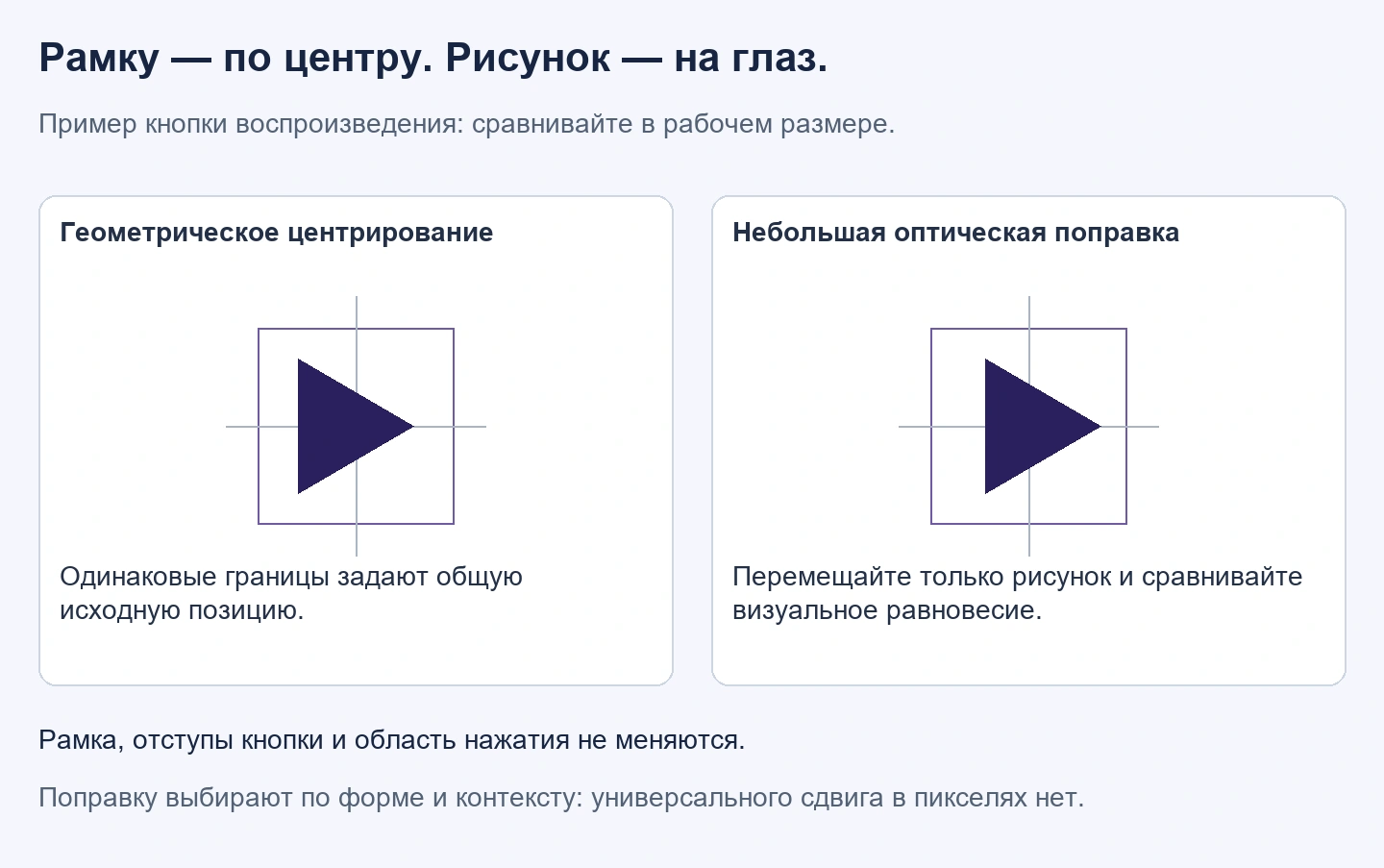
Сначала проверьте выравнивание вокруг иконки. Если все иконки и подписи смещены одинаково, проблема может быть в родительском макете. Если соседние элементы стоят правильно, а смещённой кажется лишь одна асимметричная форма, корректируйте её, а не компенсируйте проблему разными отступами каждой кнопки.
2. Создайте в Pixso стабильный контейнер иконки
Возьмём рамку 24 × 24 px как пример контейнера. Поместите внутрь векторный рисунок и выровняйте его геометрически по центру. На протяжении упражнения сохраняйте размер 24 × 24 px: это место, которое зарезервирует макет кнопки, а не требование заполнить рисунком каждый пиксель.
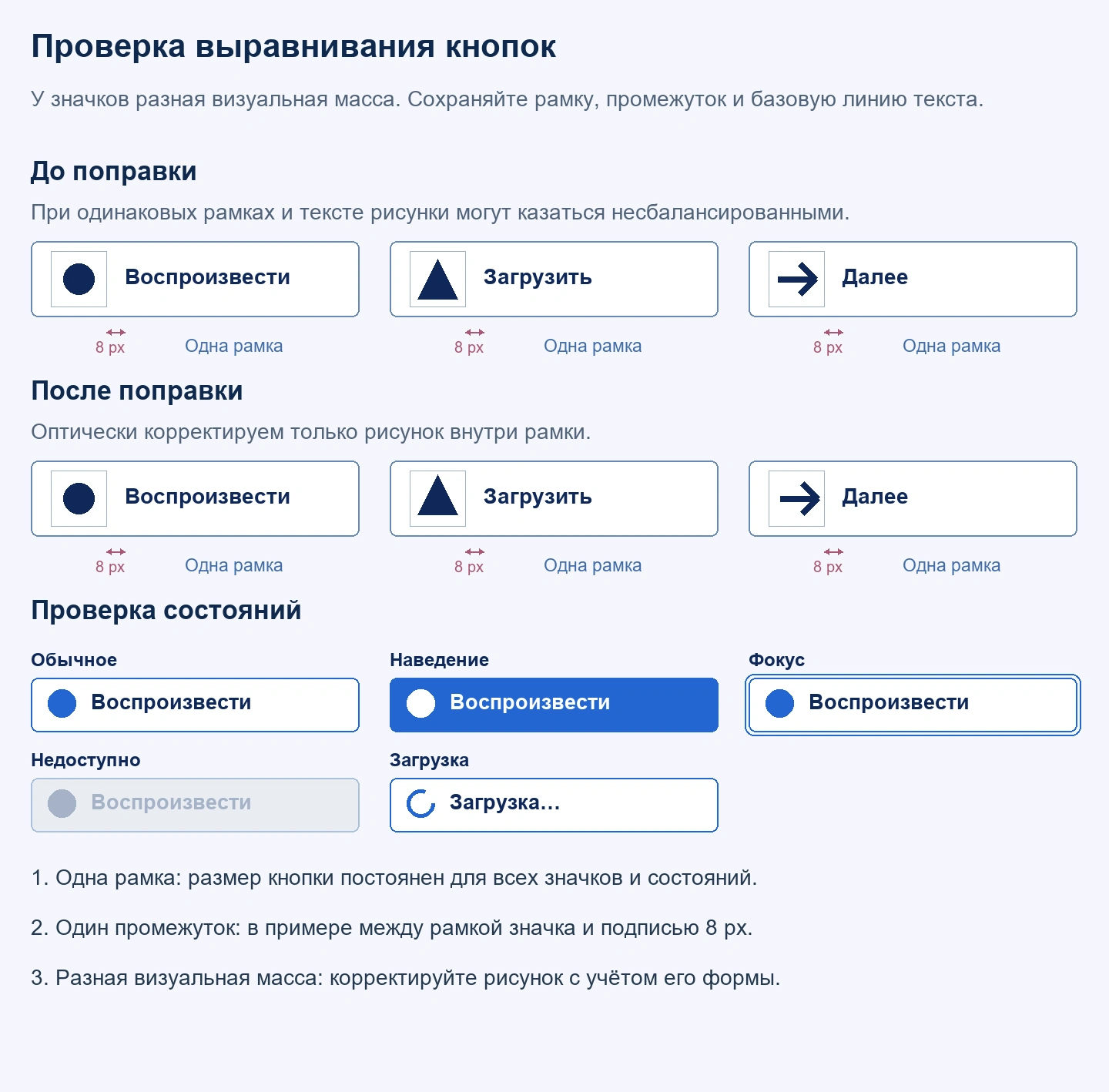
Для кнопки «Воспроизвести превью» разместите контейнер и текст в горизонтальном макете с постоянным промежутком. Дублируйте кнопку и замените треугольник квадратом или другой знакомой иконкой из того же набора. При неизменных подписи, контейнере и внутренних отступах проще увидеть, нужна ли корректировка самому треугольнику.
- Смотрите на кнопки в предполагаемом размере отображения, а не только при сильном увеличении холста.
- Оставьте рядом геометрически центрированный вариант. Сдвигайте только треугольник внутри контейнера немного к вершине.
- Сравнивайте оба варианта с соседней иконкой и кнопкой целиком. Остановитесь, когда форма выглядит сбалансированной; не стремитесь к произвольному числовому смещению.
- Проверьте тот же контейнер без текстовой подписи. Окружающий круг или квадрат может выявить другой дисбаланс.
- Зафиксируйте выбранную корректировку в компоненте иконки, чтобы не подправлять вручную каждую использующую его кнопку.
Контейнер сохраняет согласованность макета. Он отделён от интерактивной области, которая может быть больше, и от видимого индикатора фокуса. Перемещение рисунка не должно перемещать область нажатия или уменьшать пространство для взаимодействия.
3. Используйте правила формы для сравнения, а не автоматического исправления
| Форма | Что сравнивать | Какую корректировку попробовать |
|---|---|---|
| Треугольник или иконка воспроизведения | Плотную плоскую сторону и пустоту возле вершины | Небольшой сдвиг к вершине при неизменном контейнере |
| Круг рядом с квадратом | Видимый размер и вес, а не только одинаковые размеры границ | Небольшое изменение размера рисунка круга с проверкой внутри того же семейства иконок |
| Стрелка или шеврон | Весь силуэт, включая стержень, наконечник и угол | Корректировку положения или рисунка; не выравнивать только наконечник, игнорируя остальную стрелку |
| Контурная иконка рядом с залитой | Толщину линии, площадь заливки и назначение двух состояний | Согласованную пару из одного семейства или осознанную правку рисунка вместо масштабирования всех контурных иконок |
| Лупа, карандаш или микрофон | Диагональные детали и пустые области внутри границ | Небольшую корректировку позиции после сравнения с соседними иконками в реальном размере |
Не увеличивайте автоматически каждый круг до 26 px и не сдвигайте каждый треугольник на 1 px. Крупный залитый и маленький контурный треугольники могут требовать разного подхода. Если отдельная иконка после коррекции выглядит лучше, но нарушает согласованность набора, измените рисунок или выберите более совместимую иконку.
4. Согласуйте иконки с текстом, группами и экспортированными ресурсами
Иконка рядом с подписью
Используйте строковый блок текста как стабильную опору макета, затем сравните видимую иконку с фактической подписью. Слово из прописных букв, слово из строчных и подпись с несколькими письменностями имеют разные визуальные формы. Высота строчных букв полезна как ориентир для некоторых подписей, но не является общей базовой линией для любой иконки и гарнитуры.
Проверьте «Пуск», «Воспроизвести превью» и более длинную переводную подпись. Если текст кнопки может переноситься, решите, выравнивается ли иконка по первой строке или по всему текстовому блоку. Это решение о поведении компонента, которое не следует прятать за небольшим вертикальным сдвигом.
Группы иконок и навигация
Поместите каждую иконку в контейнер одинакового размера и распределите контейнеры средствами макета. Оцените видимый размер и вес рисунков внутри. Широкая иконка не должна увеличивать место одного пункта навигации, если это не задумано специально.
Передача SVG разработчику
Экспортируйте согласованные контейнеры или границы ресурсов единообразно. Если один SVG обрезан вплотную к контуру, а другой включает контейнер 24 px, одинаковый CSS-размер всё равно даст разный видимый масштаб. Сравните размеры экспортированного файла и viewBox с макетом до изменения отступов в реализации.
Атрибут SVG viewBox (документация на английском) определяет прямоугольную область координат, отображаемую в область отображения (viewport). Сохраняйте намеренное пустое пространство, если оно участвует в выравнивании иконки. Удаляйте действительно лишние объекты, но не превращайте сведение всех контуров в обязательное правило экспорта: оно может убрать полезную редактируемость, не исправив проблему границ.
5. Найдите причину, если корректировка не сохраняется
Иконка перемещается при смене состояния. Сравните контуры и границы обычного, активного и недоступного состояний. Более толстая линия или залитая версия меняет визуальный вес. Зафиксируйте контейнер и положение, затем настройте рисунки состояний как согласованную пару.
При увеличении иконка выглядит правильно, а в реальном размере — размытой. Проверьте растеризованный результат при нужном размере и плотности пикселей. Дробный сдвиг меняет положение края относительно пиксельной сетки. Выбирайте положение, которое лучше работает в контексте, а не считайте любую субпиксельную корректировку улучшением.
Один компонент различается между экранами. Проверьте локальные переопределения, отсоединённые копии, разные размеры контейнеров и версии иконки. По возможности исправьте общий источник вместо добавления несвязанных компенсирующих отступов.
Экспорт отличается от холста. Сравните файл, который действительно передан браузеру, а не новый экспорт другого выделения. Проверьте обрезку, эффекты, размеры и viewBox. Лишняя точка за пределами видимой формы может изменить границы; намеренный внутренний отступ тоже способен объяснить различие.
Другие размеры вывода проверяйте отдельно. Корректировка для компактного элемента управления не обязательно подходит большой иллюстрации. Сохраняйте обоснование решения, а не только величину смещения.
6. Передавайте корректировку через компонент, а не через каждый экран
Сохраните контейнер и скорректированный рисунок как повторно используемый компонент иконки. Задайте состояниям одинаковые правила размещения и отметьте намеренные исключения. Тогда дизайнеры смогут помещать экземпляры в кнопки, поля и навигацию, не восстанавливая выравнивание вручную.
В Pixso изменения опубликованного компонента не применяются автоматически во всех файлах. Руководство по компонентам (на английском) объясняет, что изменения текущего файла нужно опубликовать для обновления библиотеки команды. Просмотрите доступное обновление в использующих её файлах и проверьте типичные кнопки после применения, особенно экземпляры с переопределениями.
Оставьте рядом с исходным компонентом небольшую доску сравнения: текстовую кнопку, кнопку только с иконкой, строку навигации и важные состояния. Это даст команде конкретный ориентир, если будущая правка обводки или типографики снова сделает иконку визуально смещённой.
Сохраняйте макет и корректируйте видимую форму
Геометрическое выравнивание даёт повторяемую исходную позицию. Визуальная проверка уточняет рисунок внутри неё. Удачная корректировка согласованно работает в предусмотренных размерах, состояниях и экспортированных файлах, не заставляя компенсировать её на каждом экране.