В этой статье

Scott
Искусственный интеллект меняет разработку продуктов, а команды ищут способ ускориться, не теряя творческого контроля. Pixso AI — универсальный ассистент в редакторе Pixso.
Он объединяет дизайн, изображения, layout и текст на общем холсте. UI-дизайн-мейкер помогает увидеть путь редактирования, а Pixso AI UI — проверить UI.
Знакомство с Pixso AI
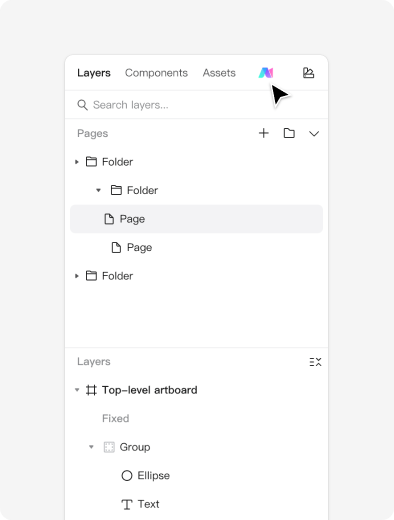
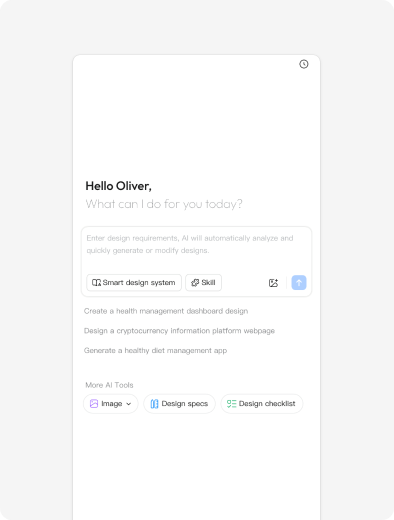
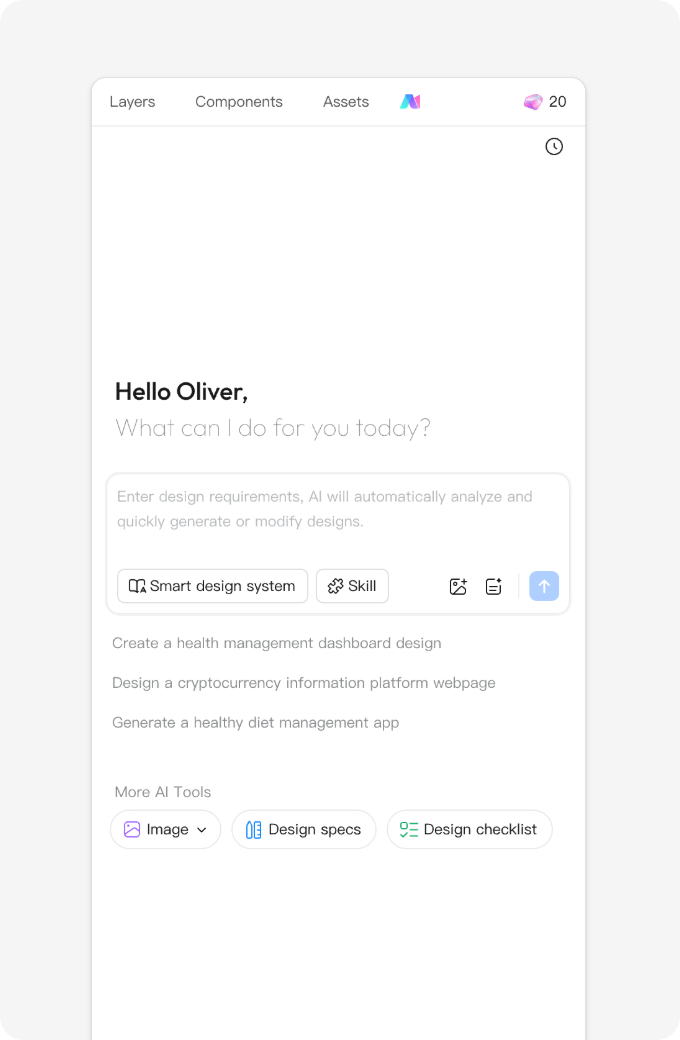
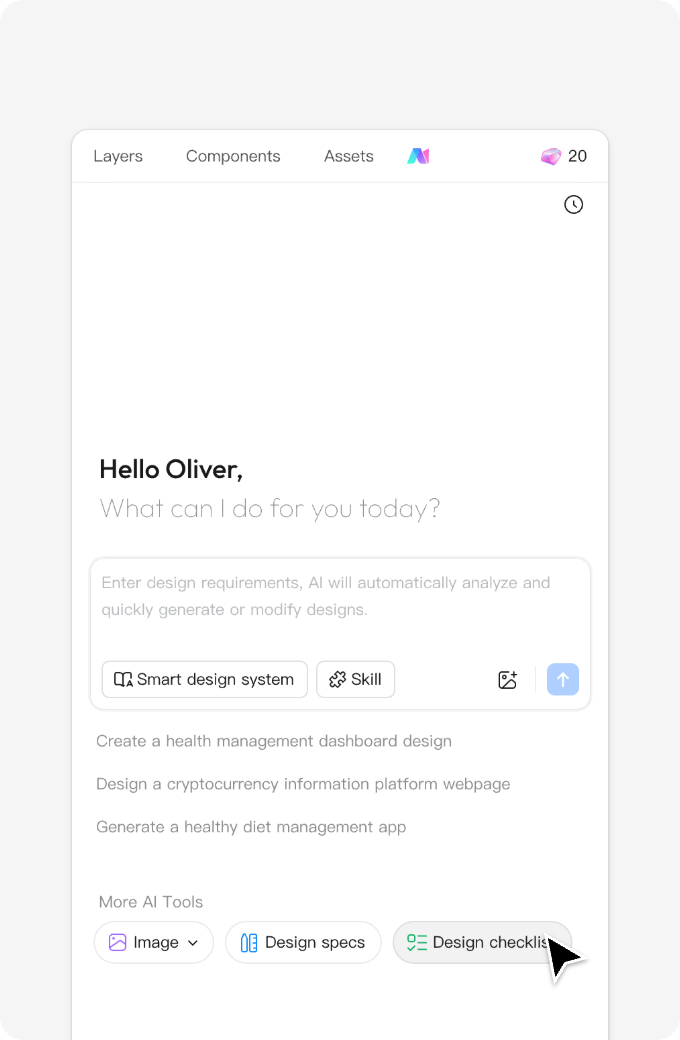
Pixso AI — ассистент в редакторе Pixso для генерации дизайна, изображений, layout, имён слоёв, Design System, checklist и текста.
- Откройте файл и нажмите AI в верхней панели.
- В диалоге выберите функцию.
- Проверьте условия workspace и рассматривайте результат как черновик.
AI может ошибаться и проявлять смещение. Не создавайте незаконный, вредный или нарушающий приватность контент и проверяйте финальное использование.
1. Что такое prompt?
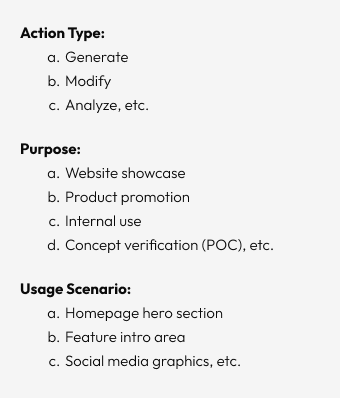
Prompt — инструкция для AI. Укажите цель, контекст и ограничения, а также формат результата: модель не читает мысли.
- Что получить (цель)
- Как действовать (контекст и ограничения)
- Как представить (формат)
2. AI Design
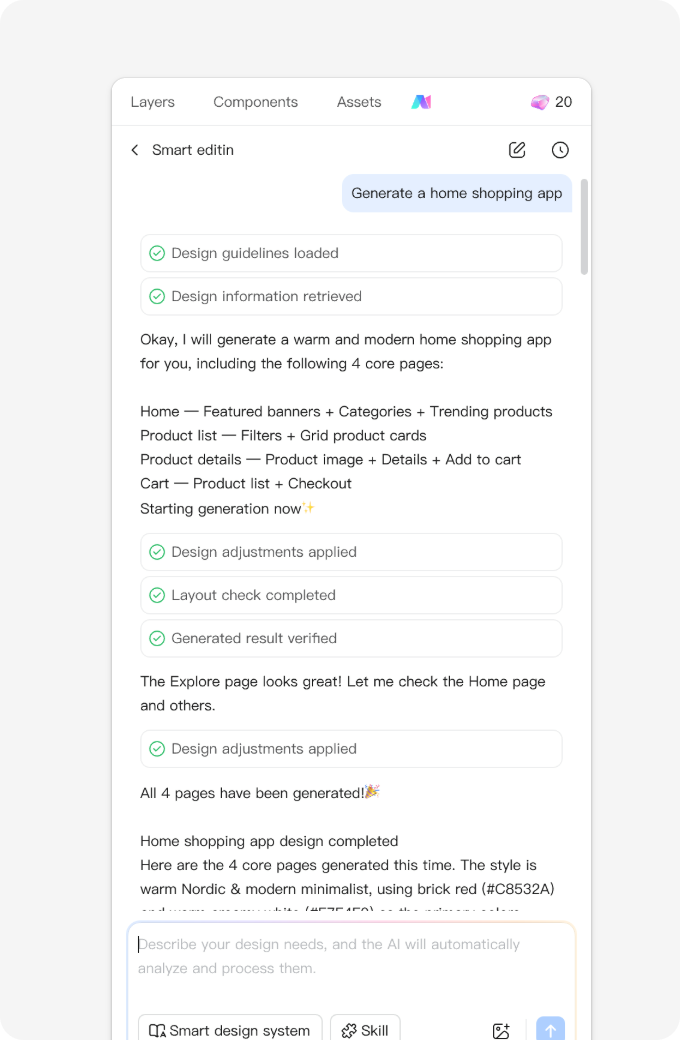
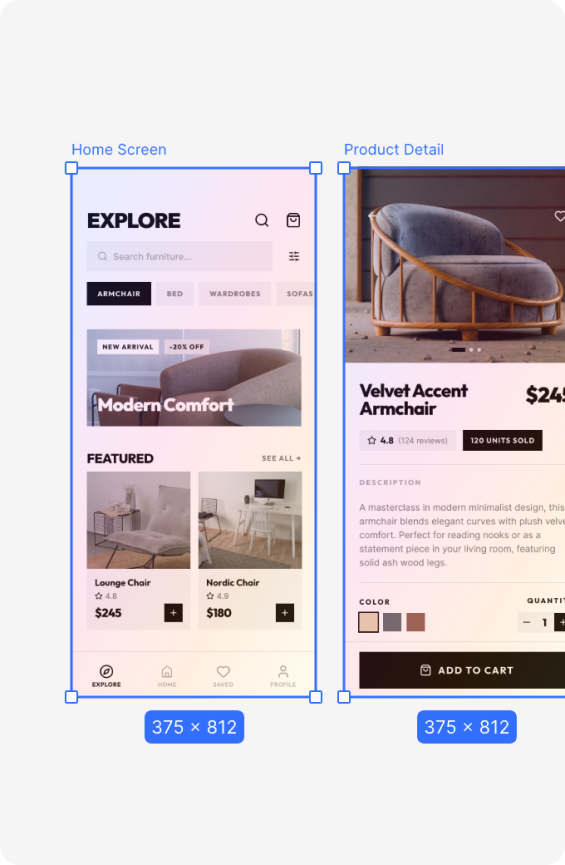
AI Design превращает описание в структурированный редактируемый UI-прототип с кнопками, списками, карточками, слоями и компонентами.
AI Text-to-Image ориентирован на графику, а AI Design — на layout, структуру и взаимодействия. Для Now Playing он размещает обложку, progress bar и controls.
AI ускоряет старт, согласование требований и поиск вариантов. UX-мышление, бренд и точная доработка остаются за дизайнером.
Начало работы
В правой панели выберите AI Design и укажите тип, стиль, ключевой контент и настроение. Результат появится в Pixso и останется редактируемым.
- Выберите AI.
- Отправьте запрос в левой панели.
- Генерируйте, редактируйте и повторяйте.
- Импортируйте в текущий файл.
3. AI Text-to-Image
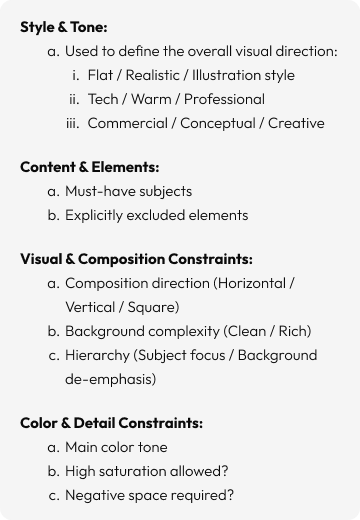
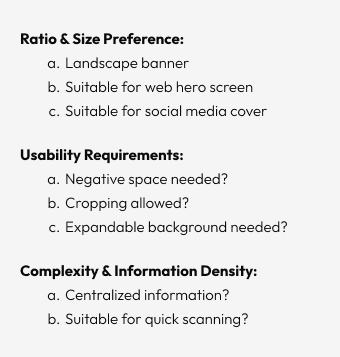
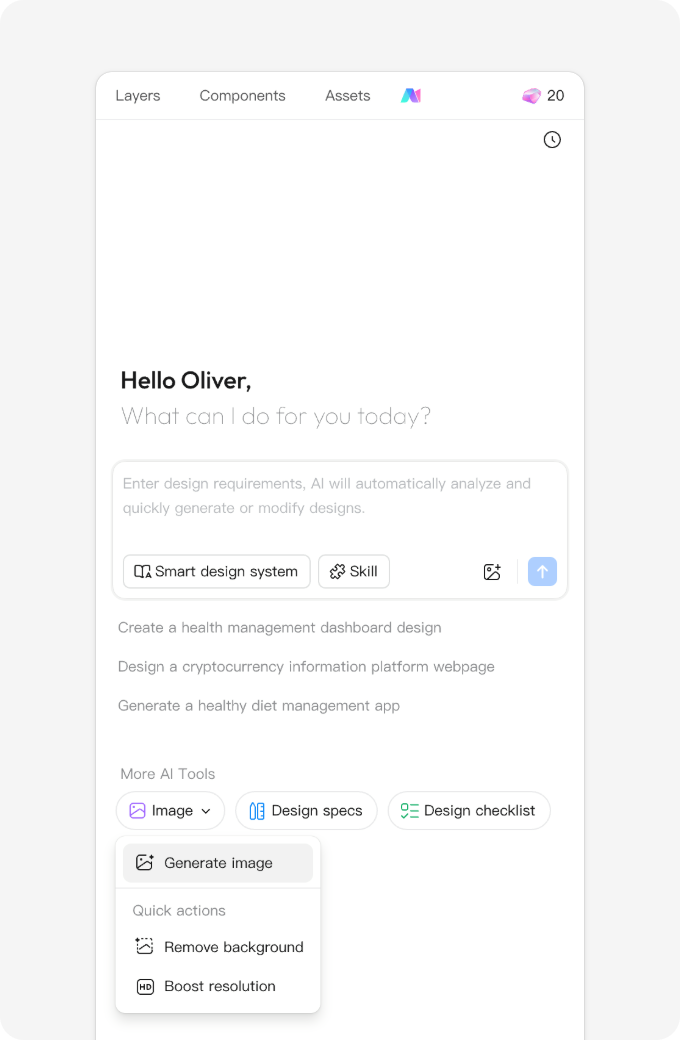
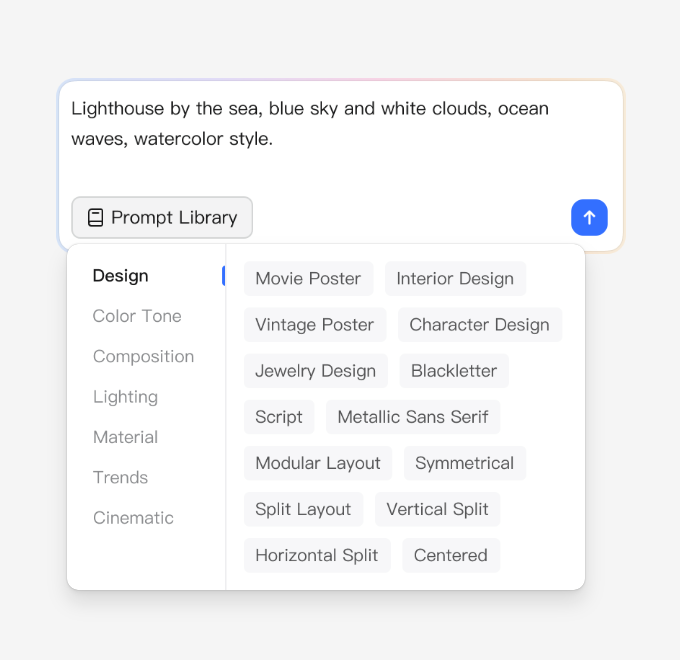
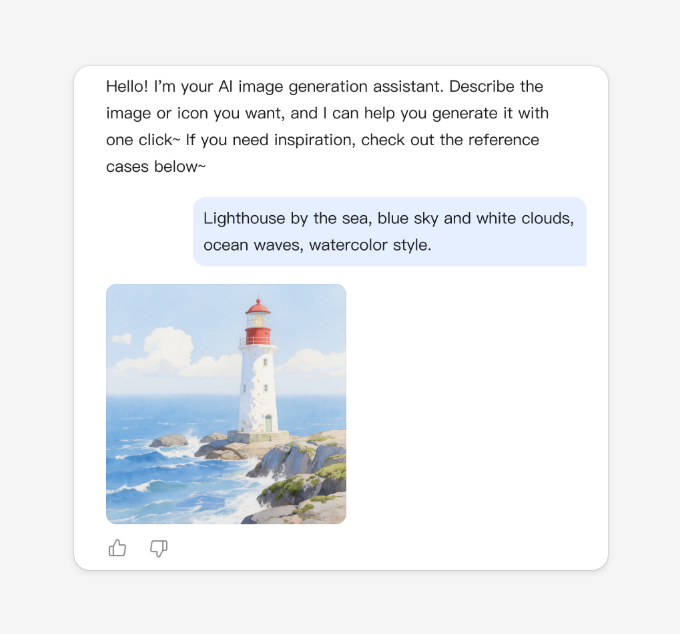
AI Text-to-Image превращает текст в изображение, учитывая объект, стиль, композицию и цвет. Это полезно для UI-референсов, маркетинга и иконок.
Как использовать
В правой панели выберите Text-to-Image, опишите объект, композицию, стиль и соотношение, нажмите Generate и проверьте crop.
- Проверьте разрешение, права и accessibility.
- Не запекайте текст и controls в растровую картинку.
4. AI Image Editing
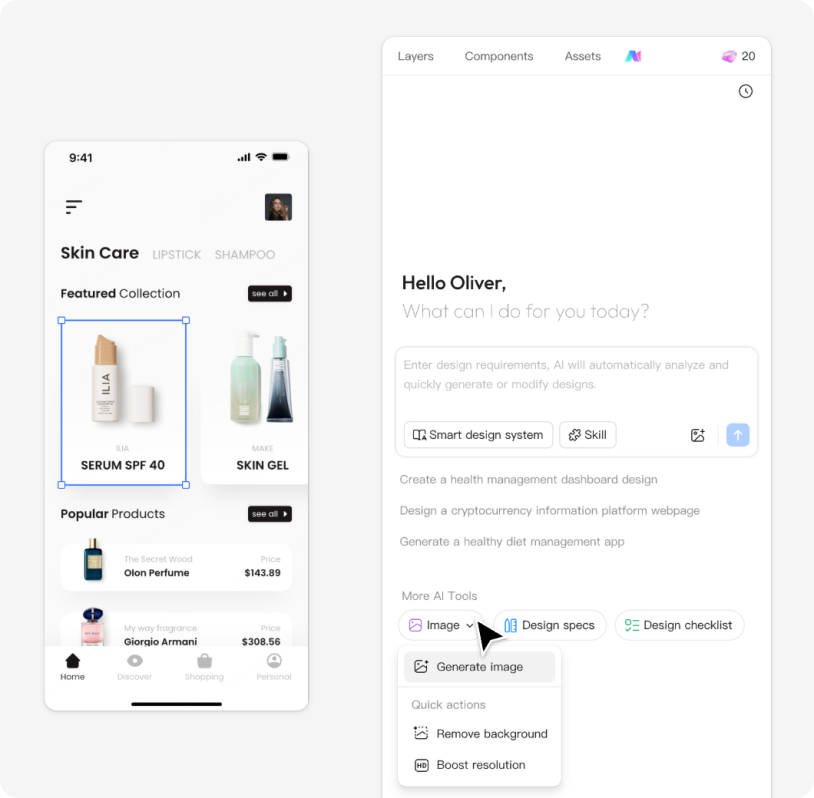
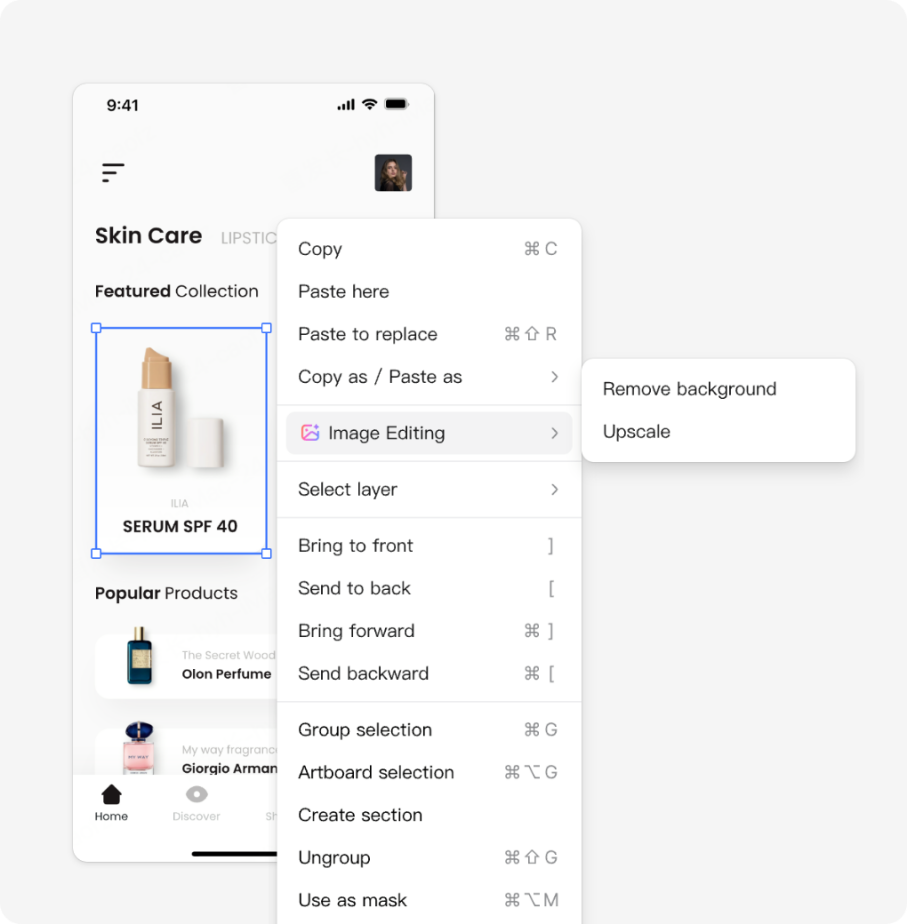
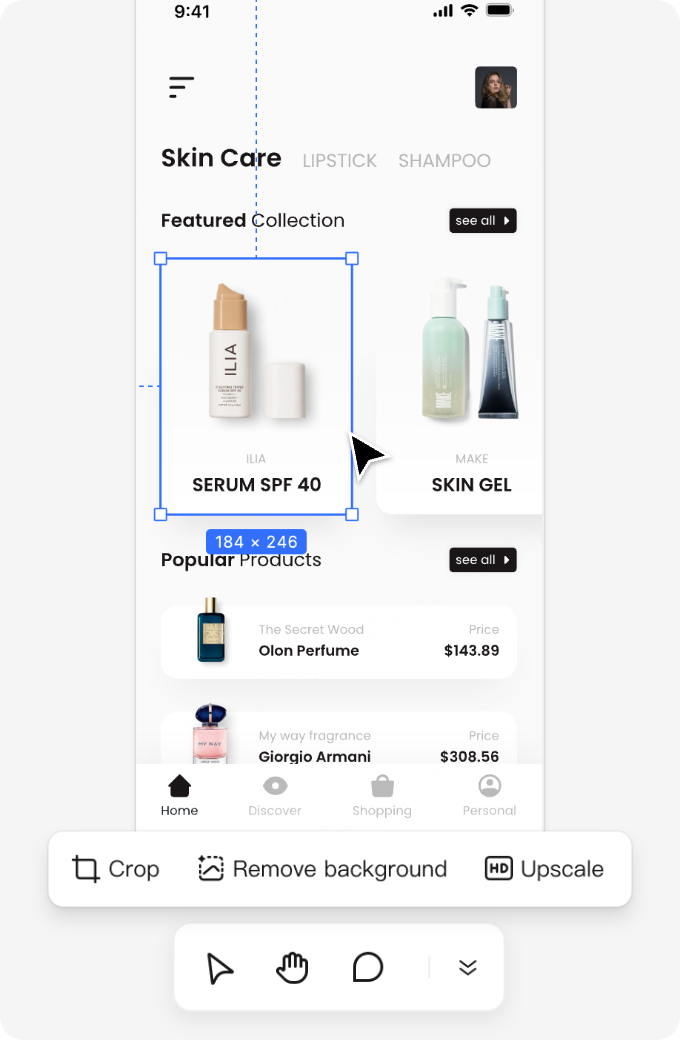
Выберите изображение на холсте и запустите удаление фона или upscale. AI обработает его и покажет предпросмотр.
- Выберите объект и AI Panel > Remove Background.
- Откройте Image Editing > Remove Background.
- Используйте кнопку на нижней панели.
Изображение низкого разрешения можно улучшить через Upscale Image. Проверьте смысл, права и цвет.
5. AI Smart Layout
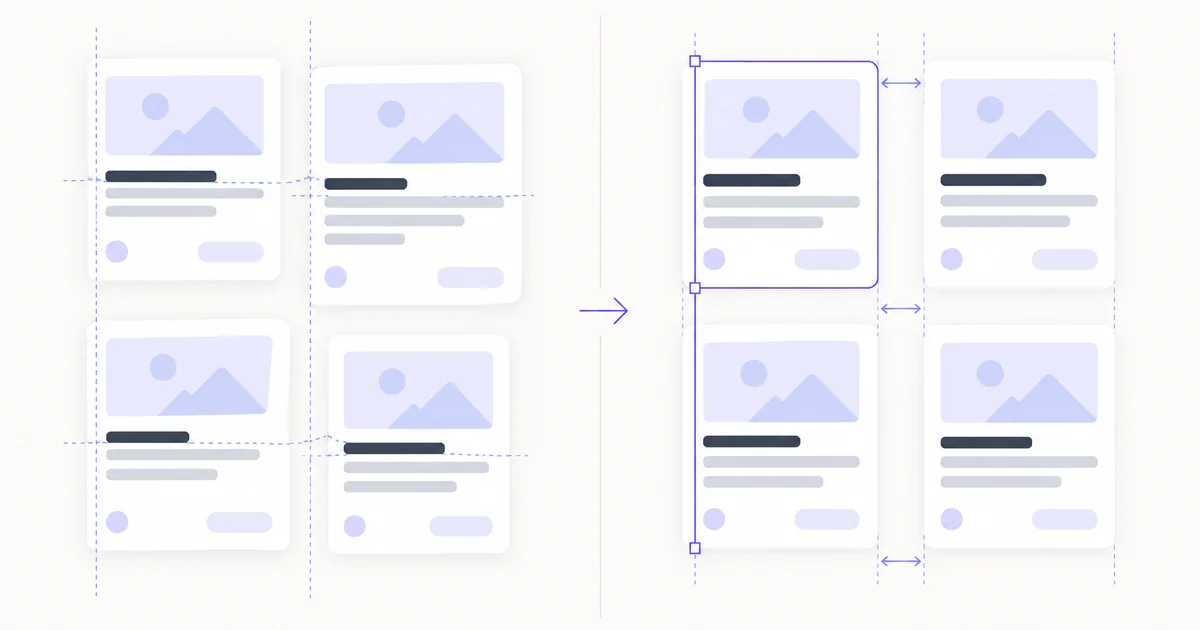
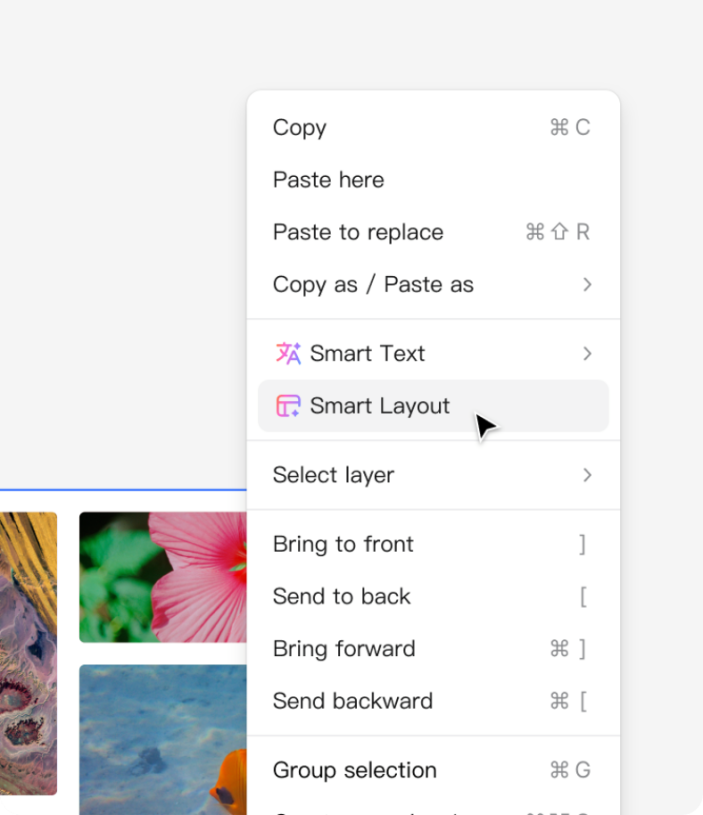
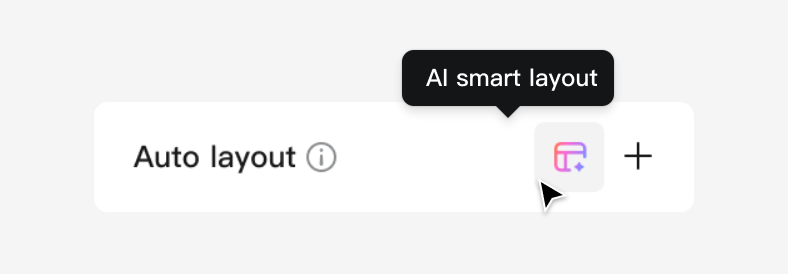
Выберите слои и запустите Smart Layout через правую кнопку или панель. Функция добавляет Auto Layout, выравнивание и интервалы, но не действует на готовые слои, одиночный слой или Section.
6. AI Smart Rename
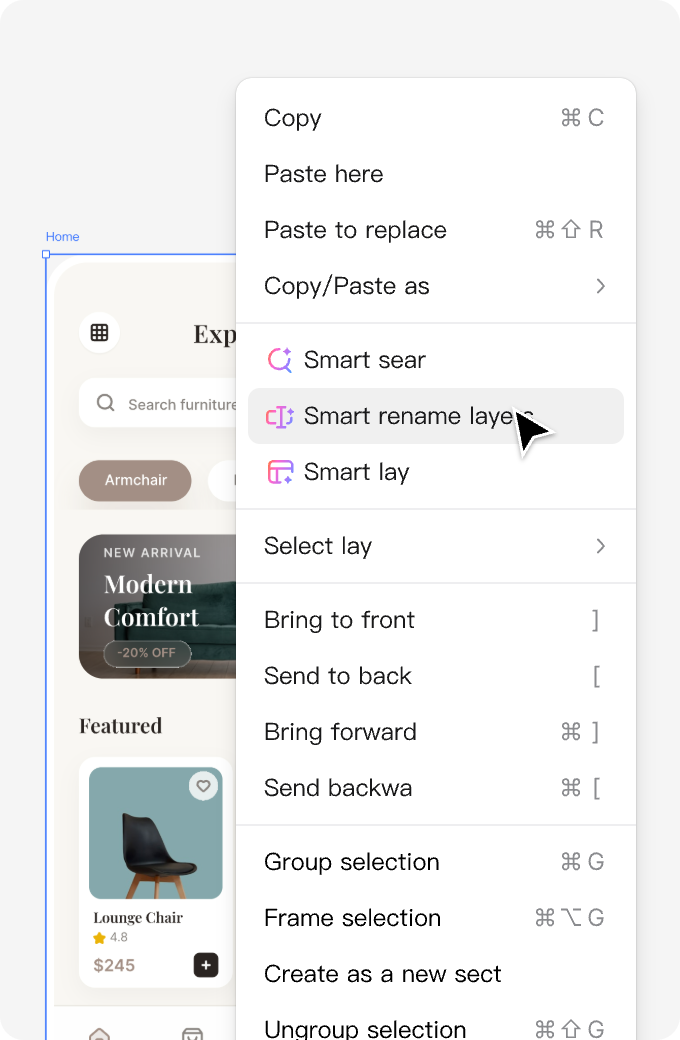
Smart Rename заменяет неясные имена слоёв осмысленными по контексту и не перезаписывает имя человека.
- Правой кнопкой выберите Smart rename layer.
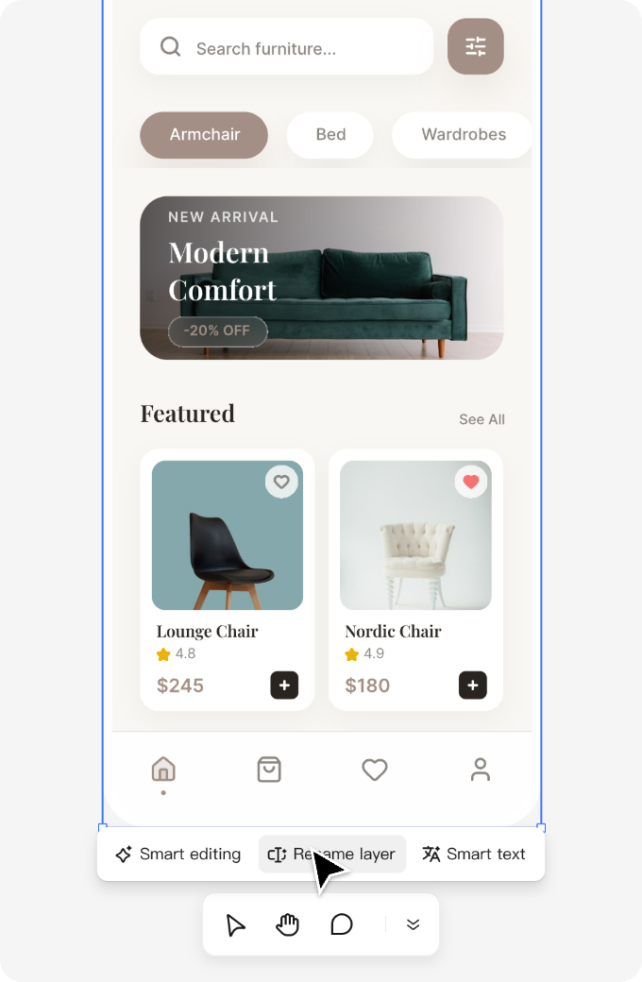
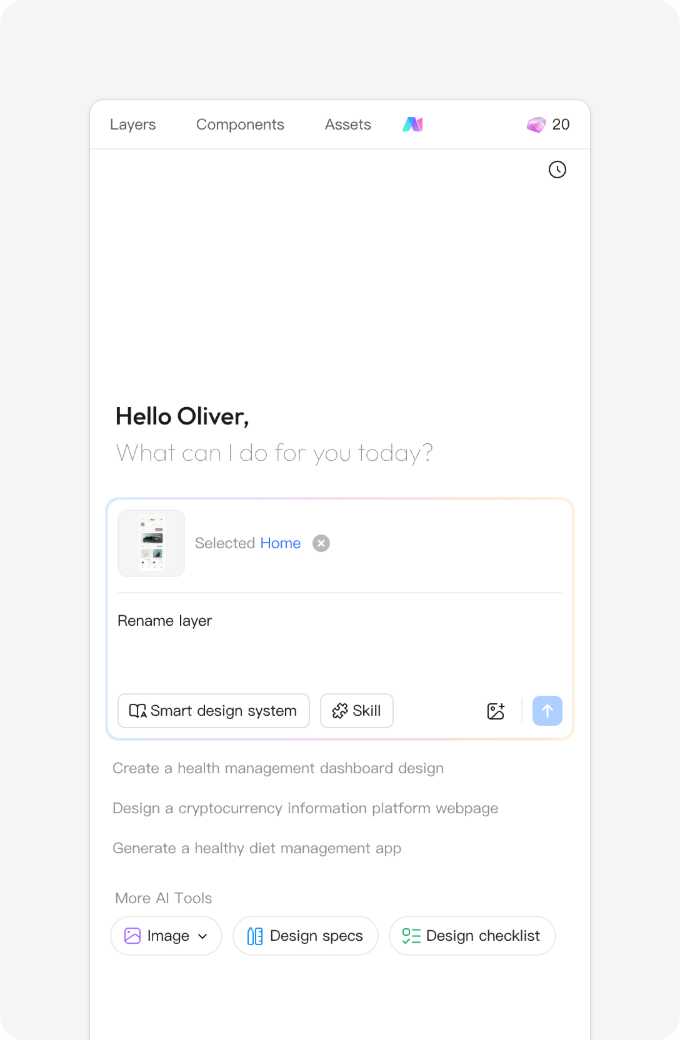
- Нажмите Rename layer.
- Введите запрос в Smart editing.
- Примитивы, векторы, текст, инстансы, hidden и locked исключаются.
7. AI Design System
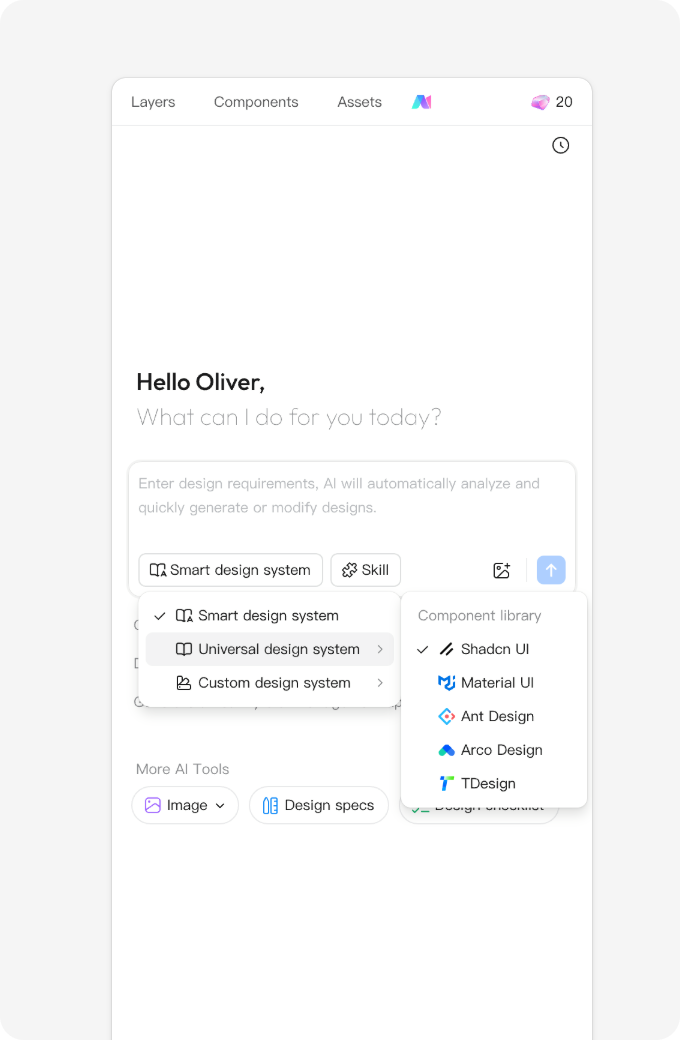
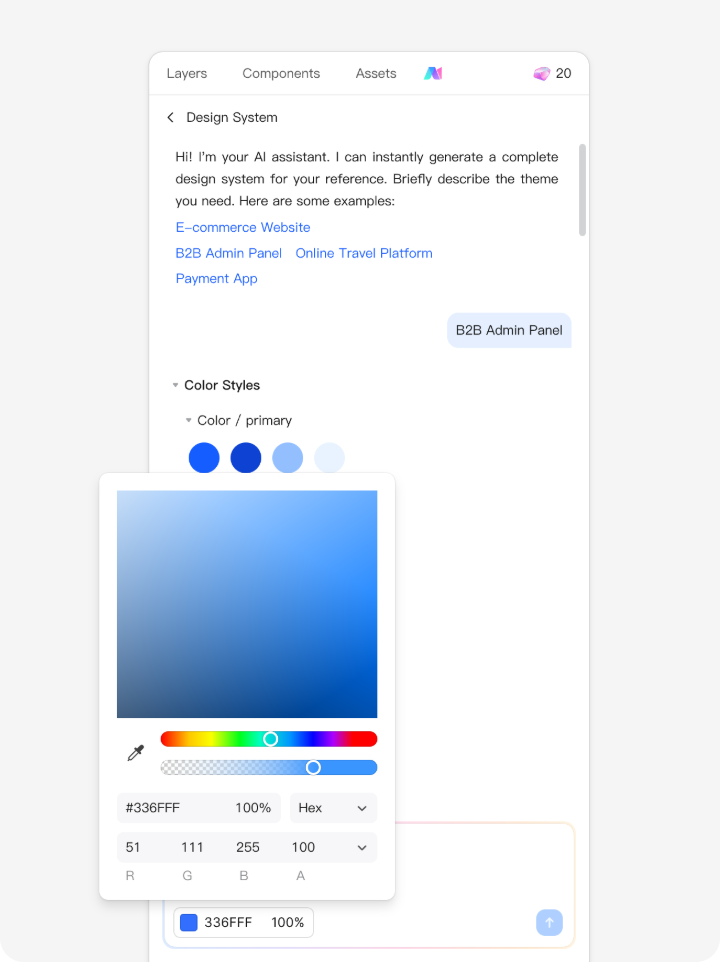
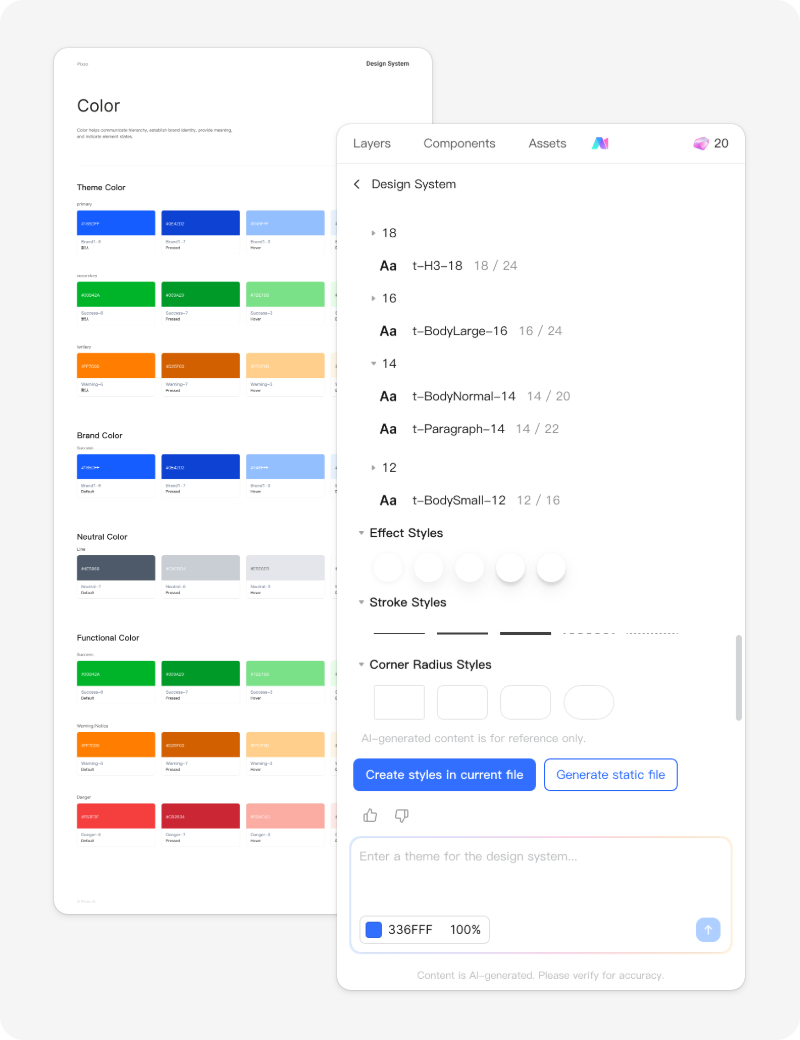
Выберите базовый цвет темы, и AI создаст систему с цветами, типографикой, эффектами и интервалами.
- В AI выберите Design System.
- Опишите назначение и базовый цвет.
- Импортируйте в файл или создайте спецификацию.
Сверьте цвет, типографику, эффекты и интервалы с гайдлайном бренда и сохраните имена компонентов.
8. AI Design Checklist
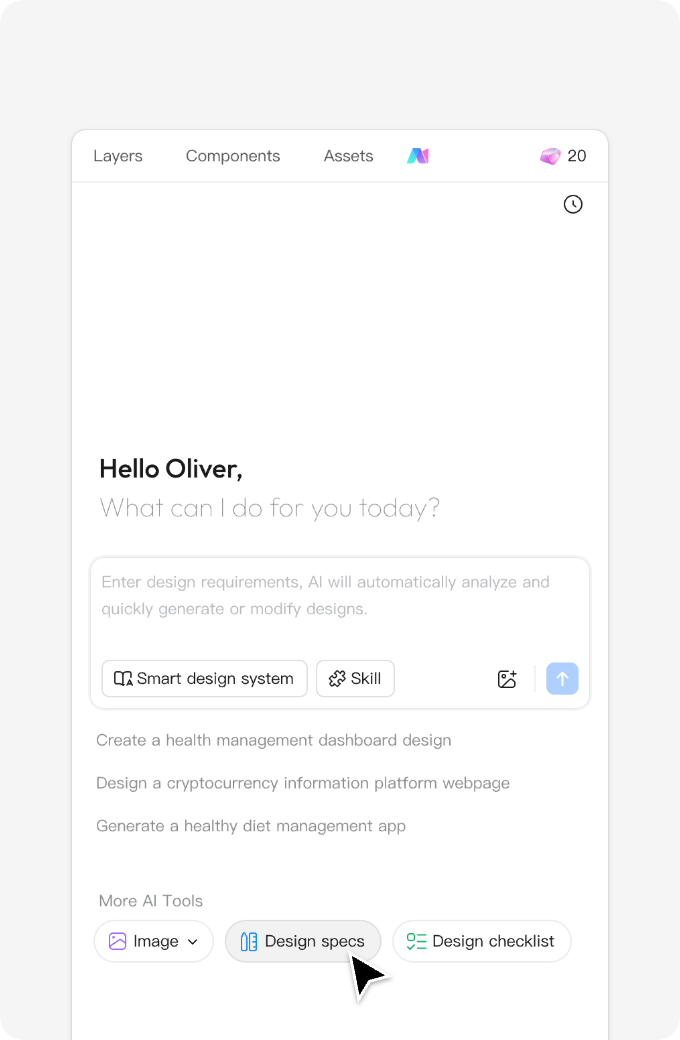
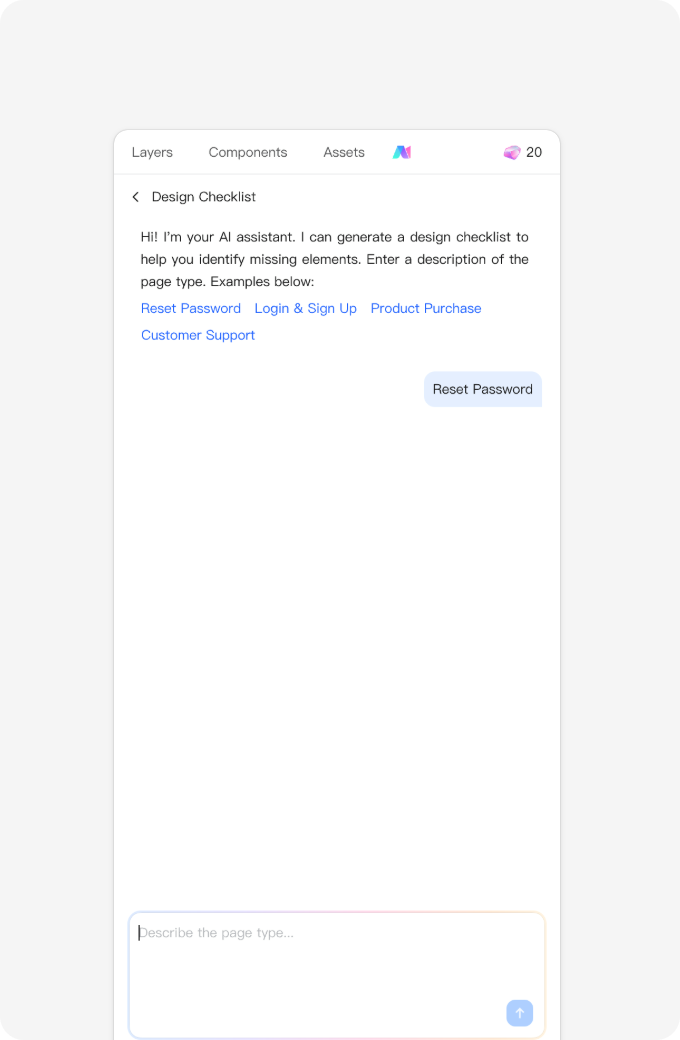
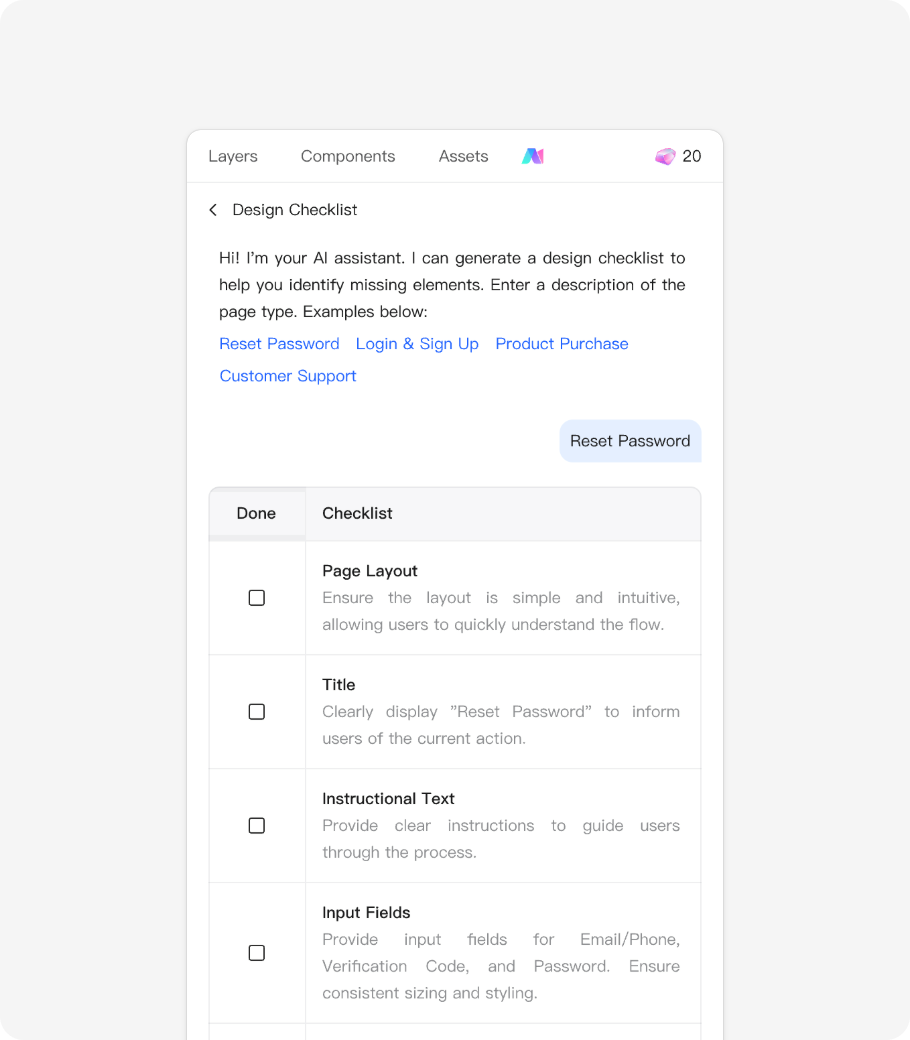
Design Checklist создаёт список спецификации по требованиям, чтобы проверить цвет, текст и функции по одному пункту.
- Откройте Design Checklist в AI.
- Опишите тип страницы и тему.
- Проверьте список и отметьте выполненное.
9. AI Smart Text
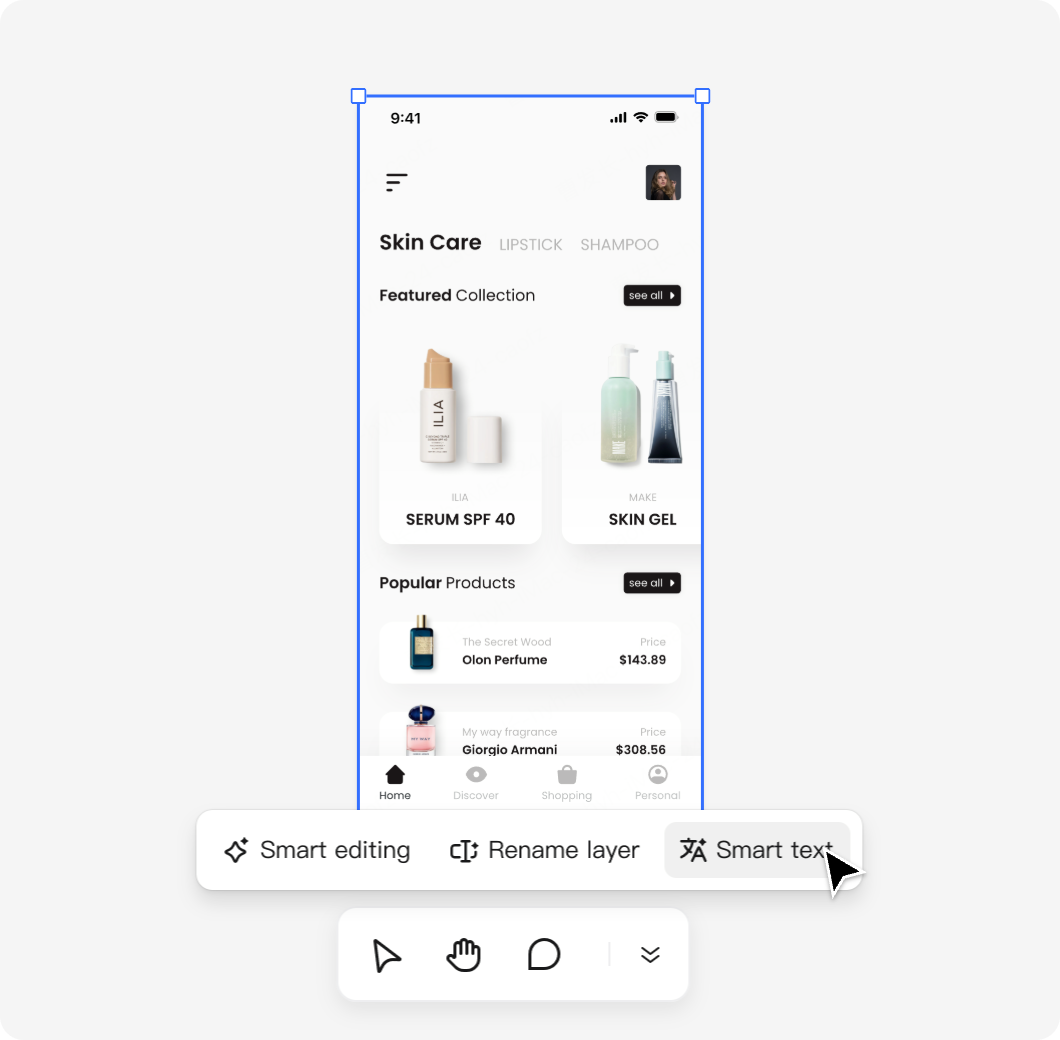
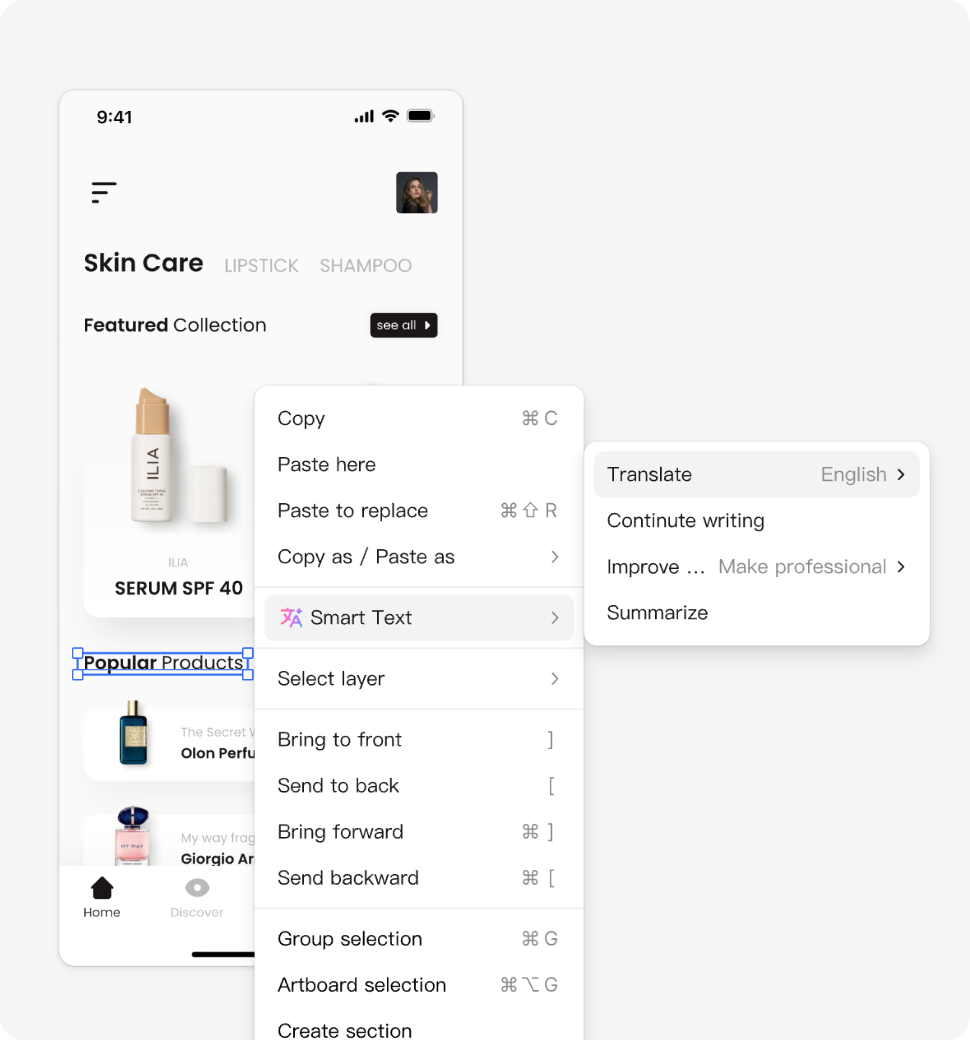
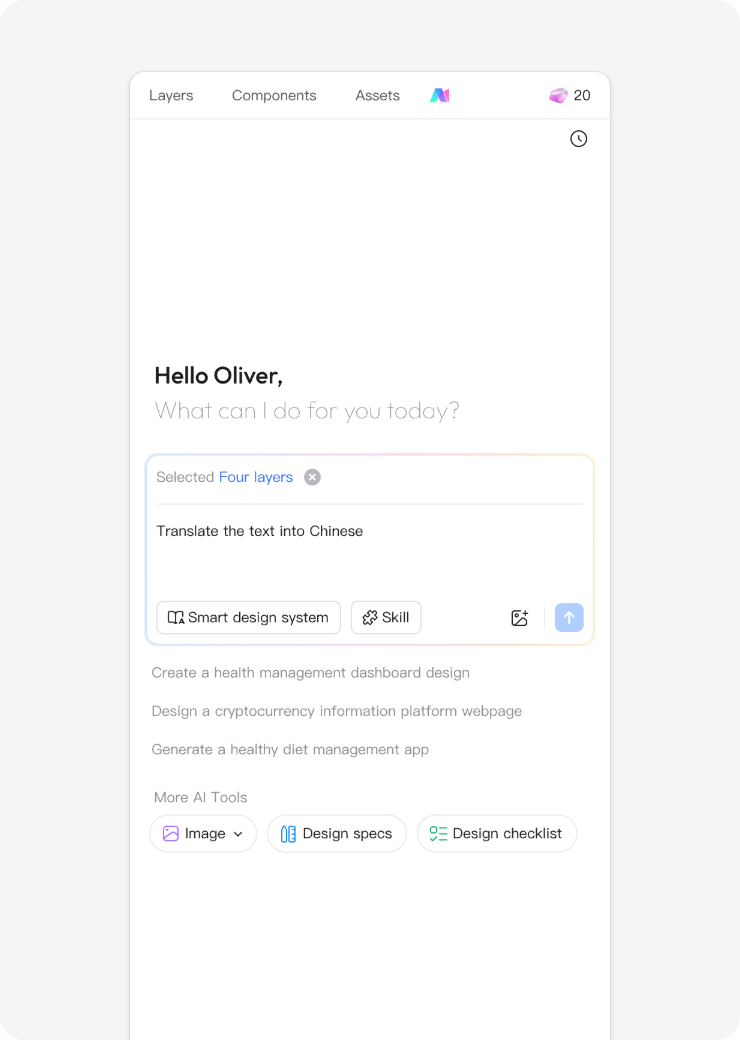
Выберите текст или фрейм и используйте Translate, Continue Writing, Polish или Summarize. AI обработает слой и обновит предпросмотр.
- Translate: сменить язык, сохранив layout.
- Continue Writing: расширить текст.
- Polish: сделать инструкцию естественной.
- Summarize: сократить длинный текст.
Доступные функции зависят от workspace и тарифа, поэтому до генерации проверьте текущую AI-панель и условия. Не описывайте функции, которых нет на экране.
Структурируйте промпт в порядке: цель, пользователь, обязательные элементы, запреты и ширина экрана. Так результаты легче сравнивать.
Не принимайте первый результат автоматически. Создайте два варианта с теми же требованиями и сравните структуру, редактируемость, состояния и review.
Кнопки и формы из AI Design заменяйте реальными компонентами Design System. Похожее имя не означает один компонент.
Для Text-to-Image проверьте лицензию, людей и товарные знаки, crop и итоговое разрешение до публикации экрана.
До и после Image Editing увеличьте изображение и сравните контур объекта, тени и смысл деталей.
После Smart Layout вручную проверьте переносы на узкой ширине, фиксированные элементы и длинные подписи.
Сверьте Smart Rename с таксономией команды и убедитесь, что важные locked-слои не исключены случайно.
При генерации Design System проверьте дублирование существующих цветов, шрифтов и spacing-токенов. Не публикуйте новые цвета в общей библиотеке без review.
Назначьте владельца и дату каждому пункту Checklist. Отметка списка AI сама по себе не является QA.
Перед Smart Text зафиксируйте глоссарий, лимит символов, стиль обращения и форматы дат и чисел.
После перевода проверьте ширину кнопок, высоту строк, поля и языковые различия layout.
Изменения из natural language запишите в комментарии: что изменилось и что сохранено.
AI-результат не является production code. API, аутентификация, состояние, клавиатура, производительность и логи проектируются в разработке.
При публикации прототипа разделяйте права просмотра, комментариев и редактирования. Не оставляйте внутренние данные в public link.
Сообщите команде о возможных ошибках и смещении AI; человек утверждает финальный текст, изображения и accessibility.
Если один промпт даёт разные результаты, запишите модель, время, входные данные и причину выбора.
При замене изображения вместе проверяйте alt, соотношение, lazy loading и размер файла.
Оставьте ручной процесс на случай недоступности AI, чтобы review и handoff не остановились.
Оценивайте процесс по числу правок, найденным на review проблемам и повторной работе разработки, а не только по скорости генерации.
Заключение
Выберите функцию Pixso AI под задачу: создать экран, переименовать слои, изменить layout или отредактировать текст. Выделите объект и дайте конкретную команду. Проверяйте бренд, доступность, права и условия реализации.