В этой статье

Scott
Текст по контуру повторяет форму линии: окружности, дуги или свободной кривой. Такой приём полезен для эмблем, постеров и коротких акцентных надписей. Ниже разберём, как создать его в Pixso, изменить направление и сохранить читаемость.
1. Что такое текст по контуру
Текст по контуру — надпись, символы которой располагаются вдоль векторной линии. При изменении формы контура меняется траектория надписи. Например, название можно разместить по окружности эмблемы, а короткий слоган — вдоль изгиба иллюстрации.
2. Где использовать текст по контуру
Выбирайте форму линии под композицию и длину надписи. На плавной дуге короткое название читается легче, чем на кривой с резкими поворотами.
- Эмблемы и логотипы. Расположите название по окружности и оставьте достаточно места между буквами, чтобы они не сливались на внутренней стороне дуги.
- Баннеры и интерфейсы. Используйте надпись по контуру как акцент. Основной текст, подписи полей и важные действия лучше оставить на прямых строках.
- Постеры и обложки. Направьте строку вдоль формы объекта, чтобы связать текст с изображением. Сначала настройте сам контур, затем подберите размер шрифта.
Посмотрите на макет в итоговом размере: эффектная крупная надпись может оказаться неразборчивой на маленьком превью. Упростите изгиб или сократите текст, если буквы слишком сближаются.
3. Как создать текст по контуру в Pixso
В Pixso можно подготовить векторную форму, добавить надпись и продолжить работу в том же дизайн-файле. Поделитесь файлом с коллегой, чтобы обсудить композицию и читаемость.
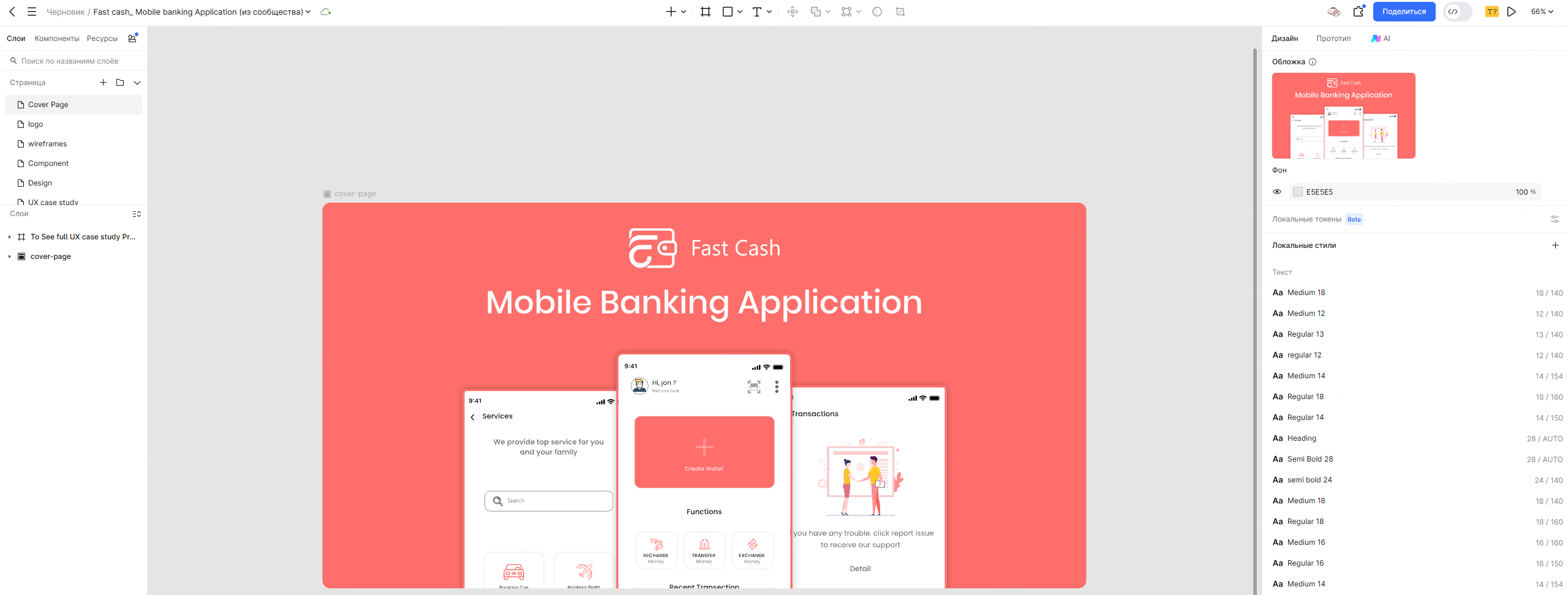
От контура к готовой надписи
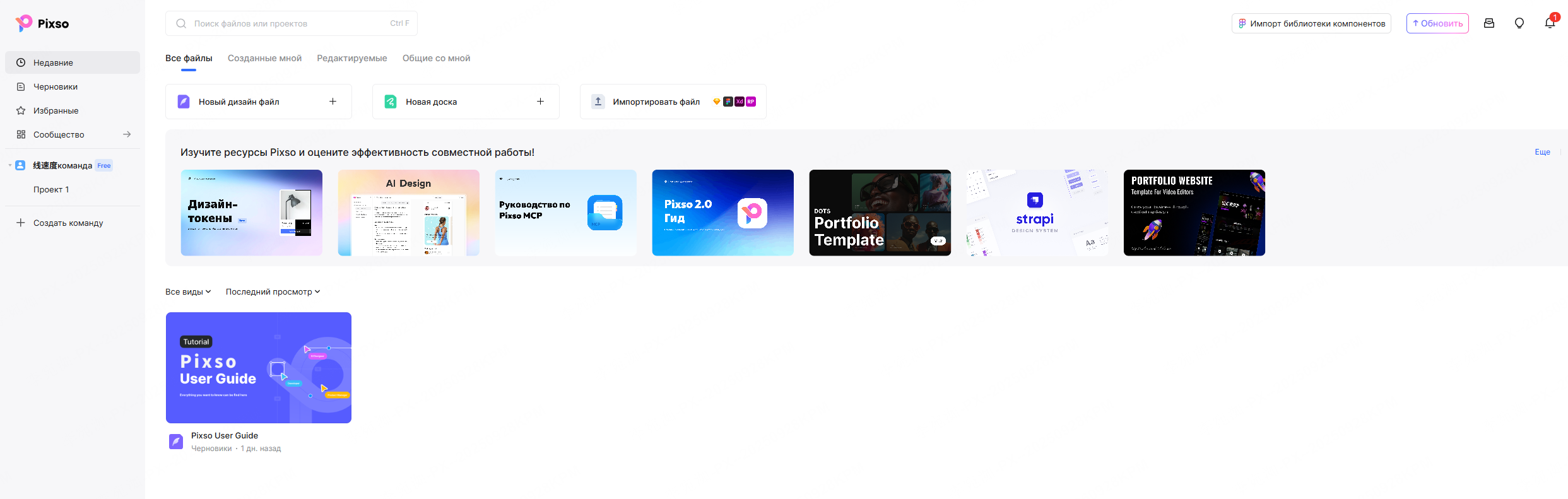
1. Откройте Pixso. Войдите в аккаунт и перейдите в рабочее пространство, где хранится ваш проект.
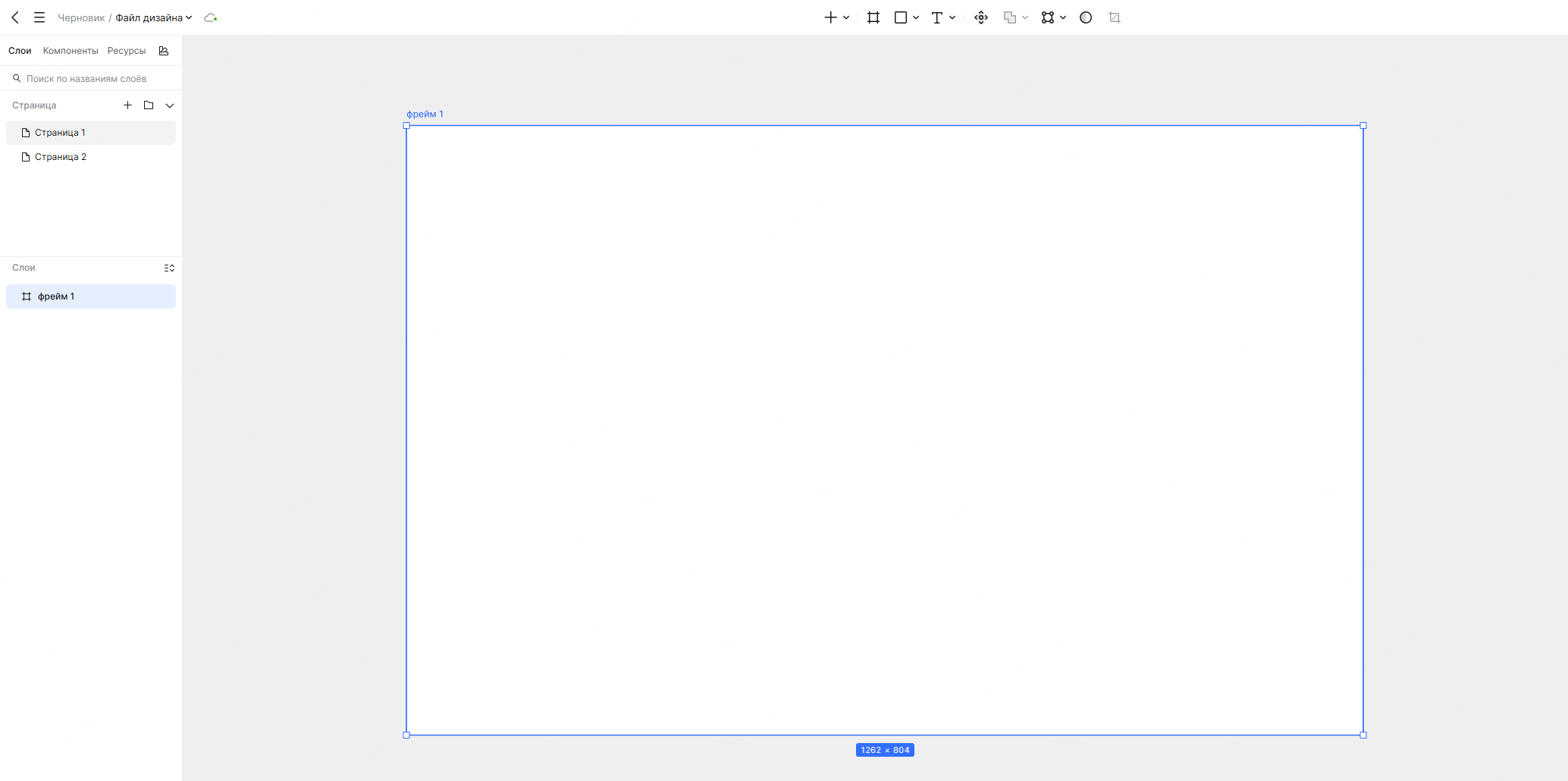
2. Создайте дизайн-файл. Откройте новый файл и добавьте фрейм нужного размера. Он задаст границы будущего баннера, постера или экрана.
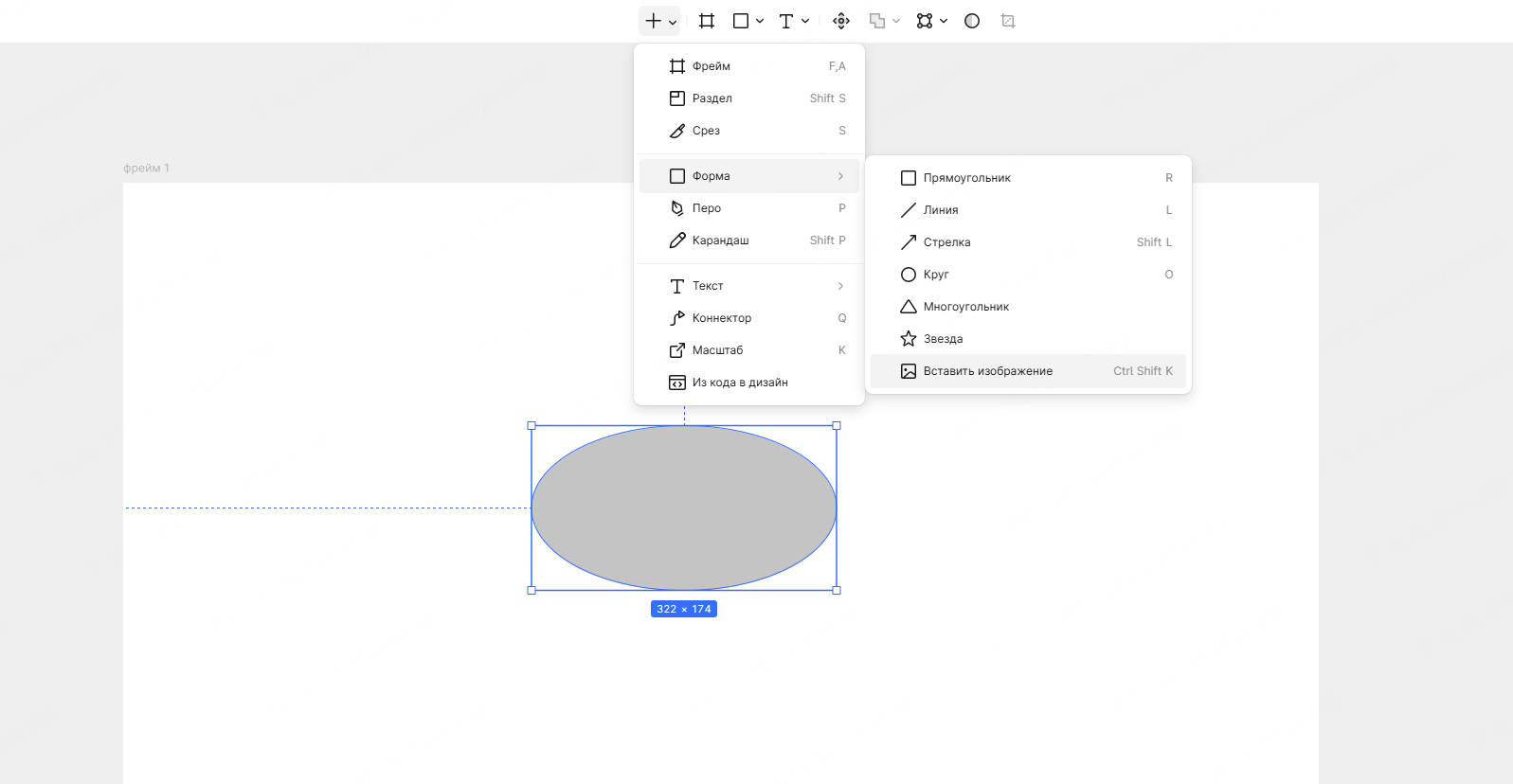
3. Нарисуйте контур. Выберите «Эллипс» для круглой надписи или «Перо» для произвольной кривой. В примере используется эллипс.
4. Добавьте текст. Выберите инструмент «Текст по контуру» и укажите созданную линию. Замените пробную надпись своим текстом.
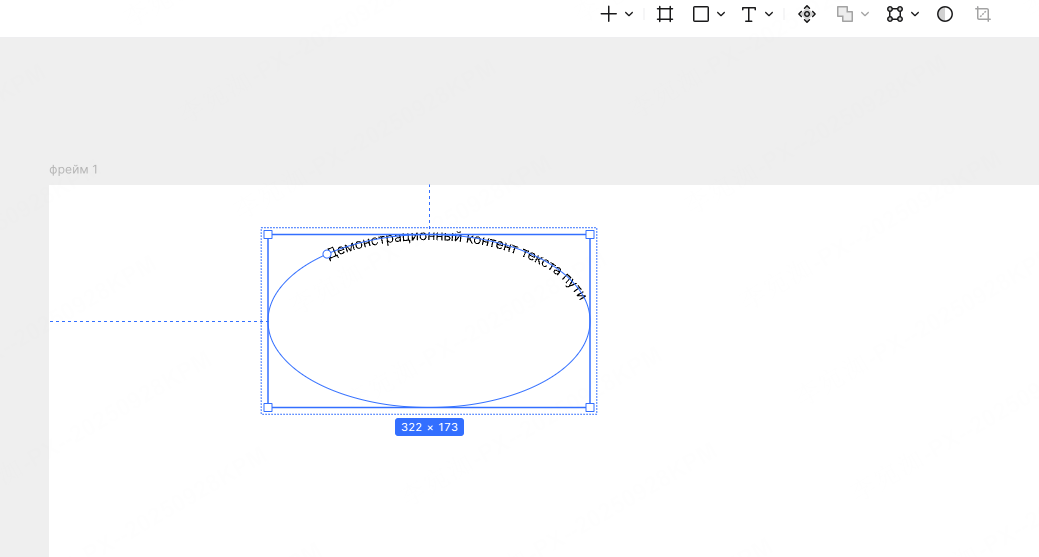
5. Отредактируйте надпись и линию. Дважды щёлкните по тексту или откройте его параметры справа. Команды редактирования текста и контура позволяют менять содержание и форму по отдельности.
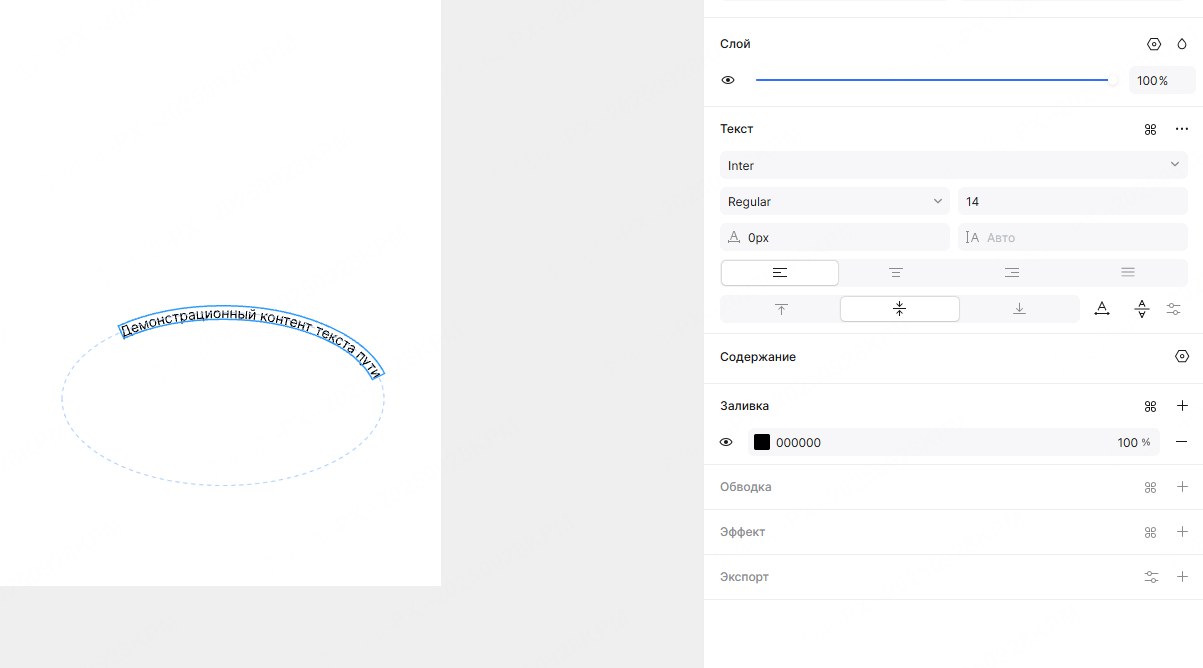
Настройте размер шрифта, положение надписи относительно линии и её направление. Если текст оказывается перевёрнутым или буквы перекрываются, измените направление, увеличьте радиус изгиба либо уменьшите размер шрифта.
Что менять при настройке
| Параметр | Для чего нужен |
|---|---|
| Форма контура | Задаёт траекторию надписи |
| Текст и шрифт | Определяют длину строки и читаемость |
| Положение и направление | Помогают разместить буквы с нужной стороны линии |
Начните с короткого названия на простой окружности. Когда оно читается в итоговом размере, переходите к более сложной кривой и добавляйте остальные элементы композиции.