Одна и та же фотография воспринимается совершенно по-разному в зависимости от того, как она визуально оформлена. Реалистичный снимок цветка и его 3D-версия в стиле пластилина работают на разные задачи и разную аудиторию. Раньше замена стиля изображения требовала профессионального редактора или пересъёмки — нужно было вручную комбинировать фильтры и эффекты, чтобы приблизиться к нужному результату.
Сегодня ИИ анализирует форму и композицию исходного фото и перерисовывает его в новом стиле за секунды. В этой статье разберём, что такое замена стиля изображения, зачем она нужна в работе с контентом и как выполнить смену стиля изображения в Pixso AI — от загрузки фото до готового макета.
Что такое замена стиля изображения
Замена стиля изображения — это преобразование визуального стиля фото (цвета, текстуры, техники исполнения) при сохранении исходного объекта и композиции.
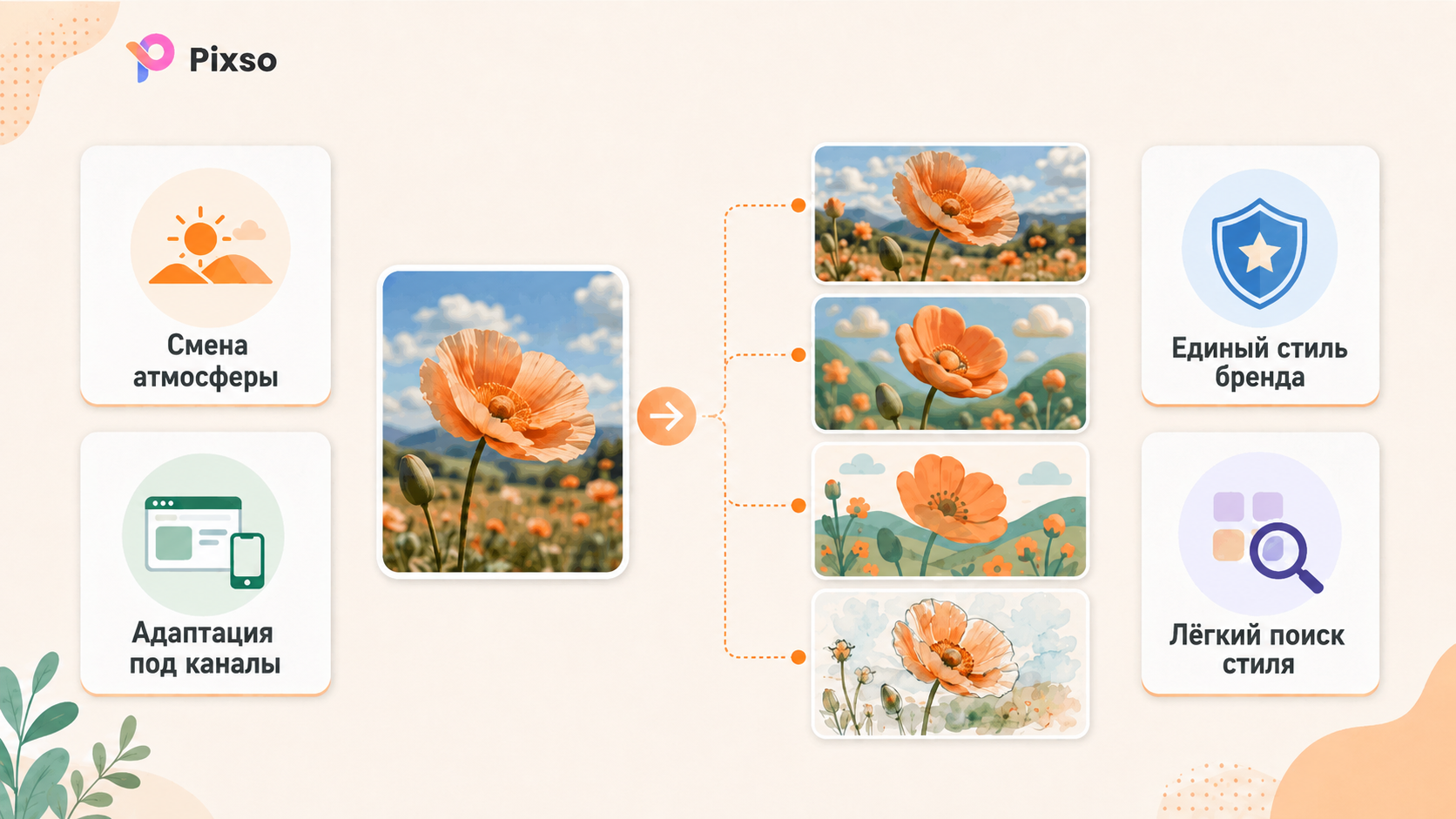
Например, доступны такие направления замены стиля изображения:
- реалистичное фото → 3D-стиль из пластилина
- пейзажная фотография → плоская иллюстрация
- обычное фото → акварель или карандашный скетч
- одно изображение → сразу несколько иллюстративных версий
- готовое фото → цветовая палитра под фирменный стиль бренда
Это не то же самое, что обычный цветовой фильтр. Фильтр меняет поверхностные параметры — яркость, контраст, насыщенность. ИИ-замена стиля изображения распознаёт объект и фон на снимке и пересобирает картинку в новой манере исполнения.
Чем замена стиля изображения отличается от фильтра
| Параметр | Обычный фильтр | ИИ-замена стиля изображения |
|---|---|---|
| Что меняется | Цвет, яркость, контраст | Текстура, форма, манера исполнения |
| Распознавание объекта | Ограниченное | Анализ основного объекта на фото |
| Примеры | Чёрно-белый, винтаж, цветокоррекция | 3D, иллюстрация, акварель, скетч |
| Результат | Обработанная версия оригинала | Изображение, переосмысленное в новом стиле |
| Сложность работы | Ручная настройка параметров | Выбор стиля или текстовый промпт |
Зачем нужна замена стиля изображения
Замена стиля изображения нужна там, где один и тот же визуал приходится адаптировать под разные каналы, форматы и задачи бренда — без пересъёмки и без найма отдельного иллюстратора под каждую версию.
Меняет настроение контента без пересъёмки. Одно исходное фото превращается в несколько версий под разные задачи. Реалистичный снимок цветка подходит для карточки товара, его 3D-версия — для рекламного баннера или поста в соцсетях, а плоская иллюстрация из пейзажного фото хорошо смотрится как сопровождающая картинка в блоге.
Сокращает повторную съёмку под каждый канал. У сайта, блога, соцсетей и презентации разные требования к визуальному стилю. Пересъёмка под каждый формат отнимает много времени — замена стиля изображения с помощью ИИ позволяет получить несколько версий из одного оригинала и заметно сократить время на подготовку контента.
Помогает держать бренд визуально единым. Если в разных материалах используются фото с разной манерой обработки, страница бренда выглядит несобранной. Приведение изображений к одному иллюстративному или 3D-стилю создаёт целостное впечатление по всем каналам.
Не требует навыков дизайна. Создание 3D-модели вручную или переработка фото в иллюстрацию требует профессиональных инструментов и опыта. Замена стиля изображения через ИИ убирает эту сложность — можно быстро сравнить несколько визуальных направлений без глубоких навыков в дизайне.
Как Pixso AI меняет стиль изображения — примеры
Pixso — это онлайн-платформа для UI/UX-дизайна и командной работы, где можно загрузить изображение прямо в файл проекта и сразу применить замену стиля изображения через встроенный ИИ, не переключаясь на сторонний редактор.
Пример 1. Фото цветка → 3D-стиль из пластилина
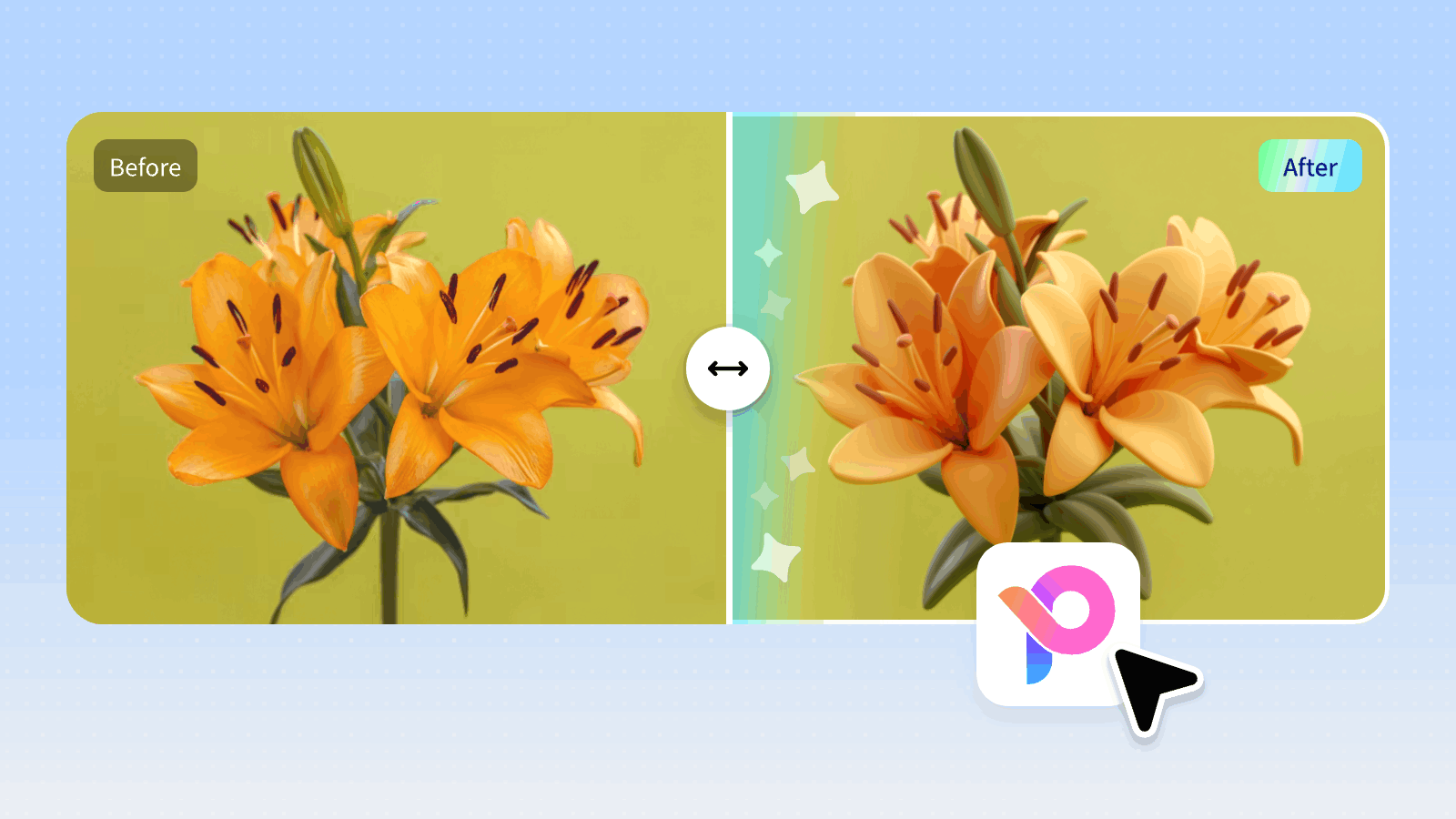
Оранжевый цветок с фотографии превращён в объёмную версию с мягкой пластилиновой текстурой. Форма и расположение лепестков сохранены, но поверхность стала гладкой и рельефной — фото выглядит мягче и дружелюбнее, чем оригинал. Такой результат подходит для:
- бьюти- и лайфстайл-контента
- промо-изображений бренда
- рекламных материалов для соцсетей
- страниц мероприятий
- иллюстраций в презентации
Пример промпта: «Сохрани форму и расположение цветка с оригинала, изобрази его в мягком пластилиновом 3D-стиле с округлыми формами. Подчеркни тёплый оранжевый цвет, фон оставь простым».
Пример 2. Фото воздушного шара → 3D-стиль из пластилина
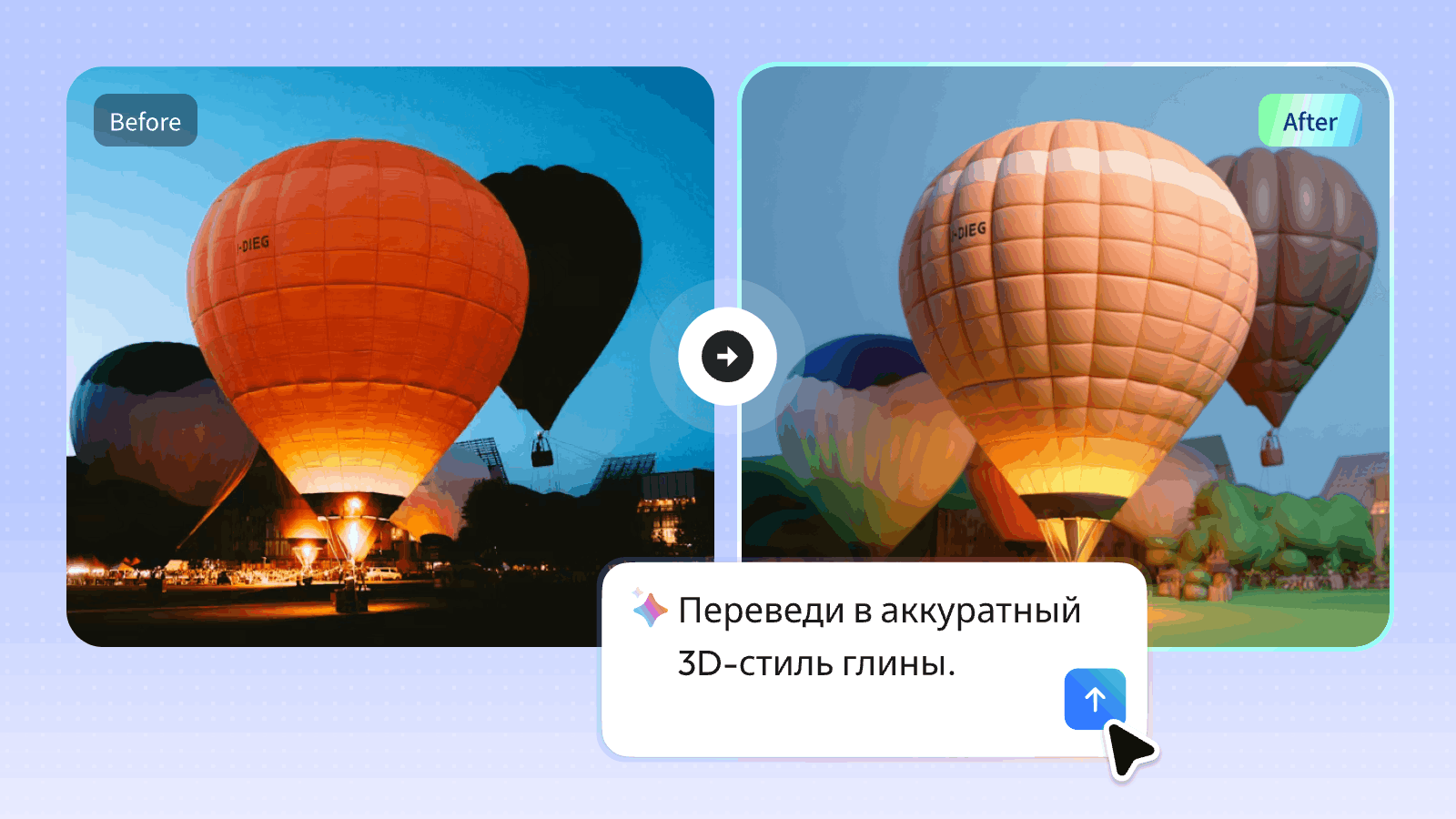
Ночная фотография воздушного шара превращена в яркую объёмную 3D-версию. Круглая форма и общая композиция шара сохранены, а поверхность переработана в мягкую пластилиновую текстуру. Тёмный фон заменён на светлый и живой пейзаж, что создаёт более дружелюбное и энергичное настроение. Подходит для:
- контента о путешествиях
- онбординг-экранов приложений
- образовательных материалов
- страниц туристических событий
- социальных сетей и цифровой рекламы
Пример промпта: «Сохрани форму воздушного шара и композицию оригинала, изобрази его в ярком пластилиновом 3D-стиле. Подчеркни объём шара, фон оформи как живой природный пейзаж».
Как изменить стиль изображения в Pixso — пошаговая инструкция
Замена стиля изображения в Pixso состоит из загрузки исходного фото и указания нужного визуального стиля — весь процесс происходит в одном рабочем файле.
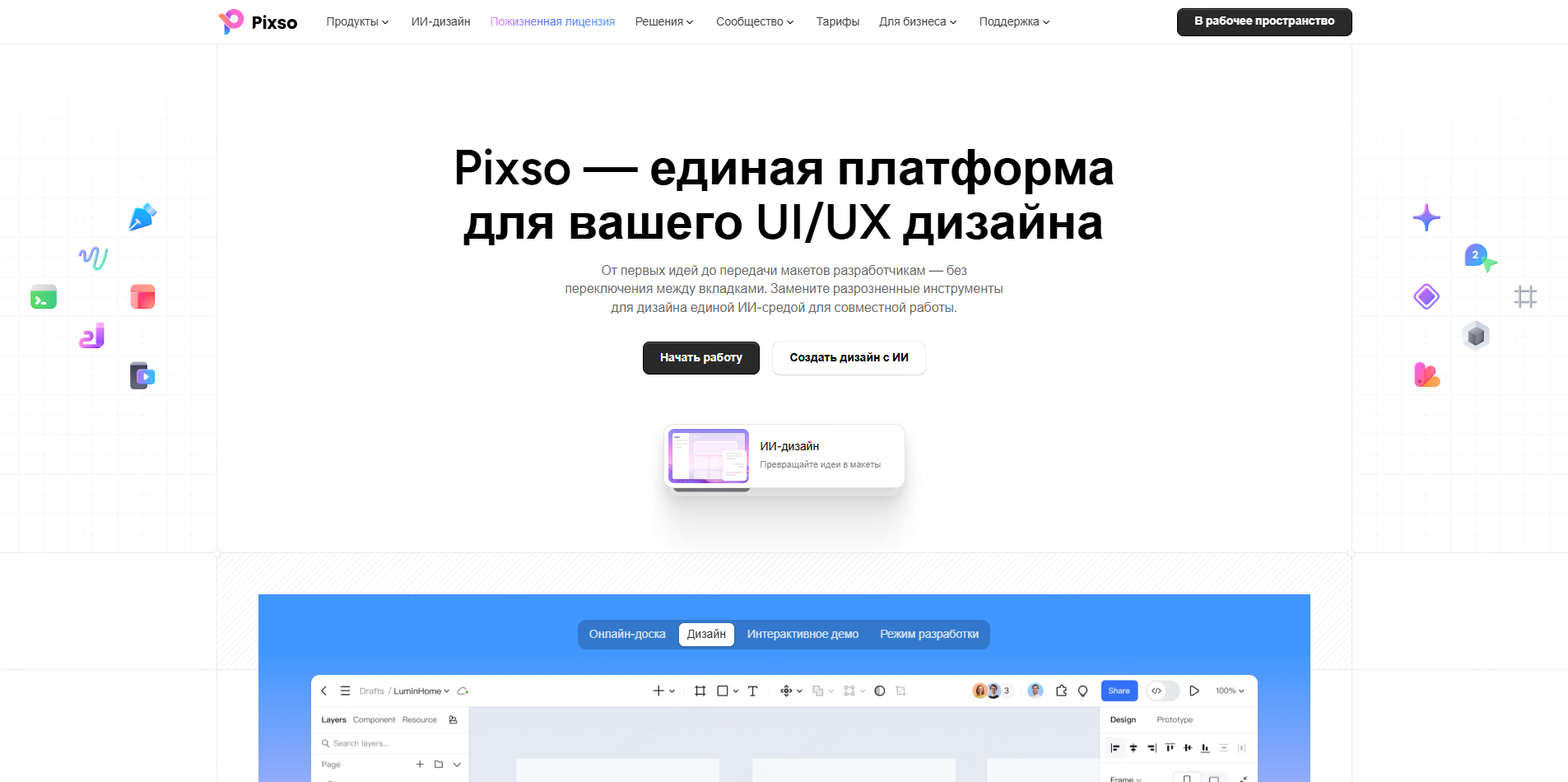
Войдите в Pixso и создайте файл дизайна. Зайдите в Pixso под своим аккаунтом. Создайте новый файл в рабочем пространстве или откройте уже существующий проект.
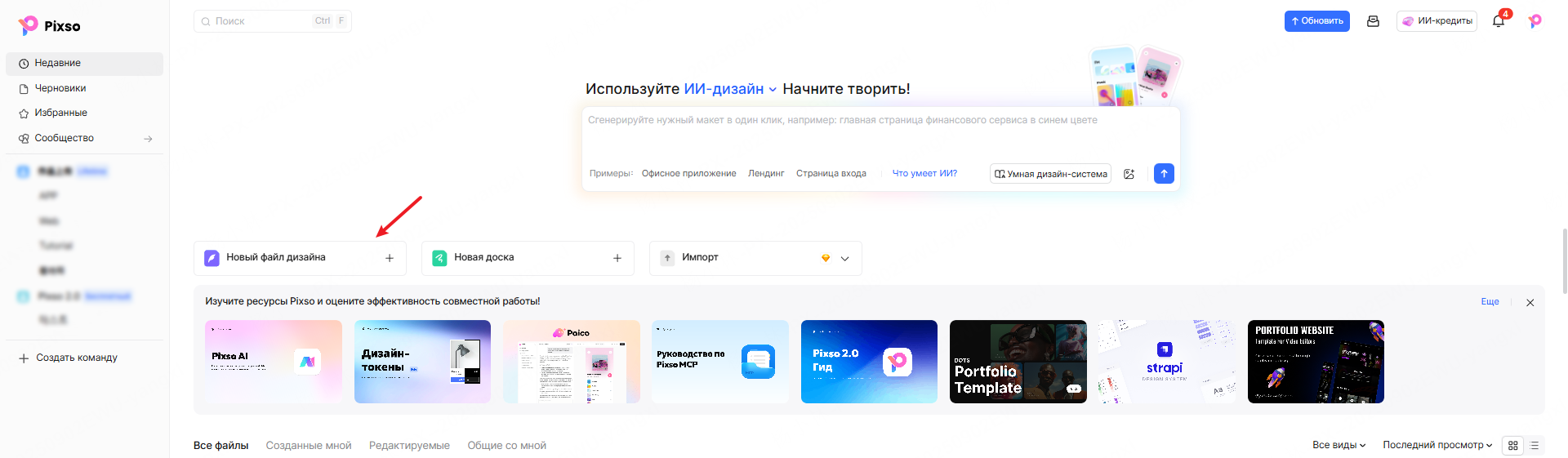
Загрузите изображение, стиль которого нужно изменить. Добавьте файл изображения на холст и выберите его. Замена стиля изображения работает как с отдельным фото, так и с изображением, уже встроенным в макет.
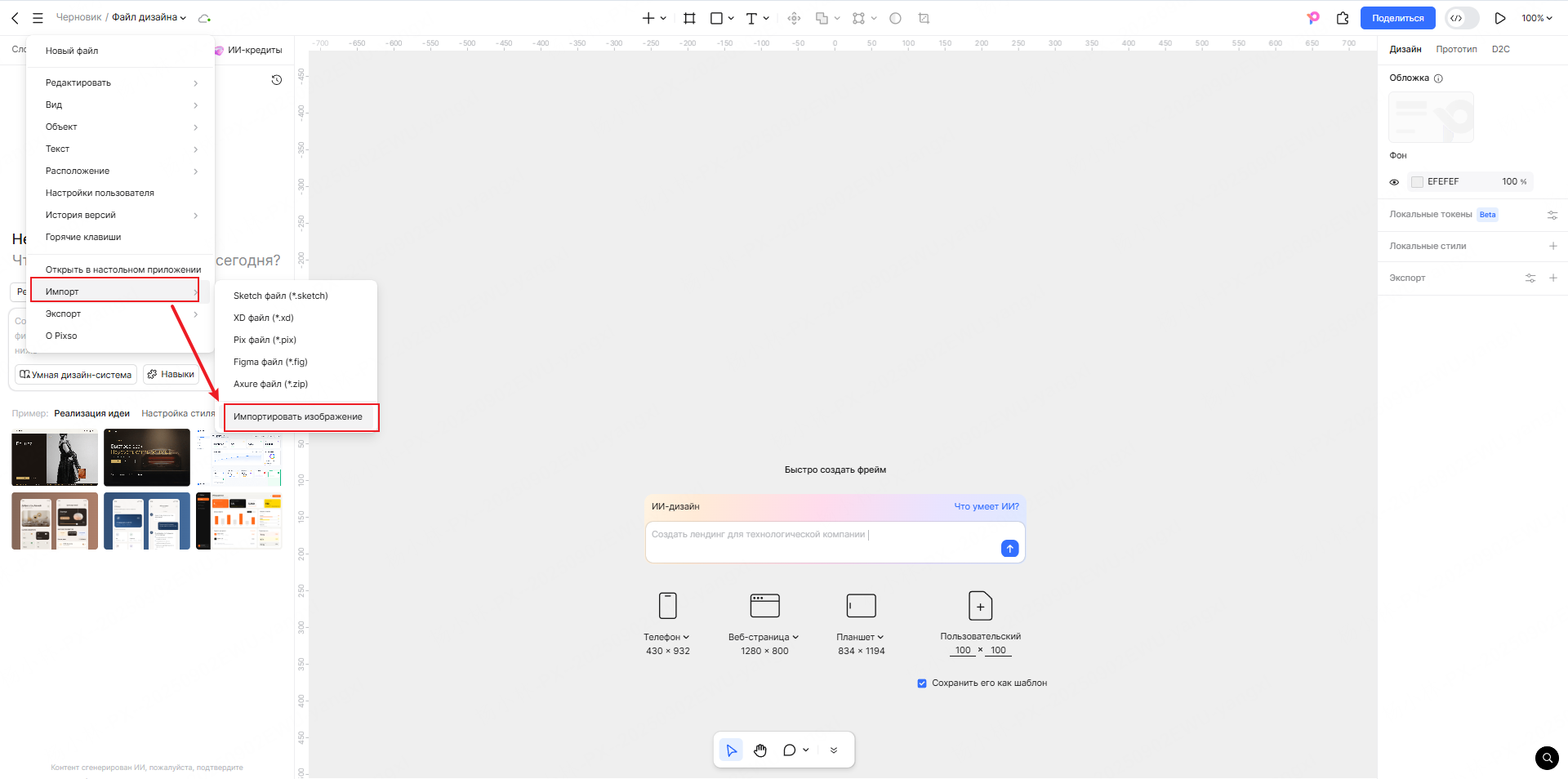
Запустите функцию замены стиля изображения. Выделите изображение и перейдите к ИИ-редактированию в Pixso. Выберите функцию замены или преобразования стиля.
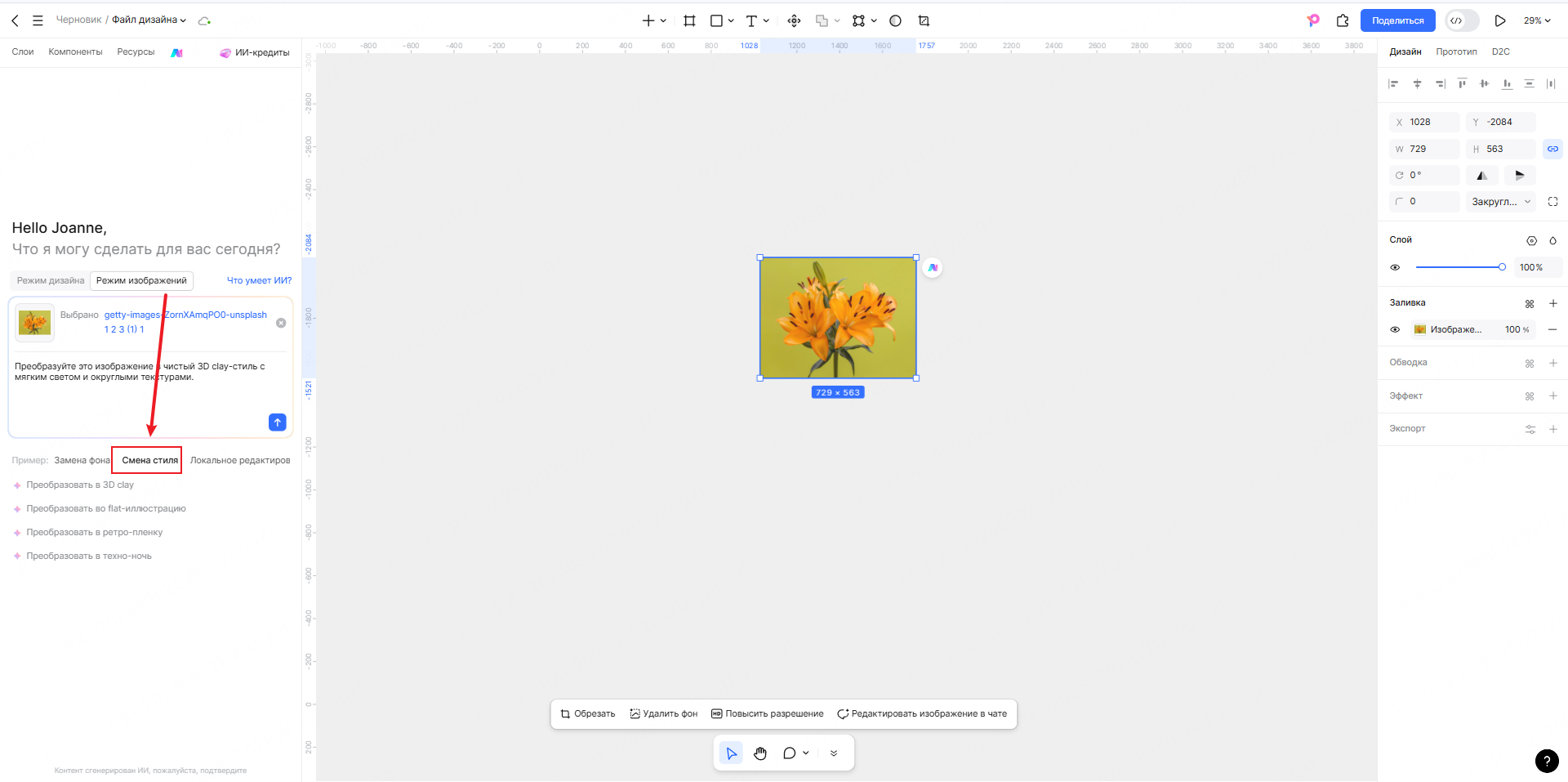
- Выберите готовый стиль или введите промпт. Возьмите один из предложенных стилей — например, 3D-пластилин или плоскую иллюстрацию, — либо опишите желаемый результат текстом. В промпт стоит включить:
- что сохранить: объект, композицию, структуру фона
- что изменить: манеру исполнения, текстуру, цветовую гамму
- желаемое настроение: тепло, спокойствие, динамику
- назначение: веб-баннер, презентация, соцсети
- что исключить: лишние надписи, избыточный декор, искажения
- Проверьте результат и доработайте детали.
Оцените форму объекта, цвет и фон на получившемся изображении. Если результат отличается от ожидаемого, уточните промпт и запустите генерацию заново. Вместо общего «сделай иллюстрацией» лучше сформулировать конкретнее — например: «Сохрани композицию со скалой и морем с оригинала и преврати в минималистичную плоскую иллюстрацию в бежево-бирюзовой гамме. Без обводки, только мягкие плавные линии».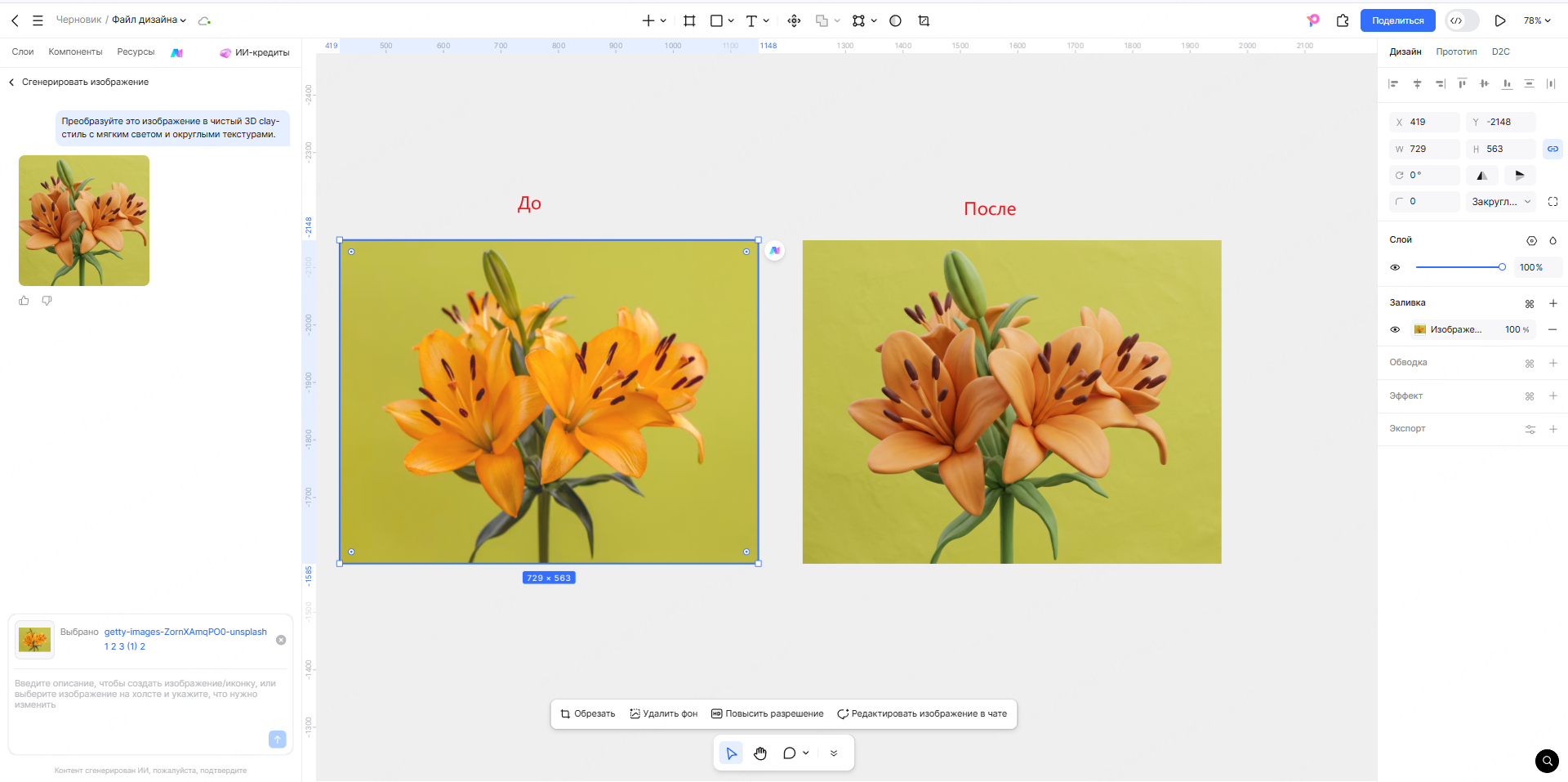
- Примените результат в дизайне. Готовое изображение сразу размещается на холсте Pixso — в веб-баннере, экране приложения, карточке для соцсетей или в презентации. Можно скорректировать размер и положение и добавить текст или другие элементы интерфейса.
Как писать промпт для замены стиля изображения
Чёткий промпт для замены стиля изображения работает лучше абстрактных формулировок — ИИ точнее понимает задачу, если условия описаны конкретно.
Базовая структура промпта:
«Сохрани [что оставить без изменений], преврати изображение в [нужный стиль]. Примени [цвет и настроение], не добавляй [что исключить]».
Примеры промптов под разные задачи:
3D-стиль. «Сохрани форму и расположение цветка, изобрази его в мягком пластилиновом 3D-стиле с округлыми формами. Подчеркни тёплый оранжевый цвет, фон оформи просто».
Плоская иллюстрация. «Сохрани композицию оригинального пейзажа, преврати в плоскую иллюстрацию с простыми цветовыми плоскостями и мягкими линиями. Убери сложные текстуры и мелкие детали».
Акварель. «Сохрани лицо и позу человека, преврати в мягкую акварельную иллюстрацию. Примени пастельные цвета и естественную текстуру бумаги».
Скетч цветными карандашами. «Сохрани форму здания и окружающего пейзажа, преврати в скетч цветными карандашами, нарисованный от руки. Используй тонкие линии и светлые цвета».
Унификация стиля под бренд. «Не меняй форму продукта с оригинала, преврати в минималистичную иллюстрацию в фирменных цветах — оранжевом и кремовом. Фон сделай чистым».
На что обратить внимание при замене стиля изображения
Перед тем как использовать результат замены стиля изображения в реальном контенте, стоит проверить несколько моментов — от сохранности ключевых деталей до финальной проверки результата.
Проверьте, сохранены ли ключевые элементы оригинала. Даже при красивом визуальном результате изменённая форма продукта или черты лица человека могут сделать изображение непригодным для реального использования. Логотип бренда, конструкцию продукта, лицо и руки стоит увеличить и проверить отдельно.
Не задавайте слишком много условий сразу. Одновременное изменение стиля, композиции, освещения, фона и деталей затрудняет прогноз результата. Эффективнее сначала поменять манеру исполнения, а затем пошагово скорректировать цвет и фон.
Указывайте назначение изображения в промпте. У веб-баннера и иконки приложения разные требования к композиции и детализации. Фраза вроде «изображение для главного баннера сайта» помогает ИИ правильнее определить отступы и расположение объекта.
Обязательно проверяйте важные коммерческие изображения. В сгенерированных или изменённых ИИ изображениях могут появляться ошибки в мелком тексте, логотипах, пальцах рук или архитектурных элементах. Перед использованием в рекламе или на странице товара стоит сравнить результат с оригиналом и вручную доработать проблемные места.
Частые вопросы
Что такое замена стиля изображения?
Замена стиля изображения — это преобразование манеры исполнения, текстуры и цветовой гаммы фото при сохранении основного объекта и композиции. С помощью ИИ реалистичное фото можно превратить в 3D, плоскую иллюстрацию, акварель или скетч.
Чем замена стиля изображения отличается от замены фона?
Замена фона сохраняет объект и меняет только окружение вокруг него. Замена стиля изображения меняет манеру исполнения всего изображения целиком, включая и объект, и фон. При необходимости обе операции можно применить вместе.
Можно ли изменить стиль изображения без опыта в дизайне?
Да. В Pixso AI можно выбрать готовый стиль или описать нужный результат обычным текстом — специальные навыки редактирования изображений не требуются. Для точного сохранения композиции и объекта стоит прописывать условия конкретно.
Для каких изображений можно использовать замену стиля?
Для портретов, фото продуктов, еды, зданий, природных пейзажей и других изображений. Особенно полезно для обложек блога, рекламных материалов, постов в соцсетях, экранов приложений и иллюстраций в презентациях, когда нужно несколько стилевых версий одного визуала.
Может ли поменяться форма продукта или человека на фото?
Отдельные детали формы могут измениться в процессе замены стиля. Если точность важна — например, для внешнего вида продукта или лица человека, — стоит явно указать в промпте «сохранить оригинальную форму» и проверить результат перед использованием.
Можно ли сразу использовать результат в дизайне после замены стиля в Pixso?
Да. Изменённое изображение сразу размещается в файле дизайна Pixso, где можно настроить размер, расположение, добавить текст и другие элементы интерфейса. Замена стиля изображения и работа над макетом происходят в одном рабочем пространстве.
Заключение
Замена стиля изображения — это не обработка фильтром, а пересборка изображения в новом визуальном языке при сохранении исходного содержания. Одно фото, превращённое в 3D, плоскую иллюстрацию, акварель или скетч, быстро закрывает потребность в нескольких версиях под разные каналы и задачи контента.
Pixso AI объединяет замену стиля изображения и последующую работу над макетом в одном рабочем пространстве — не нужно переключаться между отдельным редактором изображений и инструментом дизайна. Перед тем как приступить к замене стиля изображения, стоит чётко определить, что в оригинале нужно сохранить, а что изменить: конкретный промпт и пошаговая доработка дают более предсказуемый и подходящий под бренд результат.
![[Полное руководство] Дизайн пользовательского интерфейса с тегами](https://pixso.net/assets/media/tags-ui-intro-fdf1d4dad4511eb5.webp)