В этой статье

Scott
Короткий ответ: UI-дизайн-мейкер полезен, когда сокращает путь от брифа к редактируемому интерфейсу. Статичная картинка, которую нельзя проверить и изменить, не решает задачу. Опишите действие, проверьте структуру, уточните компоненты, свяжите сценарий и проведите ревью до передачи в разработку. Начните с совместной работы над UI в Pixso, чтобы связать выбор инструмента с реальным процессом ревью.
Ниже разобраны примеры для приложения и сайта: как превратить требования в редактируемый UI и как проверить результат перед передачей команде.
| Тип инструмента | С чего начать | Что проверить |
|---|---|---|
| UI-дизайн-мейкер | Бриф, который должен стать редактируемыми экранами | Компоненты, состояния, прототип, экспорт и ревью |
| AI-генератор UI | Промпт для быстрого поиска направления | Редактируемые слои, факты и доступные права |
| Генератор изображений | Визуальная идея | Потребность отдельно создавать структуру для редактирования |
Как читать это сравнение
Сначала определите, какое решение нужно принять: о визуальном направлении или о структуре, которую можно реализовать. Если экран придется менять, оценивайте не только картинку, но и слои, состояния, ограничения и прототип.
Что такое UI-дизайн-мейкер?
UI-дизайн-мейкер сочетает визуальный холст с фреймами, текстом, компонентами, стилями и связями прототипа. Некоторые инструменты начинают с пустого холста, другие — с вайрфрейма, шаблона или письменного промпта. Результат должен оставаться редактируемым: команда меняет макет, контент, состояния и поведение без пересборки из изображения.
Мейкер отличается от генератора изображений. Картинка показывает визуальное направление, но сама по себе не дает структуру компонентов, адаптивные ограничения, состояния взаимодействия и готовую передачу разработчикам.
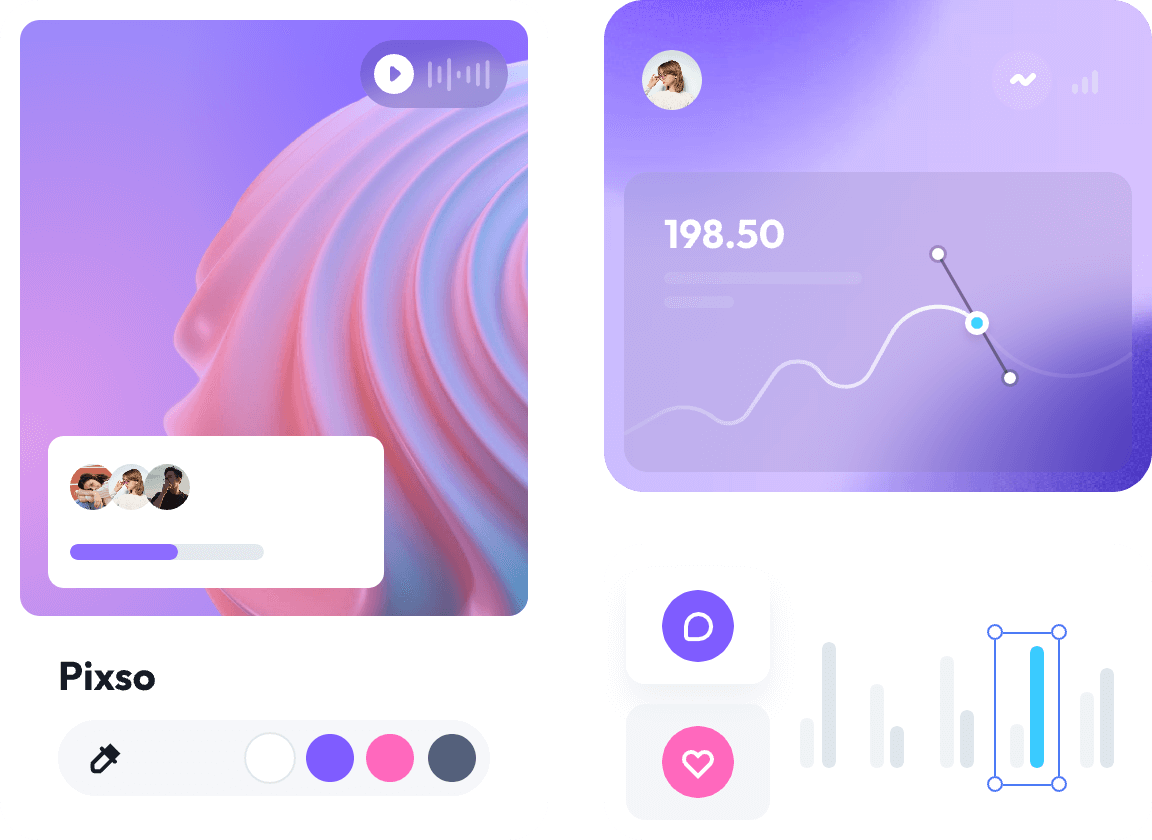
UI-дизайн-мейкер, генератор и редактор: в чем разница
Мейкер помогает пройти путь от брифа к редактируемым экранам, генератор ускоряет поиск первого направления, а редактор позволяет вручную уточнить слои, стили, компоненты и прототип. В рабочем процессе эти роли можно разделить: исследовать, структурировать и проверить.
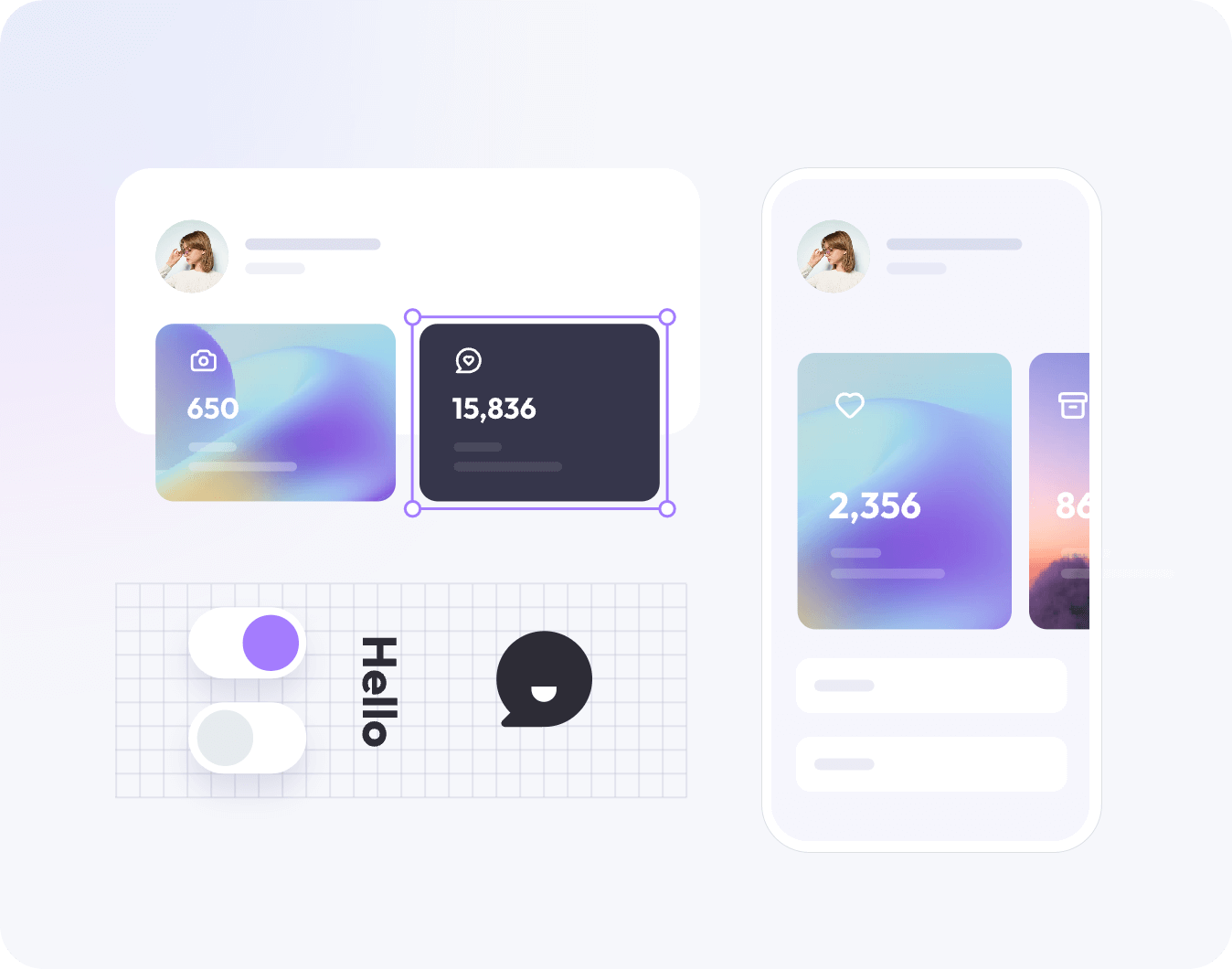
Семь шагов работы с UI-дизайн-мейкером
- Запишите бриф:укажите пользователя, задачу, устройство, приоритет контента и критерий успеха.
- Опишите сценарий:перечислите вход, решения, завершение и восстановление после ошибки.
- Сначала соберите структуру:разместите навигацию, контент, действия и состояния до настройки цвета.
- Определите повторяемые части:сделайте кнопки, поля, карточки и навигацию компонентами; подготовьте default, hover, focus, disabled, loading, error и success-состояния.
- Примените визуальные правила:проверьте типографику, отступы, роли цветов и контраст на длинном реальном контенте.
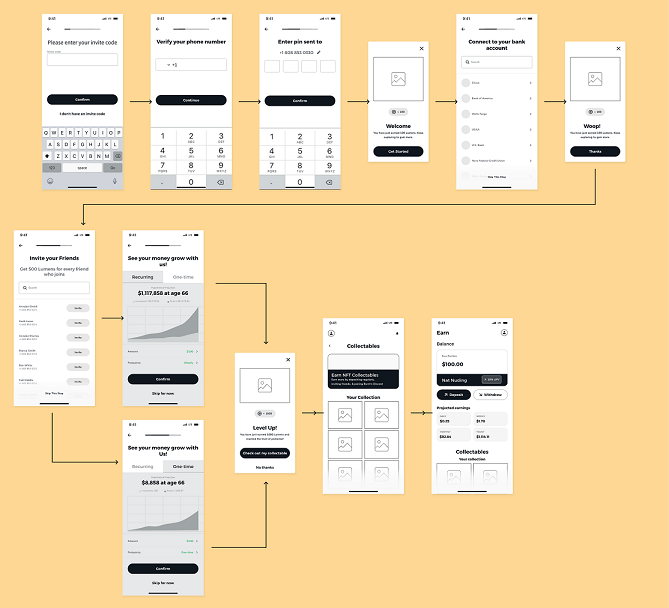
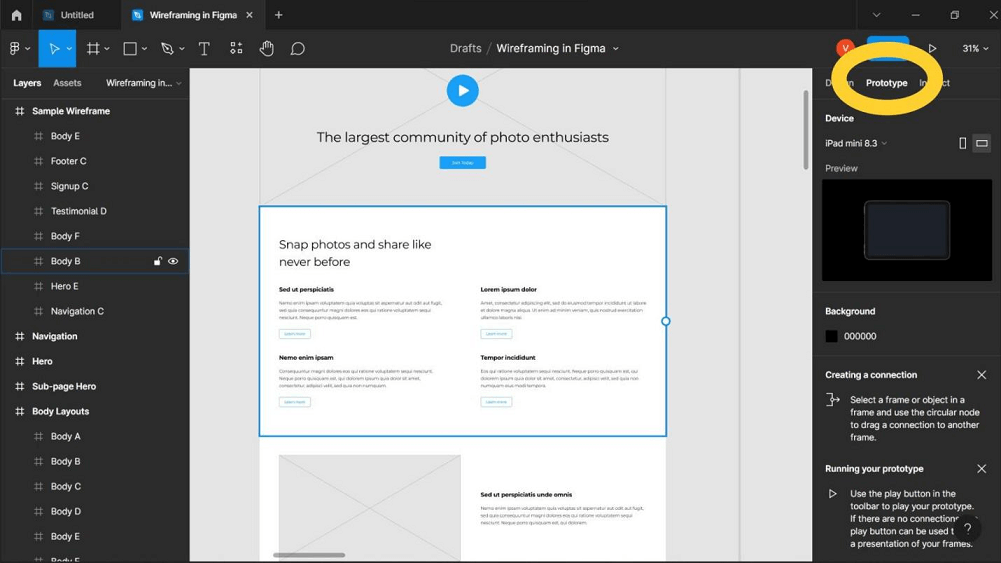
- Проведите ревью прототипа:пройдите задачу с клавиатурой и указателем, проверьте следующее действие и путь восстановления.
- Подготовьте передачу:назовите фреймы и компоненты, опишите адаптивность, материалы и решения.
Пример: настройки аккаунта на мобильном
В приложении по подписке человек меняет e-mail, подтверждает изменение или восстанавливается после неверного адреса. Подготовьте обзор, форму, ошибку валидации, подтверждение и отмену. Проверьте кнопку сохранения, видимость focus, перенос длинного адреса и работу клавиатуры.
Чек-лист выбора UI-дизайн-мейкера
- Редактируемый результат:после первого варианта можно менять текст, отступы, компоненты и состояния.
- Поддержка сценария:экраны связываются и проходят от начала до конца.
- Повторное использование системы:стили, переменные, токены и компоненты доступны команде.
- Командное ревью:участники оставляют комментарии и фиксируют решения.
- Доказательства для handoff:видны размеры, материалы, состояния и открытые вопросы.
Как выбирать инструмент для приложения и сайта
Для приложения проверьте фреймы устройств, зоны касания, разрешения и empty-состояния. Для сайта проверьте адаптивные ограничения, плотность контента, варианты навигации, длинный текст и повторяющиеся блоки. Выбирайте мейкер, который помогает принять следующий нужный проекту решение.
Как оценить результат UI-дизайн-мейкера
Первый вариант полезен только тогда, когда команда может его проверить и изменить. Сопоставьте результат с задачей до полировки визуальной системы. Проверьте текстовые слои, иерархию фреймов, поведение отступов, общие компоненты и состояния на узком экране.
Как Pixso вписывается в процесс
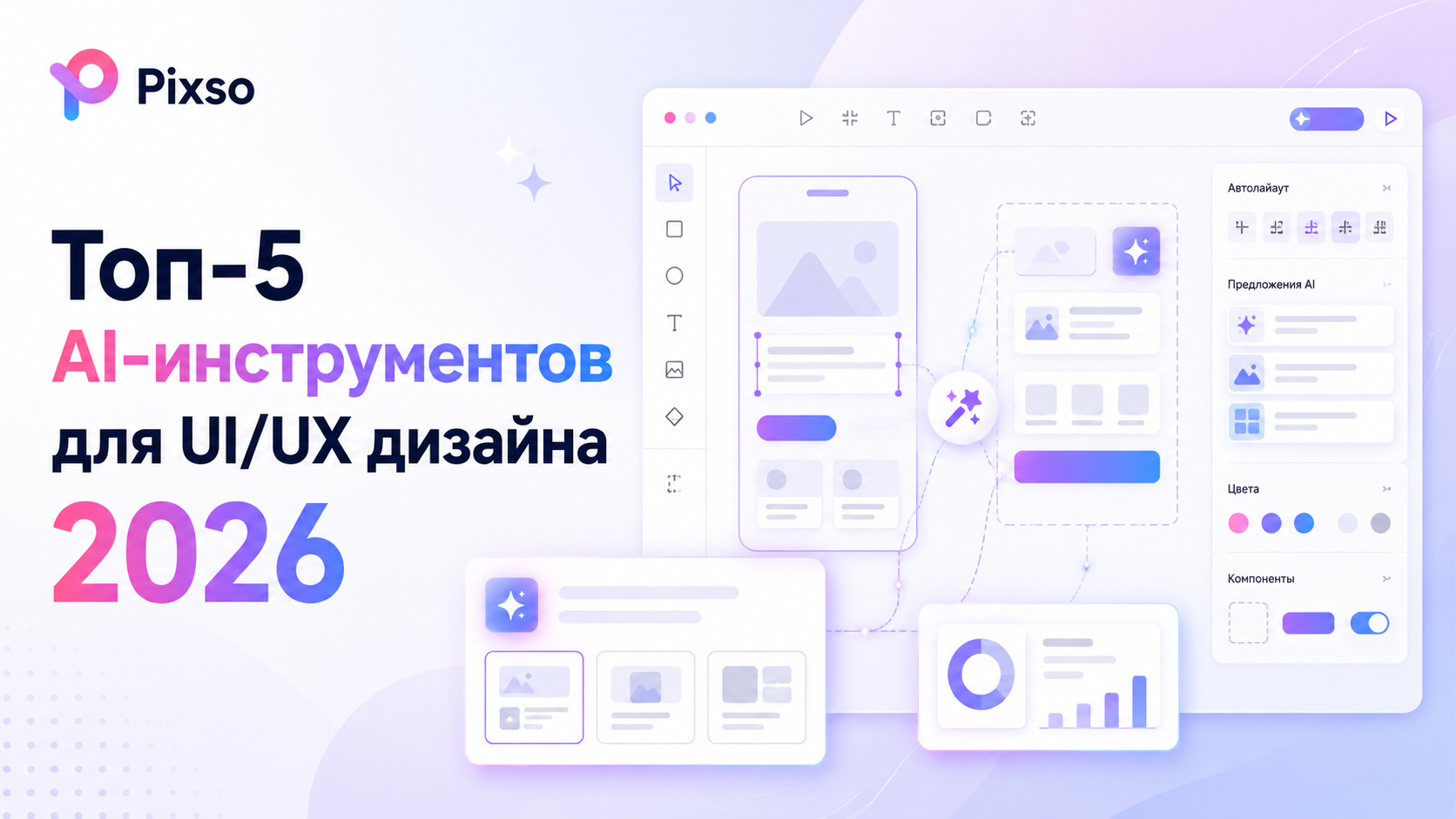
Рабочее пространство UI в Pixso объединяет холст, общие интерфейсные элементы, ревью прототипа и передачу команде. Когда структура неясна, начните с AI-генератора UI Pixso или вайрфрейма, затем проверьте сценарий интерактивным прототипом.
Связанные руководства по UI-дизайну
Как писать промпты для UI-дизайна помогает уточнить входные данные, а совместная работа над UI — провести ревью и handoff.
FAQ
Может ли UI-дизайн-мейкер заменить дизайнера?
Нет. Он сокращает повторяющуюся настройку и помогает исследовать направления, но задачу, состояния и ограничения оценивает дизайнер, который решает, что выпускать.
Начинать с промпта или вайрфрейма?
Начните с представления, которое лучше показывает неопределенность. Для раннего поиска используйте короткий промпт, а для иерархии, сценария или адаптивности — вайрфрейм.
Что передавать из UI-дизайн-мейкера?
Передайте редактируемый исходник, прототип, предположения о контенте, состояния компонентов и ограничения. Одной картинки почти никогда недостаточно для реализации.
Следующий шаг: выберите одну задачу, соберите только необходимые экраны и проверьте состояния до расширения визуальной системы.