В этой статье

Scott
Дизайн веб-приложения определяет, как человек выполняет задачу в браузере: находит нужную запись, изменяет данные, понимает результат и восстанавливается после ошибки. Поэтому вместе с компоновкой экранов нужно проектировать состояния, права доступа и поведение при повторном открытии страницы.
Для примера разберём редактирование счёта: сотрудник меняет срок оплаты, а финансовый специалист видит подтверждённое обновление. В Pixso для веб-дизайна можно собрать связанные экраны и обсудить их с командой до реализации. Ниже сохранены пять примеров интерфейсов, но сначала определим решения, которые не видны на красивом первом экране.
Чем веб-приложение отличается от информационного сайта
Информационный сайт прежде всего помогает читать и находить материалы. Веб-приложение поддерживает действия с состоянием: создание записи, изменение прав, сохранение формы или совместную работу. Один сервис может сочетать оба подхода; различие важно для проектирования конкретного экрана, а не для строгой классификации сайта.
Исторические интерфейсы ниже показывают работу с параметрами и анимацией. Они полезны как иллюстрации насыщенных инструментальных экранов, но не задают современный процесс и не доказывают, что все веб-приложения появились в одном году. Для нового проекта важнее понять, какие изменения сохраняются и как пользователь узнаёт об их результате.
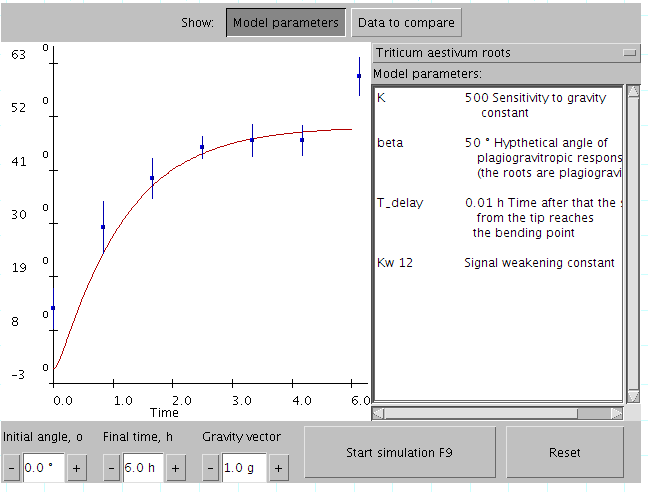
Исторический пример Java-апплета; источник сохранённой иллюстрации — Wikipedia.
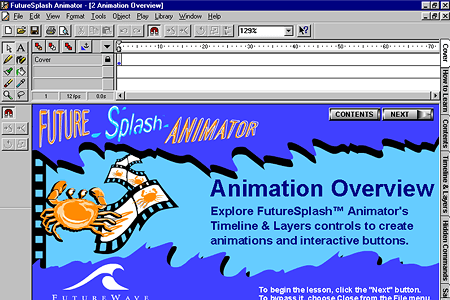
Исторический интерфейс FutureSplash Animator; источник сохранённого примера — Web Design Museum.
Обязательные принципы разработки веб-приложений
Простота
Простота - лучший подход, когда речь заходит о пользовательском опыте и удобстве использования вашего веб-приложения. Вот несколько стратегий проектирования с учетом простоты.
Цвет
Назначьте цветам роли: основное действие, текст, граница, предупреждение и успех. Небольшую палитру проще поддерживать, но универсального ограничения в пять цветов нет. Важное состояние передавайте также текстом или формой, чтобы оно не зависело только от оттенка.
Шрифт
Задайте читаемую типографику и понятную иерархию заголовков, подписей полей, подсказок и данных. Последовательная шкала размеров полезнее универсального ограничения на число шрифтов. Проверьте длинные значения, небольшие подписи и увеличение текста в браузере.
Образность
Используйте изображения, когда они помогают понять объект или принять решение: фотографию товара в каталоге, график для сравнения или миниатюру выбранного файла. Декор не должен отвлекать от подписей полей, сохранённых значений и важных предупреждений.
Навигация
Веб-приложения используют навигацию в качестве системы поиска путей, позволяющей пользователям взаимодействовать и находить то, что они ищут. Для поддержания посещаемости веб-сайта требуется хорошая навигация. Если навигация по веб-сайту или веб-приложению затруднена, пользователи сдаются и ищут нужную им информацию в другом месте. Цель состоит в том, чтобы сделать навигацию понятной, простой в использовании и неизменной на каждой странице.
F-образный шаблон для чтения
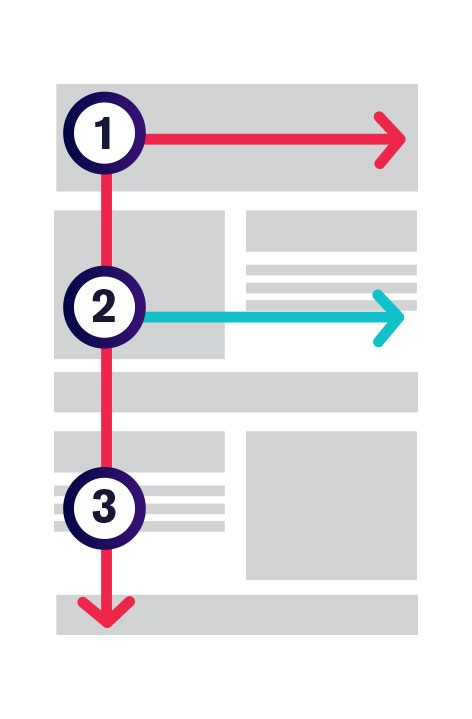
Способ просмотра зависит от задачи и содержимого. F-образный рисунок может описывать некоторые страницы с большим объёмом текста, но не является обязательной схемой приложения. В редакторе счёта человек должен легко найти сумму, срок оплаты и результат сохранения. Расставьте акценты по значимости этих сведений, а затем проверьте, находят ли их пользователи.
Визуальная иерархия
Группировка элементов в соответствии с их важностью называется визуальной иерархией. Размер, цвет, изображения, контрастность, шрифт, пробелы, текстура и стиль - вот несколько способов сделать это. Создание визуального акцента, который привлекает внимание к наиболее важной информации, является одной из важнейших функций визуальной иерархии.
Содержание
Тексты приложения — это подписи полей, пустые состояния, ошибки, объяснение прав и подтверждения. «Сохранено» отличается от «Сохраняем…», а пояснение «У вас есть доступ только для просмотра» информативнее неактивной кнопки без причины. Проектируйте эти сообщения вместе с экраном.
Верстка на основе сетки
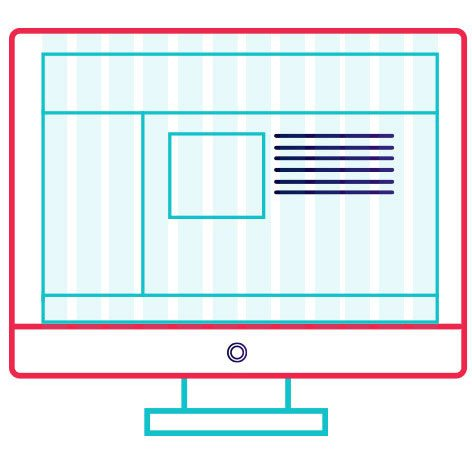
Сетки поддерживают организацию дизайна и контента. Разработка веб-приложений включает использование сетки для упорядочивания элементов на странице и создания аккуратного вида. Макет на основе сетки позволяет создать веб-приложение с приятным внешним видом, в котором контент упорядочен в сбалансированную структуру из столбцов и разделов.
Удобство на мобильных устройствах
На узком экране сохраняйте возможность выполнить задачу, а не пытайтесь уместить все настольные колонки. Оставьте узнаваемое название записи и основное действие, расположите вспомогательные поля ниже и проверьте форму с открытой экранной клавиатурой. При изменении компоновки введённые значения не должны теряться.
Пример: редактирование счёта без потери изменений
В учебном сценарии сотрудник открывает черновик счёта, меняет срок оплаты и сохраняет его. Менеджер может редактировать запись, наблюдатель — только читать, а оплаченный счёт нельзя менять тем же действием. Это правила примера, а не встроенная система счетов Pixso.
Сначала зафиксируйте результат: пользователь понимает, какой счёт изменён, какая дата сохранена и нужно ли ещё что-то делать. Затем перечислите состояния, которые могут помешать этому результату.
| Ситуация | Что показать | Что сохранить |
|---|---|---|
| Черновик открыт | Номер, контрагент, сумма и текущий срок; редактирование по правам | Понятный путь обратно к списку |
| Есть несохранённая дата | Отличимое состояние изменений и действие «Сохранить» | Введённое значение при исправлении другой ошибки |
| Запрос отправлен | «Сохраняем…»; исключить случайную повторную отправку | Контекст записи и новую дату |
| Сохранение подтверждено | Сохранённая дата и ясное подтверждение у записи | Одинаковое значение в форме и списке |
| Связь прервалась | Различие между известным отказом и неизвестным результатом | Черновик; способ проверить результат перед повтором |
| Коллега изменил запись | Сообщение о конфликте и доступный путь сравнения | Локальный ввод, чтобы не заставлять его воспроизводить по памяти |
Отмена до сохранения возвращает исходную дату. Уход со страницы при несохранённых изменениях требует отдельного решения: сохранять черновик или предупреждать о потере. Удаление записи — другой сценарий, поэтому не прячьте его рядом с отменой без ясного различия.
В списке счетов сохраните фильтр и выбранную запись после возврата. Если роль пользователя изменилась во время редактирования, объясните отказ и дайте возможность сохранить необходимые сведения доступным способом. Отсутствие прав, пустой список, ошибка проверки поля и сбой сети требуют разных сообщений.
Проверка сценария
Подготовьте задачу: «Поставщик согласовал оплату до 18 ноября. Обновите счёт и убедитесь, что коллега увидит новую дату». Наблюдайте, найдёт ли человек запись и поймёт ли результат без подсказки о кнопке. Затем покажите вариант ошибки или конфликта. Проверяется завершение задачи, а не привлекательность отдельного экрана.
Соберите связанные состояния в Pixso
Подготовьте в одном файле список счетов, форму, подтверждение, ошибку и конфликт. Повторяющиеся поля и действия оформите как компоненты, а длинные имена и узкий экран проверьте с помощью Auto Layout. Соедините состояния в прототип, чтобы команда прошла один и тот же сценарий.
Рядом с макетами опишите, когда кнопка доступна, что считается сохранением и куда возвращается пользователь. Комментарии к конкретному экрану помогают согласовать решение. Прототип показывает предполагаемое поведение; проверка прав, сохранение данных и обработка конкурентных изменений требуют реализации и тестирования в приложении.
Какие технические решения влияют на интерфейс
Не выбирайте архитектуру ради списка трендов. Согласуйте с разработчиками последствия для пользовательской задачи:
- Навигация без полной перезагрузки: как работают адрес страницы, кнопка «Назад» и прямое открытие записи?
- Работа при слабой связи: можно ли редактировать черновик и как отличить локальные изменения от сохранённых?
- Совместное редактирование: как обнаружить конфликт, объяснить его и сохранить ввод?
- ИИ-помощник: где пользователь видит, проверяет и при необходимости отменяет результат?
- Анимация: какую смену состояния она объясняет и остаётся ли смысл понятным без движения?
Пять примеров веб-интерфейсов
Сохранённые изображения показывают более ранние версии сайтов. Ниже рассматриваются видимые решения компоновки; по статичному снимку нельзя оценить текущее поведение, доступность или конверсию сервиса.
Vinted
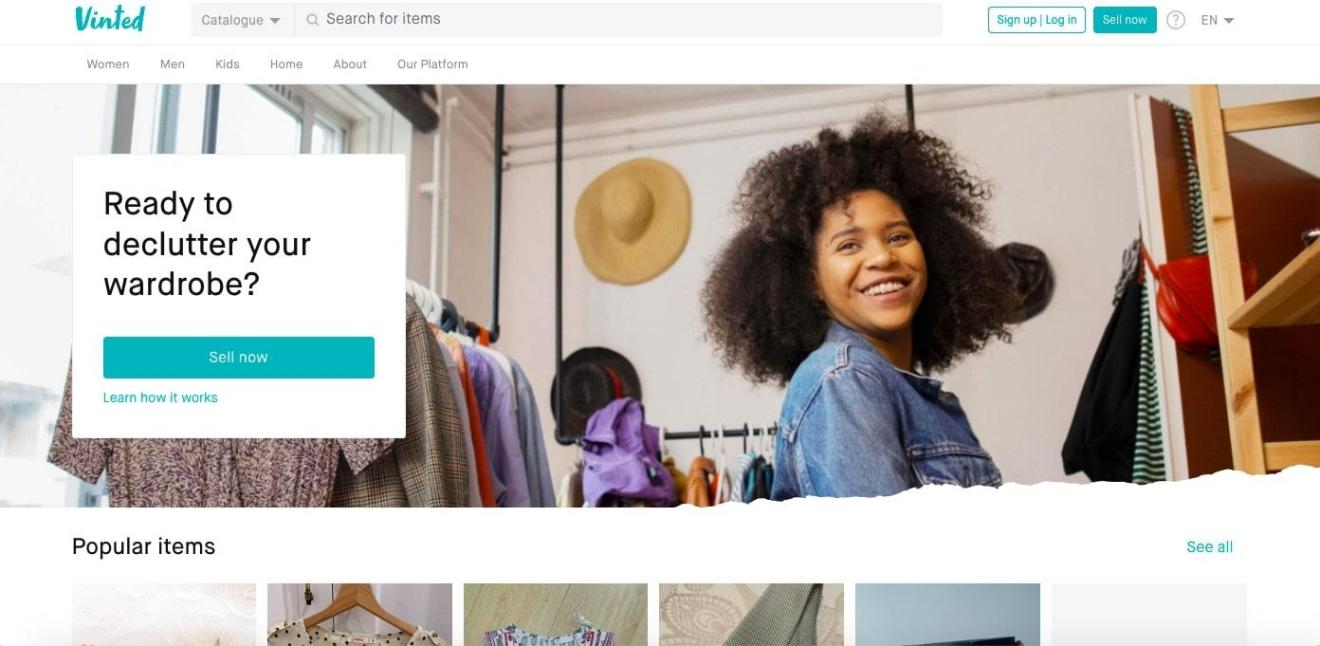
Vinted - это онлайн-площадка, где вы можете покупать и продавать подержанную и винтажную одежду и аксессуары.
На сохранённом экране Vinted разделены начало продажи и просмотр товаров. Два намерения посетителя заметны в верхней части страницы. В похожем сервисе проверьте, ведут ли эти действия к разным и понятным следующим шагам.
Фильтры и опции поиска помогают Vinted структурировать свои объявления, чтобы пользователям было легче их просматривать.
Reed
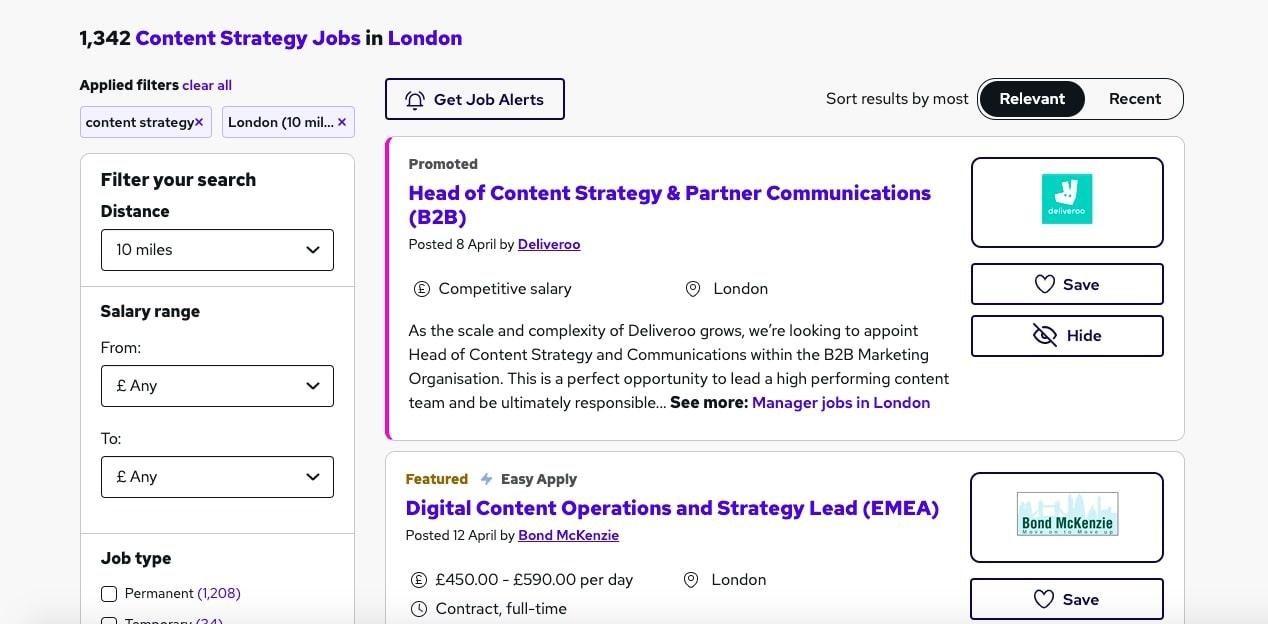
В примере Reed показан интерфейс поиска работы: список вакансий находится рядом с условиями поиска.
На сохранённом примере Reed фильтры находятся рядом со списком вакансий. Местоположение, зарплата и тип занятости объясняют контекст результатов. В своём приложении сохраняйте видимость применённых условий при обновлении списка и отдельно объясняйте пустой результат.
Zencastr
С помощью онлайн-инструмента для подкастинга Zencastr пользователи могут записывать и редактировать подкасты непосредственно на веб-сайте.
Снимок Zencastr отделяет действие записи от области медиаконтента. Он помогает оценить место основного действия, но не показывает запрос доступа к микрофону, обрыв связи или остановку записи. Эти состояния требуют отдельного проектирования.

Plum Guide
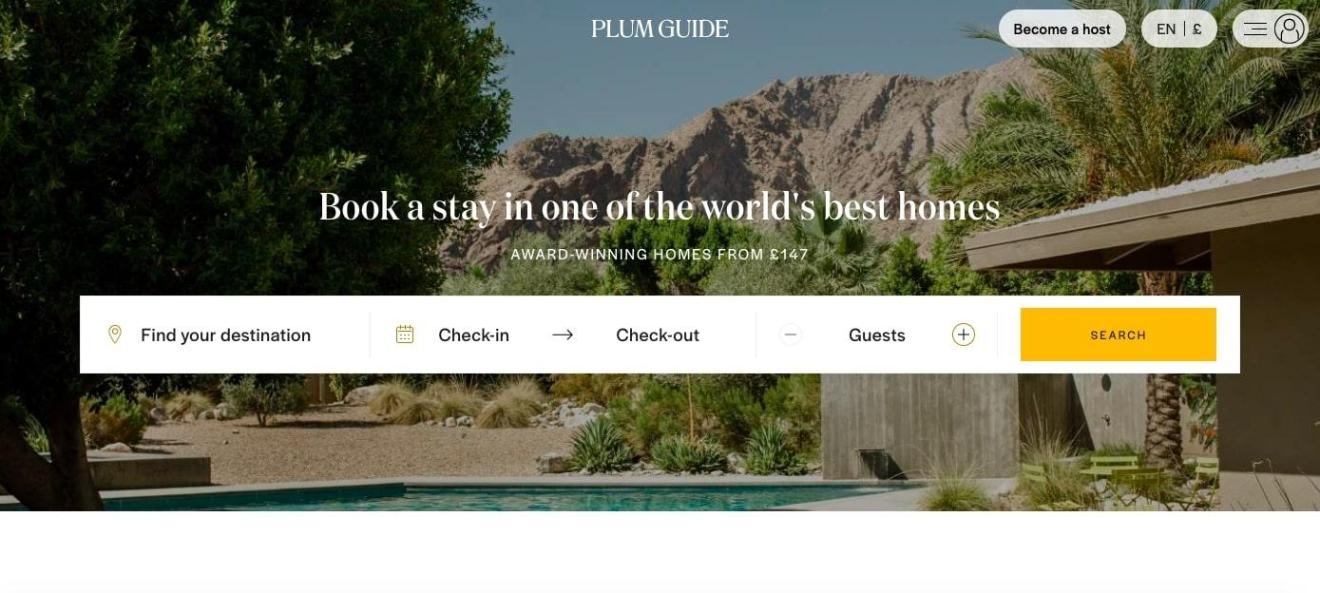
Пример Plum Guide посвящён поиску жилья: фотографии объектов помогают выбрать место для поездки.
В примере Plum Guide направление, даты и число гостей собраны в одной поисковой области. Группировка объясняет общую задачу; подписи полей и ошибки должны оставаться понятными, когда часть значений не заполнена.
Обратите внимание, как фотографии поддерживают выбор, не скрывая поиск. Доступность, цена и условия выбранного жилья должны подтверждаться на соответствующем следующем шаге; по этому снимку оценить такие взаимодействия нельзя.
Skyscanner
В примере Skyscanner представлены поля для поиска поездки по маршруту и датам.
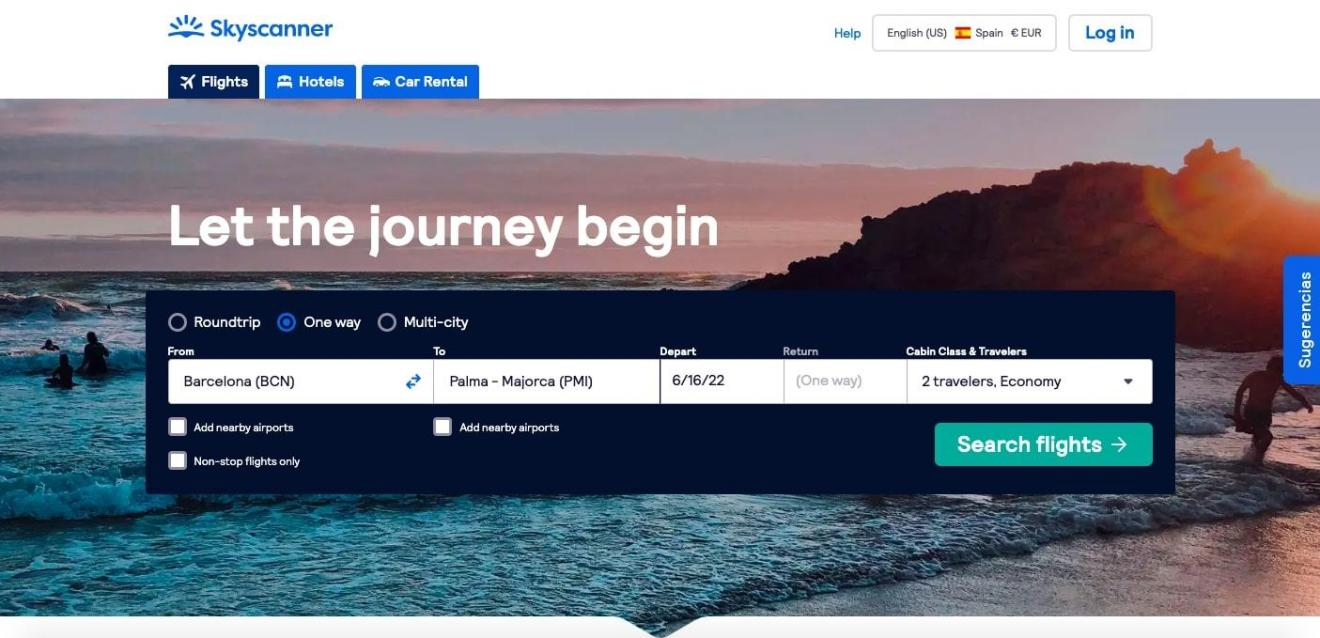
На сохранённом экране Skyscanner поисковая область заметно расположена под основной навигацией. Это помогает найти начало задачи. Переключатели валюты и языка должны иметь понятные подписи и сохранять условия поиска при изменении.
Для узкого экрана определите порядок поисковых полей и место кнопки отправки при открытой клавиатуре. Введённые даты и направление должны сохраняться при изменении компоновки.
Начните с одного завершённого сценария: от поиска записи до подтверждённого изменения и восстановления после ошибки. Когда эти состояния согласованы, пять примеров выше помогут выбрать подходящую визуальную структуру, не подменяя логику приложения декором.