В этой статье

Scott
Надёжный индикатор шагов показывает, где находится пользователь, что уже завершено, что требует внимания и как двигаться дальше без потери работы. В этом руководстве соберём в Pixso конкретный процесс регистрации: «Аккаунт», «Организация», «Настройки» и «Проверка». Получится редактируемый интерфейс многошаговой формы с повторно используемыми состояниями шагов, адаптивными макетами, исправлением ошибок проверки, обратной связью при отправке и пояснениями для реализации.
Определите последовательность до отрисовки индикатора шагов
Начните с правил формы, а не с кружков и соединяющих линий. Для примера регистрации укажите назначение, обязательные поля, ответственного за проверку данных и признак завершения каждого шага. «Аккаунт» собирает адрес почты и пароль. «Организация» — название и размер компании. Необязательные «Настройки» — предпочтения уведомлений. «Проверка» показывает понятную сводку перед созданием аккаунта.
Определите смысл последовательности. Индикатор прогресса уместен, если задача состоит из отдельных этапов и пользователю полезно знать, что осталось. Он не нужен форме из двух полей или процессу с автоматически выполняемыми этапами. Не делите короткую форму только ради впечатления простоты: каждый дополнительный шаг требует навигации, сохранения состояния и восстановления.
| Шаг | Поля или содержимое | Условие перехода | Поведение при возврате |
|---|---|---|---|
| Аккаунт | Электронная почта, пароль | Обязательные значения прошли проверку | Сохранить введённые значения и показать текущий результат проверки |
| Организация | Название, размер компании | Название введено, размер выбран | Сохранить выбор, если правила не требуют повторного ввода |
| Настройки | Новости продукта, приглашения на исследования | Шаг необязательный; явный выбор пользователя зафиксирован | Разрешить изменения до отправки |
| Проверка | Сводка предыдущих ответов | Пользователь отправил форму, сервер подтвердил успех | Связать каждый раздел со ссылкой на соответствующий шаг |
Эта модель предотвращает распространённую ошибку — считать весь процесс завершённым лишь потому, что все поля выглядят корректными. Корректность поля, завершение шага, отправка, сбой отправки и успешное создание аккаунта — отдельные состояния.
Создайте базовый элемент шага в Pixso
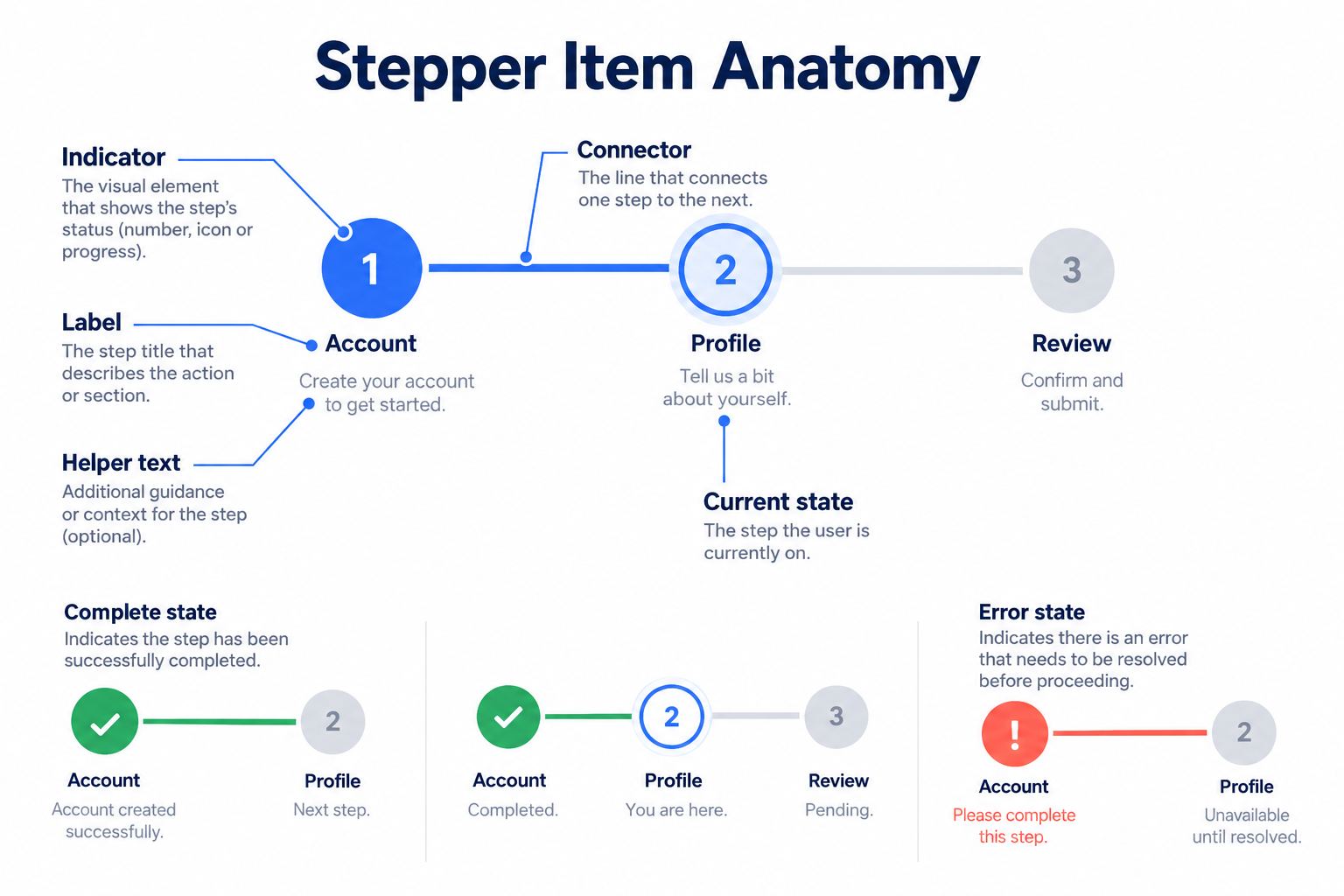
Откройте дизайн-файл в Pixso и создайте минимальную повторно используемую единицу — один элемент шага. Добавьте индикатор, подпись, необязательное пояснение и соединитель. С помощью Auto Layout задайте расстояние между индикатором и подписью, а сам элемент поместите в родительский фрейм Auto Layout, чтобы удлинение текста не требовало ручной перестановки.
Когда структура устоится, создайте компонент. Назовите его по функции, например Stepper/Item, а не по внешнему виду. В редактируемом компоненте должны быть текстовые свойства подписи и пояснения, а также свойство статуса с осмысленными вариантами: предстоящий, текущий, завершённый, ошибка и недоступный — последний только тогда, когда рабочий процесс действительно запрещает доступ. В документации Pixso по компонентам объясняется организация связанных компонентов и вариантов.
Не полагайтесь только на цвет. Дополните текущий шаг видимой подписью или отличающимся оформлением индикатора, завершённый — галочкой, а ошибку — значком и текстом. Подписи должны читаться при обычном масштабе, а интерактивным завершённым шагам нужна достаточно большая область нажатия.
Соберите горизонтальный и вертикальный варианты Stepper
Поместите четыре экземпляра элемента шага в родительский компонент с именем Stepper/Account onboarding. Для широких экранов используйте горизонтальное расположение с гибкими соединителями. Для узких — вертикальное расположение или компактный заголовок «Шаг 2 из 4» вместе с названием текущего шага. Уменьшать четыре подписи до нечитаемого размера — не решение для адаптивного интерфейса.
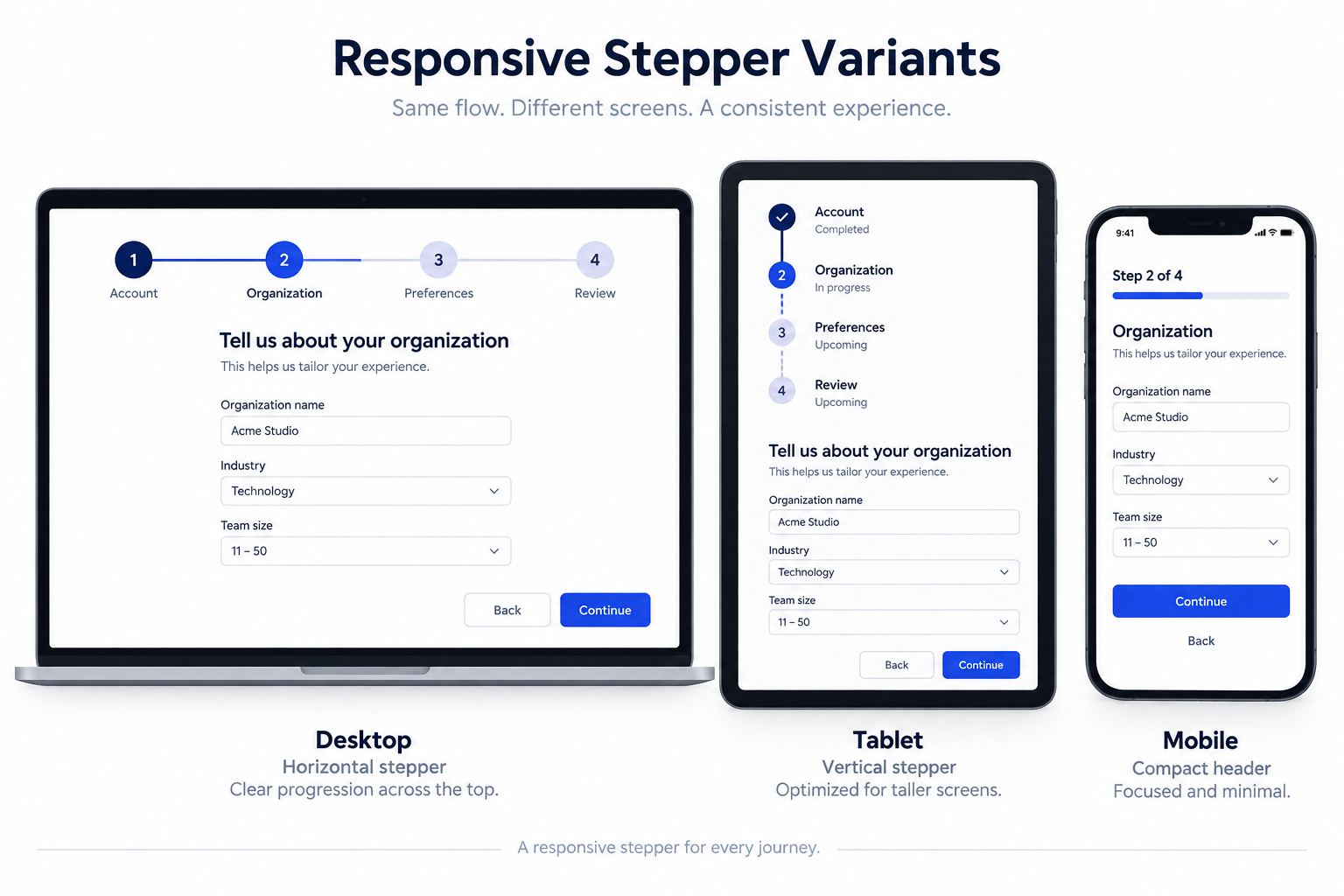
Подбирайте размеры на реалистичных подписях: «Сведения об организации» выявит проблемы с отступами, которые скрывает «Шаг 2». Проверьте сочетания завершённых, текущего, ошибочного и предстоящих шагов. Индикатор не должен создавать впечатление, что можно перейти к будущему шагу, если процесс этого не допускает. Визуально отличайте доступные для перехода завершённые шаги от информационных предстоящих.
В панели слоёв сохраняйте понятную иерархию: индикатор шагов, элемент шага, индикатор, значок статуса, подпись, пояснение, соединитель. Структура компонентов и общая библиотека Pixso помогают поддерживать этот порядок на разных экранах. После обновления исходного компонента дизайнеру всё равно нужно проверить каждый экземпляр, особенно при локальных подписях и переопределённых состояниях.
Создайте оболочку формы и состояния навигации
Под индикатором шагов разместите оболочку формы: заголовок, короткую инструкцию, группу полей, область встроенных сообщений и ряд навигационных кнопок. Сохраняйте одинаковую ширину содержимого, чтобы экран не прыгал между этапами. «Назад» и «Продолжить» должны находиться на стабильных местах; финальное действие меняется на «Создать аккаунт» только на шаге проверки.
Представьте навигацию отдельными фреймами или группами состояний в дизайн-файле:
- Готовность: обязательные поля доступны; кнопка «Продолжить» включается согласно выбранным правилам проверки.
- Ошибка проверки: введённые значения видны, сводка ошибок указывает проблемные поля, а ожидаемое перемещение фокуса описано.
- Сохранение: переход между шагами ожидает ответа сервера; повторное действие предотвращается.
- Сбой сохранения: введённые значения доступны для исправления или повторной попытки, кроме чувствительных полей с особыми правилами безопасности.
- Восстановление: вернувшийся пользователь видит сохранённый прогресс и последний подтверждённый шаг.
Не используйте неактивную кнопку «Продолжить» как единственное объяснение недостающих данных. Если кнопка недоступна, укажите рядом невыполненное требование. Во многих формах понятнее разрешить нажатие и затем показать конкретную ошибку проверки, чем заставлять человека искать причину недоступности элемента.
Продумайте исправление ошибок на том же примере
На шаге «Аккаунт» покажите неверный адрес почты именно в том виде, как он введён, сообщение рядом с полем с объяснением нужного формата и сводку ошибок со ссылкой на поле. Индикатор шага меняется на ошибку только после проверки. Он не должен краснеть, пока человек ещё вводит обычное значение.
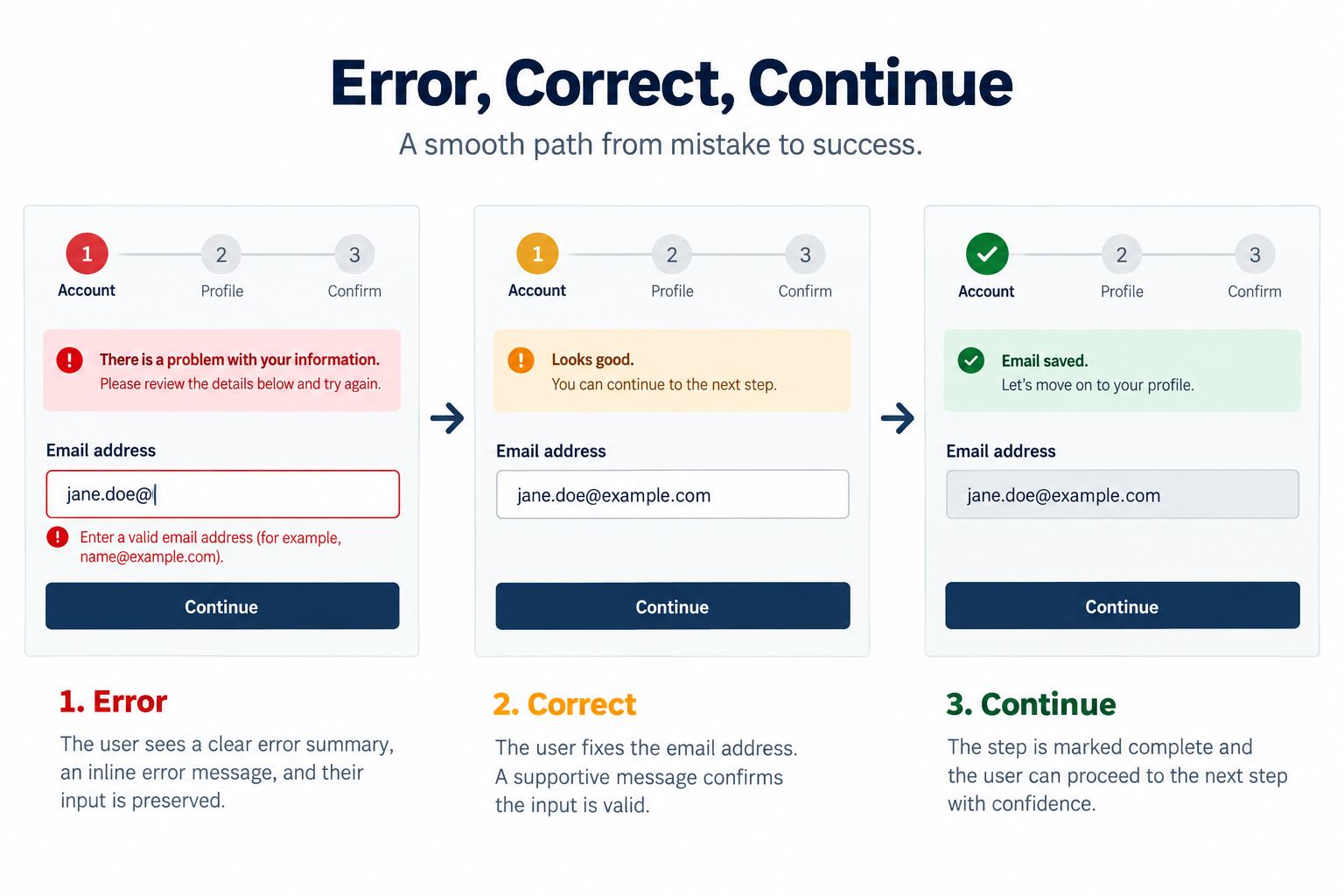
При возврате с «Проверки» к «Организации» сохраняйте и корректные, и неверные значения, чтобы пользователь мог понять и исправить их. Для чувствительных данных, например паролей, после окончания сеанса могут действовать другие правила. Опишите это исключение, а не обещайте сохранять абсолютно всё.
На шаге проверки нужны ссылки редактирования с понятным назначением, например «Изменить сведения об организации». Если правка на раннем шаге меняет доступность поздних вариантов, пометьте затронутые шаги для повторной проверки вместо незаметного сохранения несовместимых ответов. Так многошаговая форма честно показывает зависимости.
Разделите проверку, отправку и успех
Фрейм проверки объединяет сведения шагов «Аккаунт», «Организация» и «Настройки», не раскрывая пароль. Пользователь может вернуться, внести правку и снова открыть сводку. Нажатие «Создать аккаунт» запускает отправку всей формы — это отдельное действие, а не просто завершение шага проверки.
Создайте явные фреймы отправки: отправляется, сбой с повторной попыткой и успех. Во время отправки сохраняйте контекст, показывайте статус выполнения и предотвращайте повторные запросы. При сбое объясните, безопасно ли повторить действие, и оставьте нечувствительные введённые данные доступными. При успехе покажите подтверждение существования аккаунта, например его адрес почты и понятное следующее действие. Зелёные галочки у всех полей сами по себе не доказывают успешное создание аккаунта.
Обсудите переходы состояний с продуктовой командой и разработчиками в комментариях Pixso. Дизайн-файл передаёт ожидаемое поведение; в реализации нужно проверить реальную валидацию, сохранение данных, порядок управления с клавиатуры, перемещение фокуса, объявления вспомогательным технологиям, устранение дублирующих запросов и безопасность.
Подготовьте компоненты к проверке и передаче разработчикам
На странице документации в том же дизайн-файле разместите структуру компонента, варианты, адаптивные примеры и экраны регистрации. Добавьте пояснения: когда применять индикатор шагов, какова практическая максимальная длина подписи, можно ли выбирать завершённые этапы, когда выполняется проверка, как сохраняются данные и что используется на мобильном экране.
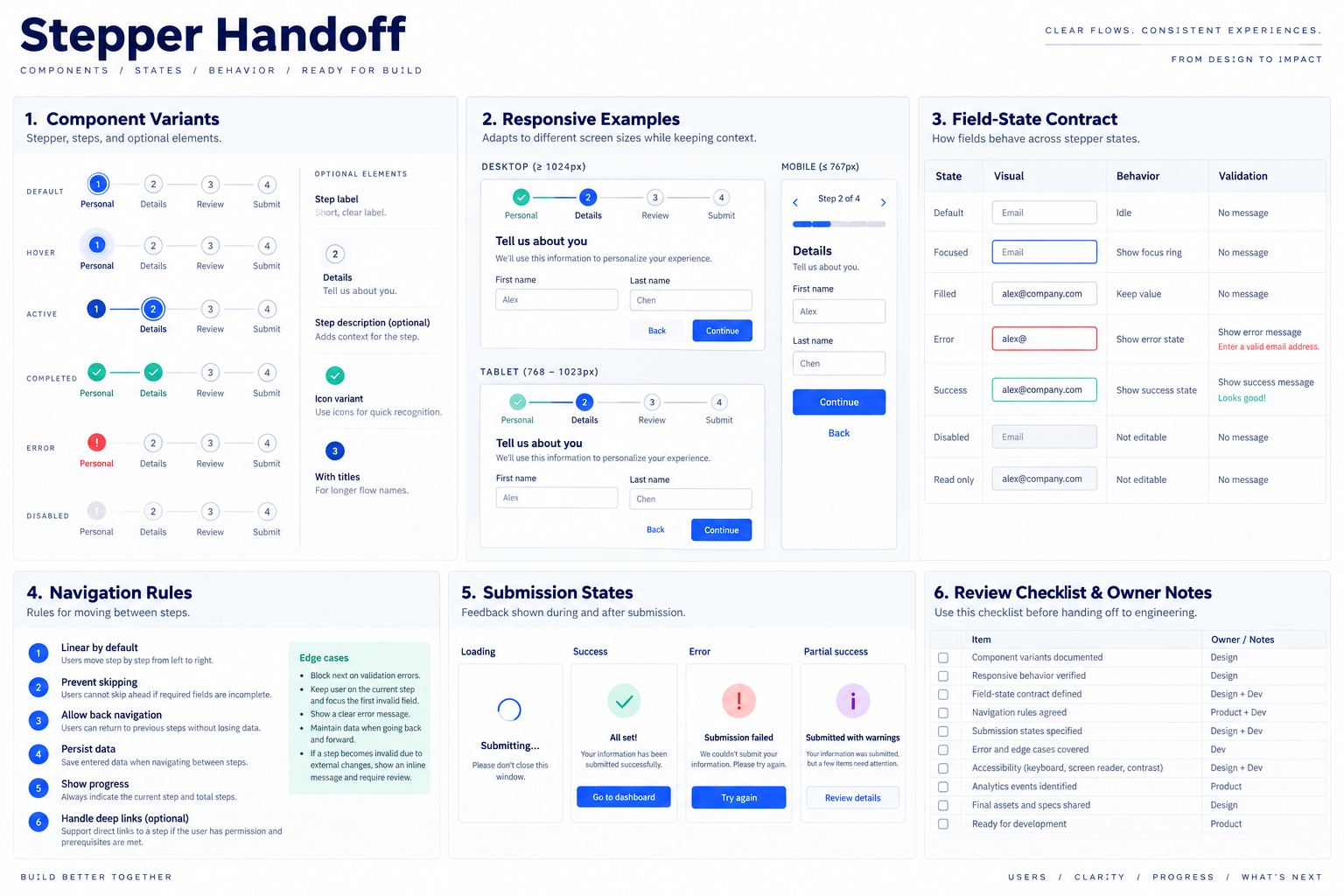
Публикуйте согласованные компоненты в библиотеке команды в соответствии с её правилами. Разработчики смогут изучить отступы, типографику, ресурсы и аннотации в общем файле. Если используется генерация кода, рассматривайте результат как отправную точку для инженерной проверки, а не как доказательство правильной обработки данных и доступности готовой формы. Совместная работа в Pixso помогает сохранять комментарии и контекст передачи рядом с соответствующими фреймами.
Проверьте подписи, нумерацию и требования доступности
Номер помогает понять последовательность, но не должен быть единственной подписью. «Шаг 2» мало что означает без «Сведений об организации». В реализованной многошаговой форме текущий этап нужно обозначать программно, а визуальным значкам завершения и ошибки нужны текстовые эквиваленты. Заголовок страницы и индикатор шагов не должны сообщать противоречивые позиции.
Проверьте компонент при масштабе 200% и с длинными переводами. Текст статуса должен оставаться рядом с нужным шагом, соединительные линии не должны создавать впечатление завершения пропущенного этапа, а вертикальный вариант — нарушать ожидаемый порядок чтения. Если завершённые шаги являются ссылками, их названия должны объяснять назначение перехода. Если они неинтерактивны, не оформляйте их как кнопки.
В документации компонента укажите ожидаемый фокус после действий «Продолжить» и «Назад», ошибки проверки и сбоя отправки. Макет не может доказать правильность фокуса, но помогает убрать неоднозначность при реализации. Зафиксируйте, переходит ли он к заголовку нового шага, первому ошибочному полю или сводке ошибок, затем проверьте решение в браузере.
Чек-лист компонента Stepper
- Последовательность отражает реальную задачу пользователя, а не произвольное разбиение на страницы.
- Текущее, завершённое, предстоящее, ошибочное и недоступное состояния различаются и визуально, и текстом.
- Цвет не служит единственным обозначением статуса.
- Понятны переходы к завершённым и доступ к будущим шагам.
- Возврат сохраняет исправляемый ввод в соответствии с правилами безопасности.
- Корректность поля, завершение шага, отправка формы и окончательный успех разделены.
- Для длинных подписей и узких экранов предусмотрен осмысленный адаптивный вариант.
- Ошибки называют проблему и дают способ её исправить.
- В реализации проверены порядок управления с клавиатуры, фокус, объявления, сохранение данных и повторная отправка.
Итоги
Хороший компонент Stepper начинается с правил рабочего процесса и заканчивается проверенным восстановлением, а не декоративными пронумерованными кружками. Создайте в Pixso повторно используемые состояния шагов, соберите адаптивные варианты, примените их к одной полной многошаговой форме и опишите навигацию, проверку данных, сохранение, отправку и успех. Такой редактируемый набор компонентов даёт дизайнерам и разработчикам конкретный материал для согласования до реализации.