この記事の内容

あやね
Pixso AIで画像のスタイルを変えるには、元画像のコピーを残し、デザインファイル内で画像を選択して、試したい表現を文章で伝えます。生成結果を元画像と並べて確認してからレイアウトに配置してください。写真をクレイ風のイラスト、水彩画、フラットな絵に変えられますが、生成による編集では重要な細部が変わる場合があります。プロンプトだけでは、顔、ロゴ、製品の形が正確に保たれる保証にはなりません。
この記事では画像のスタイル変換を説明し、元画像と結果の2つの例を見ながら、Pixso AIを使う6段階の手順を紹介します。実用的なプロンプト例と、バナーやインターフェースで使う前の確認項目もまとめます。「3D Clay」や「Flat Vector」は画像の見た目を表す言葉であり、それだけで出力が3Dモデルや編集可能なSVGになるわけではありません。
第1部:画像のスタイル変換とは
画像のスタイル変換とは、元画像をクレイ風の描画、フラットなイラスト、水彩、鉛筆スケッチなど、別の視覚表現で描き直すことです。元画像は被写体や構図の手がかりになりますが、結果の形、画角、細部は変わることがあります。生成前に、どの要素なら変えてよいか決めてください。
よく使われる画像のスタイル変換には、次のようなものがあります。
- 実写写真を柔らかい3Dクレイ風の絵に変える。
- 風景写真をミニマルなフラットベクター風イラストに変える。
- 人物写真や製品写真を水彩画や鉛筆スケッチ風に描き直す。
- 1つの画像素材から複数のイラスト表現を作る。
- ストック写真をブランドのカラーパレットに合わせて再解釈する。
一般的な写真フィルターは、主に明るさ、コントラスト、色などを調整します。生成AIによるスタイル編集では、質感、形、場面そのものまで再解釈できます。表現の幅は広がりますが、表面の見た目だけが変わったと思い込まず、元画像との比較が必要です。
フィルターとAIスタイル変換の違い
| 項目 | 一般的な画像フィルター | AIスタイル変換 |
| 編集範囲 | 色、明るさ、コントラスト | 質感、形状、表現する画材や描画方法 |
| 対象物の認識 | 限定的、または行わない | 元画像を文脈として利用する。被写体と細部が保たれたかは確認が必要。 |
| よくある出力 | ビンテージ、白黒、カラーグレーディング | クレイ風、フラットな絵、水彩、スケッチのような表現 |
| 最終結果 | 元画像の色などを調整したもの | 場面の細部も変わる可能性がある、描き直された画像 |
| 作業方法 | 複数のスライダーを手動で調整する | プリセットを選ぶ、または自然言語のプロンプトを入力する |
第2部:製品チームがスタイル変換を使う理由
1. 別のクリエイティブの方向を試す
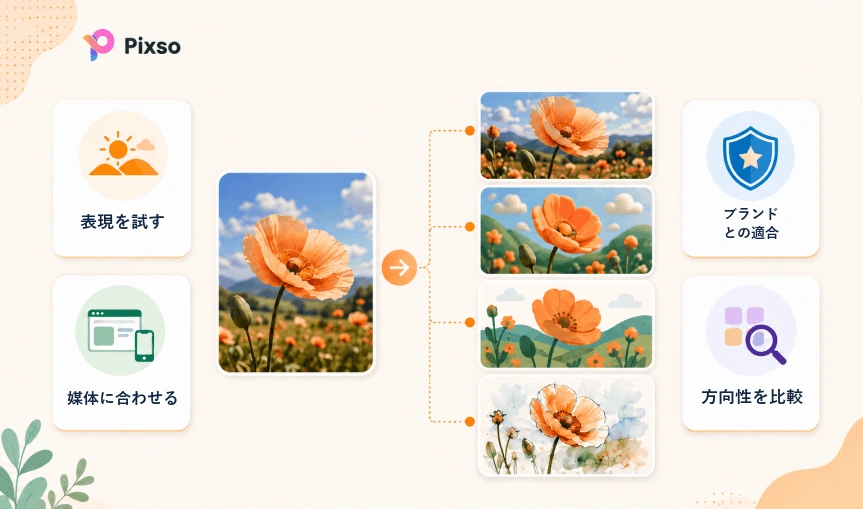
同じ元画像を異なるスタイルで描き直すと、用途に応じて見た目の印象を調整できます。たとえばリアルな花の写真はECの商品カードに、同じ花の3Dクレイ風画像は活気のあるキャンペーンバナーやSNS画像に向く場合があります。風景写真をフラットベクター風のイラストにすると、Webサイトのヒーロー画像やブログのサムネイルに使いやすい表現になります。
2. 素材制作の繰り返しを減らす
Webサイト、SNS投稿、キャンペーン、プレゼンテーションでは、それぞれ異なる表現が求められることがあります。承認済みの元画像を共通の出発点にすれば、準備の重複を減らし、候補を比べやすくできます。生成時間、修正の手間、クレジットの消費は一定ではありません。目的のレイアウトと内容の条件を満たすものだけを残してください。
3. ブランドの見た目の一貫性を保つ
表現をそろえると、一連の画像に共通性を持たせやすくなります。パレット、描き込みの程度、光、背景の扱いを決め、結果をまとめて確認します。同じスタイル名で複数枚を生成しても、一貫したブランド表現が保証されるわけではありません。また、フラットな見た目だけでは、画像に編集可能なベクターパスが含まれるとは判断できません。
4. 専門技術がなくても表現の案を試す
独自の3Dモデルや手描きのベクターイラストを作るには、専用ソフトウェアや専門知識が必要です。AIによるスタイル変換は、UI/UXデザイナー、マーケティング担当者、コンテンツ制作者が、複雑な素材制作工程を用意せずにさまざまな方向性を検討する助けになります。
第3部:Pixso AIでの活用例
Pixsoは、インターフェースのデザインと共同作業に、デザイン・画像用のAI支援を組み合わせています。元画像とレイアウトを同じデザインファイルに残し、生成した候補を周囲のテキストやコンポーネントと組み合わせて比べます。デザインファイル内のAI操作を使えるかは、必要なシート、ファイルの編集権限、利用可能なクレジットによって決まります。
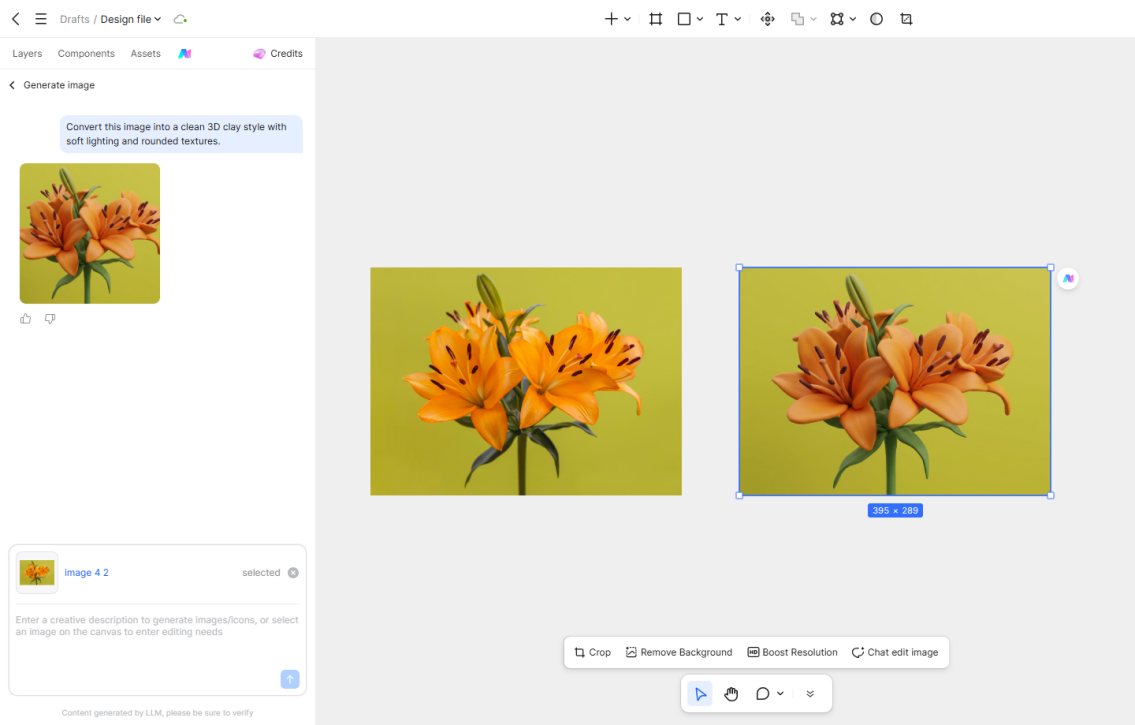
例1:花の写真を3Dクレイ風に変える
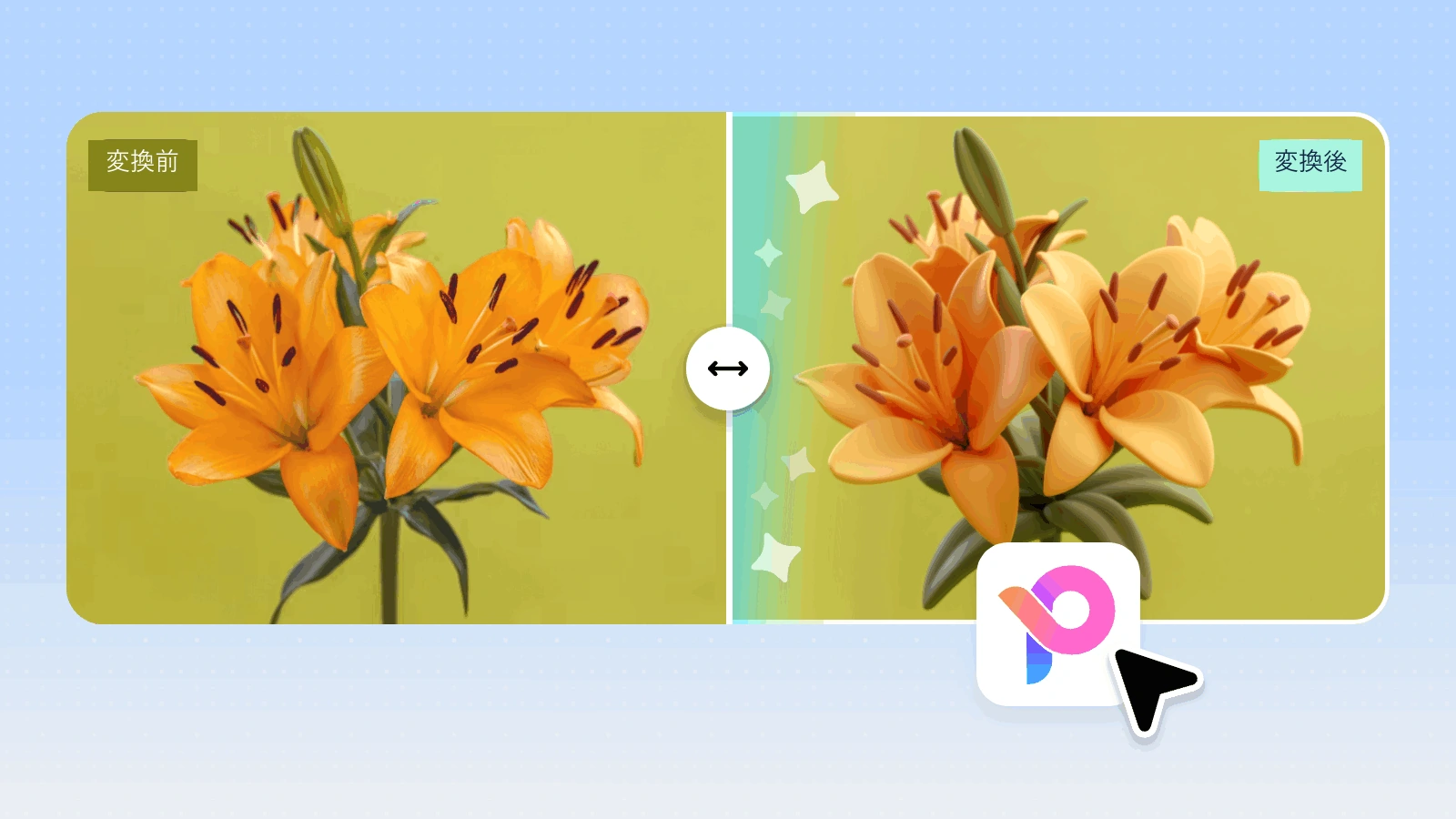
この例では、オレンジ色の花の写真と、クレイ風の結果を並べています。丸みのある形と柔らかな表面表現が、異なる印象を生みます。あくまで見た目の例であり、すべての花びらが保持されることや、掲載プロンプトから同じ結果が出ることの証明ではありません。この方向性は、次のような用途で検討できます。
- 美容・ライフスタイル系のブランド表現
- 販促用の広告バナー
- SNS用のクリエイティブ
- イベントのランディングページ
- プレゼンテーションの挿絵
プロンプト例:
「元の花の形と配置を保ち、滑らかで丸みのある3Dクレイ風に変えてください。温かみのあるオレンジ色を強調し、背景はシンプルにしてください。」
例2:夜の熱気球の写真を3Dクレイ風に変える
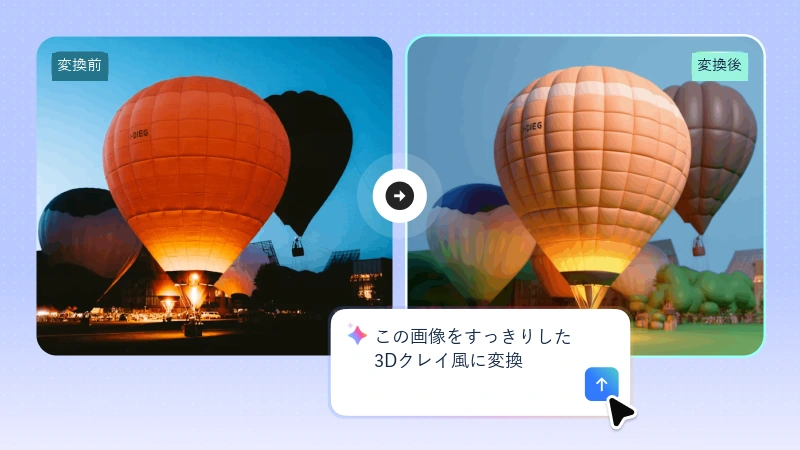
2つ目の例では、暗い熱気球の風景が、明るいクレイ風の風景に変わっています。描画スタイルだけでなく背景も変えているため、スタイルのみの編集を条件をそろえて検証した例ではありません。同様の結果が次の用途に合うかを判断するときは、熱気球の形、位置、背景を元画像と比較してください。
- 旅行・レジャーのアプリ
- モバイルアプリの導入画面
- 教育用のデジタル製品
- イベントバナー
- デジタル広告キャンペーン
プロンプト例:
「元画像の熱気球の構図を維持し、明るく親しみやすい3Dクレイ風の表現に変えてください。立体感を強め、背景を生き生きとした自然の風景にしてください。」
第4部:Pixsoで画像のスタイルを変える手順
編集する権利のある画像を複製して作業します。比較できるよう元画像を見える場所に残し、最初の変更は小さくします。結果がデザインの目的に合っているかを判断しやすくするためです。
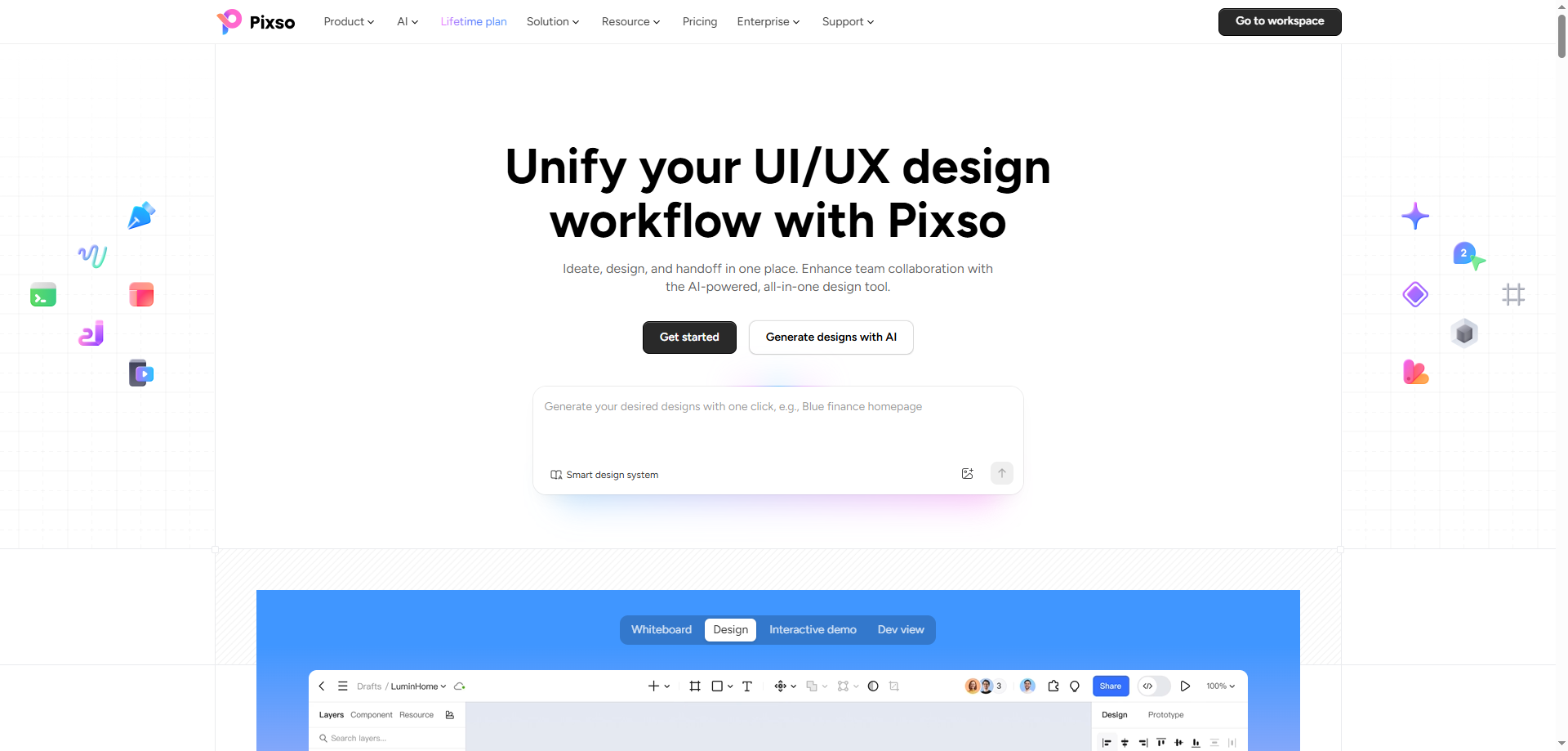
手順1:Pixsoのデザインファイルを開く
Pixsoにログインしてワークスペースに入り、既存のキャンバスを開くか、新しいデザインファイルを作成します。
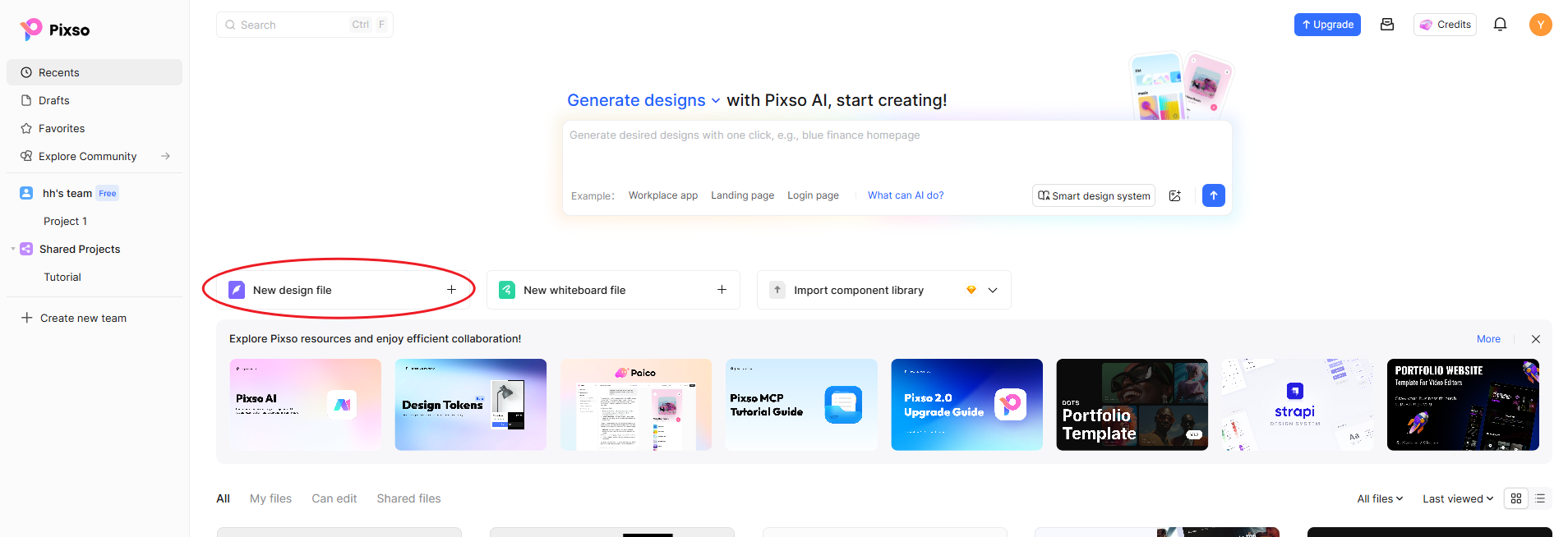
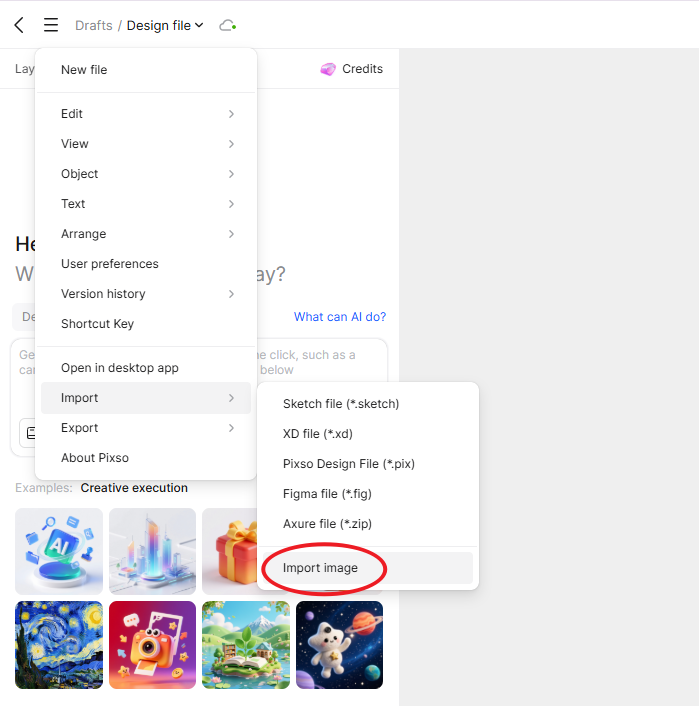
手順2:画像を取り込んで選択する
キャンバスに画像を取り込みます。単独の画像ファイルを変換することも、アプリのアートボード、ランディングページのフレーム、バナーのレイアウトに配置済みの画像を編集することもできます。
手順3:Pixso AIの画像ツールを開く
対象画像を選択した状態で、AIサイドバーの画像モード、または選択範囲の下に表示される画像編集用の会話欄を開きます。AI画像編集ガイド (英語)に沿って、希望するスタイルを説明してください。掲載画像はこのガイドの手順例であり、メニュー名は製品バージョンによって異なる場合があります。操作が利用できなければ、手順を済ませたことにせず、ファイルの編集権限、シートの利用条件、クレジットを確認します。
手順4:スタイルを選ぶか、プロンプトを入力する
現在の画面に表示される適切なスタイルを選ぶか、利用可能な入力欄に希望する表現を書きます。クレイ風やフラットイラスト風は見た目の方向性を表す例であり、書き出し形式を保証するものではありません。
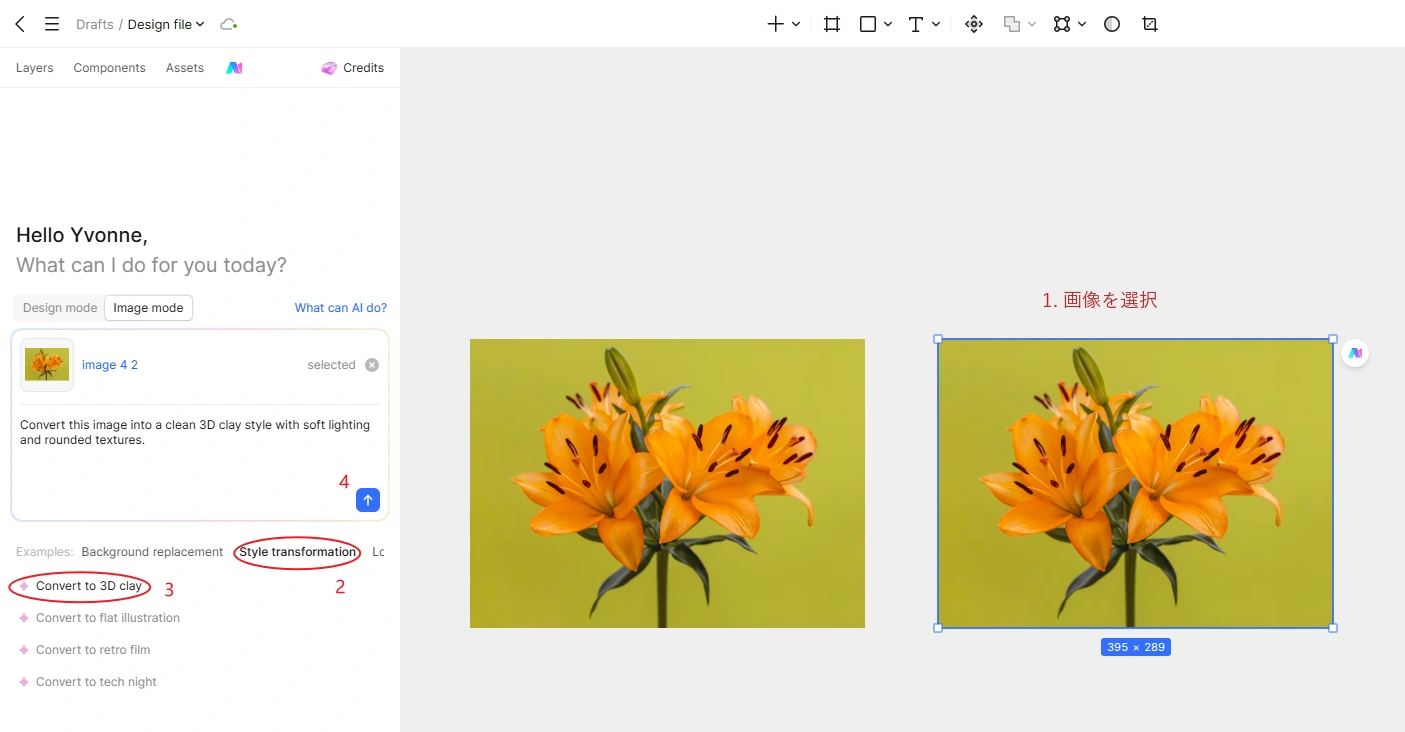
文章で指示を書くときは、次の要素を含めます。
- 維持する要素:被写体、画角、構図、構造的な配置
- 変える要素:画材や表現方法、質感、描画技法、カラーパレット
- 目指す雰囲気:温かい、ミニマル、鮮やか、洗練された印象
- 使用するデザイン:Webバナー、モバイルUI、プレゼンテーションのスライド
- 除外する要素:重ねられた文字、形のゆがみ、雑然とした装飾
手順5:結果を確認して調整する
結果を元画像と並べ、被写体の輪郭、顔の細部やロゴ、重要な文字、切り取り範囲、背景を確認します。必要な細部が変わっていたら、その候補を採用しないか、明示的に修正します。再生成では一度に1つの条件を変え、失敗した反復で承認済みの元画像が置き換わらないよう保管してください。
手順6:UIデザインに配置する
確定した画像をUIレイアウト、広告テンプレート、デザインフレームに配置します。ツールを切り替えずに、サイズ変更やトリミングを行い、文字、ベクターアイコン、インタラクティブなコンポーネントと組み合わせられます。
第5部:スタイル変換のプロンプトを書くコツ
具体的な条件は、希望する結果を伝えやすくします。ただし、実際の生成画像との照合は必要です。文章だけで正確な保持を保証することはできません。
基本となるプロンプトの形
「[被写体と画角]を維持し、画像を[希望する表現スタイル]に変えてください。[パレットと雰囲気]を使い、[除外する要素]は含めないでください。」
スタイル別のプロンプト例
- 3Dクレイ風:
「主な被写体の形と位置を維持し、滑らかで丸みのある3Dクレイ風に変えてください。温かいオレンジ色をアクセントにし、背景はシンプルにしてください。」 - フラットベクター風イラスト:
「元の風景の画角を保ち、すっきりした平面的なベクター風の形、ベージュと青緑色、滑らかな曲線を使った表現に変えてください。複雑な質感や輪郭線は避けてください。」 - 水彩画:
「元写真の顔立ちとポーズを保ち、柔らかな水彩イラストに描き直してください。パステルカラーのにじみと控えめな紙の質感を使ってください。」 - 色鉛筆スケッチ:
「建物の線と遠近感を保ち、細い筆致と淡いパステル調の陰影を使った、手描きの色鉛筆スケッチ風に変えてください。」 - ブランドに合わせたイラスト:
「製品のシルエットを元画像と同じに保ち、ブランドカラーのネイビーとコーラルを使ったミニマルなベクター風イラストに描き直してください。背景はすっきりさせてください。」
スタイルを変えるときの主な確認事項
1. 被写体の重要な特徴を確認する
変換後の見た目が魅力的でも、製品の主要な細部、顔の特徴、ブランドロゴが認識できる状態かを確認します。重要な部分は必ず拡大して調べてください。
2. 指示を詰め込みすぎない
1回のプロンプトでスタイル、光、構図、背景の要素、パレットをすべて変えようとすると、予測しにくい結果になります。まず中心となる描画スタイルを変え、その後で色や副次的な要素を段階的に調整します。
3. UIでの使用場面を伝える
「Webサイトのヒーロー用イラスト。左側に見出し用の余白を残す」のように、使うレイアウトをプロンプトに含めます。その後、そのレイアウト上で実際の切り取り範囲とコントラストを確認してください。最終的な文字位置は、指定しなければモデルにはわかりません。
4. 商用素材を検査する
生成画像には、文字、ロゴ、手、製品の形状、建築物の細部などに誤りが入り込むことがあります。最終ファイルを元画像と比べ、原寸と使用予定の表示サイズの両方で確認します。編集が認められた元画像を使い、最終用途に必要な権利や許可も確認してください。魅力的な結果が出たこと自体は、利用権の証明にはなりません。
一式を生成する前に、まず1枚のバナーを完成させる
花を題材にしたイベントバナーなら、左に元写真、右にクレイ風の候補画像を置きます。実際のバナーの切り取り範囲を設定し、イベントの見出しとボタンを重ねて配置します。花の特徴がわかるか、背景に見出しの余地があるか、ボタンに十分なコントラストがあるかを確認してください。これはデザイン練習の提案であり、生成結果を実測したものではありません。
花びらが一体化した、ロゴが変わった、トリミングで注目させたい部分が消えた場合は、色が魅力的でもその候補を採用しません。うまくいった最小限の変更を残し、承認したパレットと切り取り範囲を記録してから関連素材を生成します。公開済みデザインの元画像を差し替える前に、書き出したファイルをデスクトップとスマートフォンの表示サイズでもう一度確認してください。
よくある質問
Q1. 画像のスタイル変換とは何ですか?
元画像を手がかりに、クレイ風のイラスト、フラットな絵、水彩、スケッチなど別の表現を作ることです。被写体と構図は生成の基準になりますが、正確に保持されたかは結果を確認する必要があります。
Q2. 背景の置き換えとは何が違いますか?
背景の置き換えは、被写体を残して周囲を変えることを目的とします。スタイル編集では、被写体と周囲の両方を描き直せます。どちらも細部が変わる可能性があるため、選んだ操作だけで対象が完全に分離されると思わず、実際の結果を確認してください。
Q3. イラストや3Dモデリングの技術は必要ですか?
利用可能なAI操作と文章の説明で、表現の方向を試せます。ただし、結果とデザインへの適合性を判断する必要があります。クレイ風の画像はリグ付きの3Dモデルではなく、平面的な形のイラストも必ずしも編集可能なベクターファイルではありません。
Q4. どのような元画像から試すとよいですか?
被写体が明確で輪郭を読み取りやすく、使用予定の表示に十分な解像度がある画像から始めます。人物、製品、食べ物、建物、風景では、それぞれ異なる難しさがあります。大量に作る前に代表例を比較してください。
Q5. 製品の形や顔立ちは変わりますか?
変わることがあります。元の形を維持するよう指定しても、それは意図を伝えるものであり、同一性や形状を正確に保証するものではありません。正確さが必須なら、承認済みの元画像を残すか、変更範囲を制御できる編集方法を使い、保護すべき領域を確認します。
Q6. 結果をPixsoのプロトタイプに使えますか?
はい。確認済みの画像をレイアウトに置き、切り取り範囲、鮮明さ、コントラスト、ファイルサイズを調べます。画像は画面やクリック可能なプロトタイプの一部にできますが、画像自体が操作用のコンポーネントや動作を作るわけではありません。
まとめ
画像のスタイル変換は、既存素材の別の表現を検討するために役立ちます。元画像を残し、変更してよい部分を決め、各結果を実際のデザイン目的と照らし合わせます。花と熱気球の例は表現の方向性を示し、プロンプト例は条件を管理しながら自分で比較する出発点になります。
候補が確認を通過したら、使用予定のPixsoレイアウトに配置し、実際の見出し、本文、操作部品と一緒に検査します。採用したプロンプトと元画像を承認済みの結果と並べて残し、チームが判断の理由を理解して、次の候補も一貫した方法で作れるようにしてください。