この記事の内容

あやね
ベクターのアイコンやロゴには、用途に合えば SVG を使い、小さな文字を含むスクリーンショットには PNG と可逆圧縮の WebP を比較し、写真には WebP や AVIF を試します。最適な形式は、画像の内容、表示サイズ、受け渡し先の対応状況によって変わります。拡張子を新しくするだけでは、大きすぎる画像、不適切な切り抜き、読めない文字は改善しません。
この判断は、画像を見出し、背景、操作部品と並べて確認できるWeb デザインの工程で行います。目指す成果物は、ページ上で適切に見え、ファイルサイズも用途に合った画像です。すべての画像を同じ形式に統一すること自体が目的ではありません。
1. 編集用の原本と配信用の画像を分ける
後から修正できるよう、編集可能な原本を残します。写真の原本、ベクターアイコン、デザインファイル全体は、ブラウザーがダウンロードする最適化済みファイルとは役割が異なります。スクリーンショットを SVG に変換しても、文字レイヤーが復元されたり、画素が編集可能なベクター図形になったりするわけではありません。
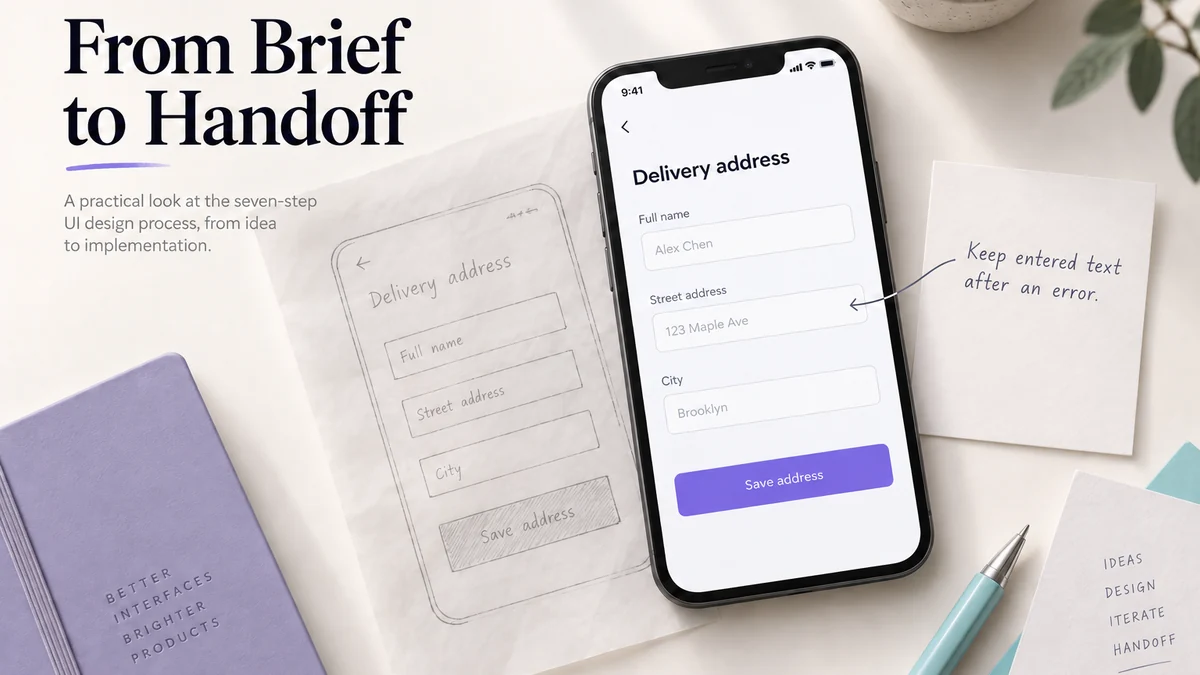
Pixso では、書き出す前に切り抜き範囲、寸法、周囲のレイアウトを整えます。UI デザインと開発への引き継ぎの紹介ページでは、PNG、JPG、SVG、PDF の書き出しと倍率の選択を案内しています。他の形式が必要なら、画像処理ツールや配信工程で生成します。エディターが WebP/AVIF、レスポンシブ画像用のマークアップ、CDN の代替配信まで自動で用意すると考えないでください。
小規模な製品紹介ページなら、ベクターロゴ、製品の操作部品を見せるスクリーンショット、写真のバナーを別々の素材として管理します。それぞれの原本を保存し、配信用ファイルには用途と切り抜きの違いが分かる名前を付けます。開発者が小さなカードに大きなバナー画像を誤って使うのを防げます。
2. SVG、PNG、WebP が保持するもの
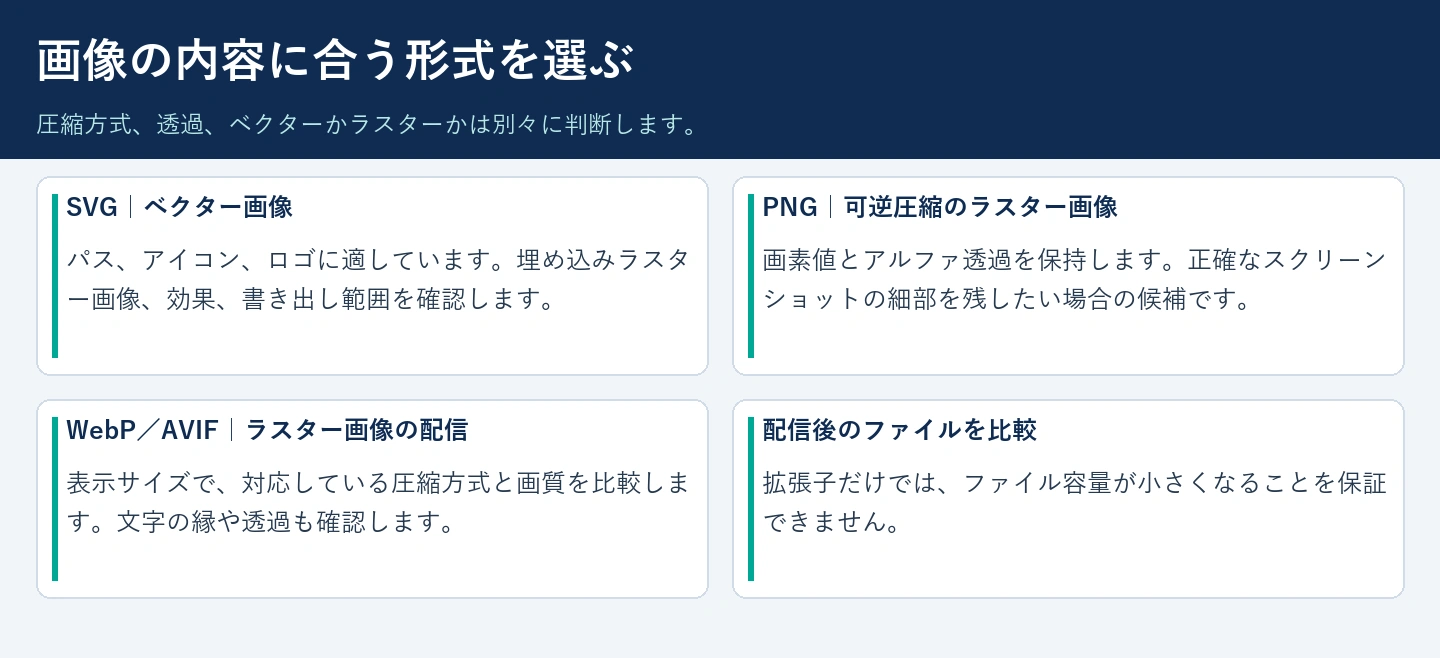
SVG:ベクター構造と拡大縮小できる輪郭
SVG はパス、図形、テキストなどの要素で画像を記述します。異なるサイズでも輪郭を明瞭に保ちたいベクターアイコン、ロゴ、図解の有力な選択肢です。ただしラスター画像を埋め込むこともできるため、SVG なら必ず全体がベクターで、ファイルも小さいとは限りません。
実際の出力を確認します。複雑なパス、フィルター、フォント、埋め込みリソースは、見た目や処理負荷に影響します。アイコンの外枠を適切に設定し、想定する最小サイズでも書き出し結果を比べてください。輪郭が鮮明でも、小さすぎるアイコンの意味が伝わるとは限りません。
PNG:可逆圧縮するラスター形式
PNG は可逆圧縮と透過に対応した形式であり、無圧縮ではありません。形式はW3C の PNG 仕様(英語)で定義されています。スクリーンショットや透過画像など、ラスターの鋭い境界や元の画素値を保つことが重要な用途に適しています。
可逆圧縮でも、原本になかった細部は復元されません。幅 400 px のスクリーンショットを PNG で保存しても、幅 400 px のままです。また、形式が適切でも、小さなカード用に巨大な PNG を書き出せば通信量を無駄にすることがあります。
WebP:非可逆圧縮と可逆圧縮を使い分ける
WebP は非可逆圧縮と可逆圧縮の両方に対応します。写真には非可逆圧縮、輪郭の鋭い UI 画像や透過画像には可逆圧縮を比較対象にできます。Google のWebP 可逆圧縮仕様(英語)には、元の画素値を再構成する仕組みが記載されています。
重要なのは圧縮モードと設定です。同じ設定で隣の写真がきれいに見えても、スクリーンショットを非可逆 WebP にすると文字の周囲にノイズが出ることがあります。実際のファイルを比較してください。形式名だけでは、一定の容量削減や見た目の劣化がないことを保証できません。
AVIF と JPEG の使いどころ
AVIF もラスター画像、とくに写真の配信に使える形式です。JPEG が必要な制作・配信工程では、今も実用的な選択肢です。新しい形式という理由だけで全素材を変換せず、対象ブラウザー、CMS、画像処理工程に合わせて選びます。MDN の画像形式ガイド(英語)で、各形式の機能と互換性を確認できます。
3. 画像の役割から候補を選ぶ
| 素材 | 最初に比較する形式 | 判断する点 |
|---|---|---|
| ベクターロゴ、ナビゲーションのアイコン | SVG | 輪郭、外枠、効果、利用環境の SVG 対応 |
| 小さなラベルを含むスクリーンショット | PNG、可逆 WebP | 表示サイズでの文字の読みやすさ、寸法、出力容量 |
| 写真のバナー | WebP または AVIF。必要に応じて JPEG | 切り抜き、細部、グラデーション、許容できるノイズ、配信環境の対応 |
| 背景を透過させたラスターの切り抜き画像 | PNG、アルファチャンネル付き WebP | 実際の明るい背景と暗い背景での境界の品質 |
| 複雑なイラスト | SVG またはラスター形式の書き出し | 原本がベクターか、出力がどれほど複雑になるか、実際の描画結果 |
製品紹介ページの例では、ロゴのスクリーンショットではなくベクターの原本を使います。製品スクリーンショットは用途に足りる寸法で書き出し、同じ寸法の PNG と可逆 WebP を比較します。バナーは写真の圧縮形式を比べる前に切り抜きを決めます。適切な範囲を小さく切り出すほうが、画質設定を大幅に下げるより容量を減らせる場合があります。
各候補を、実際に組み合わせるコンテンツの横で確認します。スクリーンショットで最も小さい重要ラベル、ロゴの細い線、バナーの滑らかなグラデーションを見てください。400% に拡大して画面いっぱいに表示すればノイズを見つけやすくなりますが、最終判断には読者が実際に見るサイズでの確認も必要です。
条件をそろえて比較する
- 圧縮済みのコピーではなく、信頼できる同一の原画像から始めます。
- 比較するラスター形式は、切り抜き範囲とピクセル寸法をそろえます。
- 画像の用途に必要な細部が残る設定を選びます。
- 出力寸法、圧縮モード、ファイルサイズを記録します。
- 採用候補をページに配置し、狭い画面でも確認してから他の候補を整理します。
編集可能な原本は別に保存します。配信用ファイルは再生成できるようにしますが、作業中のデザインにある全レイヤー、未使用オブジェクト、メタデータをすべて含める必要はありません。
4. レスポンシブ画像にも適切な寸法が必要
WebP や AVIF を使っても、画像寸法の検討は必要です。小さな表示枠に大きなビットマップを配信すれば無駄が生じ、小さな画像を拡大すればぼやけることがあります。ラスター形式にかかわらず、画素密度と実際の表示寸法を考慮します。
計画時の単純な例として、幅 600 CSS px で表示するスクリーンショットには、2 倍密度の画面向けに幅 1200 px の候補が必要になる場合があります。幅 300 CSS px のカードには、より小さい候補を使えます。レイアウトで実際に必要なサイズだけを用意します。
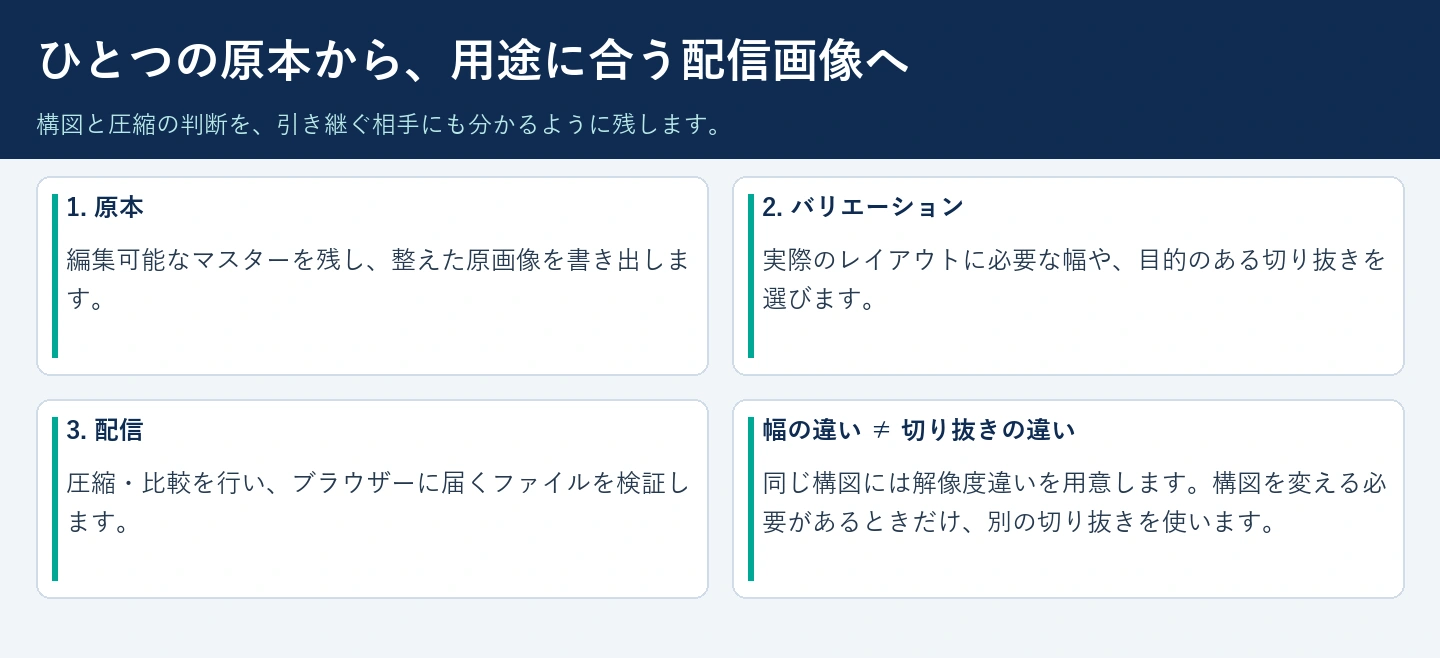
開発者は srcset と sizes で解像度の候補を指定し、形式や切り抜きを変える場合には picture を使えます。ブラウザーは用意された候補から選ぶのであって、存在しない切り抜きや小さい原画像を生成するわけではありません。MDN のレスポンシブ画像ガイド(英語)では、解像度の切り替えとアートディレクションを区別して説明しています。
写真のバナーは、スマートフォンでも見出しの背後に被写体が見えるよう、寄った切り抜きが必要になる場合があります。一方、製品スクリーンショットで説明対象の操作部品を切り落とすと、画像の目的が失われます。必要な部分を拡大して見せるか、拡大表示への導線を設けるか、周囲のコンテンツ配置を変えるかを判断します。
画像の固有寸法を素材と一緒に記録すると、実装時に読み込み前の表示領域を確保できます。そのうえで実際のページに届くファイルを確認します。書き出し設定が正しくても、CMS や CDN が意図した版を配信している証明にはなりません。
5. 代替形式と引き継ぎ内容を先に決める
対応する利用環境に必要な場合は代替画像を用意します。写真なら JPEG、透過が必要なら PNG が候補になります。習慣だけで不要な版を増やさず、自分のブラウザーで表示できる形式が、後工程のすべての CMS、メールツール、書き出し処理でも使えるとは考えないでください。
開発者には、次の具体的な疑問に答える簡潔な素材情報を渡します。
- 用途と切り抜き:横長バナー、カードのサムネイル、製品詳細のどれに使う画像か。
- 原本:編集可能なマスターはどこにあり、どの版から書き出したか。
- 寸法と背景:どのサイズで表示し、透過が必要か。
- 出力:選んだ形式と圧縮方式は何か。実際に必要な代替形式は何か。
- 意味:画像が追加する情報は何か。その目的を簡潔に伝える代替テキストは何か。
Pixso では、例に挙げた 3 種類の素材をそれぞれの使用箇所の横に置き、切り抜きと表示条件を注記します。必要なレイヤーを合意した倍率で書き出し、サイトの画像処理工程へ渡します。デザインからの書き出しを完成品と見なさず、公開後の画像を同じ見出しや背景と組み合わせて確認してください。
読者に実際に届く画像を最適化する
素材の内容から形式を選び、切り抜き、寸法、圧縮設定を調整します。原本を残し、条件をそろえて比較し、配信後のページを確認します。SVG、PNG、WebP、AVIF にはそれぞれ適した役割がありますが、読者に何を見せるべきかというデザイン上の判断を代わりに行ってくれるものではありません。