この記事の内容

あやね
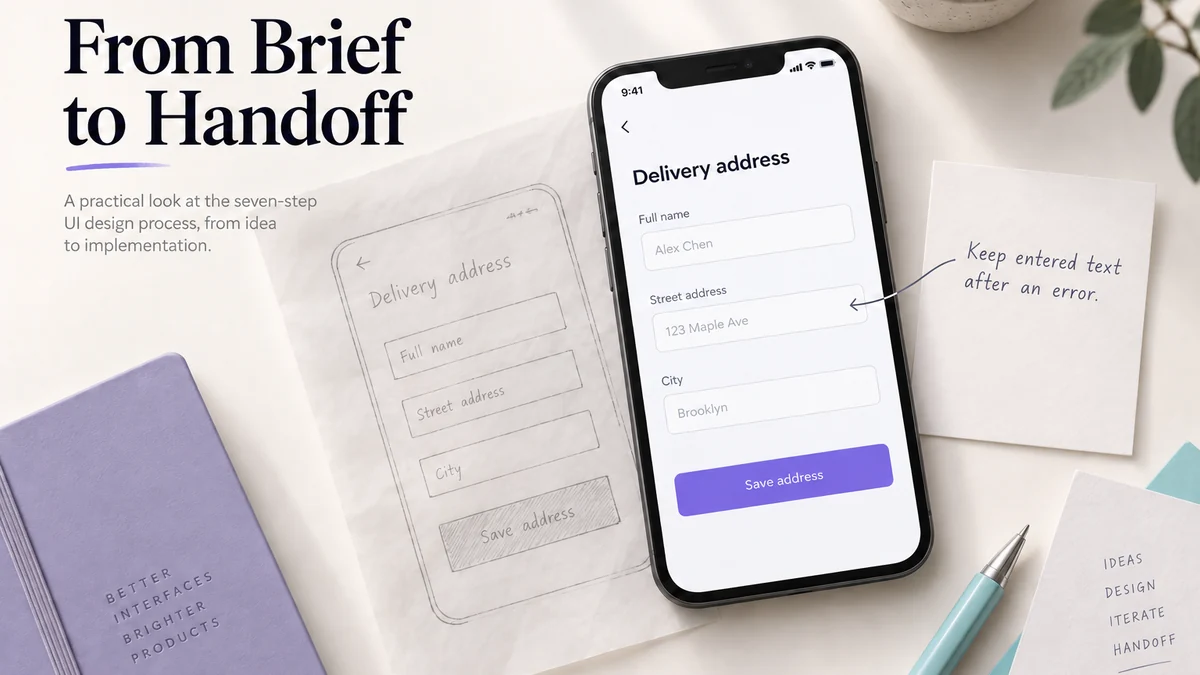
要件から作業インターフェイスまでの UI 設計プロセス
UI 設計プロセスは、要件を人々が理解し、開発者が構築できる画面に変換します。その 7 つのステップは、概要を明確にし、フローをマッピングし、画面を構造化し、視覚的なルールを定義し、インタラクションのプロトタイプを作成し、タスクをレビューし、決定を引き渡すことです。
再訪の買い物客が電話で配達先住所を追加すると考えてみましょう。最初の要件は単純に思えます。フォームと保存ボタンを追加します。設計作業では、郵便番号が無効である場合、キーボードがボタンを覆う場合、または保存リクエストに予想より時間がかかる場合に何が起こるかを決定します。この 1 つのタスクを 7 つのステップを通じて実行すると、各段階がどのような影響を与えるかがわかります。
ステップ 1: 概要を明確にする
ユーザー、タスク、プラットフォーム、コンテンツ、権限、ビジネス上の制約、成功のシグナルをわかりやすい言葉で書きます。チームが答えを知らない場合は、ビジュアル デザインで隠すのではなく、未解決の質問としてマークします。 「ダッシュボードを作成する」という概要だけでは十分ではありません。誰がどのような条件で何を決定する必要があるかを述べます。
一文のタスクと短い承認文を使用します。
返品する買い物客は、配送先住所を追加し、無効な郵便番号や接続速度が遅い場合など、配送先住所が保存されたかどうかを知る必要があります。
フローを変える可能性がある仮定を列挙します。コンテンツの所有者は誰ですか?ユーザーはサインインしていますか?どのデータをローカルに保存できますか?何が成功とみなされるのでしょうか?最初の画面を研磨する前に、最もリスクの高い未知の項目を解決してください。
ステップ 2: フローと状態をマッピングする
成功した最短パスを描画し、キャンセル、戻る、検証、読み込み、空、許可、タイムアウト、オフライン、エラーの各状態を追加します。ハッピー パスのみを含むフローは、レビューでは完成しているように見えても、使用に失敗する可能性があります。状態名は製品および実装計画と一致するようにしてください。
| 初期 | ユーザーは何ができるのか、何が必要ですか? |
| 編集中 | 送信前に役立つフィードバックは何ですか? |
| 読み込み中 | リクエストは開始されましたか?ユーザーは待つか終了できますか? |
| 検証 | 何が問題で、どのように修正できますか? |
| 許可 | アクセスが必要な理由と次に何をすべきですか? |
| 部分的に成功しました | どの部分が保存され、どの部分にアクションが必要ですか? |
| 完了 | 何が起こり、ユーザーはどこから続行できますか? |
住所タスクの場合は、チェックアウト→住所フォーム→保存→住所の保存→支払いをマップします。フォームから郵便番号が無効な状態に分岐し、保存から接続の問題に分岐します。検証エラーが発生しても、他の住所フィールドはそのまま残ります。応答が成功すると、買い物客が支払いを続行する前に保存されたアドレスが表示されます。
タイムアウトには独自の決定が必要です。ブラウザが確認を受け取っていなくても、サーバーがアドレスを保存している可能性があります。アプリケーションが別の保存を提供する前に結果をチェックする方法のエンジニアリングに同意します。 2 回目のクリックで重複したアドレスが自動的に作成されるべきではありません。
ステップ 3: 情報構造を構築する
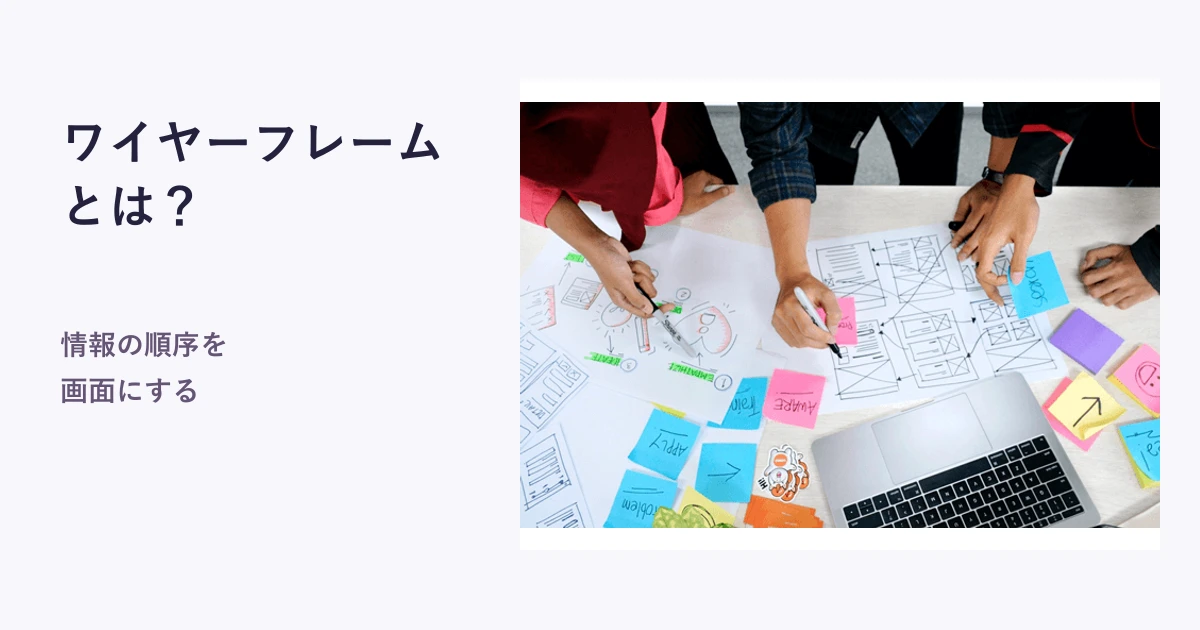
ワイヤーフレームまたは単純なブロックから始めます。ユーザーの決定に従って情報をグループ化し、ユーザーの言語に一致するラベルを選択し、主要なアクションを見えるようにします。最終的な画像やモーションに投資する前に、代替案を比較してください。行の折り返し、密度、エラーの位置が見えるように、現実的なコンテンツを使用してください。
モバイル アドレス フォームの場合は、フィールドの横にラベルとエラーが残るように単一列を使用します。すべての住所を 1 つの地域形式に強制するのではなく、チェックアウトがサポートする国との互換性のある注文を維持してください。配信に必要なフィールドから始めます。オプションのアパートメントフィールドを明らかにオプションにします。
同じ内容の 2 つのワイヤーフレームを比較します。1 つはフィールドの後に「保存アドレス」を配置します。もう一方は底に固定します。キーボードを開いて実装レビューのテキストを拡大します。固定されたアクションは、最後のフィールドまたはそのエラー メッセージをカバーしていない場合にのみ役立ちます。チームがその動作を確認するまで、これら 2 つの代替案を保存してください。
ステップ 4: 視覚的なルールを確立する
小さな活字スケール、間隔のリズム、色の役割、コンポーネントの状態を定義します。システムが進化できるように、基礎となる値を意味論的な役割から切り離してください。パターンが繰り返され、信頼できる情報源が 1 つ必要な場合は、コンポーネントを作成します。レイヤー パネルをきれいに見せるためだけに 1 回限りの装飾を抽象化しないでください。
タスクに影響を与えるフォーカス、ホバー、押された、無効、読み込み、およびエラーの状態を記録します。 WCAG 2.2 の実装ベースラインでコントラストとテキストの拡大を確認します。スクリーンショットからパレットに「アクセス可能」というラベルを付けないでください。最終的なコンポーネントとコンテンツはテストする必要があります。
タイポグラフィとローカリゼーションには初期のサンプルが必要です。ナビゲーション、ボタン、段落、価格、エラー、製品がサポートするスクリプトが含まれます。フォールバック フォント、フォント ライセンス、およびテキストが展開されたときにコントロールが折り返すか、拡大するか、階層を変更するかどうかを文書化します。
ステップ 5: タスクのプロトタイプを作成する
決定に重要な画面を接続します。プロトタイプを使用して、遷移をデモンストレーションするだけでなく、タイミング、フォーカス、フィードバック、リカバリをテストします。ユーザーが無効な郵便番号から回復できるかどうかが問題の場合は、その状態と元に戻るルートを含めます。焦点を絞ったフローが質問に答える場合は、すべてのナビゲーション項目をプロトタイプ化しないでください。
最初に有効なパスと 1 つの意図的なエラー パスを構築します。選択した国の形式で拒否される郵便番号を含む配送先住所を参加者に提供します。送信後、プロトタイプはそのフィールドの横にメッセージを表示し、他のエントリを保存し、修正への明確なルートを提供する必要があります。次に、参加者が保存されたアドレスの確認に到達できるようにします。
役に立つ復習の質問は、郵便番号を修正し、自分の住所が助けなしで保存されたかどうかを知ることができるかということです。対象の買い物客に似た参加者を選択し、新しい問題が引き続き発生する場合はレビューを拡大します。固定カウントは、設計が検証されたことを証明するものではありません。実装されたバージョンでキーボードの動作、スクリーン リーダーのアナウンス、実際の保存の失敗を確認します。
ステップ 6: 証拠を使って確認する
レビュー担当者に、口頭で説明せずにタスクを完了するよう依頼します。どこで躊躇しているか、次に何を期待しているか、インターフェイスでエラーが説明されているかどうか、どのラベルを誤解しているかを記録します。観察された問題を個人的な好みから切り離します。キーボードのフォーカス、コントラスト、テキスト サイズ、タッチ ターゲット、スクリーン リーダーの名前、幅の狭さ、および条件が重要な場合の動きの減少を確認します。
アドレスを確認する場合は、表示されている内容と試したい変更を区別してください。次のリカバリの問題を探してください。
| 郵便番号エラーの後に買い物客が通りを編集します | メッセージがフィールドを明確に識別しません | メッセージで「郵便番号」フィールドを明示し、横に修正方法を示す |
| キーボードがエラーと保存アクションを非表示にする | ビューポートが回復を妨げる | フォームのスクロールを許可し、重複する固定アクションを削除する |
| 買い物客が確認を見て再度送信する | 完了が曖昧 | 保存済み住所を表示し、「支払いに進む」アクションを明確にする |
単一の好みを普遍的なルールに変えないでください。状態、証拠、所有者を記録します。製品が複数のロケールに対応している場合は、拡張されたコンテンツと必要なスクリプトを使用してタスクを繰り返します。
ステップ 7: 決定を引き渡す
ソース ファイルまたは検査可能なリンク、プロトタイプ、コンポーネントの状態、コンテンツの仮定、アセット、未解決の質問を共有します。開発者が決定を見つけられるように、フレームとコンポーネントに名前を付けます。読み込み、空、エラー、許可、部分成功の動作が含まれます。製品の測定が必要な場合は、分析イベントと合格基準をリストします。
別の人がスクリーンショットから再構築せずに意図した動作を実装できる場合、ハンドオフは完了します。価格設定、法的情報、適格性、および動的コピーに関する信頼できる情報源を追加します。未解決の各アイテムに所有者とレビュー日を与えます。承認されたバージョンへの安定したリンクを保持し、公開前に古いテスト ページを削除してください。
実際の例: アドレス形式のハンドオフ
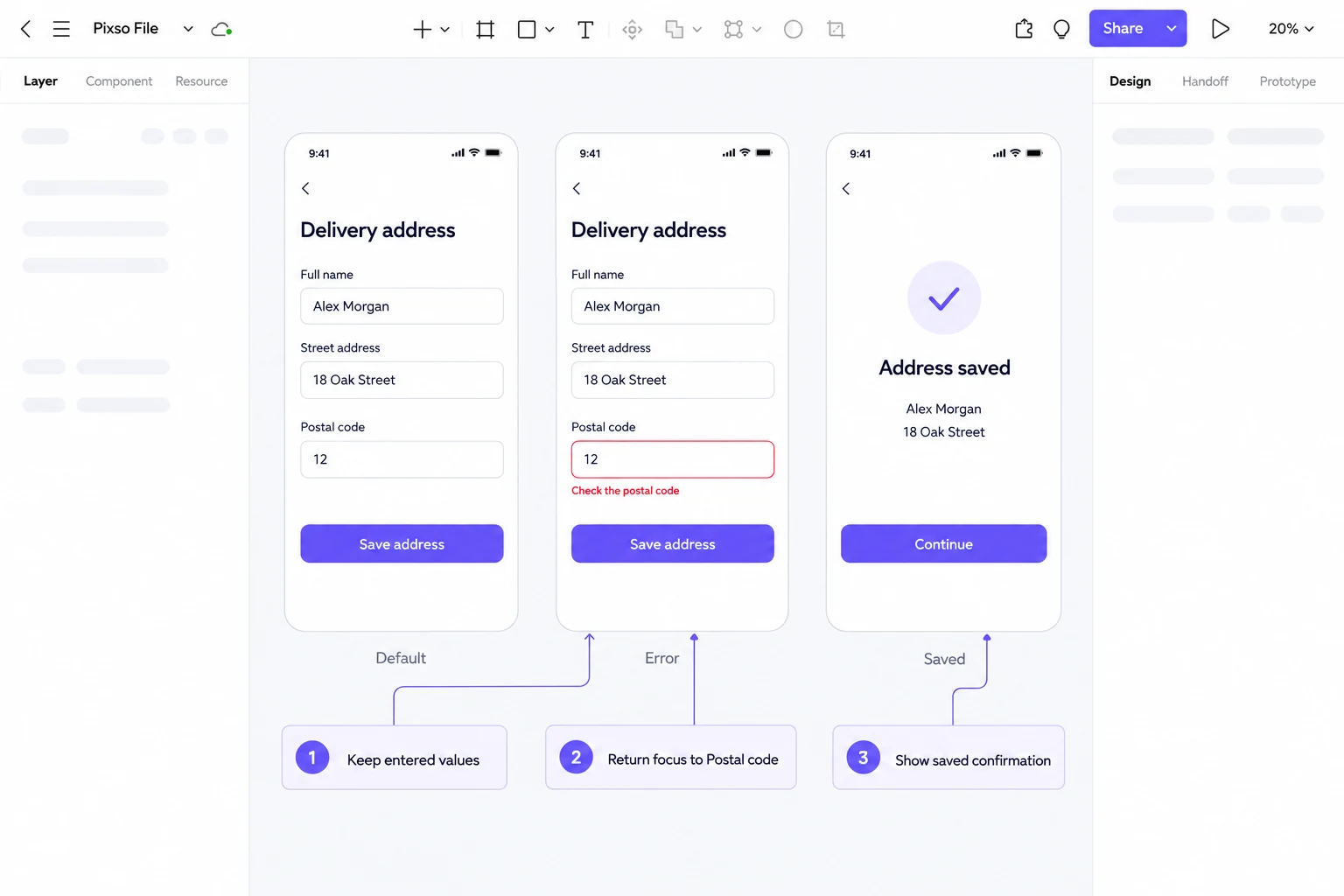
最終的なファイルでは、エラー パスの構築が成功したパスと同じくらい簡単になるはずです。 3 つのメイン フレームに「住所 / デフォルト」、「住所 / 郵便番号エラー」、および「住所 / 保存済み」という名前を付けます。選択した国に必要な形式を含む、正確な検証メッセージをエラー フレームの横に配置します。アプリケーションがどのエントリが無効であるかを認識している場合は、一般的な「問題が発生しました」というメッセージを表示しないでください。
実装メモのフィールドにエラー テキストを添付します。送信が失敗した後、最初の無効なフィールドにフォーカスを移動するか、そのフィールドにリンクしているエラー概要にフォーカスを移動するかを定義します。 W3C の フォーム通知ガイダンスでは、これらのパターンについて説明しています。どちらを選択するかは、フォームの長さと、同時に発生する可能性のあるエラーの数によって異なります。
成功すると、「住所が保存されました」と買い物客が入力した住所が表示されます。フォーカスを移動せずにそのメッセージが表示される場合、その実装では更新を支援技術に公開する必要もあります。 WCAG ステータス メッセージを参照してください。次のアクションは「支払いを続ける」であり、2 回目の保存ではありません。これらのいくつかのメモは、概要、視覚的な状態、プロトタイプ、実装を 1 つの使用可能なハンドオフに結び付けます。
役割とコラボレーション
概要、コンテンツ、インタラクション、ビジュアル システム、調査、実装、承認の所有者を明確にします。所有権は重複する可能性がありますが、未回答の決定には指名された人物が必要です。動作がデータ、権限、パフォーマンス、またはプラットフォーム API に依存する場合は、早期にエンジニアリングを招待します。テキストが画像に焼き込まれる前に、コンテンツとローカリゼーションを招待します。
コラボレーションが複数の場所にまたがる場合は、共有ファイルを使用してメモを確認します。コメントでは、フレーム、状態、質問、決定を特定する必要があります。レビュー担当者がパターンが変更された理由を確認できるように、短い変更ログを保存します。 Pixso は、1 つのブラウザーのワークフローで共有編集、レビュー、引き継ぎをサポートできます。このプロセスには依然としてチームの所有権と承認ルールが必要です。
アドレス フローを使用してハンドオフを具体化します。デフォルトのフォーム、無効な郵便番号の状態、および保存された確認を Pixso に並べて配置します。エラー後に入力したアドレスを表示したままにし、フォーカスが戻る場所と確認の内容に注釈を付けます。レビュー担当者は作業が必要な正確な状態について話し合い、開発者は影響を受ける画面の各動作メモを追跡できます。
適切な詳細レベルを選択する方法
ナビゲーションと情報順序の質問には忠実度の低いフロー、階層、タイポグラフィ、コンテンツ密度には現実的なモックアップ、選択されたインタラクションとリカバリにはプロトタイプ、ネットワーク、パフォーマンス、またはアクセシビリティ API の質問にはシン実装スライスを使用します。これらのアーティファクトは必須のフェーズではありません。研磨による構造変更にコストがかかる場合は、大まかな構造に戻ります。
ワイヤーフレーム、モックアップ、プロトタイプのガイドで境界について詳しく説明します。証拠が到着した後にチームが変更できるように、成果物は十分に小さくしてください。
設計上の決定に別のパスが必要な場合
「保存」の意味についてチームの意見が一致しない場合は、ブリーフに戻ります。タイムアウトにより買い物客が再試行するかどうか迷ってしまう可能性がある場合は、フローに戻ります。大きなエラー メッセージがアクションをカバーする場合は、ワイヤーフレームに戻ります。同じフィールド エラーが画面間で異なる動作をする場合は、コンポーネントを調整します。
これらの変更では、プロジェクト全体を再起動する必要はありません。受け入れられた部分を保持し、問題の原因となった最小の決定を再検討します。住所フォームの場合、エラーの配置を変更するには、新しいチェックアウトの概念ではなく、改訂されたフィールド コンポーネントと 1 つのプロトタイプ状態が必要になる場合があります。
よくある質問
UI デザイン プロセスはビジュアル デザインから始まりますか?
通常、最初の有益なステップは、タスクとフローを明確にすることです。視覚的な探索は早い段階で行うことができますが、チームはそれがどの質問の答えに役立つかを知っておく必要があります。洗練された画面から始めると、不明瞭な要件が隠れてしまう可能性があります。
UI デザイン プロセスにはどのくらい時間がかかりますか?
信頼できる固定期間はありません。タスク、状態、プラットフォーム、レビュー担当者、未解決の制約ごとに見積もります。既知のコンテンツを含む小規模なフローの場合は、ほとんど探索する必要がない場合があります。規制対象製品や多言語製品には、実質的なレビューと実装の証拠が必要な場合があります。
UX はどこに当てはまりますか?
UX ワークは、ユーザーの問題、フロー、情報構造を枠組み化します。 UI 作業は、これらの決定を視覚的でインタラクティブな形式で提供します。実際には、責任は重複します。レーベルを別個の部門として扱うのではなく、所有権と証拠について合意する。
その他の資料と情報源
- WCAG 2.2
- WAI-ARIA オーサリング実践
- MDN レスポンシブ デザイン
- Pixso の ワイヤーフレームとプロトタイプ、タイポグラフィ ガイド、デザイン システムの例、およびUI コラボレーション ページ。
小さなプロセスもプロセスである
1 画面の変更の場合、7 つのステップが短いレビューに収まります。タスクを明確にする、状態をリストアップする、構造を調整する、視覚的なルールをチェックする、危険な動作をプロトタイプ化する、変更を観察する、受諾書を渡すというものです。スケールが変わります。決定は消えません。リスクに応じて記録を保持し、真実の情報源を保存します。