この記事の内容
あやね
ChatGPTは視覚案を探るのに役立ちます。テキスト、コンポーネント、余白を制御したいときは編集可能なUIファイルを使います。ダッシュボード画像は参考であり、画面そのものではありません。ここでは画像のアイデアをPixsoへ移すときの境界を説明します。
Part 1. ChatGPT画像が役立つ場面
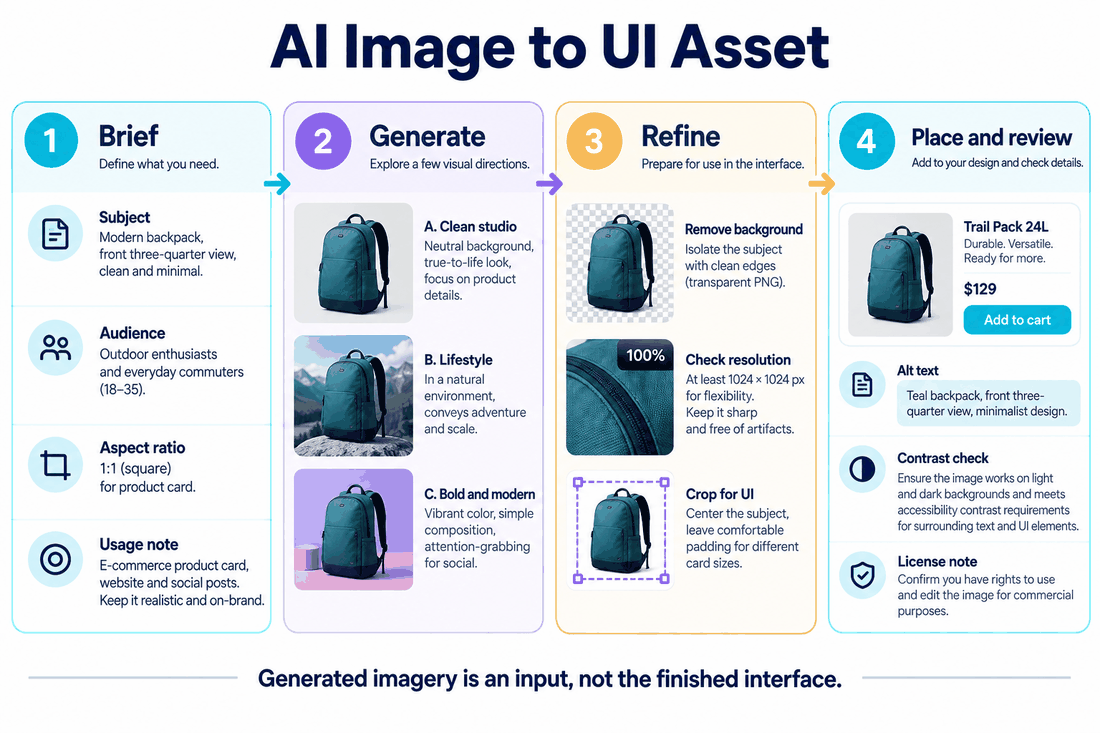
ChatGPTへ画像生成を依頼したり、既存画像をアップロードして編集内容を説明したりできます。現在の操作はOpenAIの画像作成ガイドで確認します。
必要な視覚方向を、対象、構図、色、用途で説明します。ムードボードやヒーローイラストは、詳細UIに投資する前にチームで方向を話す材料になります。
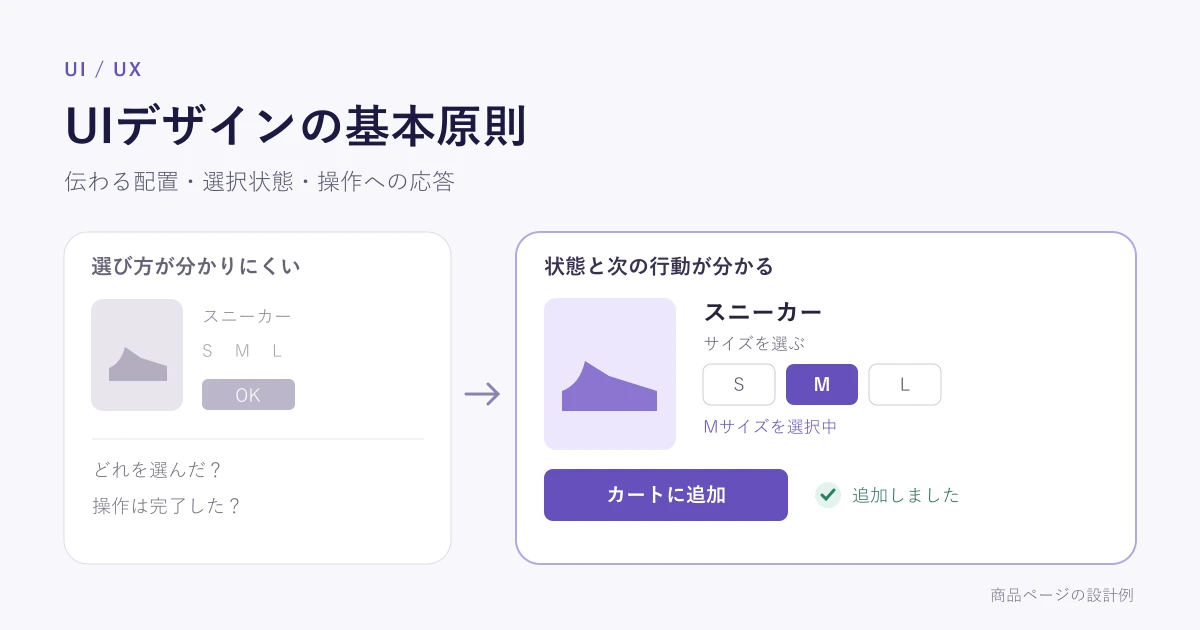
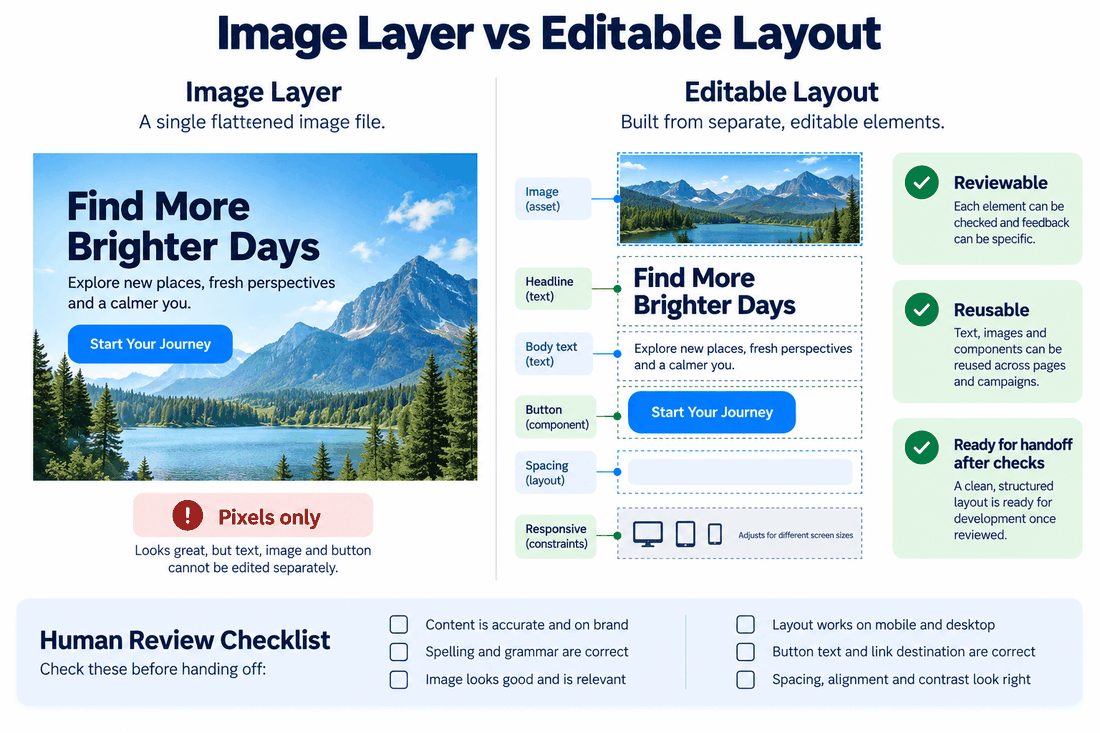
生成レイアウトは概念を説明できますが、ボタンとラベルは画像の一部です。個別要素を確実に変えるには、関連UIを編集可能なファイルで作り直します。
Part 2. 画像のアイデアを編集可能なUIに変える
画像生成とUI編集は別の問題を解きます。スタイルを探るときは複数案を生成し、ラベル、余白、インタラクションが決まったらコンポーネントを直接編集します。
Pixsoでは画像を参考レイヤーとして、テキスト、図形、コンポーネントと分けて配置します。画像全体を再生成せずに画面を変更できます。
- レイアウト:カード、ボタン、ナビゲーションなど、サイズ変更が必要な部分を再構築する。
- テキスト:ラベルと段落を編集可能なテキストレイヤーにし、誤字、フォント、折り返しを直す。
- 一貫性:画面ごとに生成画像を別のデザインシステムにせず、コンポーネントとテキストスタイルを再利用する。
- アセット:画像をUI操作から分けて保持し、拡大や編集が必要なベクター要素だけを再構築する。
- 権利:画像、フォント、その他アセットの出所と利用許諾を記録する。
- プロンプト:生成前に視覚方向を指定し、小さな修正は直接編集する。
- ツール選択:探索には画像生成、コンポーネント設計にはUIエディターを選ぶ。
Part 3. ChatGPTの画像生成数には上限がある
画像生成にはアカウントごとの利用上限があります。上限に達したらChatGPTに表示される利用可能時刻やリセット情報を確認します。
新しい画像が本当に必要な変更だけを生成し、方向が決まったらデザインファイルでラベルやレイアウトを直します。
Part 4. UI/UX向けプロンプト設計
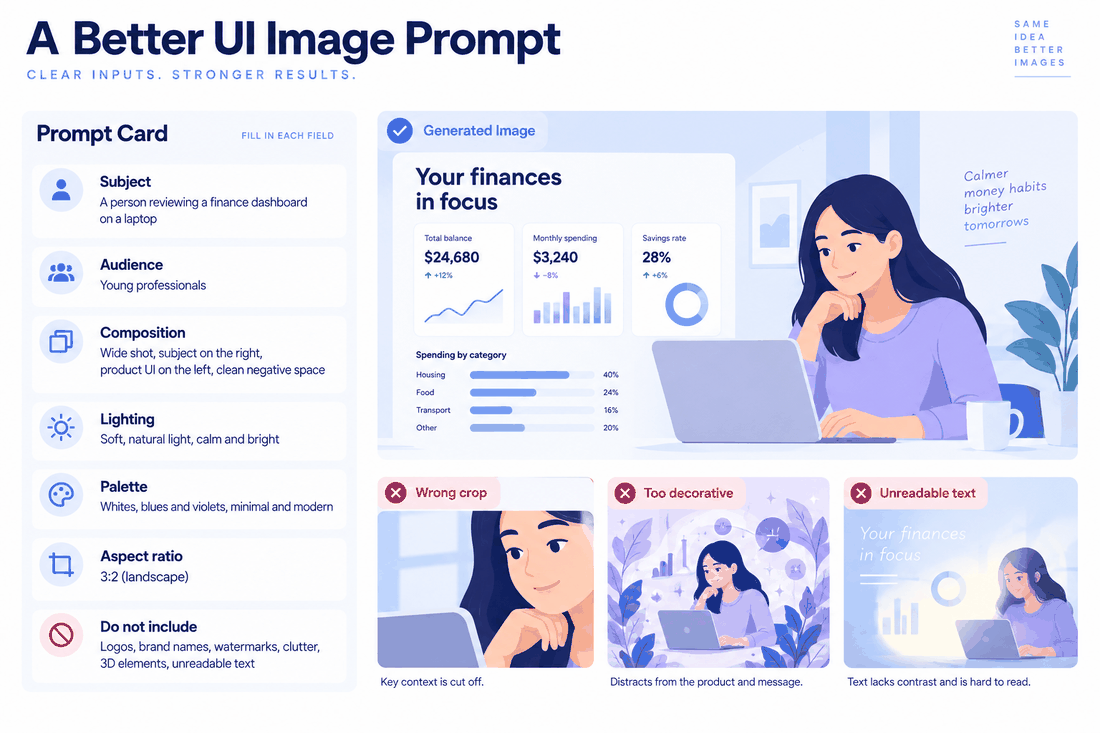
ChatGPT画像生成で良い結果を得るには、絵ではなくデジタルプロダクトの参考を依頼します。「かっこいい天気アプリ」だけでは判断が空白です。画面、重要な内容、視覚方向を指定します。
有用なプロンプトには対象、プラットフォームや形式、カラーパレット、視覚スタイル、重要ディテールを含めます。
- 悪い例:病院のダッシュボードを作って。
- 良い例:医療SaaSのデスクトップWeb向け高精細UIモックアップ。余白の多いミニマルな構成、信頼感のある青と柔らかなグレー、サイドバー、中央の患者概要、右側のタスクパネル、読みやすいラベルを含める。
プロンプトは方向を与えますが、すべての状態や操作を定義しません。使える概念を残し、ユーザーが完了すべきタスクに合わせて実際の操作部品を設計します。
Part 5. 必要な成果物でツールを選ぶ
どのツールに時間を使うかは、境界を理解して決めます。すべての画像をUIツールに通す必要はありません。完成したイラストはアセットとして使えますが、画面の画像には編集可能な操作部品と定義済みの挙動が必要です。
Part 6. AIを日常のデザインフローへ組み込む
モバイルECアプリを例にします。まずChatGPTで複数の色と視覚方向を出し、残す点と変える点を比較します。
次に、AIプロンプトで細部を直そうとせず、生成画像を保存してPixsoワークスペースへ配置します。
画像は参考レイヤーにし、実ラベル、テキストスタイル、コンポーネントサイズを別に作ります。内容に応じて一緒に動く要素にはAuto Layoutを使います。
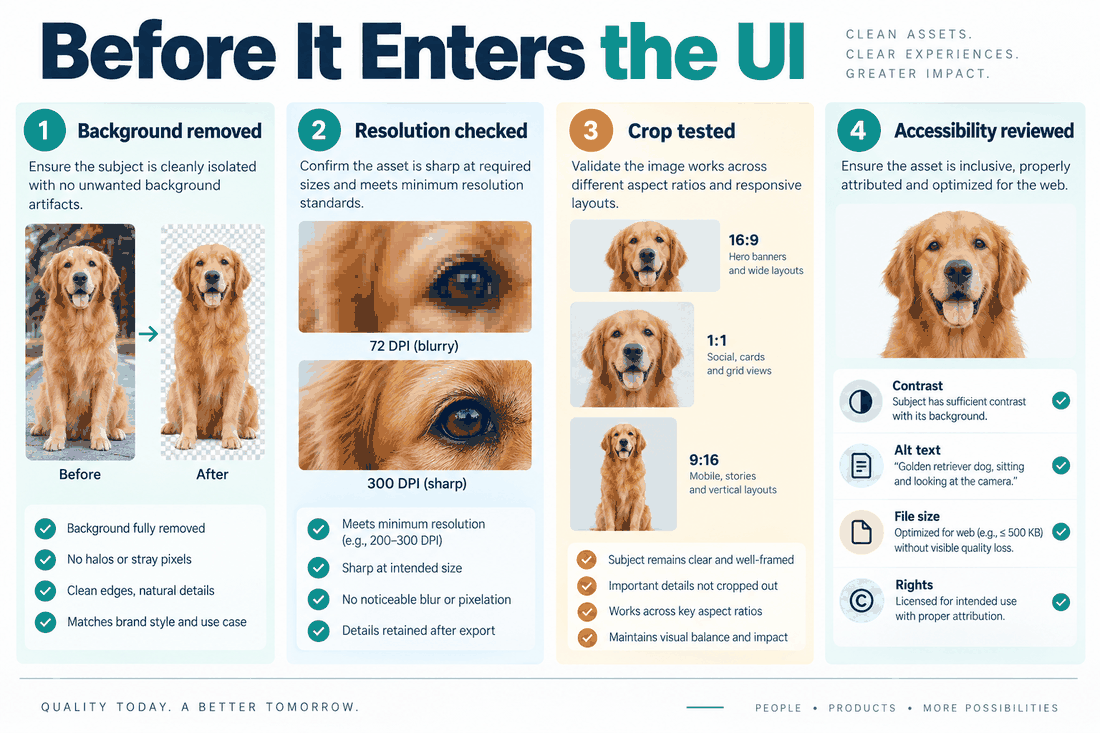
結果は平面画像ではなく編集可能なデザインです。開発者は画像から推測せず、定義されたコンポーネントと挙動をもとに実装できます。
結論
ChatGPTは、確定前の視覚案を見るときに便利です。UIでは、画像として残す部分と編集可能な要素に変える部分を決めることが次の判断です。ラベル、コンポーネント、レイアウトを制御するときはPixsoを使い、探索には画像生成、決まった細部には直接編集を使い分けます。