この記事の内容

あやね
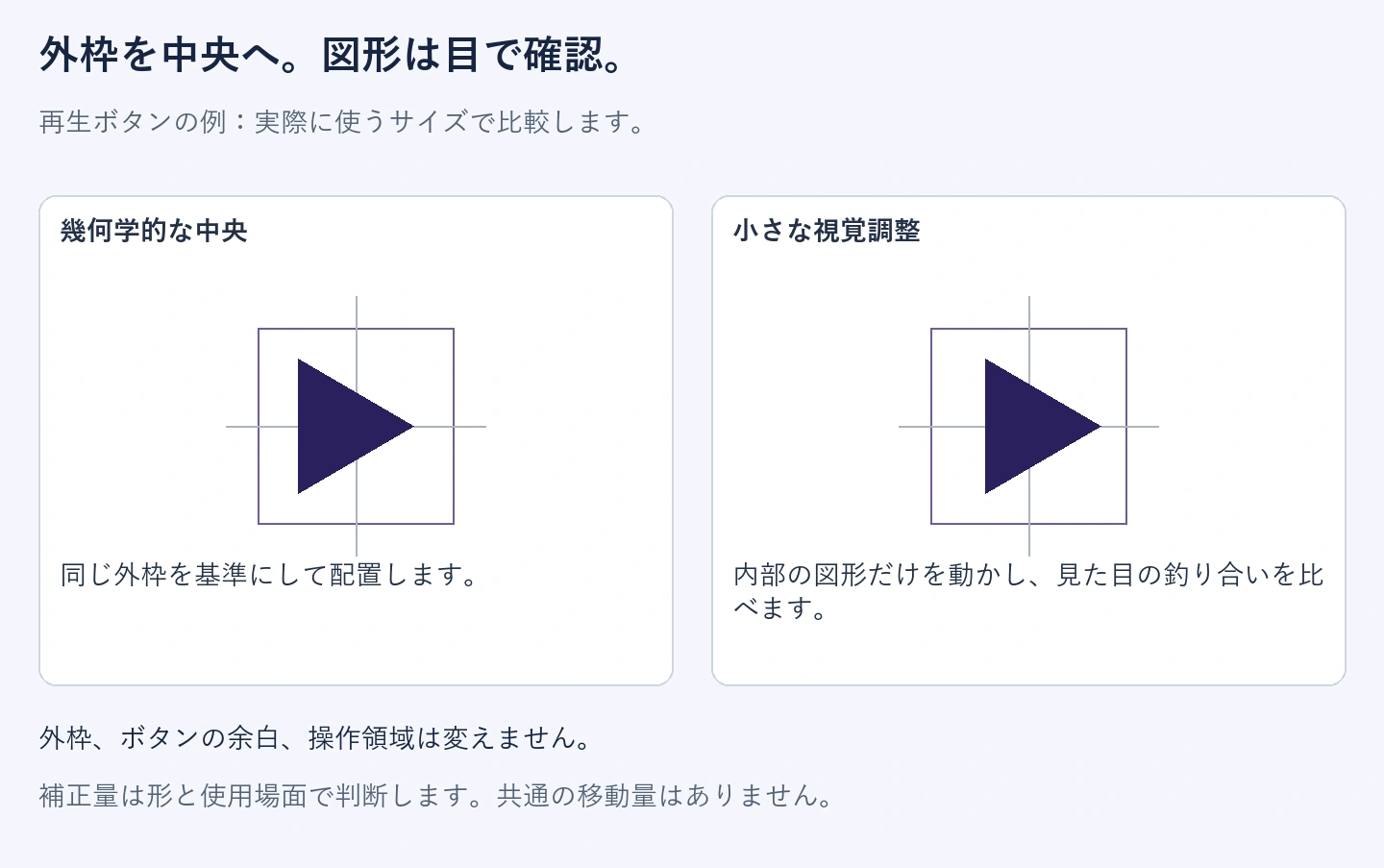
アイコンは計算上の中央にあっても、見た目にはずれていることがあります。例えば再生ボタンの三角形は、先端付近より平らな辺の近くに面積が集まっています。まず幾何学的に中央へ配置し、実際に使うサイズと背景で形を見て判断します。アイコンの外側のフレームは固定し、その内側の図形を調整してください。
これはインターフェースの整列の一部です。目的はグリッドを無視することではありません。アイコンを変えるたびにボタンの間隔、タッチ領域、コンポーネントの寸法を変えずに、異なる形が釣り合って見えるようにします。 PixsoのUIデザイン環境では、同じ画面上で調整前後を並べて比較できます。
1. 幾何学的な整列と視覚的な整列の役割を分ける
幾何学的な中央揃えは、オブジェクトの境界の中心をコンテナーの中心に合わせます。境界は再現性のある配置に役立ちますが、実際の形がどれほど暗く、密に、左右非対称に見えるかは表しません。
視覚的な整列は、その位置を出発点に見た目を微調整することです。右向きの再生三角形なら先端側へ少し動かした方がよい場合があり、円は四角と見かけのサイズを変える必要があるかもしれません。適切な調整は描画、線幅、周囲の文字、表示サイズで変わります。すべてのアイコンを直せる万能の1 px補正はありません。
最初に周辺の整列を確認します。アイコンとラベルがすべて同じ方向へずれているなら、親のレイアウトが原因かもしれません。隣のアイコンは正しいのに非対称の形だけがずれて見える場合は、ボタンごとの余白で補うのではなく、その図形を調整します。
2. Pixsoで寸法が変わらないアイコン枠を作る
例として24 × 24 pxのフレームをアイコン枠にします。中にベクター図形を置き、幾何学的に中央へ揃えます。この練習中は枠を24 × 24 pxに保ちます。これはボタンのレイアウトが確保する領域であり、図形を全ピクセルに敷き詰めるという規則ではありません。
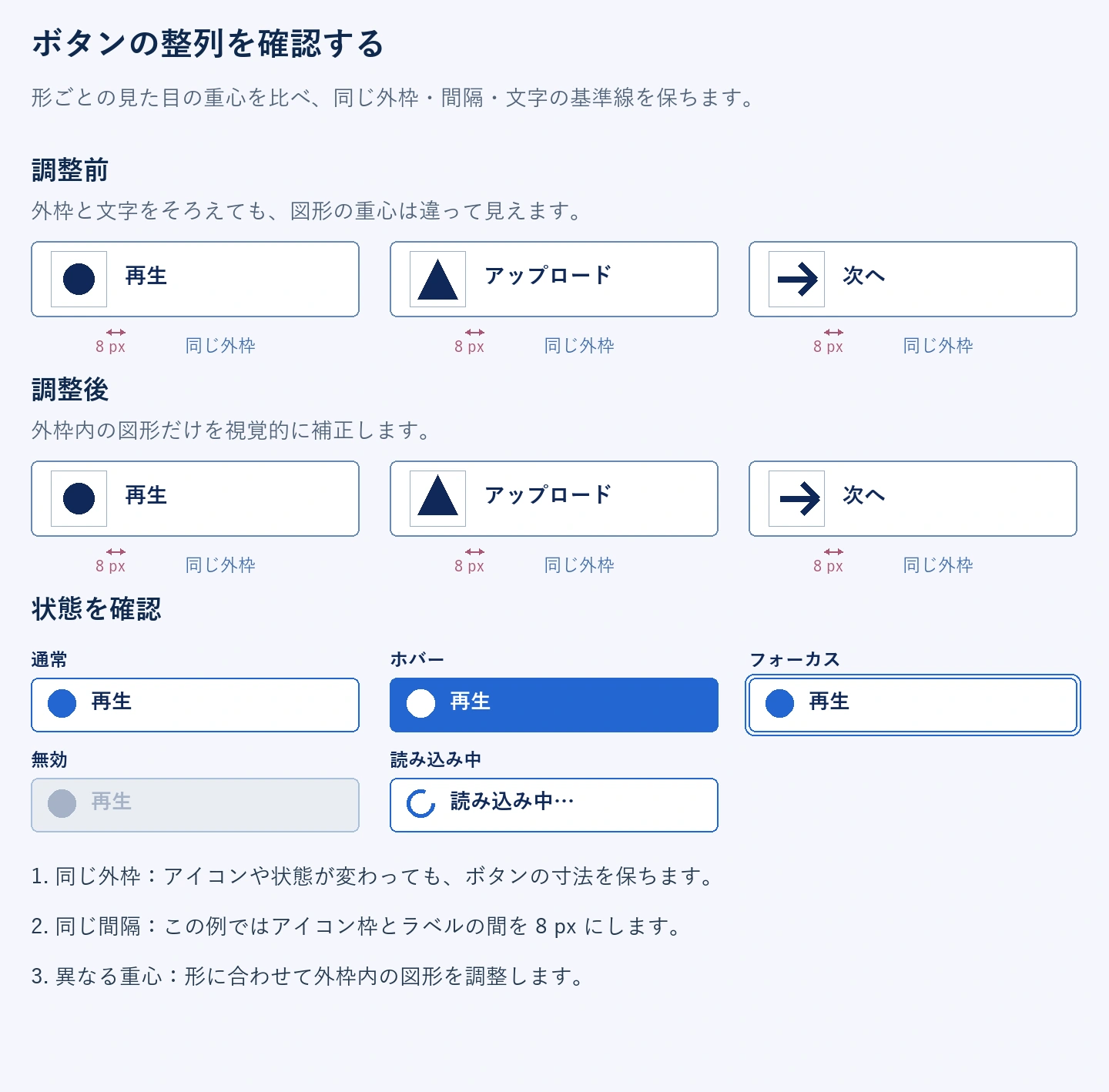
「プレビューを再生」というボタンを作り、一定の間隔でアイコン枠と文字を横に並べます。ボタンを複製し、再生三角形を同じセットの四角や別の見慣れたアイコンへ交換します。ラベル、枠、パディングを揃えると、三角形自体に補正が必要かを判断しやすくなります。
- 大きく拡大したキャンバスだけでなく、実際の表示サイズでボタンを見ます。
- 幾何学的に中央へ置いた版を候補の隣に残します。枠内の三角形だけを先端側へ少し動かします。
- 隣のアイコンとボタン全体を見ながら両方を比較します。特定の数値を目指さず、形の釣り合いが取れたところで止めます。
- 同じ枠を文字ラベルなしでも試します。周囲が円か四角かによって、別の偏りに気付く場合があります。
- 利用先のボタンで毎回手動調整しなくて済むように、採用した補正をアイコンコンポーネントに記録します。
枠はレイアウトの一貫性を守ります。より大きく設定できる操作対象の領域や、フォーカス表示とは別のものです。図形を動かしても、操作領域を移動させたり操作に使える範囲を狭くしたりしないでください。
3. 形ごとの規則を自動補正ではなく比較の手掛かりにする
| 形 | 比較する点 | 試すとよい調整 |
|---|---|---|
| 三角形・再生アイコン | 面積の多い平らな辺と、先端近くの空白の釣り合い | 枠を固定したまま、図形を先端側へ少し動かす |
| 四角の隣にある円 | 境界の寸法だけでなく、見かけの大きさと重さ | 同じアイコンセット内で比較しながら、円の図形サイズを少し変える |
| 矢印・山括弧形のアイコン | 軸、矢じり、角度を含めた全体の輪郭 | 位置や描画を調整する。矢じりだけを揃えて残りを無視しない |
| 塗りのあるアイコンの隣にある輪郭アイコン | 線の太さ、塗り面積、2つの状態の役割 | 同じセットの対応するペアを使うか、意図的に図形を調整する。輪郭アイコンを一律に拡大しない |
| 虫眼鏡・鉛筆・マイク | 斜めの細部と境界内の空白 | 実寸で隣のアイコンと比べた後、位置を少し調整する |
すべての円を26 pxへ拡大したり、すべての三角形を1 px動かしたりしないでください。大きな塗り三角形と小さな輪郭三角形では、必要な対応が異なります。単独ではよくなってもセット全体の釣り合いが崩れるなら、図形を描き直すか、より相性のよいアイコンを選びます。
4. 文字・グループ・書き出し画像との整列を確認する
ラベルの隣にあるアイコン
文字の行ボックスを安定した配置基準にし、そのうえで実際のラベルとアイコンの形を比較します。大文字だけの単語、小文字の単語、複数の文字体系が混ざるラベルでは、見た目の形が違います。xハイトは一部の小文字ラベルの参考になりますが、すべてのアイコンと書体に共通する基準線ではありません。
「再生」「プレビューを再生」、さらに長い翻訳ラベルを試します。ボタン内で折り返す場合は、アイコンを1行目に揃えるか、テキストブロック全体に揃えるかを決めます。これはコンポーネントの動作に関する判断であり、縦位置の微調整で隠す問題ではありません。
アイコングループとナビゲーション
各アイコンを同じサイズの枠へ入れ、レイアウト機能で枠を配置します。その中の図形について、見かけの大きさと重さを確認します。意図的な設計でない限り、幅の広いアイコンが1つあるだけで、そのナビゲーション項目の占有幅を広げる必要はありません。
SVGの引き継ぎ
合意した枠や画像の境界を一貫して書き出します。一方のSVGをパスぎりぎりに切り詰め、もう一方に24 pxの枠を含めると、開発者が同じCSSサイズを指定しても見かけの大きさが変わります。実装側のマージンを変える前に、書き出した寸法とviewBoxをデザインと比較してください。
SVGのviewBox(英語)は、ビューポートへ対応付ける座標の矩形を定義します。アイコンの整列に必要な意図的な空白は残します。本当に不要なオブジェクトは削除しますが、書き出しの一般則としてすべてのパスをフラット化しないでください。境界の問題を解決せず、編集しやすさだけを失う場合があります。
5. 補正が維持されないときは原因を探す
状態を変えるとアイコンが動く。 通常、アクティブ、無効の各状態で、パスと境界を比較します。線が太くなったり塗りのある図形に変わったりすると、見た目の重さも変わります。枠と位置を固定し、状態ごとの図形を対応するペアとして調整します。
拡大すると正しいが、実寸ではぼやける。 想定するサイズとピクセル密度で、ラスタライズされた結果を確認します。小数単位で動かすと、エッジがピクセルグリッドに重なる位置が変わります。サブピクセル補正が必ず改善になると思わず、実際の使用状況で最もよく見える位置を選びます。
同じコンポーネントが画面ごとに違って見える。 ローカルの上書き、切り離したコピー、枠の寸法の不一致、アイコンのバージョン違いを確認します。無関係な補正用マージンを増やすより、可能な限り共有元を直します。
書き出し結果がキャンバスと違う。 別の選択範囲から書き出し直した画像ではなく、実際にブラウザーへ渡したファイルを比較します。クリッピング、効果、寸法、viewBoxを確認してください。見えている図形の外にある不要な点が境界を変えることも、意図的な余白が差の原因になることもあります。
別の出力サイズは個別に確認します。小さな操作部品向けに決めた補正が、大きなイラストにも適するとは限りません。数値だけでなく、その判断の理由を残してください。
6. 画面ごとではなくコンポーネントを通して補正を共有する
枠と調整済みの図形を、再利用できるアイコンコンポーネントとして保存します。異なる状態にも同じ配置上の取り決めを適用し、意図的な例外を記録します。デザイナーは手作業で整列を作り直さず、ボタン、入力欄、ナビゲーションへインスタンスを置けます。
Pixsoで公開済みコンポーネントを変えても、すべてのファイルへ無条件で反映されるわけではありません。コンポーネントガイド(英語)では、現在のファイルの変更をチームライブラリへ反映するには公開が必要と説明しています。利用先で更新内容を確認して適用し、代表的なボタンを点検します。特に、インスタンスに上書きがある箇所を確認してください。
コンポーネントの元データの隣に、比較用の小さなボードを残します。文字付きボタン、アイコンだけのボタン、ナビゲーションの列、重要な状態を1つずつ含めます。将来、線幅やタイポグラフィを変えて中央からずれて見えるようになったとき、チームが具体的に比較できます。
レイアウトを固定し、見える形を調整する
幾何学的な整列は、再現性のある出発点を作ります。その枠内で、視覚的な確認によって図形を整えます。よい補正は、利用先の各画面に埋め合わせを強いることなく、想定するサイズ、状態、書き出し結果で一貫して機能します。