この記事の内容

あやね
Figmaで作ったロゴ、イラスト、アイコン、または選択したフレームだけをSketchで使いたい場合は、ファイル全体を移すより、選択範囲をSVGで書き出す方が簡単なことが多いでしょう。この記事では、素材を移す手順、形式の制約、読み込み後の確認方法を解説します。チームがPixsoの共有デザイン環境で素材をレビューする場合は、書き出す前に、コメントを同じ版の元デザインに結び付けておきます。
SVGが適している場面
納品するものが少数の拡大縮小可能なベクター素材なら、SVGが適しています。ブランドマーク、アイコンセット、イラスト、動きのないヒーロー画像などが代表例です。SVGではベクターパスを拡大縮小でき、Sketchのキャンバスにも簡単に配置できます。
SVGによる書き出しは、FigmaからSketchへの完全な移行ではありません。Figmaのページ、コンポーネント同士の関係、変数、共有ライブラリ、プロトタイプの接続は引き継がれません。編集可能な複数ページのデザインファイルが必要なら、FigmaからSketchへのファイル変換ガイドを参照してください。
Figmaで書き出す範囲を準備する
- 書き出す前に、元ファイルを複製するか、現在のバージョンを記録します。
- SVGにするフレーム、グループ、またはベクターレイヤーを選択します。
- 素材に含める必要のない非表示レイヤーや未使用の効果を取り除きます。
- SVGに意図しない余白が入らないよう、キャンバス上の範囲を確認します。
- 含まれるフォントや画像を、移行先の用途で使用してよいか確認します。
アイコンセットでは、フレームの大きさと命名規則をそろえて各アイコンを書き出します。イラストの場合は、文字を編集可能なまま残す必要があるかを決めてください。FigmaのSVG書き出し設定にはOutline textがあり、初期状態では有効になっています。この設定は文字をパスに変換します。編集可能な文字が必要なら無効にし、Sketch側でフォントを確認しましょう。アウトライン化すると環境が変わっても見た目を保ちやすくなりますが、文字として編集できなくなり、ベクターのノード数が増えることもあります。
フレームやレイヤーをSVGで書き出す
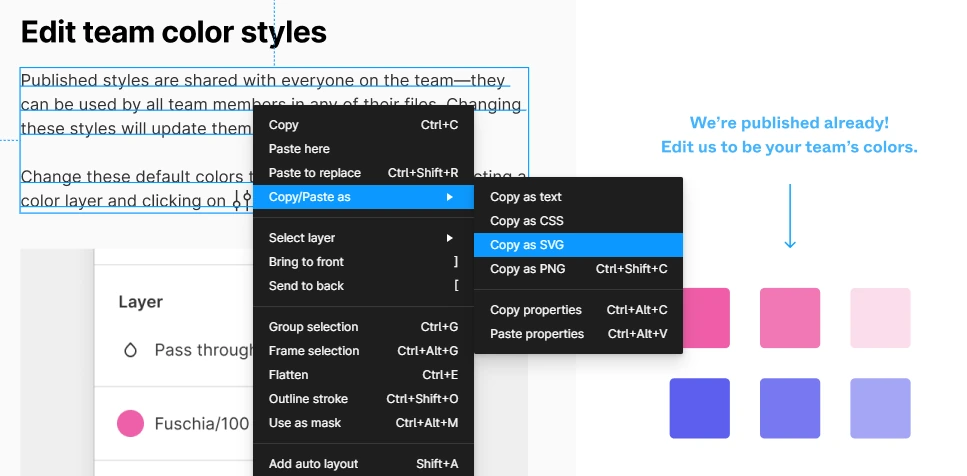
Figmaで対象を選び、書き出し設定を追加してSVGを選択します。checkout-empty-state-v2.svgなどの名前で保存する前に、Outline textを含むSVGの書き出し設定を確認してください。書き出したファイルで元のデザインを上書きしないようにします。下のスクリーンショットは、別の方法であるCopy/Paste as → Copy as SVGを示しています。この操作はSVGファイルを保存するのではなく、SVGコードをクリップボードへコピーします。Sketchでは、そのコードをキャンバスに貼り付けて読み込めます。
マスク、グラデーション、描画モード、埋め込み画像を含む素材は、まず小さな範囲で試しに書き出します。Figmaは初期設定で線を塗りに変換して書き出すため、受け取るデザイナーが線としての編集を想定している場合は、生成されたパスを確認してください。背景ぼかしは、SVGに背景ぼかしの効果としては引き継がれません。意図を踏まえてレイヤーのぼかしに置き換えられる場合もありますが、見た目を比較し、変更を記録する必要があります。書き出しが成功しても、すべての効果がSketchで同じように表示されるとは限りません。
SVGをSketchに配置する
- 素材を配置するSketchドキュメントを開きます。
- SVGファイルをキャンバスへドラッグするか、Sketchの読み込みコマンドを使います。クリップボードを使う場合のSVGコードの貼り付けについても、Sketchの読み込みに関するドキュメントで説明されています。
- 意図したサイズで素材を配置し、Figmaの元デザインと比較します。
- 読み込んだグループの名前を変更し、適切なページやシンボルライブラリへ配置します。
- バージョンが分かるファイル名でSketchドキュメントを保存します。
読み込んだSVGを検査する
表示倍率を100%にして、SVGとFigmaの元デザインを比較します。次の点を確認してください。
- パス:図形の欠落、意図しない接合、端の切れがないかを確認します。
- 文字:編集可能なままか、正しいフォントか、意図してアウトライン化したものかを確認します。
- 色:塗り、線、不透明度、グラデーション、描画モードを比較します。
- マスク:クリッピングパスや入れ子のマスクを確認します。特に角丸の画像周辺をよく見てください。
- 画像:埋め込みやリンクで使っているラスター画像が表示され、必要な解像度を保っているかを確認します。
- 範囲:不要な余白を取り除き、素材の書き出し寸法を確認します。
レビュー中は元のSVGをSketchファイルと一緒に保管します。繰り返し使う素材なら、承認済みの寸法、色のバリエーション、差し替え手順をチームの素材ライブラリに記録しておきましょう。
SVGとPNG:引き継ぎに合う形式を選ぶ
拡大縮小、色の変更、ベクター図形としての編集が必要な素材には、通常SVGが向いています。完成した写真、テクスチャー、ベクターパスでは正しく再現しにくい視覚効果には、PNGの方が適している場合があります。形式の好みで一律に決めず、受け取る側の作業に合わせて選んでください。
| 必要なこと | 適した形式 | 理由 |
|---|---|---|
| ロゴやアイコンを複数のサイズで使う | SVG | ベクターパスは、固定されたピクセルの格子に依存せず拡大縮小できます。 |
| 写真やテクスチャーを含む画像 | PNG、または使用を認められた別のラスター形式 | パスとして作り直すべきでない細部を、ラスター画像で保持できます。 |
| Sketchでカラーテーマを変更する | 塗りと線を確認したうえでSVG | 読み込んだ構造が編集に使える状態なら、パスの色を変更できます。 |
| 編集が不要な、見た目の確定した素材1点 | 元データに合わせてSVGまたはPNG | 確実に再現できる最小容量の素材を選び、完成版であることを記録します。 |
両方の形式を使うチームでは、元の選択範囲、書き出し設定、想定用途を引き継ぎメモにまとめておきます。プレビュー用のPNGを、開発者やデザイナーが編集用の原本と取り違えるのを防げます。
読み込んだ素材をSketchで整理する
SVGは、多数のパスを含むグループとして読み込まれることがあります。グループに分かりやすい名前を付けて適切なページへ置き、元の素材名をメモやライブラリの説明に残してください。アイコンセットでは、icon/arrow-left、icon/arrow-rightのように命名規則を統一します。イラストには、想定するフレーム、カラーテーマ、明るい背景と暗い背景のどちらで使うかを記録しましょう。
すべてのSVGを機械的にグループ解除する必要はありません。実際の編集で個別のパスに触れる必要がある場合だけ解除します。むやみに解除すると後の差し替えが難しくなり、クリッピングパス、線幅、配置を意図せず変えてしまうことがあります。再利用可能なシンボルが必要なら、見た目の確認を終えてから、目的に合わせてSketch上で作成してください。
SVGの引き継ぎをチームで確認する
共同プロジェクトでは、デザイナーとSketchファイルの管理担当者に、同じ版の素材をレビューしてもらいます。元のFigmaリンク、SVGファイル名、Sketchファイル名、書き出し日、確認者、把握している差異を記録してください。Sketchで見た目を修正した場合は、その変更をFigmaの元ファイルにも反映すべきか決めます。反映しなければ、次の書き出しで元の問題が再発する可能性があります。
元のデザインを確認し、コメントを集め、修正版の素材を引き継ぎ前に比較する場合には、Pixsoの共同作業環境も役立ちます。レビューの対象は選択したSVG素材に絞りましょう。複数ページを含むファイル全体の移行は、FigmaからSketchへのファイル変換ガイドで扱います。
SVG変換でよくある問題
文字の見た目が変わる
フォントの有無、太さ、行の高さ、文字間隔、文字をパスに変換したかどうかによって結果が変わります。使用が認められたフォントを移行先の環境にインストールするか、アウトライン化すべきかをデザイナーに確認してください。ブランド用のフォントを断りなく別のものに置き換えてはいけません。
グラデーションや影が変わる
グラデーションの各ストップ、不透明度、ぼかし、描画モードを比較します。非対応の効果や異なる表示になる効果は、変更の意図を決めて簡略化し、その内容を記録しましょう。同一の結果であるかのように扱わないでください。
レイヤーが1つのグループとして読み込まれる
SVGが表すのはベクターの内容であり、元のFigmaのコンポーネント構造ではありません。受け取るチームがパスを編集する必要があるときだけグループを解除します。再利用可能なUIコンポーネントが必要なら、構造をまとめたSVGより、編集可能なファイル全体の変換を出発点にする方が適していることが多いでしょう。
素材に余白が多すぎる
Figmaの選択範囲に戻り、境界、見えないレイヤー、フレームサイズを確認します。Sketch側で適当に拡大縮小して補うのではなく、範囲を絞って書き出し直してください。
SVGをSketchへ移すときのチェックリスト
- 書き出す対象とバージョンが、名前から明確に分かる。
- 現在使っているSketchのバージョンでSVGを開き、配置できる。
- パス、文字、マスク、色、効果、埋め込み画像を確認済みである。
- 不要な余白や非表示の内容を取り除いている。
- 文字のパス化や手作業による見た目の修正を記録している。
- 比較用にFigmaの元データとSVGを保管している。
ファイル全体の変換を選ぶ場面
Sketchを使うチームが複数のページ、再利用可能なコンポーネント、デザインシステムの素材、レスポンシブな状態を必要としているなら、ファイル全体を扱う方法を選びます。現在のSketchのドキュメントにはFigmaファイルを直接開く方法も記載されていますが、Mac App Store版には制限があります。すべての関係が保持されると考えず、対応バージョンと変換結果を確認してください。この規模の作業には、FigmaからSketchへのファイル全体の変換ガイドを使いましょう。先にPixsoで元デザインをレビューする場合は、そのアカウントで現在利用できる読み込み・書き出し機能を確認し、レビューした版の情報を引き継ぎ資料に残します。
Sketchで必要な範囲だけを変換する
SVGでFigmaの素材をSketchへ移すには、目的に合わせて範囲を選んで書き出し、Sketchに配置して、パス、文字、効果、マスク、境界を確認します。対象を素材に絞れば、SVGの手順を素早く見通しよく進められます。ファイル全体の移行は、別の工程として扱いましょう。