この記事の内容

あやね
Figmaの標準書き出しは.sketch形式を提供していません。このガイドでは、編集可能なデザインをPixso経由で移す方法と、必要なビジュアル素材が少数なら選択フレームをSVGで書き出す方法を説明します。それぞれが保持するものと、Sketchで作業を続ける前の確認手順を押さえましょう。PixsoへのFigmaファイル移行を検討しているチームにも使える手順です。Sketch側の直接取り込みという選択肢は、最後のFAQで補足します。
目的に合うFigmaからSketchへの変換方法を選ぶ
| 状況 | 推奨する方法 | 得られるもの | 主な注意点 |
|---|---|---|---|
| 複数ページとコンポーネントを含む編集可能なファイルが必要 | FigmaファイルをPixsoに取り込み、ワークスペースでSketch書き出しを利用できる場合は、現在のドキュメントをSketch形式で書き出す | 確認して編集を続けられるSketchドキュメント | 取り込んだレイヤー、フォント、効果、インタラクションは見比べて確認する必要がある |
| ロゴ、イラスト、アイコン一式、または選択したフレームだけが必要 | Figmaで選択範囲をSVGとして書き出す | Sketchのキャンバスに配置できる1つ以上のベクター素材 | SVGは元ファイルの構造、コンポーネントライブラリ、インタラクションの接続を再現しない |
| 小規模なサードパーティー製変換プラグインを比較している | 現在の対応範囲とデータの扱いを確認してから使う | プラグインが生成したSketchファイルまたは素材 | 対応範囲、プライバシー、費用、出力品質はプラグインとバージョンによって異なる |
再利用するコンポーネント、変数、複数ページ、チームのレビュー履歴を含むデザインでは、ファイル全体を移す手順を検討します。ただしレビュー履歴は元データ側で保存する確認対象であり、書き出しで引き継がれるものではありません。選択素材だけで足りる場合は、SVGを使うFigmaからSketchへの移行ガイド(英語)を参照してください。素材の書き出しとファイル全体の移行を分けて考えると、前者を後者と誤解せずに済みます。
方法1:編集可能なFigmaファイルをPixso経由で移す
Pixsoの公開製品情報には、Figma、Sketch、XDなどの対応形式が掲載されています。公式の書き出しガイド(英語)でも、ドキュメントをSketch形式で書き出せることが説明されています。取り込み・書き出しの位置や名称は変わることがあるため、チーム手順を作る前に現在のワークスペースで確認してください。以下では細かな画面変更があっても必要になる作業と確認項目を説明します。
1. Figmaの元データを準備する
取り込み前にFigmaファイルのコピーを作るか、現在のバージョンを記録します。使わないページの削除は、チームが移行対象外と合意した場合に限ります。後で比較できるように、重要なフレーム、コンポーネント、テキストスタイル、変数の名前を整理してください。移行先で保持または置き換える必要があるフォント、リンク画像、マスク、描画モード、プロトタイプの接続も確認します。
影響の大きい移行では、次の項目を短い一覧にまとめます。
- 変換後も必要なページとフレーム。
- インストールまたは置き換えが必要なフォントとテキストスタイル。
- 共有コンポーネント、バリアント、変数、ライブラリ。
- ラスター画像、SVG素材、動画、外部リンク。
- 移行先の作業環境で作り直す必要があるインタラクション。
2. FigmaファイルをPixsoに取り込む
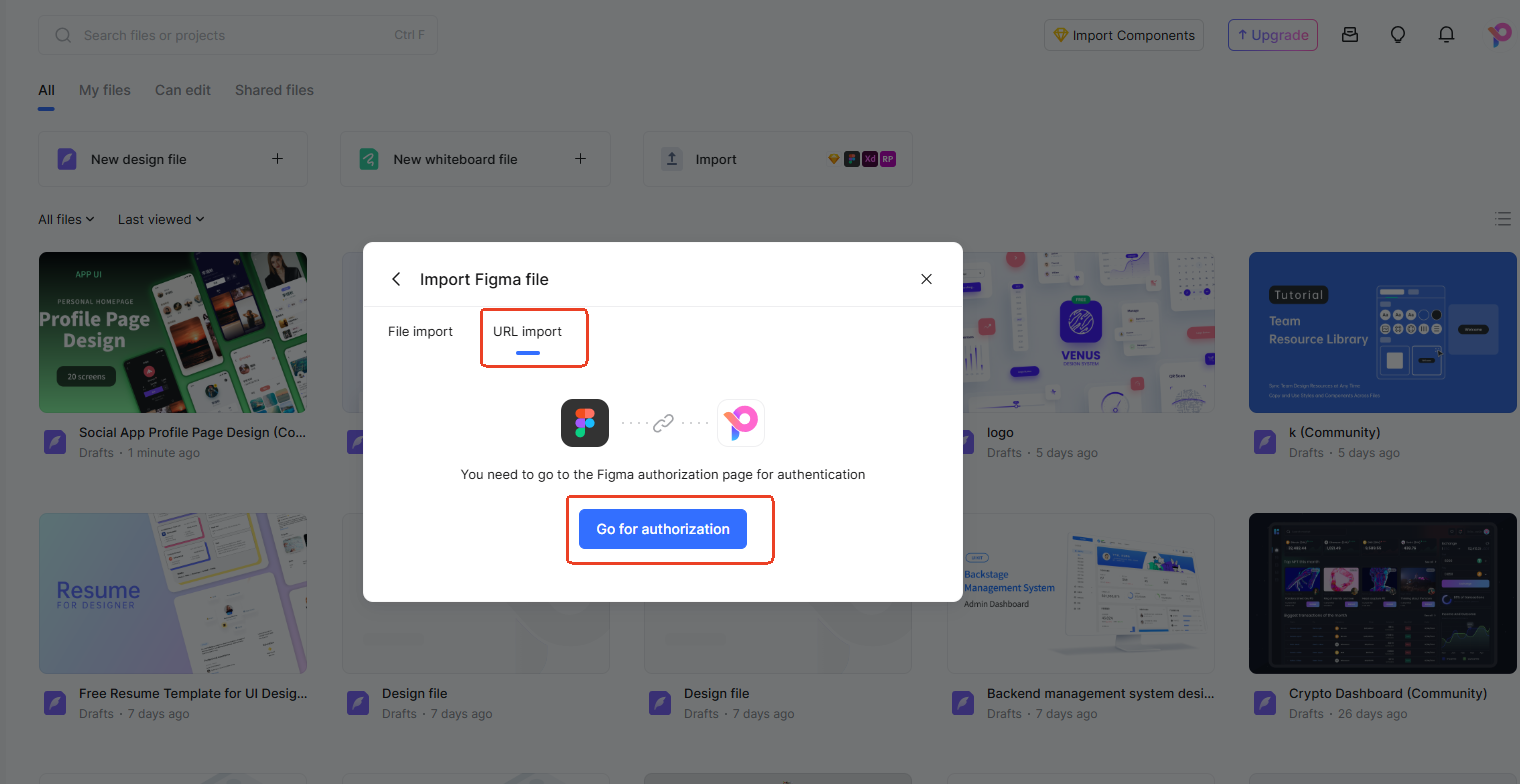
Pixsoを開き、現在のファイル取り込み手順に従います。ワークスペースとアカウントの設定によって、ローカルのFigmaファイル、または認証が必要なFigmaファイルのリンクを使います。Figmaの取り込みを選んで元データを指定し、編集可能なドキュメントの読み込み完了を待ちます。
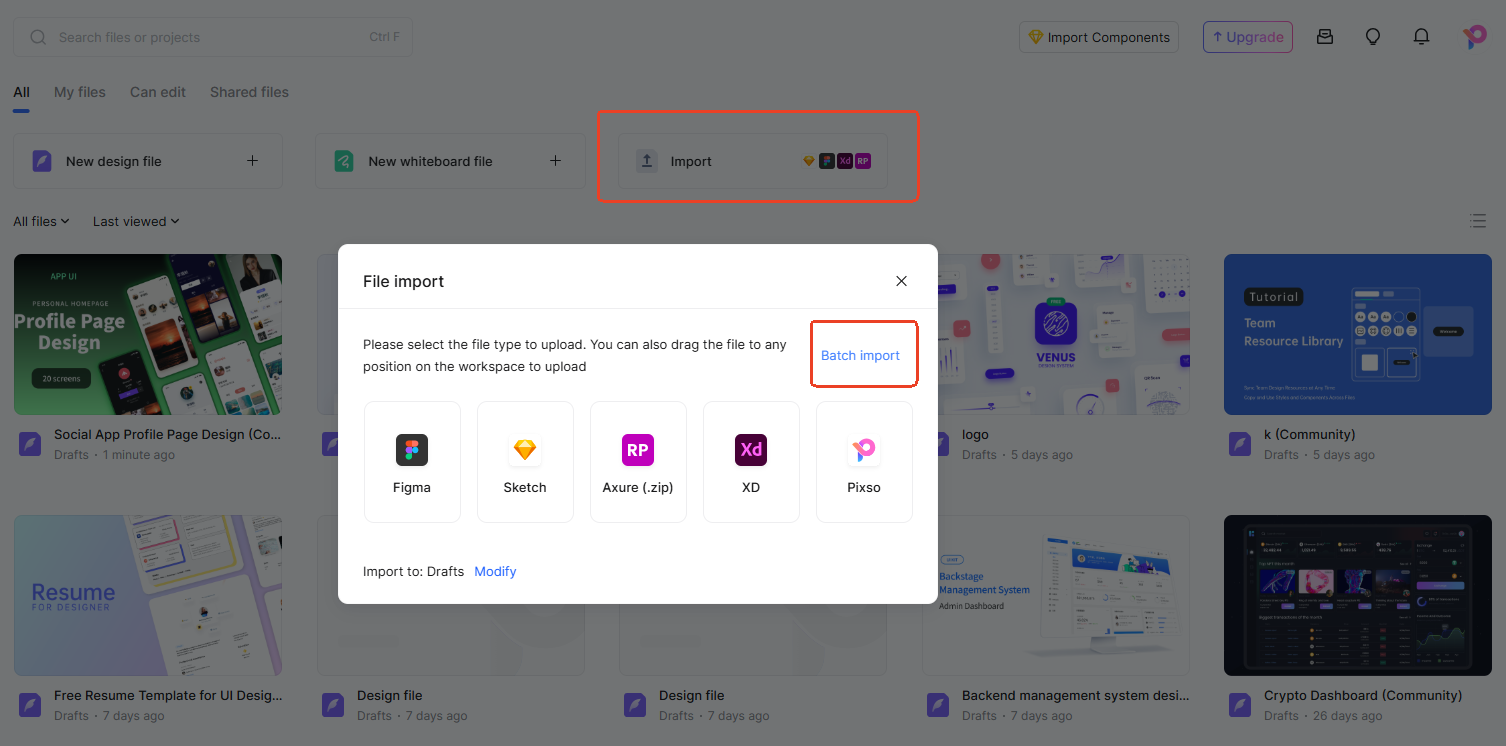
リンクから取り込む場合は、元ファイルを所有するかアクセス権を持つFigmaアカウントで認証します。非公開のデザインを受け取るべきでないアカウントやワークスペースに公開するリンクは使わないでください。
3. 書き出す前に取り込み結果を確認する
取り込みが終わっても、すぐに書き出さず元データの一覧と照合します。ページ数、フレーム寸法、文字の折り返し、フォントの置換、画像、コンポーネントのインスタンス、マスク、効果を確認してください。代表的な画面は100%表示と、チームが使うサイズで開きます。デザインシステムを含む場合は、静止した1フレームだけでなく、ボタン、入力欄、カード、繰り返し使うナビゲーションも確かめます。
Pixsoには、コンポーネント、デザイントークン、バージョン履歴、コメントを使える共同デザイン環境があります。これらは取り込んだドキュメントのレビューに役立ちますが、Figmaのすべての動作がSketchのネイティブ機能に変換されることを保証しません。取り込み結果は、人による確認が必要な編集可能データとして扱います。書き出したファイルには、元ファイルのコメント、バージョン履歴、権限は含まれません。
4. 現在のドキュメントをSketch形式で書き出す
ワークスペースでSketch書き出しを利用できる場合は、現在の書き出しメニューでSketch形式を選びます。ダウンロードしたファイルにはcheckout-migration-2026-09.sketchのようなバージョンを含む名前を付け、元データ、変換日、レビュー状況が分かるようにします。
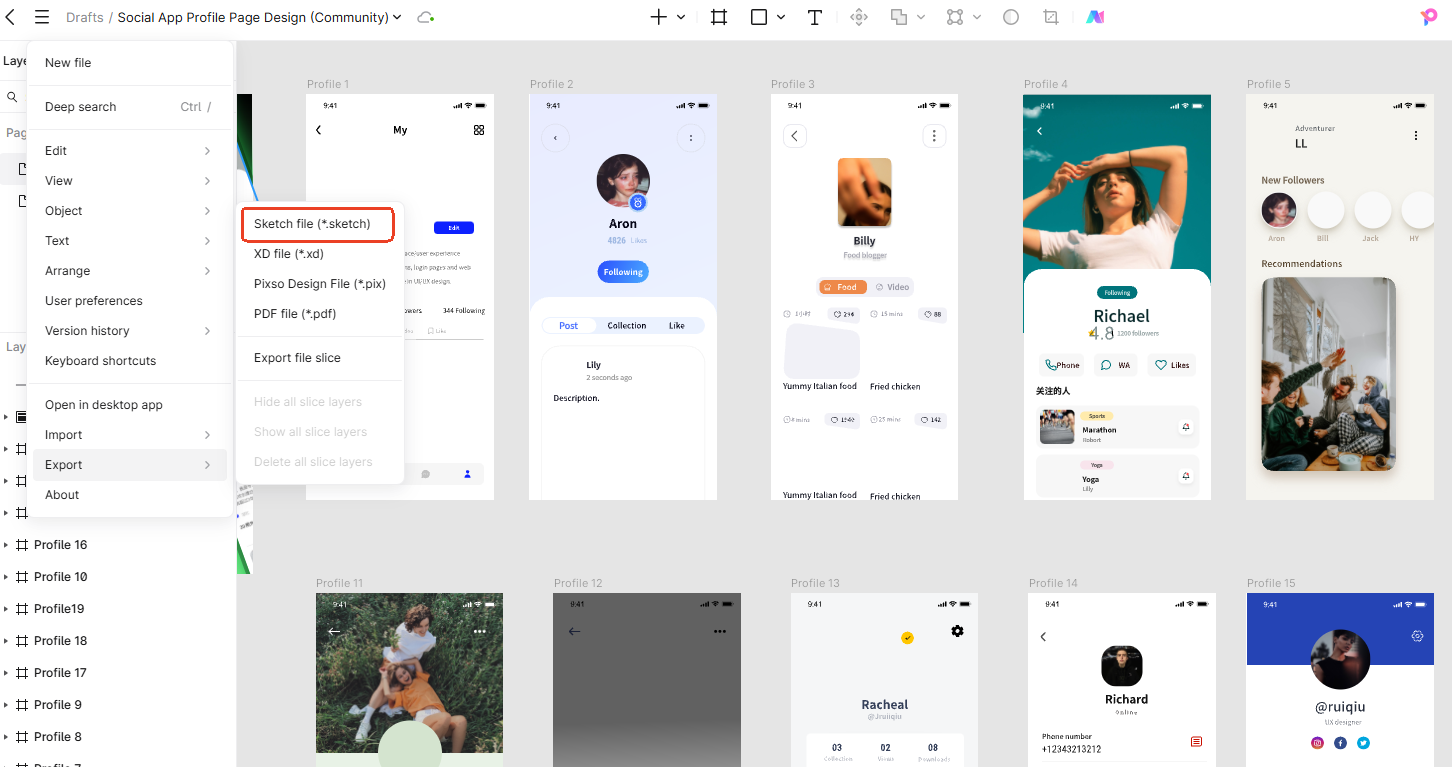
チームが現在使うSketchのバージョンでファイルを開きます。フォント不足、未対応の効果、壊れたオブジェクトが報告されたら、手作業で直す前に各問題を記録してください。移行先のファイルを編集でき、重要な画面が意図したデザインを伝えられる状態になって初めて、変換完了と判断します。
方法2:選択したFigmaフレームをSVGで移す
完全なデザインファイルではなくベクター素材が必要なら、SVGが役立ちます。ロゴ、イラスト、アイコン、少数の静的フレームに適しています。ただし、元のページ階層、コンポーネント間の関係、変数、プロトタイプの接続は引き継がないため、ファイル全体の変換の代わりにはなりません。
- Figmaで必要なフレームまたはベクターレイヤーを選びます。
- 現在の書き出し操作でSVGを選び、内容が分かるファイル名で保存します。
- Sketchを開き、SVGをキャンバスへドラッグするか、現在の読み込みコマンドを使います。
- 文字、マスク、クリッピングパス、グラデーション、線、レイヤーグループを確認します。
- Sketchドキュメントを保存し、比較用に元のSVGも一緒に残します。
よくあるレイヤーや文字の問題を含む詳しいSVG手順は、前述のSVGを使うFigmaからSketchへの移行チュートリアルを参照してください。
保持されやすい要素と、確認が必要な要素
ファイル変換では表現方法が変わります。同じ見た目の指定でも、受け取るアプリが異なる解釈をする可能性があります。ダウンロード成功を移行成功とみなさず、意味を持つ部分を確認してください。
| 対象 | 確認項目 | 主な対応 |
|---|---|---|
| 形状と配置 | フレーム寸法、制約、間隔、角丸、整列 | 寸法を直す、または正しく対応付かなかった制約を作り直す |
| 文字 | フォントの有無、ウェイト、行高、折り返し、省略 | 承認済みのフォントを入れるか、意図してテキストスタイルを更新する |
| 色と効果 | 塗り、不透明度、グラデーション、影、ぼかし、描画モード | 未対応の効果を置き換え、100%表示で比較する |
| 構造 | レイヤー、グループ、コンポーネント、バリアント、命名 | 必要に応じてレイヤーを整理し、移行先のライブラリに接続し直す |
| 素材 | 画像、SVG、マスク、リンクファイル | 不足した素材を再接続し、ライセンスと解像度を確かめる |
| 動作 | プロトタイプの接続、ホバー状態、変数、条件分岐 | 移行先で動作を作り直す。静的な変換の成功は、操作が同じことの証明にはならない |
FigmaからSketchへの変換確認リスト
- 元のFigmaファイルと変換日を記録した。
- 移行先ファイルが、チームの現在のSketchで開く。
- 必要なページと主要フレームがすべてある。
- フォントがインストール済みで、利用許諾を確認したか、意図した代替に置き換えた。
- 文字の折り返しとコンポーネント状態が承認済みの元データと一致する。
- 画像、マスク、グラデーション、効果を100%表示で確認した。
- プロトタイプ動作と変数を作り直したか、対象外と明記した。
- 変換ファイルにバージョン付きの名前とレビュー担当者がある。
FigmaからSketchへの変換に関する質問
FigmaからSketchのネイティブファイルを書き出せますか?
Figmaの標準書き出し(公式・英語)に.sketchはありません。Pixsoへの取り込み後にSketch形式へ書き出す変換手順か、選択した素材だけを移すSVGを使えます。また、現在のSketch公式ガイド(英語)には、Macアプリでローカルの.figファイルを直接開く方法もあります。この取り込み機能はMac App Store版では利用できません。Sketchを使うチームは、対応版か確認し、直接取り込みも小さなファイルで比較してください。
コンポーネントは編集可能なまま残りますか?
編集可能な変換は、画像やSVGの書き出しより多くの構造を残せる可能性がありますが、結果の確認は必要です。コンポーネント、バリアント、変数、スタイル、ライブラリのリンクは、Sketchで接続し直したり作り直したりする場合があります。
製品ファイル全体を移すのにSVGだけで足りますか?
いいえ。SVGは選択したベクター素材や静的フレーム向けです。元ファイルのページ階層、コンポーネントのロジック、変数、インタラクションの接続は保持しません。
変換後に文字が変わったらどうすればよいですか?
両方のツールで、フォントファミリー、ウェイト、フォントファイル、行高、字間、テキストボックスの幅を確認します。不足フォントは、デザイン責任者と承認済みの代替を確認してから置き換えてください。
まとめ
複数ページを含む編集可能なデザインを移すなら、Pixsoで取り込み結果を確認してからSketchファイルを書き出します。ロゴ、イラスト、アイコン、選択した静的フレームだけが対象ならSVGを使います。どちらもSketchで結果を確認し、例外を記録し、比較できる元ファイルを残してください。目的は単にファイルをダウンロードすることではなく、チームが今後も編集して実装するためのデザイン上の判断を保持することです。