この記事の内容

あやね
AIは、細かなレイアウト調整に入る前の素材探しや初稿作成に使えます。大切なのは、作業のどの部分に役立つかを見極めることです。既存のコンポーネントを探す場合と、新しい画面を生成する場合では、適した入力が異なります。この記事では予約画面を例に、Pixsoで素材を探す流れと、デザイン案を生成して仕上げる流れを説明します。 PixsoのAI UI生成を使い、要件から編集可能な画面の初稿を作れます。
1. 先にデザインの課題を整理する
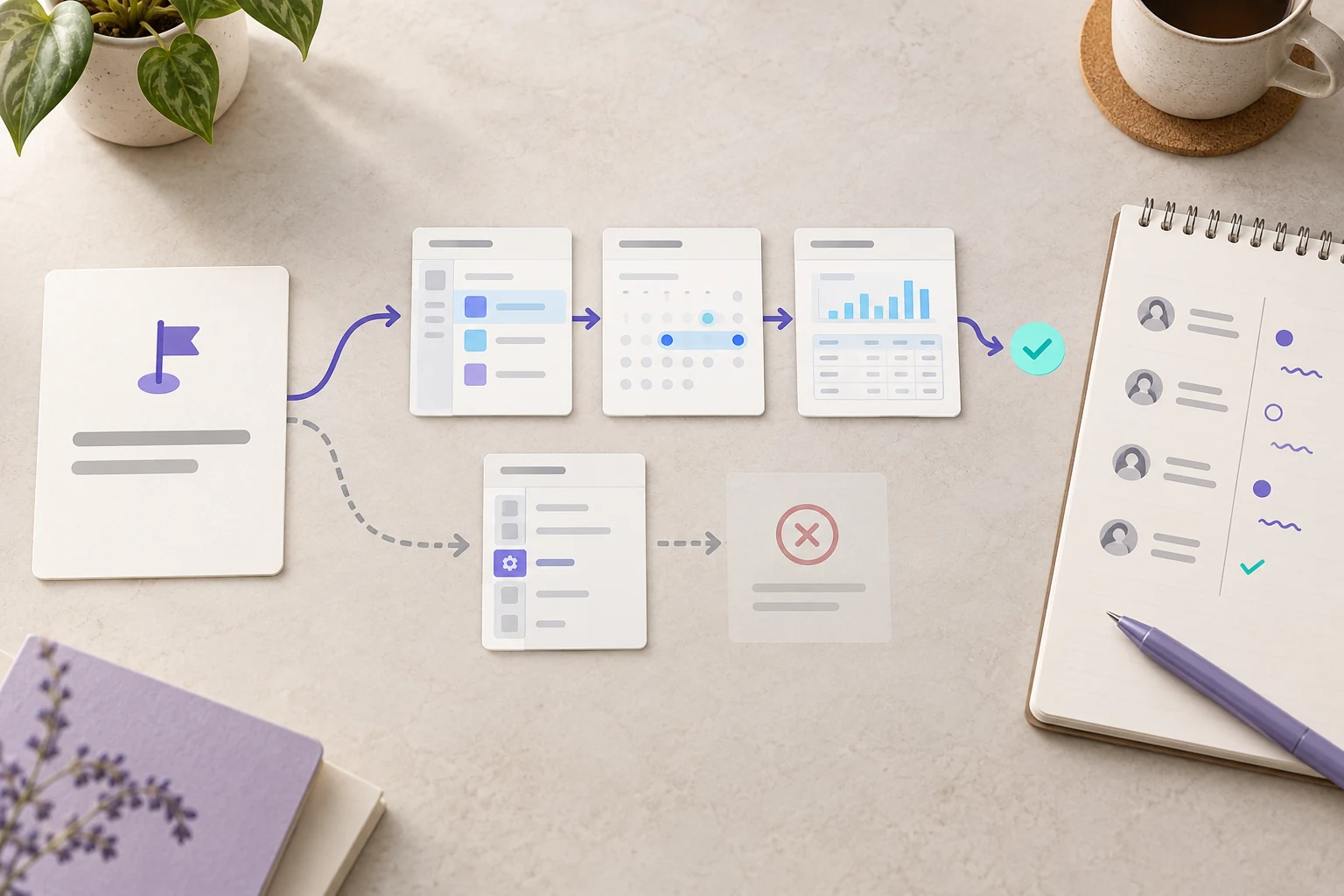
日付選択、予約可能な時間、予約確定の操作を備えた画面を作るとします。AIツールを開く前に、必要な情報と状態を書き出します。日付が未選択、空き枠がある、空きがない、予約が確定した、という状態です。要件が明確なら、生成結果を具体的な基準で評価できます。
再利用できるものと、新たに検討するものを分けます。承認済みのボタンやカレンダーがチームのライブラリにあるなら、まずそれを探します。配置がまだ決まっていない場合に新しいレイアウトを生成し、課題や既存コンポーネントに照らして初稿を確認します。
2. 素材の検索と初稿の生成を使い分ける
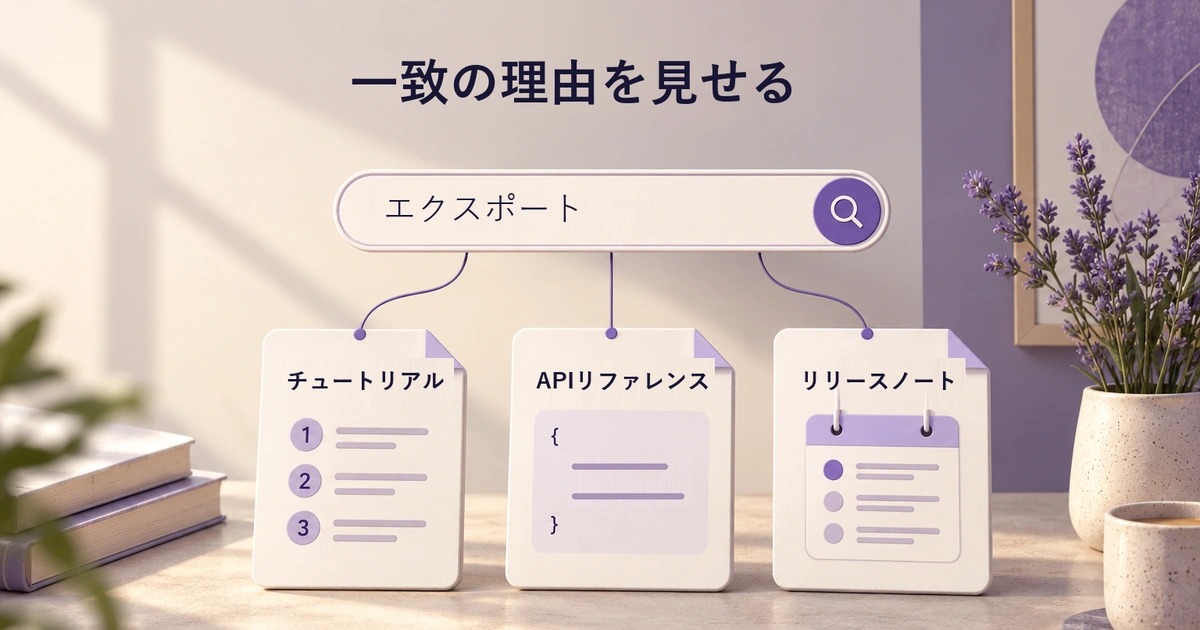
AI Searchが用意されているワークスペースでは、検索パネルが受け付ける入力を使ってデザイン素材を探せます。一方、デザイン生成は文章で要件を伝え、調整するための初稿を得る方法です。どちらも制作の出発点であり、結果が必要な内容、コンポーネントのルール、設計中の操作に合うかを確認する必要があります。
予約画面なら、まずカレンダーや時間枠のパターンを探します。適したものがなければ、画面の要件を文章にして案を生成します。必要な状態をデザインの横に置き、見栄えに気を取られてエラーや確認メッセージを忘れないようにします。
3. AI Searchで関連するコンポーネントや素材を探す
検索パネルが対応している場合は、選択したレイヤー、画像、文章による説明を入力に使います。検索語は対象と役割を具体的に示します。「予約画面用のコンパクトな週間カレンダー」は「美しいUI」より条件が明確です。近い結果を選び、使う前に構造を確認します。
検索結果を、利用する領域や表示内容と照らし合わせます。カレンダーには選択中の日付があるか、時間枠のラベルは翻訳後も収まるか、編集可能な素材なのか単なる画像なのかを確認します。これらの違いで、検索後に必要な作業量が変わります。
チームで承認したコンポーネントが用途に合うなら、それを再利用します。コミュニティの素材は利用条件を確認し、文言、スタイル、状態を自分の製品に合わせます。検索は発見までの時間を短くできますが、UIに採用するかはデザイナーが判断します。
4. 具体的な要件から編集可能なデザイン案を作る
画面の目的、対象者、必要な内容、レイアウト上の制約を伝えます。例えば「フィットネスアプリのモバイル予約画面を作成。選択した日付、講師、予約可能な時間、所要時間、料金を表示。予約不可の状態と、分かりやすい予約確定ボタンを含める」と指定します。要件が具体的なら、結果の不足を見つけやすくなります。

Pixsoの左側にあるAI入口からデザインモードを選び、要件を送信します。生成後は現在のファイルのキャンバスでレイアウトを編集できます。仮の情報を置き換え、余白を整え、製品のコンポーネントと文字スタイルを適用します。通常状態を磨く前に、長い講師名や満席の日も試します。
構造がおおむね決まったら、対象を選択して部分的な変更を依頼します。日付選択を時間枠の上に移す、概要を簡潔にする、次の操作を分かりやすくする、といった指示です。小さな修正のたびに画面全体を生成し直さず、初稿の有用な部分を残します。
5. 減らせた作業から結果を評価する
最初の画像が早くできても、使えるデザインへ仕上げられなければ効果は限られます。実際の課題で、次の成果を比較します。
- 素材探し:見慣れたパターンを作り直さずに済む、関連性があり編集可能な出発点が得られたか。
- 案の検討:日付を一覧にするか横並びの週間表示にするかなど、意味のある選択肢を比較できたか。
- 一貫性:大幅に作り直さず、チームのコンポーネント、余白、文字設定を使えるか。
- 反復改善:部分修正で必要な操作が改善し、隣接する状態が壊れたり内容が失われたりしていないか。
生成時間だけでなく、初稿の修正時間も記録します。画面の大半を作り直す必要があるなら、指示の範囲を絞るか既存コンポーネントを使います。適した流れは課題によって変わり、生成回数の多さでは決まりません。
6. チームで画面を仕上げる
構造が機能するようになったら、実際の画面と状態を見ながら議論します。
- 実際に使う内容を入れます。汎用的なラベルや仮の金額を置き換え、情報の優先順位を評価できるようにします。
- 共通のコンポーネントとスタイルを適用します。長い文言や異なる情報量でも適切に動くかを確認します。
- 必要な状態をつなぎます。予約のプロトタイプでは、時間枠の選択、確定、選べない枠からのやり直しを示します。
- コメントで具体的な判断を話し合います。装飾の細部を検討する前に、料金、選択中の時間、次の操作が明確かを確認します。
確認済みの画面、コンポーネントの状態、操作の注釈を開発へ渡します。生成したレイアウトはUIの説明に役立ちますが、実装には別途、動作とアクセシビリティの確認が必要です。
次のデザイン判断に役立つ場面でAIを使う
適した素材がすでに存在しそうなら検索を使い、要件から画面の案を検討したいなら生成を使います。どちらも、実際の内容、コンポーネントのルール、利用者が達成する課題に照らして評価します。
予約の例で目指す成果は、時間を選ぶ、確定する、変更するという一連の流れを、整合した画面で示すことです。AIの生成案の数より、チームがその流れを説明し実装できるかが重要です。
PixsoのAI UI生成で、まず範囲を絞った1つの課題から始めましょう。最も適した結果を残し、手作業で作ったデザインと同じ丁寧さで仕上げます。