この記事の内容

あやね
展開・折りたたみの操作は、コンテンツの一部を表示したり隠したりします。関連する複数の項目を縦に並べたパターンは、一般にアコーディオンと呼ばれます。長いFAQを見渡しやすくできますが、ページを短くするためだけに必要な情報を隠すと、読む人の手間が増えます。
これは具体的なUIデザインの課題として扱いましょう。読む人に必要な情報を決め、各項目に明確なラベルを付け、開いた状態と閉じた状態の動作を定めます。以下では配送と返品を例に、その判断を具体化します。
展開・折りたたみUIの役割
1.1 アコーディオン、見出し、コンテンツパネル
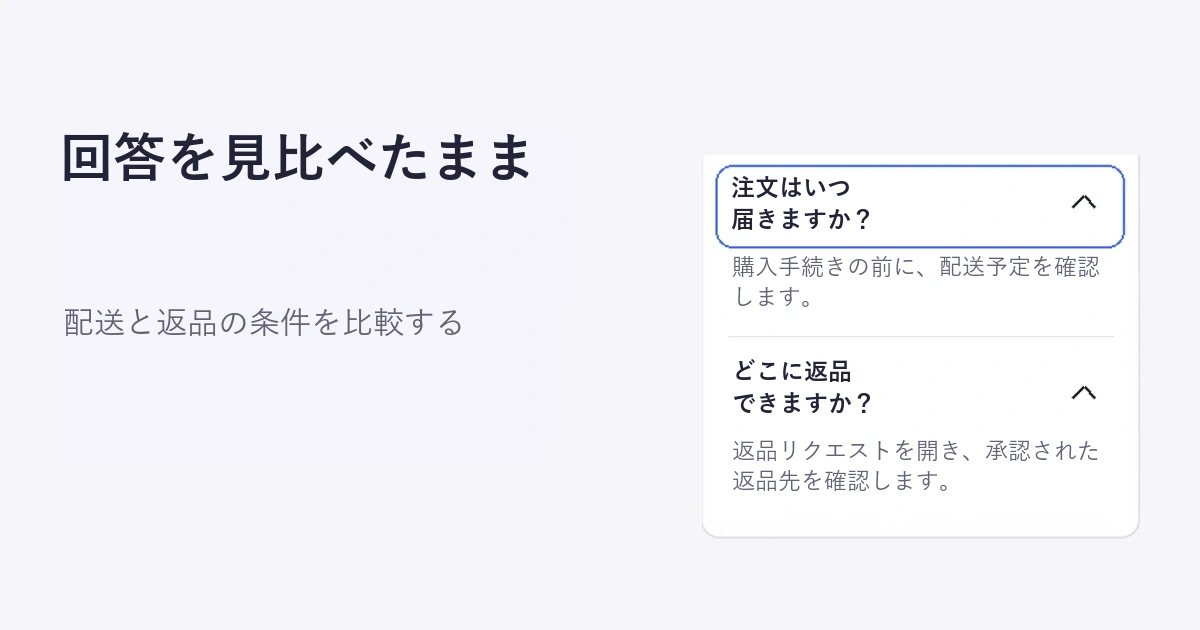
アコーディオンは、対応するコンテンツパネルを操作する見出しを縦に並べたものです。各見出しで、パネルに何が含まれるかを伝えます。見出しの操作を実行すると、別のページへ移動することなく内容を表示したり隠したりできます。
配送に関する質問や返品条件の詳細など、独立した項目のうち通常1つか2つだけを読む場合に向いています。すべての項目を比較したり、一連の内容を順番に読んだりする場合には、あまり役立ちません。1文ずつ読むのが難しくなるなら、ページの高さを減らす利点はありません。
1.2 内容を表示したままにする場面
見た目をすっきりさせるためだけに、必須の手順、重要な警告、選択前に必要な条件を隠さないでください。短い回答が3つなら、それぞれを開く操作にするより、全体を表示した方が読みやすい場合があります。
配送と返品では、独立した質問をアコーディオンにする方法が使えます。一方、配送方法、価格、到着予定の比較は、選択肢を見比べる必要があるため、常に見える比較表などの方が明確です。
展開・折りたたみUIを整える
アコーディオンは、どんな情報があるかと、その情報が現在表示されているかを同時に伝える必要があります。アニメーションや色を選ぶ前に、この2つの役割から考えます。
以下の3つの構成要素と視覚表現の原則を、全項目で一貫させます。そのうえで、スクリーンショットでは示せない動作を定義してください。
展開・折りたたみUIの基本要素
アコーディオンUIは、タイトルまたは見出し、アイコン、パネルという3つの主な要素で構成されます。
- 見出し:「詳細情報」ではなく「注文した商品はどこに返品できますか?」のような具体的なラベルを使います。見出しと操作部が、その下の内容にどう対応しているかを明確にします。
- アイコン:山形の矢印やプラス・マイナスを一貫した規則で使い、閉じた状態と開いた状態を区別します。初期状態で閉じている必要はありませんが、アイコンは実際の状態と一致させます。小さなアイコンだけでなく、見出しの操作領域全体を押しやすくしてください。
- コンテンツパネル:回答を対応する見出しの直下に保ちます。長い文、リンク、リストが増えたらパネルが伸び、次の項目と重ならないようにします。アコーディオンを開閉する操作部の中に、別の主要操作を入れないでください。
展開・折りたたみUIの基本原則
- 操作できると分かる見た目:見出しが操作可能だと伝え、フォーカス、ホバー、展開状態を色だけに頼らず区別します。
- 一貫した整列:アイコンは項目間で同じ側に置き、折り返した見出しの2行目も読みやすくそろえます。どちらか一方が常に正しいと考えず、ページの読む方向に合わせてください。
- 明確な階層:意味に合う見出しレベル、ウェイト、余白を使い、項目の見出しをページタイトルや回答文と区別します。階層ごとに必ず違う文字サイズを使う必要はありません。
- 役立つ記号:任意のトピックアイコンはラベルを補助できますが、開閉の表示と競合させたり、内容を説明する言葉の代わりにしたりしないでください。
- 読みやすい色:無効状態や展開状態も含め、文字と操作部を背景から見分けやすくします。項目の区切りには色だけでなく余白と構造も使います。
1項目だけ開くか、複数を開けるかは読む作業で決める
購入者が「注文はいつ届きますか?」と「どこに返品できますか?」を比較したい場面を考えます。両方のパネルを開いたままにできると、見比べやすくなります。1つ開くと別の項目が自動で閉じる設計なら、操作仕様に明記し、閉じた内容によって読む位置を見失わないか確認します。
最もよく必要とされる回答を初めから表示すると作業が進めやすいなら、その状態から始めます。初期状態は、ページを短くしたいという好みではなく、読む作業に合わせて決めてください。どちらの場合も、項目を開いたときにページ先頭へ突然飛ばさず、操作した見出しの位置を保ちます。
仕様に含めるキーボード操作と状態の詳細
W3Cのアコーディオンパターン(英語)は、適切なレベルの見出しの中にボタンを置く構成を説明しています。EnterまたはSpaceでフォーカス中の操作を実行し、Tabはページの通常のフォーカス順に従います。展開状態はプログラムから取得できるようにし、見えているパネルと同期させる必要があります。
パネルを閉じたときのフォーカスも記録します。見出しを操作した場合は、通常その操作部にフォーカスが残ります。内部にフォーカスがあるパネルを外部操作で閉じる場合は、適切な見える操作部へ移し、隠れたリンクに残さないでください。ホバーだけを回答の開き方にしないようにします。開発への引き継ぎではアニメーションと実際の状態変更を区別し、動きを減らしてもUIを理解できるようにします。
実際の内容を使った配送FAQ
「配送できる地域はどこですか?」「注文はいつ届きますか?」「注文した商品はどこに返品できますか?」のように、回答の長さが異なる質問を使います。最後の回答には、住所、期限、返品手続きを始めるリンクが必要かもしれません。こうした実際の要件は、同じ長さの2行の仮文を3つ置くより、配置の確認に役立ちます。
狭い画面では質問を2行に折り返せるようにし、開閉アイコンの整列を保ちます。回答が長い状態では、その次の見出しが自然に下へ移動するようにします。固定ヘッダーがあるページでは、開いた質問と回答の冒頭が隠れず見えることを確認してください。
リンク先の回答を、探し直さずに読めるようにする
購入者はFAQの先頭ではなく、注文確認メールから返品の回答を開くかもしれません。回答に安定したリンク先を用意します。直接リンクをたどったら、対応するパネルを開き、見出しが固定ヘッダーに隠れない位置に表示してください。閉じた項目に着くアンカーでは、リンクで省くはずだった検索をもう一度させてしまいます。
返品の回答内には、返品フォームを開くリンクがあるかもしれません。住所や期限を確認するために戻ったときは、読み続けやすい位置と、前に開いていた回答を復元します。実装チームとこの動作を定義してください。見た目の開閉バリアントだけで、移動前の状態が自動的に保たれるわけではありません。
| 回答への到達方法 | 表示する内容 | 避ける動作 |
|---|---|---|
| FAQへの初回訪問 | 明確な質問と、設計した初期展開状態 | 内容を知るためだけに全項目を開かせる |
| 返品の回答への直接リンク | 返品の質問と、展開した回答 | 固定ヘッダーの裏や、閉じたパネルに着く |
| 返品フォームから戻る | 該当回答を読める、作業を続けやすい位置 | 全パネルを閉じてページ先頭に戻す |
| 回答の読み込みが完了しない | 見出し、エラーメッセージ、再試行の操作 | 説明なくパネルを閉じたり空の回答を示したりする |
読み込みや入力エラーをパネル内に隠さない
開いた後に回答を取得する場合は、読み込み中もパネルを開いたままにします。内部に待機状態を示し、取得が失敗したら回答を読み込めなかったことと再試行の操作を表示してください。見出しのクリックは引き続き開閉を操作します。リクエストの再試行は別の操作とし、同時に項目を閉じないようにします。
入力欄を含むアコーディオンは、独立した回答の集まりより慎重な設計が必要です。送信時に閉じた項目の問題が見つかったら、その項目を開き、エラーを発見できるようにします。入力済みの値も保持してください。入力を厳密な順序で完了する必要があるなら、任意で読む項目のように見せるより、手順を明示したステップ式フォームの方が依存関係を伝えやすい場合があります。
配送の例では、2つの流れを最後まで確認します。配送と返品を同時に開いて条件を比較し、次に返品フォームへ移動して戻ります。狭い配置では2行の質問と長い返品先住所を使ってください。同じ回答を再び見つけて作業を続けられることが成功です。滑らかな矢印のアニメーションでは、読む位置や作業の文脈を見失う問題は補えません。
Pixsoでアコーディオンを作成してレビューする
Pixsoで、見出し、開閉表示、回答パネルを持つ再利用可能なFAQ項目を作ります。幅と文字スタイルをそろえて、閉じたバリアントと開いたバリアントを用意します。縦方向のAuto Layoutを使い、回答が長くなったら次の項目を覆わず、下へ押し下げるようにしてください。
配送・返品ページに3つのインスタンスを置き、上記の実際の質問に差し替えます。デスクトップの配置の横に狭い版も作ってください。長い回答と折り返す見出しを含めると、同じ長さの仮文では隠れていた余白の問題が分かります。
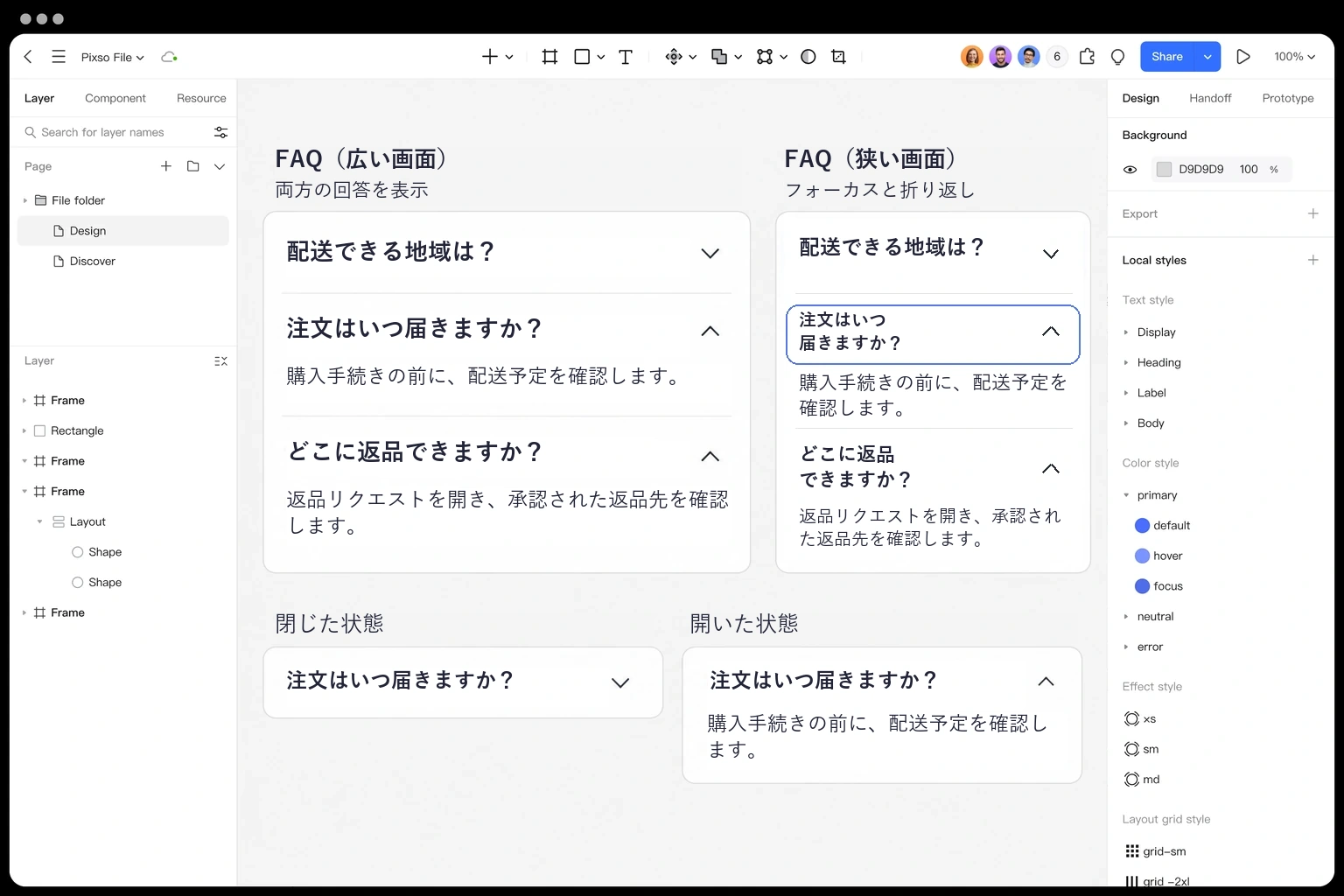
プロトタイプで開閉する画面やコンポーネント状態をつなぎ、1項目だけ開く方法と複数開く方法を同僚とレビューします。配送予定と返品先の両方を探してもらいましょう。評価するのは、どのアニメーションが印象的かではなく、必要な情報を表示したままにできるかです。
キーボード、フォーカス、アクセシビリティの実装要件をデザインの横に記録します。視覚的なプロトタイプは意図した操作を伝えますが、完成したページのボタンの意味付けやスクリーンリーダーの動作が正しい証拠にはなりません。