この記事の内容

あやね
プロダクトのプロトタイプを作るには、まず答えたい問いを1つ選び、それに答える最短の経路を描き、必要な画面を接続して、誰かが操作する様子を観察します。見た目の詳しさは、その問いを評価するために役立つ場合に加えましょう。紙のスケッチ、簡単なクリック可能なフロー、より現実に近いモデルなど、形はさまざまです。完成品に近いものを作る必要はありません。
デジタルUIなら、Pixsoのインタラクティブなプロトタイピングで画面を接続し、操作経路をチームに共有できます。ここでは、時刻の選択から予約確定までのフローを例に説明します。
1. プロトタイプを作る前に押さえること
問いに必要な詳しさから始めましょう。ラフな配置でも、予約時刻を見つけられるかを確認できます。日付形式、価格情報、最後の操作文言を評価するなら、より実際に近い画面が役立ちます。低精細なモデルから高精細なプロトタイプ(英語解説)へ進むのは1つの方法であり、すべての案件に必須の順序ではありません。
1.1 プロダクトのプロトタイプとは
プロダクトのプロトタイプは、実装に踏み切る前にアイデアを探り、評価するためのモデルです。提案する製品の構造、見た目、動作、技術的な仕組みなど、選んだ側面を表します。完成品の全機能ではなく、今の問いに答えるために十分な詳しさが必要です。
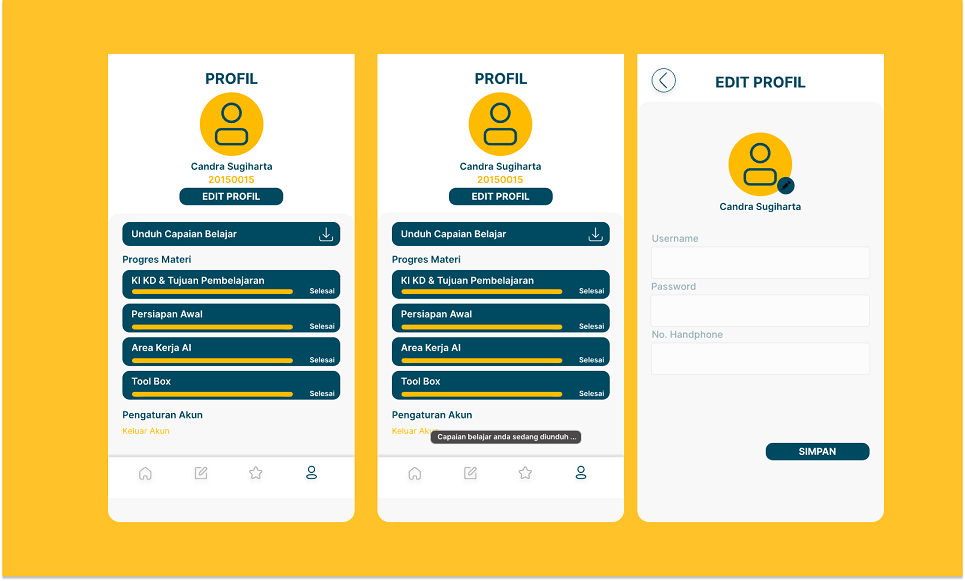
物理的な試作品なら、安価な材料で形や手の届く範囲を確かめられます。デジタルのプロトタイプなら、動作するサーバーなしで描いた画面を接続し、操作経路を試せます。コードによる概念実証では、技術的な制約を検証できます。目的はそれぞれ異なり、見た目が説得力のあるものでも、そのまま本番で使えるとは限りません。
1.2 なぜ必要なのか
プロトタイピングは、不確かな設計判断を検討できる具体的な形にします。予約ページの見栄えを尋ねる代わりに、利用者が所要時間に気付き、都合のよい時刻を選び、いつ予約が確定するかを理解できるかを観察できます。
早い段階のモデルを試すと、変更コストがまだ低いうちに問題を見つけられます。後のプロトタイプでは細部を検討できますが、ユーザビリティテストは最後に一度だけ行う確認ではありません。実装後の製品には、アクセシビリティ、性能、安全性、機能のテストが別途必要です。
2. プロダクトのプロトタイプを作る手順
一貫した例を使います。ある人が、水曜日の16:00以降に30分のオンライン相談を予約したいとします。設計上の問いは、適した時刻を選び、時刻の選択と予約の確定を区別できるかです。この例では、ページに表示したタイムゾーンで16:30と17:00が空いています。
まず、ラフなスケッチと全体像を作ります。
サービス概要、日時選択、内容確認、予約確定の画面を描きます。サービス名、所要時間、タイムゾーン、選択時刻を統一してください。この問いに答えるために、アカウント管理や支払いの全フローまで用意する必要はありません。
次に、主な操作経路を作ります。
各判断に必要な情報を、その判断を確定する操作より前に置きます。時刻を選んだ後の操作は「予約内容を確認」、最後の操作は「予約を確定」とします。こうすれば、評価したい違いが具体的になります。構造を検討している間はワイヤーフレームを使い、文字、色、余白の影響を確認したくなった時点で実際に近づけます。
3つ目に、意味のある代替経路を1つ加えます。
確定前に16:30が選べなくなった画面を用意します。選んだサービスと日付を保持し、予約が成立していないことを伝え、別の候補として17:00を示します。最初からやり直さずに復帰できるかを確認するためです。プロトタイプが示すのは予定する動作であり、実際の空き状況を照会するものではありません。
4つ目に、誰かにタスクを実行してもらいます。
ボタンの順番ではなく、状況を伝えます。「水曜日に30分のオンライン相談を受けたいと考えています。16:00以降は空いています。都合のよい時刻を予約してください」。参加者がどこで迷い、時刻選択後に何を期待し、どの時点で予約が完了したと思うかを観察します。「予約内容を確認」を押すよう教えないでください。その操作を見つけることもタスクの一部です。
最後に、問題の原因となった設計判断を修正します。
参加者が16:30を選んだところで止まったら、選択のフィードバック、ボタン文言、確認段階を見直します。3つを同時に変えると、次の観察結果を解釈しにくくなります。最も可能性の高い原因を修正し、同じタスクを繰り返して行動を比べましょう。観察した事実と、まだ確かめていない説明を分けて記録します。
プロトタイプで1つの判断に答える
役立つプロトタイプには、明確な範囲があります。何を学びたいかを決め、その判断ができる分だけ体験を組み立てます。
| 判断したいこと | 最低限の経路 | 集める証拠 |
|---|---|---|
| 利用者は予約を完了できるか | サービス、時刻選択、内容確認、予約確定 | 迷い、誤った移動、完了したと思った時点 |
| 時刻が選べなくなった旨は理解できるか | 選択時刻が利用不可になる状態、別の時刻、予約確定 | 予約がまだ成立していないと理解し、サービスを再入力せず続けられるか |
| チームは合意した動作を実装できるか | 承認済みの状態、保持する情報、復帰経路 | 空き状況のルール、サーバー応答、アクセシビリティ要件、未解決の技術的な問い |
補助的な画面は、既存の経路では答えられない問いに役立つまで加えないようにします。行き止まりの多い大きな画面群より、短くても最後まで進めるシナリオの方が有用です。
3. Pixsoで予約プロトタイプを作成・共有する
Pixsoのデザインファイルで、予約の各画面にフレームを作ります。サービスカードと主要ボタンを再利用し、ラベルと余白を統一してください。最初は簡単な図形と文字で十分です。予約の順番を理解できるかを調べるために、美しいイラストは必須ではありません。
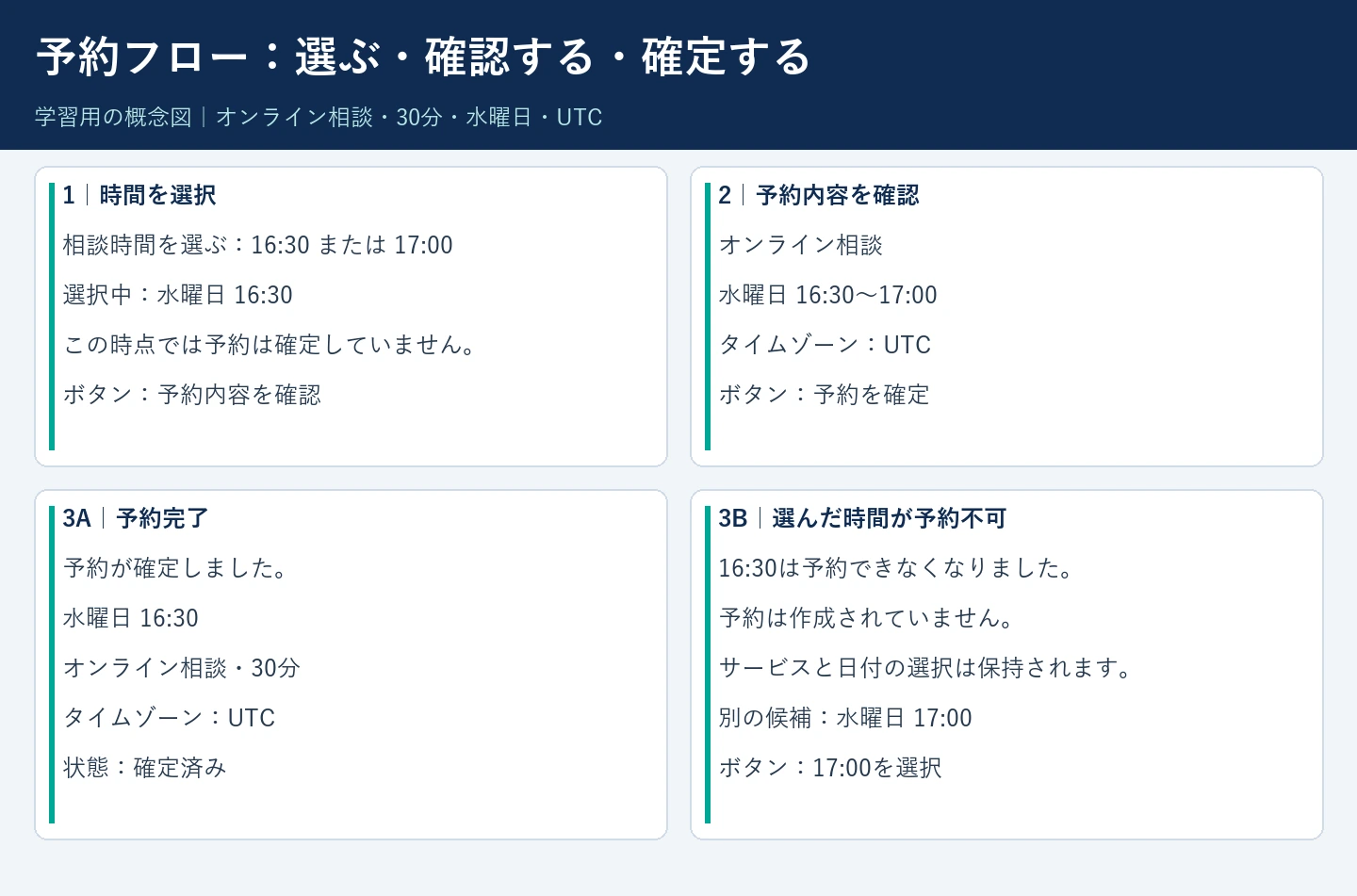
- 主要な操作をつなぎます。プロトタイプの設定で、サービス選択から時刻選択、確認操作から内容確認画面、確定操作から完了画面へ接続します。選んだ時刻を変更するための戻る経路も含めます。
- 代替シナリオを用意します。別の分岐を、時刻が利用不可になった画面へ接続します。サービスと日付は同じにし、空き状況の変化だけが新しい条件になるようにします。
- 開始フレームから再生します。時刻選択へ戻る操作を含め、参加者に想定する全操作をたどります。キャンバス上に接続線があるだけでは、経路全体に到達できることの証明にはなりません。
- 意図した開始点を共有します。レビュー担当者に必要なファイルまたはプロトタイプのアクセス権を設定します。リンクのそばにタスクと具体的な問いを書き、問題が起きた画面でコメントを集めます。
キーボード操作、フォーカス移動、サーバーに依存するルールは、該当フレームの横に記します。ビジュアルプロトタイプで要件を伝えることはできますが、完成したアプリが正しく実装しているかまでは確認できません。
最初のプロトタイプには何画面必要か
主なタスクと、最も重要な代替経路に必要な画面を含めます。予約の例では、4つの主要画面と時刻が利用不可になった状態を使います。この問いを評価するには十分ですが、別のタスクでは画面数が増減します。完成しているように見せるためではなく、判断に役立つ場合に画面を追加しましょう。
次の判断が明確になったら進む
観察結果をもとに、構造を変えるか、見せ方を整えるか、合意した動作を実装へ移すかを決めます。役立つ画面を残し、未解決の問いを記録して、次の不確かな点を検証してください。プロトタイプの価値は、チームが何を学び、何を変えられたかにあります。