この記事の内容

あやね
Figma AI と Pixso AI を選ぶ際は、同じ製品開発タスクで比較しましょう。自社のコンポーネントを使った編集可能なダッシュボードを作り、内容を変更してもレイアウトを維持できるか、開発者が実装を始めるための情報を得られるかを確かめます。既存の Figma ライブラリやレビュー習慣を生かすなら、同じ環境を使い続ける利点があります。一方、AI によるデザイン、共同編集、文書化されたデザインからコードへのワークフローをまとめて検討するなら、Pixso も候補になります。見栄えのよいスクリーンショットや生成コードだけでは、リリース可能とは判断できません。このガイドでは SaaS ダッシュボードを例に、作業の流れ、予算、導入環境、移行の判断を比較します。
パート 1:AI の支援で何を完成させるのかを決める
AI 機能の一覧ではなく、必要な成果物から考えます。見た目の方向性を探るデザイナーと、コンポーネントを実装するエンジニアでは、判断に必要な材料が異なります。今回の例で作るのは、ナビゲーション用のサイドバー、プロジェクト概要カード 3 枚、フィルター、タスク表を備えたダッシュボードです。長いプロジェクト名、データが空の表、更新に失敗した状態も含めます。こうした条件を試すと、標準状態の画面だけでなく、実際の内容や状態を扱えるかが分かります。画像生成ツールは見た目の参考作りには役立ちますが、生成画像のピクセル自体に編集可能なコンポーネントやアプリの動作は含まれません。
どちらのツールを開く前にも、使用するコンポーネントライブラリ、対応画面幅、レビュー担当者、フロントエンドのフレームワーク、シート予算、使用してよいデータを記録します。試行には架空のプロジェクトデータを使いましょう。「編集可能」の意味も決めます。ラベルはテキストのままか、繰り返すカードは再利用できる構造か、共通の値を変更した際の影響を把握できるか、といった条件です。開発者が必要とするものがアセット、寸法、状態の説明、生成コードのどれなのかは、別に整理します。スクリーンショットから不足した判断を推測し直さなくても、これらの要件を満たせる環境を選びます。
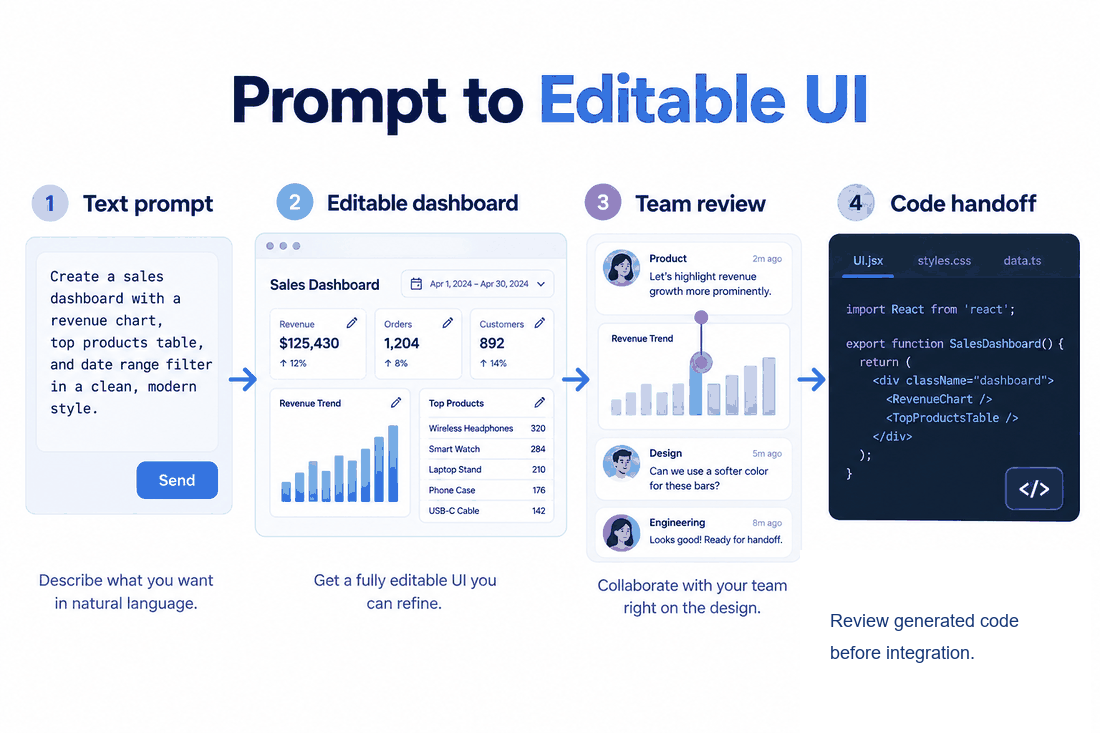
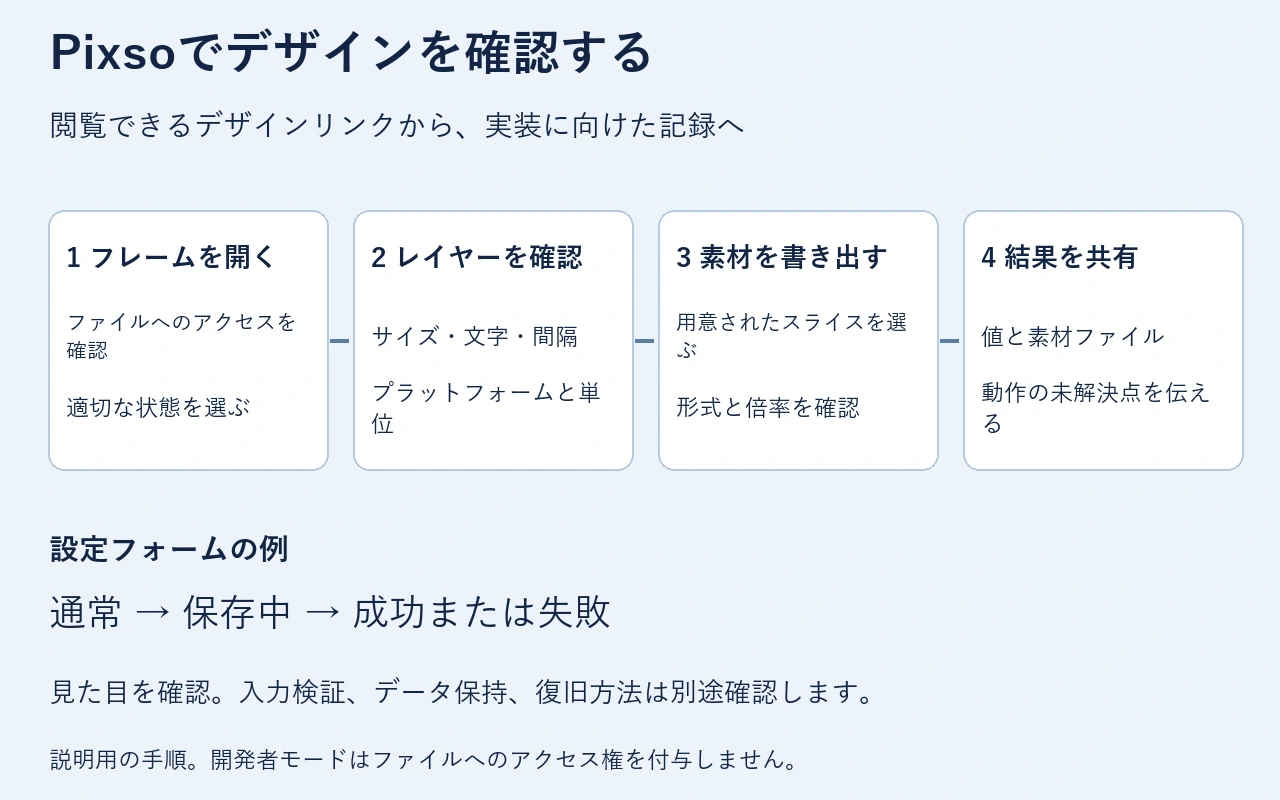
ワークフローの例:図のダッシュボード、コメント、コードは試行用の例です。実装に使う前に生成コードをレビューし、プロジェクトへの組み込みをテストしてください。
パート 2:Pixso でダッシュボードの作成から引き継ぎまで試す
Pixso では、編集可能な UI の作成、共同作業、開発者への引き継ぎを行えます。AI デザインのガイドには、デザインファイル内での生成と、基盤となるデザインシステムの選択方法が説明されています。生成した画面を続けて編集・レビューしたい場合に役立ちます。ただし、生成されたすべてのコンポーネントが正しいライブラリのインスタンスを使うことや、すべてのレスポンシブルールが正しいことを保証するわけではありません。これらは試行時に具体的に確認する項目です。
デザイナーと開発者の双方が評価できるブリーフを用意します。例えば「左サイドバー、概要カード 3 枚、フィルター、タスク表のあるデスクトップ向けプロジェクトダッシュボードを作成する。選択したライブラリを使い、ラベルは編集可能にし、読み込み中、データなし、更新失敗の状態を含める」と指定します。これは比較のための課題例であり、実測結果ではありません。生成直後の案とレビュー後の修正版を並べて残し、手作業が必要だった箇所をチームで確認できるようにします。
ステップ 1:Pixso のデザインファイルを開き、左サイドバー上部の AI を選び、デザインモードに切り替えます。タスクに応じたモデルとデザインシステムを選択します。
ステップ 2:チームのライブラリを使う場合は、公開済みライブラリで AI からのアクセスを有効にし、カスタムデザインシステムとして選びます。プロンプトもライブラリ内のコンポーネントに合わせます。ダッシュボード用ライブラリが、用途の異なる決済フローまで扱えるとは限らないため、新しく生成された要素を確認します。
ステップ 3:キャンバス上の結果を確認します。短いプロジェクト名を長い名前に変更し、フレームの幅を変え、カードの間隔、表のはみ出し、読み込み中とエラーの状態を調べます。コンポーネント、テキスト、レイアウトを直接修正するか、変更箇所を絞って AI に指示します。一部分を修正するときも、承認済みの部分は維持します。
ステップ 4:レビュー済みのデザインと動作の説明を共有します。D2C⁺(英語ガイド)を使う場合は、Enterprise Full-feature Seat または Dev Seat で企業スペース内のファイルを開きます。必要なフレームワーク向けのコードを生成し、プロジェクトに必要ならコンポーネントの対応付けを設定します。その後、コードベース内で依存関係、レスポンシブ動作、データ処理を確認します。コード生成は実装の出発点であり、自動デプロイではありません。
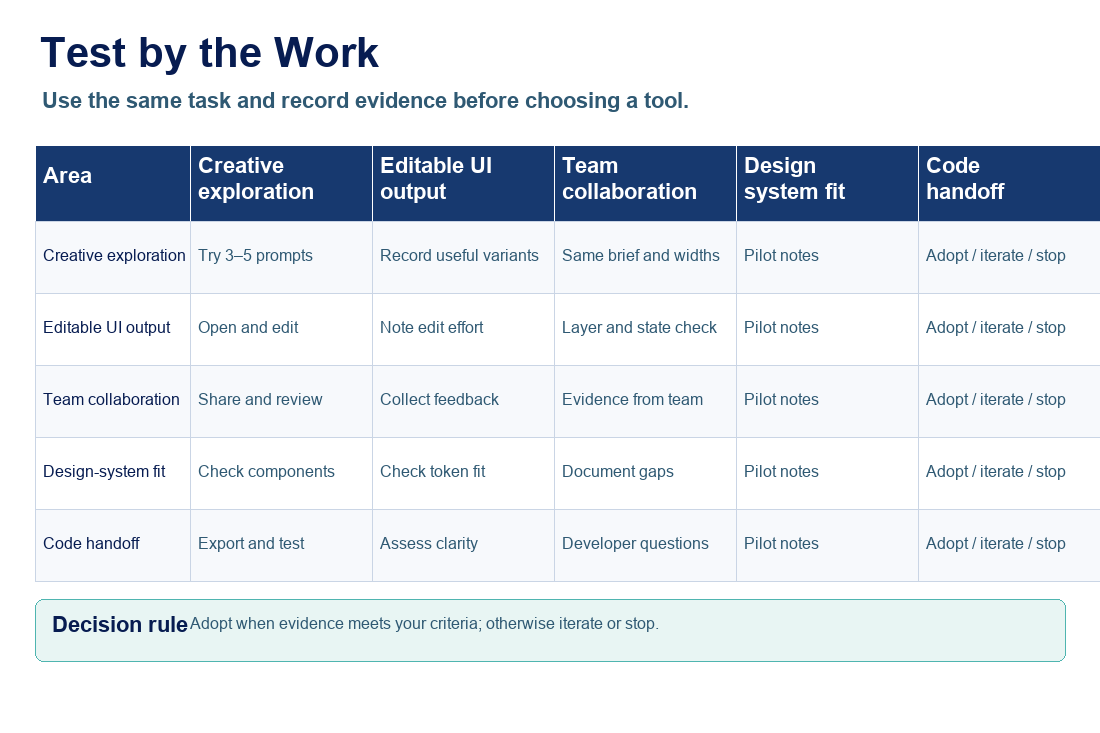
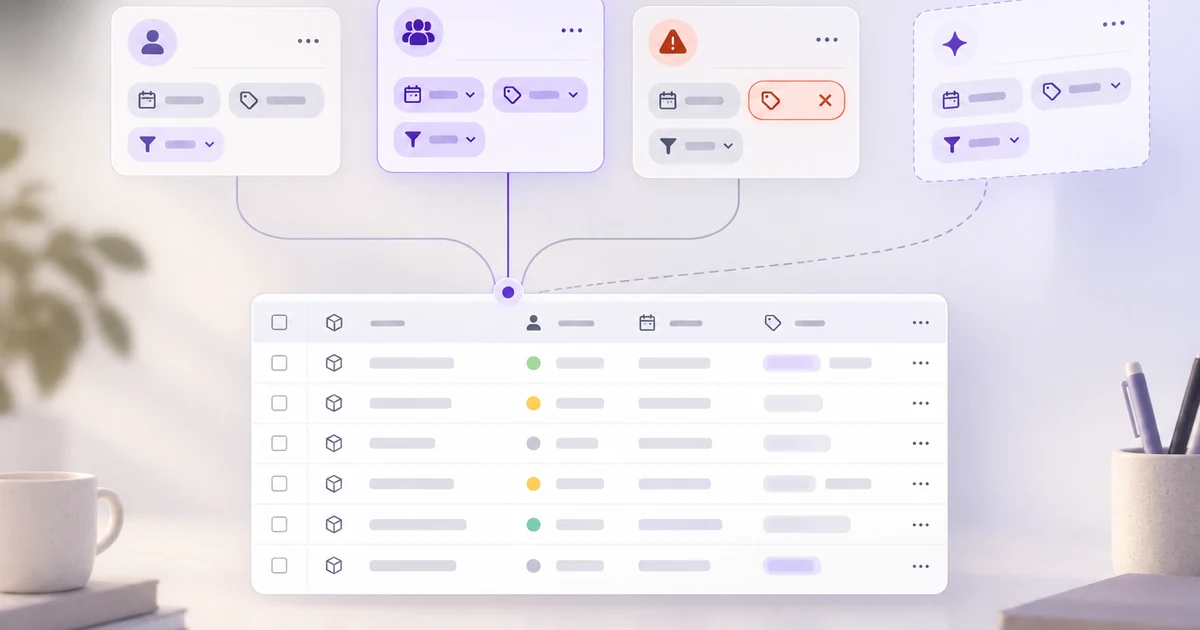
比較図の位置付け:このマトリクスは自社の試行で確かめる項目を示しています。実測ベンチマークや、機能が同等であるという保証ではありません。
パート 3:案の探索、編集、実装を分けて比較する
すでに Figma を使っているチームは、既存のライブラリ、プラグイン、レビュー手順も比較に含めます。それらの資産を継続して使えば、移行作業を減らせます。Figma の公式ドキュメントでは、編集可能なデザイン生成と、その起動方法の変更(英語)が説明されています。Figma AI の各機能を同じ出力を得る手段として扱わず、自分たちのワークスペースで実際に利用できる機能を確認してください。ダッシュボードの試行では、初稿、変更依頼への対応、編集後の結果をそれぞれ評価します。自社のコンポーネントを使うために必要だった作業量も記録します。
Pixso でも同じ課題を実施します。選択したライブラリ、繰り返し使うコンポーネント、編集可能なテキスト、レビューコメントと対象画面の関係を確認します。開発については、通常の仕様確認、D2C⁺ のコード生成、MCP 経由のアクセスを区別します。それぞれ出力と必要な権限が異なるためです。開発者には、概要カード 1 枚と表の状態 1 つをテスト用プロジェクトに組み込んでもらいます。トークン、コンポーネントのプロパティ、操作、アクセシビリティなど、各方法で必要になる変更を比較します。アイデアの探索には適した結果でも、実装への統合には多くの作業が必要な場合があります。この二つを別々に評価しましょう。
パート 4:シート、AI 使用量、実装作業を含めて予算を立てる
実際の役割とタスクに基づいて総費用を比較します。デザイン編集者、開発者、レビュー担当者の人数、請求期間、必要な共同作業機能、想定する AI 使用量を整理します。Figma はクレジットによる AI 利用量の仕組み(英語)を公開しているため、自社のタスク履歴を使って見積もります。どちらの製品でも、検討中のプランの利用枠と超過時の条件を記録してください。無料登録ボタンがあるだけで、生成回数が無制限、あるいは開発者向け機能も利用可能とは判断できません。
Pixso では、ワークフローに必要なシートや企業スペースの条件を現在の料金プランと照合します。ライブラリの準備、移行、トレーニング、コードレビューも見積もりに含めます。計算例として、ダッシュボードの生成、修正、カードの組み込みにかかった時間を記録し、現実的な繰り返し頻度が分かってから継続的な工数を算出します。月額料金が安くても統合作業が増えれば総費用は高くなります。一方、価格が高いプランにチームに必要な機能が含まれる場合もあります。前提を明示し、試行前から削減効果を断定しないことが大切です。
パート 5:導入環境を確認し、ファイル移行を試す
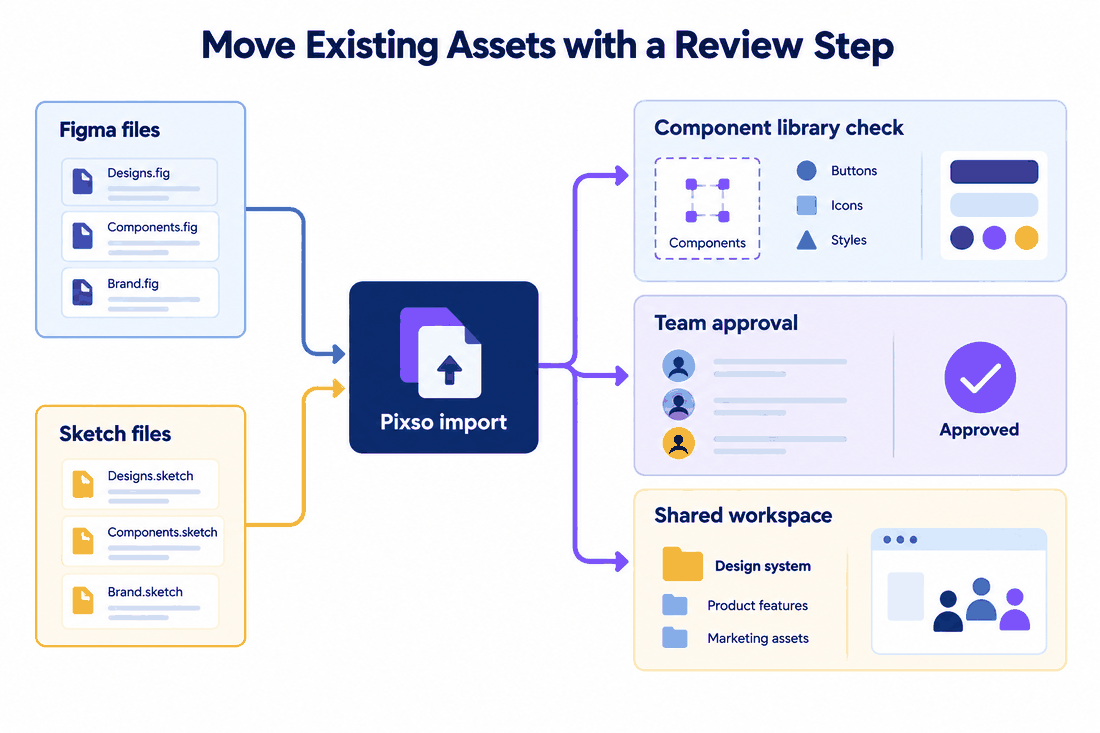
既存のワークスペースを使えば全ファイルを移す必要はありませんが、AI 機能を有効にする際には、データの扱いと管理方法を確認する必要があります。処理される可能性があるデザイン情報、プロンプト、添付ファイル、アクセスを承認できる人、組織で必要な設定を整理します。評価対象の製品とプランも記録します。既存の契約や使い慣れたブランドだからといって、新しい AI ワークフローがすべて承認済みとは限りません。機密のプロジェクトデータを使う前に、調達とセキュリティの担当者を交えて確認しましょう。
Pixso にはプライベート環境への導入オプションがあります。導入環境、AI モデルへのアクセス、外部連携、サポート範囲を提供元と合意します。プライベート環境ならすべての AI 処理がローカルで動く、あるいは公開クラウド用の MCP アドレスをそのまま使える、とは考えないでください。移行では、フォント、コンポーネント、変数、画像、プロトタイプのリンクを含む、対応形式の代表的なファイルをインポートします。元ファイルと比較し、失われた要素や動作の変化を記録して、元ファイルも保管します。ファイル形式への対応は有用ですが、完全に損失なく変換できることや、権限・レビュー履歴まで自動移行できることを保証するものではありません。
パート 6:試行結果を選定につなげる
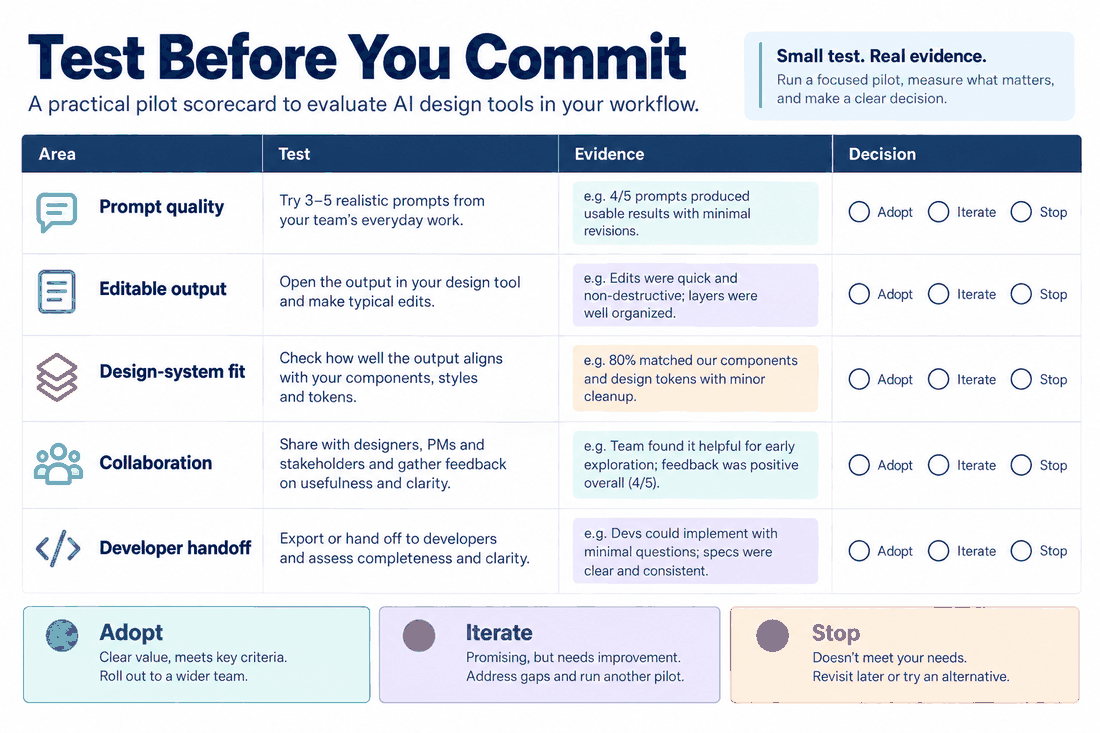
編集可能な構造、ライブラリの再利用、状態の網羅性、レビュー、開発への統合、管理、費用を別々の行にした評価表を作ります。結果を見る前に、各項目の重要度を決めておきます。必須機能が利用できない場合は、平均点の中に埋もれさせず、採用を制約する条件として扱います。Figma に多くの資産があるチームなら継続利用を選ぶ合理性があり、別のチームは Pixso の一連のワークフローを評価するかもしれません。選定では、どの繰り返し作業が改善し、新たにどの作業を引き受けるのかを明確にします。
デザイナーに、カードのラベルを長くする、表に新しいステータスを追加するといった現実的な変更を一つ行ってもらい、開発者には修正版のコンポーネントを実装してもらいます。手動修正、壊れた関連付け、レビューでの疑問、統合にかかった時間を記録します。各必須機能を実際に利用できる試用枠または有料の権限で試してください。無料プランだけでは一連の作業を確認できない場合があります。重要な失敗状態を再現し、生成速度だけでなく、承認できる品質になった成果物を比較します。試行ファイル、費用の前提、未解決事項、判断の責任者をまとめて残せば、製品やチームの状況が変わったときに見直せます。
まとめ
Figma AI と Pixso AI は、チームが完了させるべき作業に沿って評価します。既存ライブラリや共同作業の習慣を生かしながら、編集可能な出力、現実的な修正、開発への統合を試しましょう。Pixso の AI デザインと D2C⁺ は、それぞれ必要な利用権限と確認手順を伴う、具体的な検討対象です。必要な状態、権限、予算を満たし、継続的な作業負担を許容できる方法を選びます。見栄えのよい初稿だけでは、採用を決める十分な根拠にはなりません。