この記事の内容

あやね
Figmaファイルのインポート方法
Pixsoでは、Figmaファイルを取り込んで、そのまま編集を続けられます。インポート方法は、ローカルに保存したファイルをアップロードする方法と、Figmaのリンクから取り込む方法の2つです。
方法1:ローカルのFigmaファイルをインポートする
1. Figmaで.figファイルを保存する
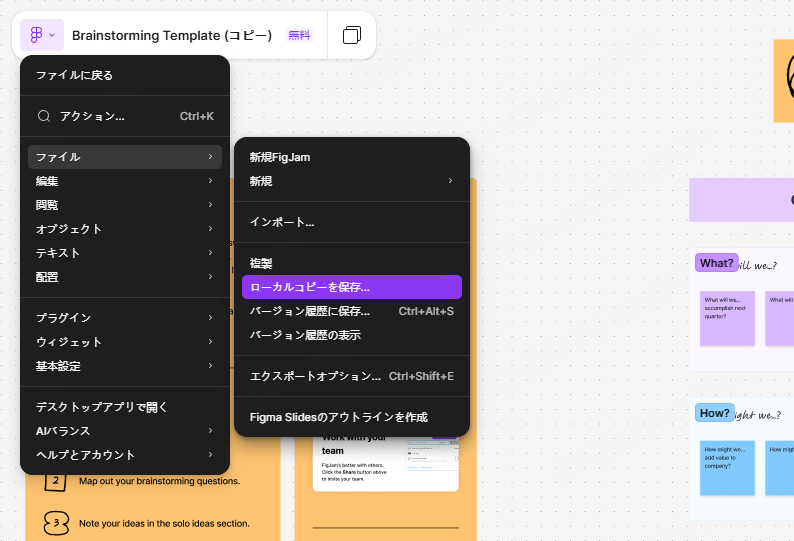
Figmaのメニューから「ローカルコピーを保存」を選び、.fig形式のファイルをパソコンに保存します。
2. Pixsoでインポート画面を開く
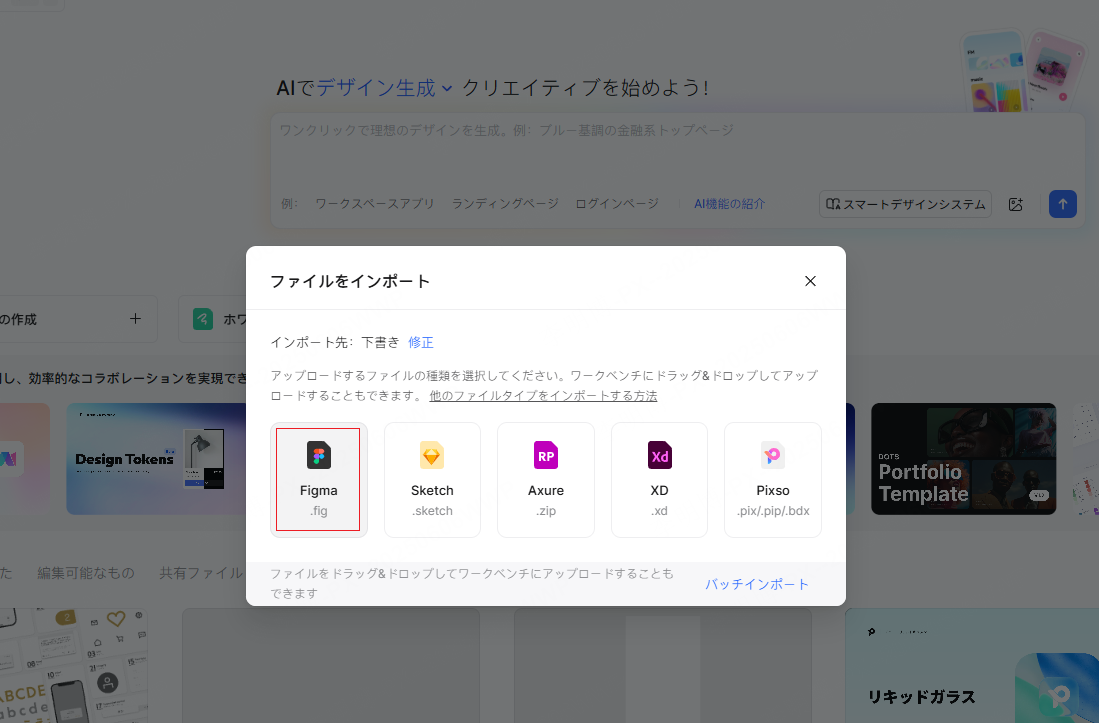
Pixsoのワークスペースで「インポートと移行」をクリックし、「ファイルをインポート」を選択します。

3. Figmaファイルを選択する
インポートダイアログで「Figma」を選び、保存した.figファイルを指定します。ファイルを画面にドラッグ&ドロップすることもできます。
ファイルの解析とインポートが完了するまで待ちます。

完了後は、ワークスペースから取り込んだファイルを開いて編集できます。フォントやレイアウト、コンポーネント、プロトタイプの動作を確認し、必要に応じて調整しましょう。
方法2:Figmaファイルのリンクからインポートする
1. URLインポートを選ぶ
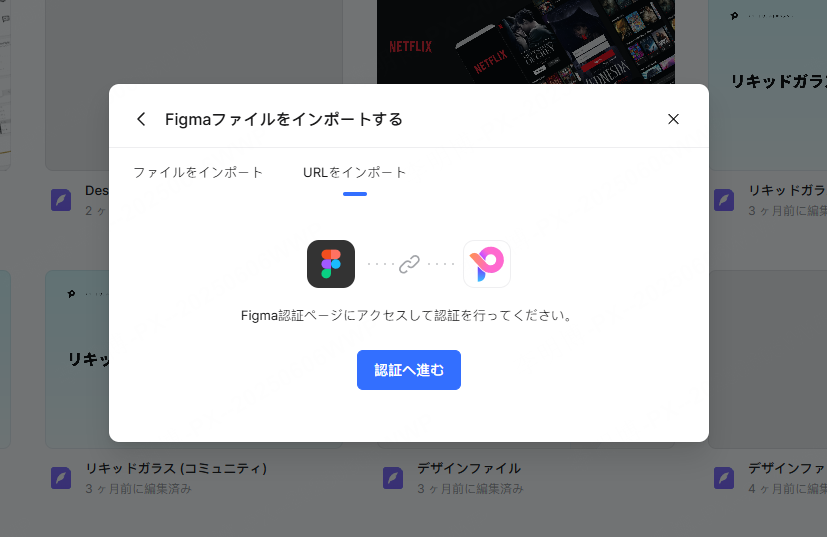
「Figmaファイルをインポートする」ダイアログで「URLをインポート」タブを開きます。Figmaのリンクから取り込む場合は、先に認証が必要です。
2. Figmaで認証する
「認証へ進む」をクリックしてFigmaの認証ページを開き、ログイン後にアクセスを許可します。
3. ファイルのリンクを貼り付ける
認証が完了したら、Figmaファイルのリンクを入力欄に貼り付けて「インポート」をクリックします。読み込みが終わると、Pixsoのワークスペースでファイルを確認できます。
リンクからインポートする場合は、Figmaファイルの共有設定を「リンクを知っている全員」にしてください。非公開ファイルのリンクには対応していません。
まとめ
手元の.figファイルを使う場合はファイルインポート、Figma上のファイルを直接取り込む場合はURLインポートが便利です。目的に合う方法を選んで、Pixsoで編集を始めましょう。