この記事の内容

あやね
フォントが見つからないと、共有デザインの改行位置、ボタンの幅、情報の強弱が変わることがあります。まず不足しているファミリーとスタイルを正確に特定し、そのフォントを使えるようにするか、別のものへ置き換えるかを決めます。不足しているのが特定のウェイトだけなのか、1台の端末だけなのか、共同作業者全員なのかを調べる前に、ファイル全体を一括置換しないでください。
代替フォントも、UIのタイポグラフィルールに合わせます。正常に表示できても、見出し、ラベル、表に適した書体とは限りません。以下では、フォントを利用可能にする作業と、その後に必要なレイアウト確認を分けて進めます。
1. フォント不足の警告が出る原因を探す
フォント不足の警告は、ファイルが参照するフォントを現在の編集環境で利用できないことを示します。別のファミリーへ置き換えると、画面の改行位置、ボタン幅、視覚的な階層が変わる場合があります。
デザインで指定されているファミリー、スタイル、ウェイトの正式名称を照合します。似たファイル名でもリリースが異なることがあり、RegularとSemiboldでは字形や太さも同じではありません。チームで承認したフォントファイルを、デザインの所有者に確認してください。
| 症状 | 最初に比較すること | 次の対応 |
|---|---|---|
| 1台の端末で複数のローカルフォントが見つからない | その端末の別のアプリではインストール済みフォントを使えるか。エディターのローカルフォント接続は利用できるか。 | デザイン全体の文字を置き換える前に、インストールやローカルフォント接続の問題を解決します。 |
| Regularは使えるが、SemiboldやItalicが見つからない | 指定されたスタイルと、そのファミリーで実際に利用できるスタイルを比べます。 | 承認済みの不足スタイルを用意するか、利用可能なスタイルへ意図的に対応付けます。ファミリー名が似ているだけで互換性があると判断しません。 |
| 所有者には正常に見えるが、レビュー担当者には表示できない | フォントの利用可否、正確なリリース、チームの共有ライブラリへのアクセスを比較します。 | 両者が同じ承認済みフォントを使えるようにし、問題の文字を開き直します。 |
| ファミリーは表示されるが、一部の文字が四角や別の書体になる | 同じファミリーとスタイルを指定した別のテキストレイヤーで、該当する文字を試します。 | 必要な文字体系を含むフォント、または定めた代替フォントを選びます。関係のないウェイトを入れ直しても、不足する字形は追加されません。 |
| 警告は消えたが、ラベルの改行位置が違う | 参照デザインとファミリー、スタイル、リリース、文字サイズ、字間、テキストボックス幅を比較します。 | タイポグラフィやレイアウトの差として調べます。それだけで、別のフォントが不足していると判断しません。 |
調査には、問題のある画面を1つ複製して使います。元のフォント名も残しておけば、最初の代替案が不適切だった場合に、チームが本来の指定へ戻せます。
2. 承認したフォントをPixsoで利用できるようにする
プロジェクトで使うファミリー名とフォントファイルを決めます。デザインシステムと一緒に記録し、新しい共同作業者が過去のメッセージを探さなくても必要なフォントを特定できるようにします。
端末にインストールしたフォントをブラウザーで使うには、Pixso Local Font Assistantを接続します。ローカルフォントへのアクセスと共有フォントライブラリは役割が異なります。アシスタントは自分の端末のインストール済みフォントを利用可能にし、チームライブラリはワークスペース内のアクセスを整理します。
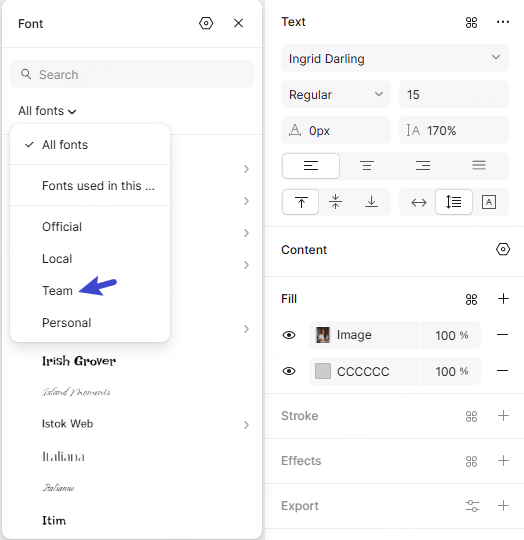
Pixsoのプラン比較では、ローカルフォントへのアクセスとチームフォントライブラリが別項目になっています。ワークスペースで利用でき、ライセンス上も許可されたフォントを使います。プロジェクト全体で採用する前に、別のメンバーもアクセスでき、必要なスタイルがその人のファイルに表示されることを確認してください。
警告が残る場合は、正確なフォント名、インストール済みスタイル、Font Assistantの接続を確認します。読み込んだデザインでは、フォントの問題を解決した後に、見出し、ボタン、文字の多い箇所を点検します。デザインファイルを読み込んでも、共同作業者に別途フォントライセンスが付与されたり、すべてのフォントが自動的にインストールされたりするわけではありません。
代替フォントを採用する前にレイアウトを比べる
共有の決済画面でSemiboldの見出しと「支払いに進む」というボタンを使っているとします。置換後の見出しは問題なくても、ボタンのラベルが2行になるかもしれません。最初の比較では、ボタン幅、文字サイズ、間隔を変えずに確認します。3つを同時に変えると、差が生じた原因を判断しにくくなります。
- 元の参照デザインと代替案を、実際の表示サイズで並べます。
- 見出し、ボタン、「$1,249.00」のような価格、画面で使う最長の入力エラーメッセージを比べます。
- 正しい承認済みフォントが利用できるなら、コンポーネントの寸法を変える前にそのフォントへ戻します。
- 意図的に書体を変える場合は、テキストの役割に応じたスタイルを更新し、コンポーネントの折り返しやサイズ規則を調整します。不一致を隠すために、1つのボタンだけ文字を小さくしないでください。
- フロー全体へ適用する前に、狭い画面幅と共同作業者の環境でも同じ比較を行います。
これにより、本来のタイポグラフィへ戻すのか、必要なレイアウト調整も含めて新しい書体を採用するのかを、具体的に決められます。
3. フォントファイルと利用条件を一緒に管理する
デザインファイルで使うフォントでも、Webサイトやアプリへの埋め込みには別の許可が必要な場合があります。配布元、バージョン、適用されるライセンスをプロジェクトに保存し、用途に合うファイルを特定できるようにします。
承認済みのファミリーとスタイル、ファイルの入手先、管理担当者を記録します。ウェイトを追加したり別の言語に対応したりするときに、共同作業者が参照できる明確な基準になります。
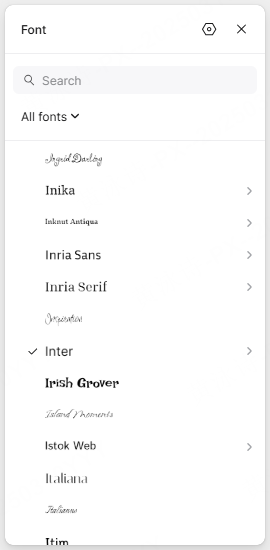
共有ライブラリではチームが承認したファイルを使い、配布や埋め込みの前に適用条件を確認します。ライブラリはアクセスの整理に役立ちますが、フォントに付随する利用許可の代わりにはなりません。
4. 共有タイポグラフィの変更を意図的に公開する
見出し、本文、キャプション、ラベルなど、繰り返し使う役割にテキストスタイルを定義します。役割がわかる名前にすると、画面ごとに似たスタイルを作り直さず、適切なものを選びやすくなります。
役割ごとにファミリー、ウェイト、文字サイズ、行の高さ、字間を指定します。デザイントークンを使う場合は、どの値を管理し、その名前を実装へどう対応付けるかも合意します。
| 管理する項目 | チームで行うこと |
| フォントファイルの保存 | 承認済みのフォントファイル、配布元、ライセンス情報を、共有のプロジェクト保管場所にまとめます。 |
| フォント不足 | 正確なファミリー名とスタイル名、利用可能なファイル、Font Assistantの接続を確認します。 |
| バージョンの不一致 | プロジェクトで使うフォントのリリースを決め、共有画面を更新する前に不一致を解消します。 |
| 共有タイポグラフィ | 再利用できるテキストスタイルを定義し、合意した変更を公開して、利用先のファイルで更新内容を確認します。 |
共有スタイルやコンポーネントを変更したら、まず元のファイル内の影響を受けるインスタンスを確認します。チーム向けにライブラリの更新を公開し、リンク先のファイルで利用可能な更新を確認して適用します。1つのライブラリファイルを変えたからといって、すべての利用先が更新を受け入れたとは限りません。Pixsoのコンポーネントガイド(英語)でも、ファイル内の変更とチームへの更新公開を区別しています。
5. 開発者とフォントの読み込みを計画する
フォント選びはデザインだけでなく、Webサイトが読み込むファイルにも影響します。必要なファミリー、スタイル、言語を早い段階で開発者へ伝え、適切なWebフォントファイルを選べるようにします。
Pixso内でフォントが使えても、公開Webサイトで読み込めることの証明にはなりません。実装したページで、実際に描画されるフォントとフォントファイルのリクエストを確認します。リクエストの失敗、ファミリーやスタイルの対応付けの誤り、必要な文字がないサブセットは、エディターのフォント選択ではなくWeb実装側の問題です。
読み込み中は、実装に応じて代替フォントが表示されたり、文字が短時間見えなくなったりします。代替フォントと本来のフォントを比較してください。文字幅の違いでラベルや改行位置が変わり、周辺の内容が動く場合があります。MDNの@font-faceリファレンス(英語)では、ブラウザー側のファミリーと読み込み元の指定を説明しています。
サイトに必要なスタイルと文字セットを読み込みます。サブセット化が適切で許可されている場合も、対応言語に必要な文字をすべて残します。font-displayの方針を開発者と決め、実装ページで読み込み中、失敗時、低速回線での動作を試してください。
6. タイポグラフィの判断を開発への引き継ぎに含める
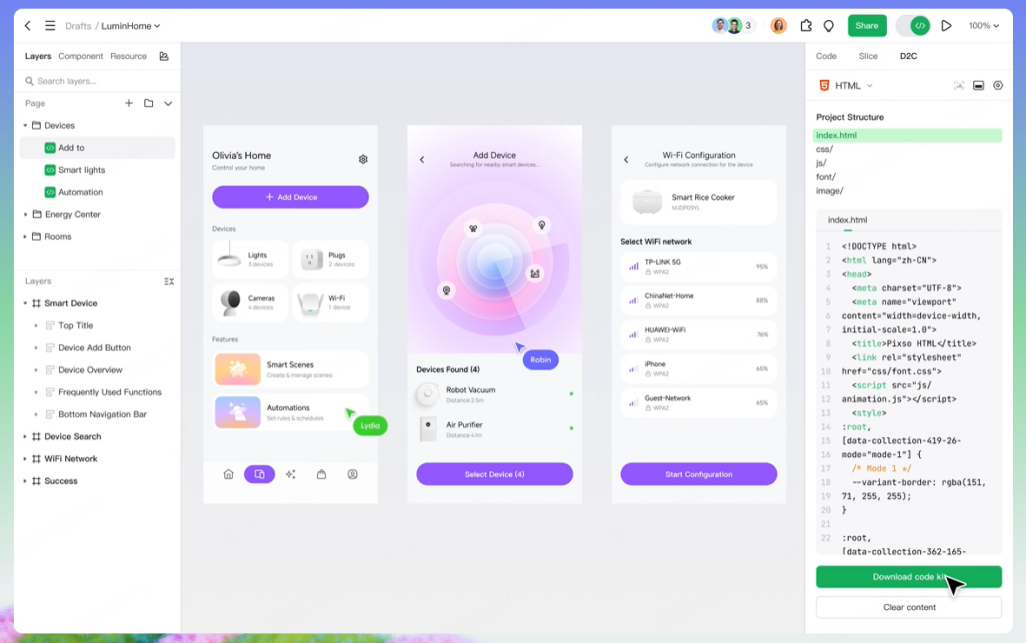
テキストの役割ごとに、開発者が読みやすい参照情報を用意します。ファミリー名、スタイル名、文字サイズ、行の高さ、字間、狭い画面で期待する折り返し方を含めます。
長いラベルや入力エラーメッセージを含む代表画面と、タイポグラフィの仕様を一緒に置きます。実装の基準として扱う前に、フォントファイルや名称の不一致を解消します。
決済画面の例なら、承認したフォントのリリースを添え、「支払いに進む」を1行に収めるか、ボタンを高くするかを示します。エラー状態と狭いレイアウトも含めてください。開発者は、どのスクリーンショットが正しいかを推測せず、意図した判断を再現できます。
フォントを復旧してから画面を確認する
まずファイルに必要なファミリーとスタイルを特定します。そのフォントを利用可能にするか、代替案を決めます。変更を共有する前に、文字とコンポーネントを比較してください。フォントに関する判断をデザインと一緒に残せば、次の共同作業者も同じ手順をたどれます。