あやね
UIデザインQAは、見た目を整える最後の作業ではなく、意図した挙動が伝わるかを確認する工程です。主要タスク、例外状態、現実的なコンテンツ、レスポンシブ挙動、アクセシビリティ、引き渡し情報を実装前に確認しましょう。
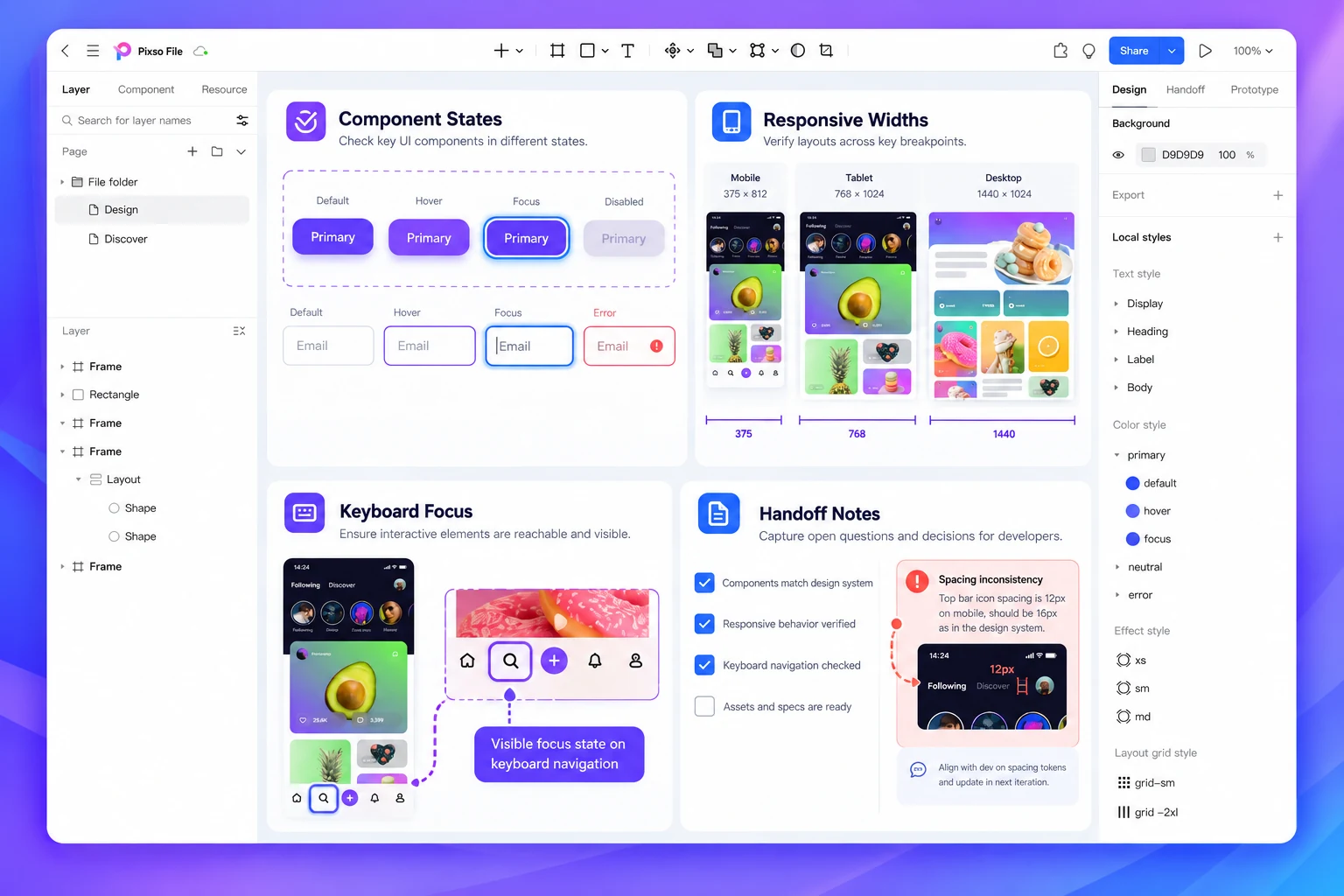
Pixsoのインタラクティブプロトタイピングで同じ経路をたどり、課題に担当者と次のアクションを付けます。
このチェックリストの使い方
代表的なタスクを開始から完了まで確認し、同じコンポーネントや画面群にも適用します。各項目を「合格」「修正」「受け入れたリスク」に分け、未解決の挙動を「問題なし」で隠さないようにします。
| 状態 | 意味 | 次の作業 |
|---|---|---|
| 合格 | 目に見える証拠で確認できた | 引き渡し記録に残す |
| 修正 | 利用者を迷わせる、または実装の手戻りになる | 担当者を決めて再確認 |
| 受け入れたリスク | 範囲を決めて延期する | 対象・担当者・再確認時期を記録 |
1. タスクと情報構造
- レビュー対象の利用者とタスクを明記する。
- 入口で次の操作が分かる。
- ラベルが社内用語に依存しない。
- 主要な操作が視覚的・意味的に区別される。
- 進捗を失わず現在地と戻り方が分かる。
2. 状態と操作
- 読み込み中に重複操作を防ぎ、保留内容を説明する。
- 初回、結果なし、データなしを空状態で区別する。
- 入力エラーの場所と修正方法を示す。
- 再試行が安全かを伝え、復元可能な入力を保持する。
- 成功後に変更内容と次の操作を示す。
- 無効な操作の理由か代替手段を示す。
- フォーカス、ホバー、押下、選択、キーボード状態を必要な範囲で用意する。
3. コンテンツと視覚的一貫性
- プレースホルダーだけでなく現実的な長さを試す。
- 日付、数値、単位、名称の表記を統一する。
- 見出し、ラベル、補助文、エラー文の用語をそろえる。
- アイコンの意味と必要なアクセシブルラベルを確認する。
- 承認済みデザインシステムのスタイルとバリエーションを使う。
4. レスポンシブとアクセシビリティ
- 最小対応幅でも主要タスクを完了できる。
- 長文や表が切れず、意図しない横スクロールがない。
- 最大文字サイズでも読みやすい。
- コントラストと色以外の手がかりで状態を伝える。
- タッチ領域、フォーカス順、キーボード操作を定義する。
- モーションと減速・停止の挙動を意図して決める。
5. 引き渡し情報
- 実装担当者が対象コンポーネント、状態、素材、挙動を特定できる。
権限、入力条件、ブレークポイント、計測イベント、復帰処理など、画像から分からない決定事項を添付します。
集中したレビューを行う
プロダクト、デザイン、エンジニアリング、アクセシビリティの担当者を必要な範囲で招き、リスクの高い経路から確認します。コメントには担当者と再確認を付けましょう。Pixsoのプロトタイプにフレーム、接続、デザインシステム、レビュー記録をまとめられます。
FAQ
UIデザインQAはユーザビリティテストと同じですか?
同じではありません。QAは意図した挙動と制約が一貫して表現されているかを確認し、ユーザビリティテストは利用者がタスクを完了する様子を観察します。
すべての課題を引き渡しのブロッカーにすべきですか?
主要タスク、権限、安全性、アクセシビリティ、データ処理、実装挙動に影響する課題を対象範囲のブロッカーにします。見た目の微調整は別のフォローアップに分けます。
いつ実施しますか?
デザインレビューで軽量チェックを行い、引き渡し前に全項目を確認します。共有コンポーネントや重要フローが変わったときも再実施します。
まとめ
良いUIデザインQAは、タスク、状態、コンテンツ、レイアウト、アクセシビリティ、引き渡しの証拠を見える状態にします。24項目でレビューの焦点をそろえ、実装後は高リスクの挙動を動作確認してください。