この記事の内容

あやね
グラデーションは、2色以上の色が徐々に移り変わる表現です。UIでは、注目してほしい領域を作る、面を区別する、ブランドらしさを支えるといった目的に使いましょう。すべての部品を目立たせるためのものではありません。まず2色と方向を決め、変化する背景のどの位置でも、その上の内容が読み取れるか確認します。
役立つグラデーションは、実際のUIの中で機能します。PixsoでUIをデザインする際は、実際の表示サイズで単色版と比較してください。この記事では主な種類とPixsoでの操作手順を説明し、読みやすいイベントカードに応用します。
グラデーションデザインとは
色の変化の仕組み
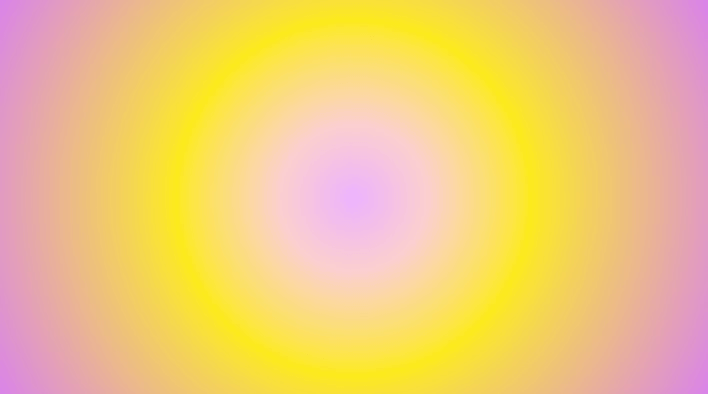
グラデーションは、一定の領域内で色を混ぜ合わせます。カラーストップが色と位置を定め、種類と方向が、その混ざり方の分布を決めます。ストップ間の距離を変えると、緩やかな変化にも、狭い帯に集中する変化にもできます。
例えば、海の青と淡い砂色を組み合わせると海岸を連想させられます。色の移り変わりは設計上の選択であり、写真の全色を再現する必要はありません。中間色が濁る場合は、無関係な色をいくつも増やすより、近い色同士を選ぶか、意図した中間ストップを加えてみましょう。
役立つ場面
- ヒーローやキャンペーンの背景:注目領域を作りつつ、文字の後ろには落ち着いた場所を確保します。
- カードやイラスト:奥行きを感じさせたり、主役の対象を周囲から区別したりします。
- ブランドのグラフィック:Webサイト、プレゼンテーション、SNS素材で、認識しやすい配色の関係を繰り返し使います。
- 画像のオーバーレイ:説明文の後ろの明暗差を抑えます。ただし、最終的なコントラストが十分か確認してください。
情報の多いフォーム、表、長文を読む領域では、単色背景が適することも多くあります。選択、成功、エラーをグラデーションだけで伝えないでください。こうした状態には、認識できる文字、記号など、継続して確認できる手掛かりが必要です。
グラデーションの種類と使いどころ
1. 線形グラデーション
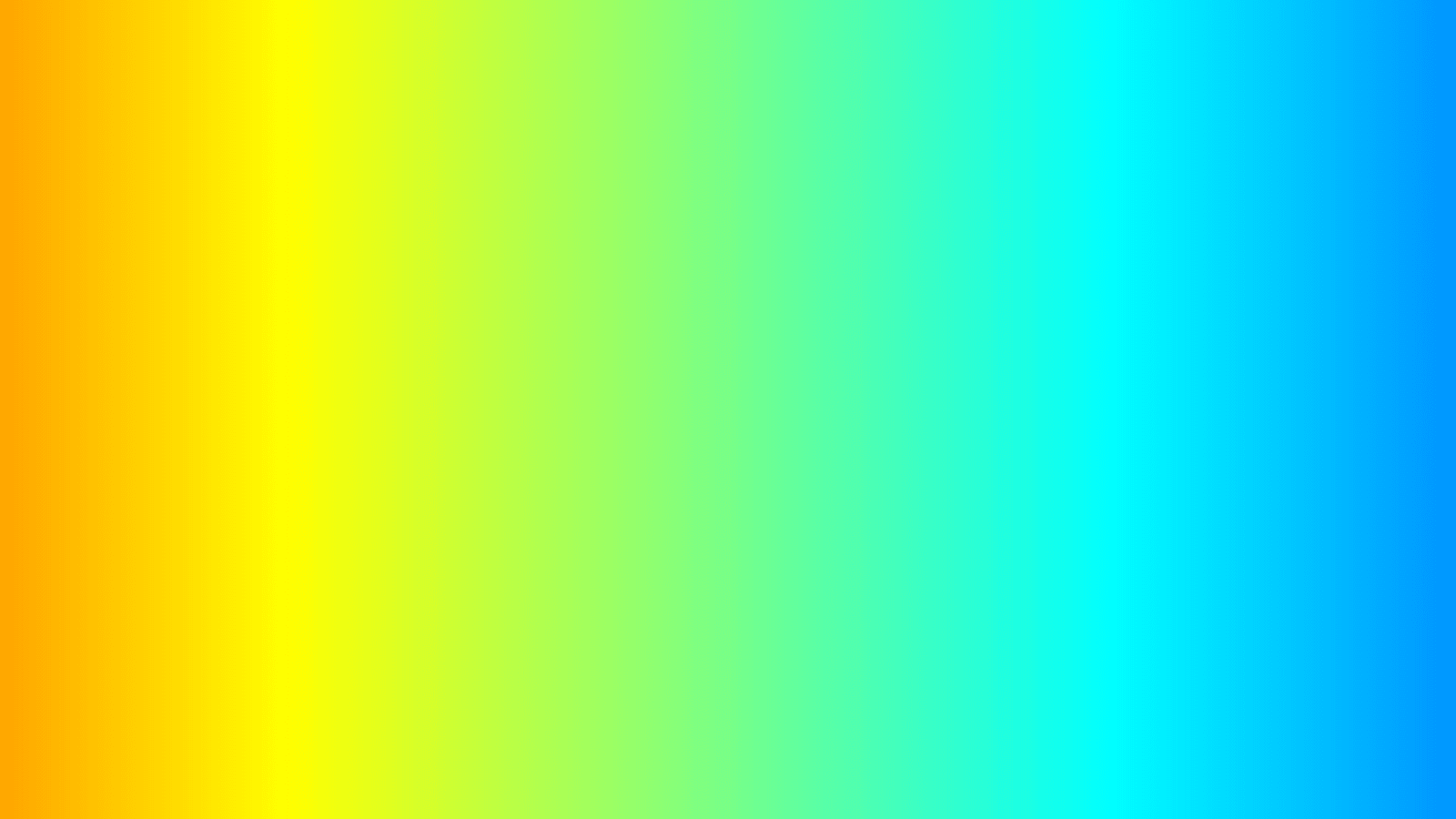
線形グラデーションは、直線の軸に沿って色が変化します。軸は水平、垂直、斜めに設定でき、ストップは3つ以上でも構いません。左の暗い文字領域から右のイラストへ明るくするなど、方向がレイアウトを支える場合に使います。
2. 放射状グラデーション
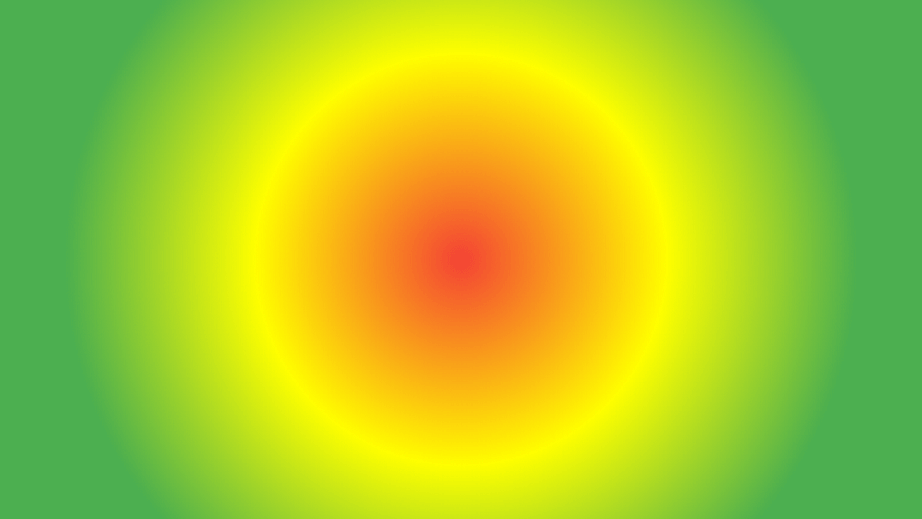
放射状グラデーションは、中心から外側へ円形または楕円形に広がります。中心をキャンバスの真ん中に置く必要はありません。強調したい対象へ近づけると柔らかいスポットライトのようにできますが、淡い色のラベルの真後ろに明るい部分を置かないようにします。
3. 角に色を集める構成
「角のグラデーション」は、共通の1種類を指す名称というより、色の配置を表します。斜めの線形、中心をずらした放射状、複数のグラデーションの重ね合わせで、角に色を集められます。開発者へ引き継ぐ際は、実際の作り方を指定してください。
4. ダイヤモンドグラデーション
ダイヤモンドグラデーションは、ひし形の中心を囲むように色を分布させます。イラストや特徴的な効果に使えますが、対応状況と実装方法はツールごとに異なります。CSSで使われる放射状、線形、円錐形の種類とは分けて考えましょう。
5. 角度・円錐形・反射グラデーション
角度または円錐形のグラデーションは、円を一周するように中心の周囲で色が変化します。反射グラデーションは、軸を挟んで色の変化を対称にしたもので、画像全体を反転する意味ではありません。名称はツールごとに異なるため、ラベルだけに頼らず、形、ストップ、方向を説明してください。
MDNのグラデーションガイド(英語)では、Webで使う線形、放射状、円錐形を説明しています。デザインツールで使える効果でも、実際のUIでは別の構成や書き出した素材が必要になる場合があります。
UIの内容を支えるグラデーションにする
グラデーションは奥行きや視線誘導を作り、ブランドの色をつなげられますが、単色より必ず現代的で使いやすくなるわけではありません。価値は、周囲の内容が何を必要としているかで決まります。
- イラストと組み合わせる:最も明るい部分や鮮やかな部分は、主役を引き立てるために使い、輪郭と競合させないようにします。
- テクスチャと組み合わせる:小さな文字や操作部品を区別できる程度に控えめにします。細かい模様はノイズになることがあるため、圧縮後の書き出しも確認します。
- 文字と組み合わせる:文字の背景を安定させます。見出しが明るい部分と暗い部分の両方にかかる場合は、位置を変えるか、より均一な面を用意します。
実践例:読みやすさを保つイベントカード
週末の写真散歩を案内するカードを想定します。イベント名、場所、時刻、「イベントを見る」ボタンを載せます。タイトル領域の背景には、例えば#102A43から#315A85へ変化する、濃紺から青の線形グラデーションで始めましょう。これは例の出発点となる色であり、完成したデザインの確認に代わるものではありません。
- 先に内容を配置します。2行に折り返す現実的なイベント名を書き、その下に日時と場所を置きます。タイトルが長くなっても操作ボタンが見える位置に配置します。
- 変化を1つ選びます。文字の後ろを暗くし、明るい領域は写真やイラストを支えるために使います。水平と斜めの方向を比較してください。
- 文字領域全体を試します。グラデーションには多くの背景色があります。片方の端の色だけでなく、見出し、細かな情報、ボタン文言の背景で最も読みにくい部分を確認します。
- 小さいカードも比較します。一覧で使う予定の幅まで縮めます。色のかたまりが邪魔になったり細部が読めなくなったりしたら、色の差を小さくするか、文字部分を単色のパネルにします。
- グラデーションを使わない案も用意します。情報の多い一覧や背景を特に安定させたい場面のために、単色の選択肢を残します。
WCAGの文字コントラストに関する解説(英語)では、規定の例外を除き、通常の文字は4.5:1以上、条件を満たす大きな文字は3:1以上を求めています。グラデーションでも要件は緩和されません。オーバーレイや不透明度を含め、文字の下に実際に描画される背景を確認してください。
操作可能なカードでは、グラデーションのわずかな色変化だけに頼らず、選択状態を認識できるようにします。明確な枠線、マーカー、ラベルで選択を伝え、グラデーションは装飾としての役割を保ちます。
Pixsoでグラデーションを作る方法
最初は1つのフレームか図形を使います。背景を独立したレイヤーにすれば、文字の階層を同時に変えずに、色と方向を比較しやすくなります。
ステップ1:背景の面を作ります。カードの予定サイズでフレームか図形を作成します。背景レイヤーの上にイベント名、日時、操作ボタンを配置し、内容と一緒にグラデーションを判断できるようにします。
ステップ2:塗りの設定を開きます。背景レイヤーを選択し、右パネルのFill(塗り)にある色の設定を開きます。
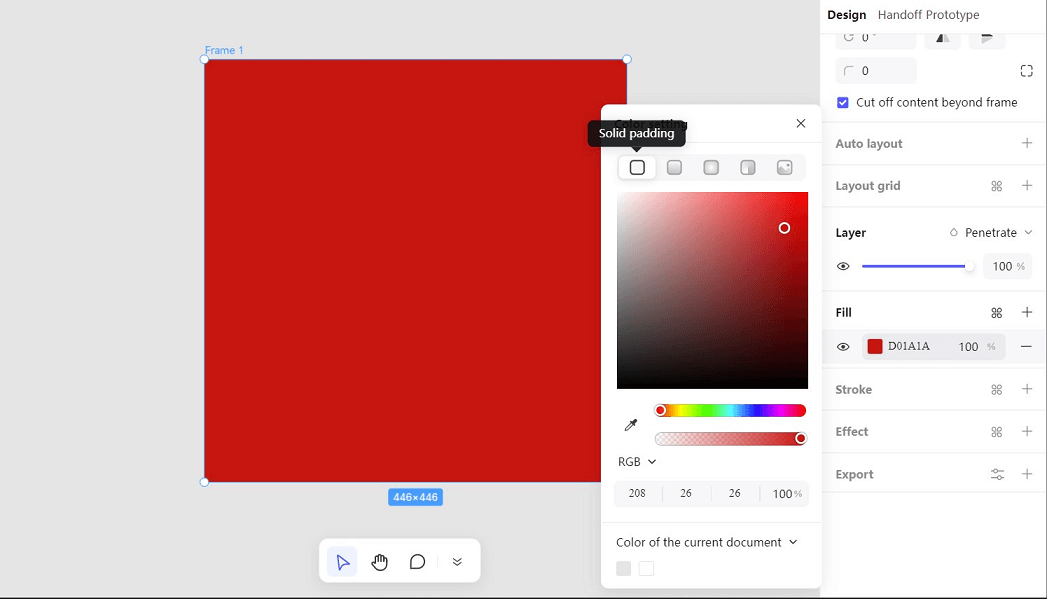
ステップ3:塗りの種類を変えます。イベントカードの例では線形グラデーションを選びます。画面の塗りの選択肢には放射状や角度の表現もあります。意図する見た目の関係に合う種類を選んでください。
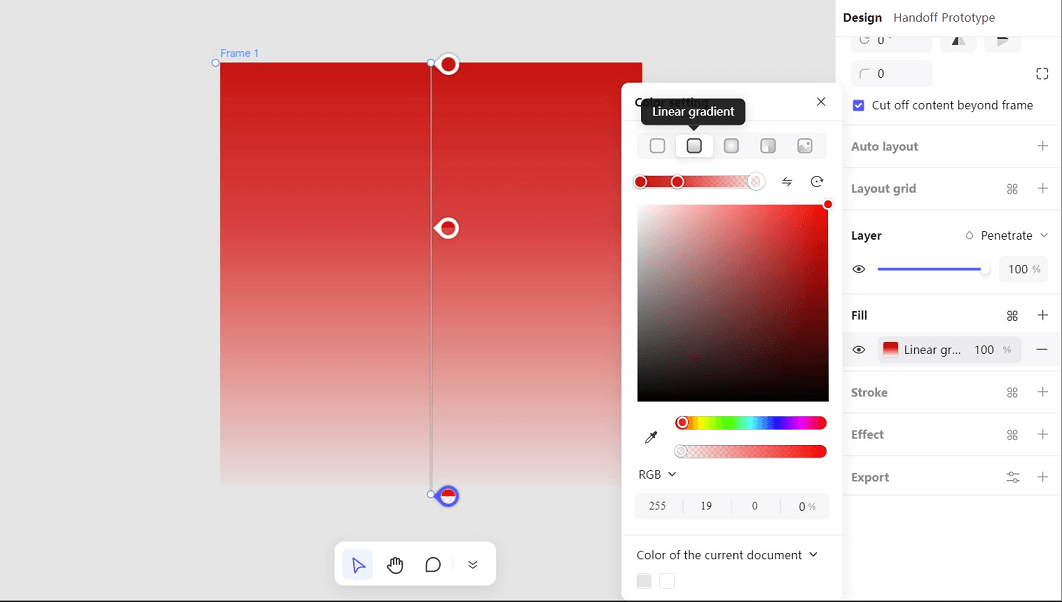
ステップ4:ストップと方向を設定します。2つのストップから始め、色とグラデーションの方向を調整します。内容を載せる領域が改善する場合にストップを動かしましょう。数を増やすほどよくなるわけではありません。
塗りの設定では、ほかのグラデーションも試せます。次の放射状の例は、中心から外側へ変わる色をストップで設定する様子を示しています。線形グラデーションを使ったイベントカードとは異なる表現です。
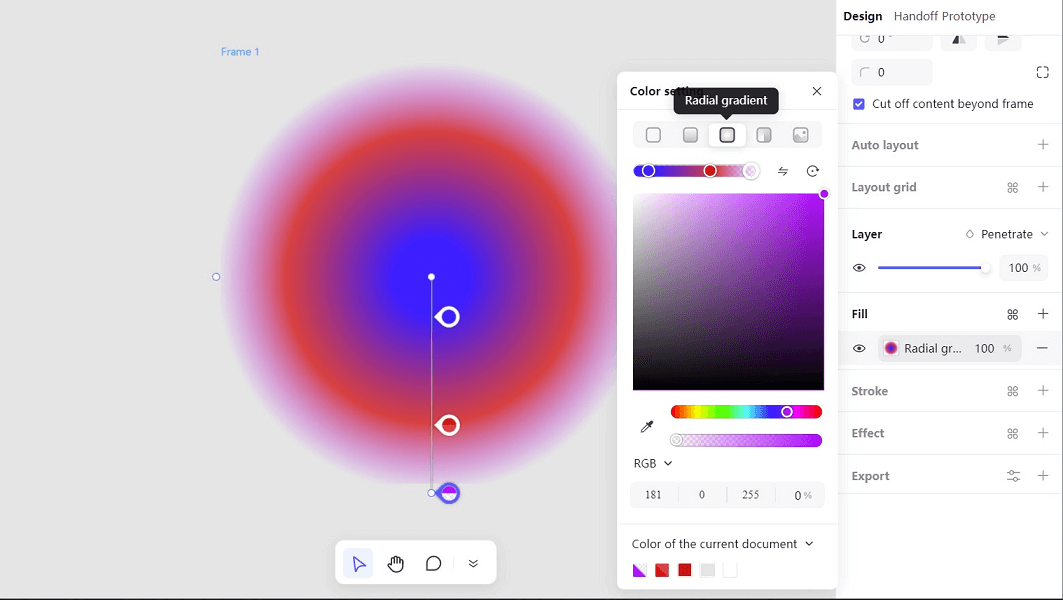
ステップ5:不透明度とサイズを比較します。半透明の塗りの下にある実際の面を確認します。小さい一覧サイズのカードを複製し、想定する最長のタイトルを入れてください。操作ボタンが背景と区別できることも確認します。
ステップ6:完成したカードを再利用します。背景、文字、操作ボタンの関係が整ったら、カードを再利用可能なコンポーネントにします。最短の例だけで判断せず、レビュー時も内容の異なる版を見えるようにしておきます。
開発へ渡す際は、種類、ストップの色と位置、方向、不透明度を記録します。その後、実装結果も比較してください。同じ数値でも、要素の縦横比が変わると見え方が変わる場合があります。
内容を明確にするグラデーションを選ぶ
流行ではなく目的から始めましょう。控えめなグラデーションはイベントカードやヒーローに注目領域を作れますが、その隣のフォームには単色が適することもあります。両方の案をPixsoのファイルに残し、利用者が実際に見るサイズと内容でレビューしてください。