この記事の内容

あやね
タブレットのUIデザインでは、利用者の作業を保ちながら、使える空間と入力方法にインターフェースを合わせます。スマートフォン画面をiPadいっぱいに拡大したり、デスクトップのページを小さな枠へ押し込んだりすることではありません。余裕のある空間を、意味のある比較、補足情報、2つ目のペインに使い、重要な操作には到達しやすくします。
UIデザインの共同作業環境で現実的な作業を設定し、広い画面、狭い画面、キーボード表示中の状態を比較しましょう。このガイドでは配置と操作の判断を説明し、タブレットでの受付を例に流れを確認したうえで、5つの既存コンセプトから参考になるパターンを見ていきます。
タブレットUIデザインとは
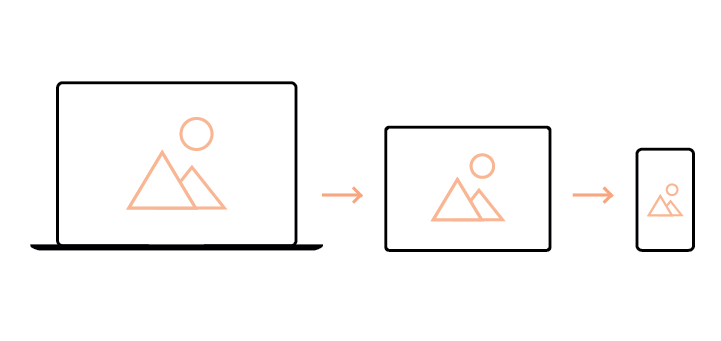
タブレットUIデザインは、タブレットで利用するアプリやWebサイトの視覚構造と操作を設計することです。画面サイズも重要ですが、実際に使えるアプリのウィンドウがさらに重要です。分割画面でのマルチタスク、ブラウザーの操作部分、ソフトウェアキーボードによって、物理的な画面から想像するより使える空間が小さくなる場合があります。
タブレットは手に持つことも、机に置くこともあり、キーボード、スタイラス、ポインターを使う人もいます。全員が両手の親指で操作する、右利きである、仕事では横向きを使う、と決め付けないでください。製品で対応する利用状況を決め、その状況で重要な操作を試します。
余分な空間は、不要な画面移動を減らせるときに役立ちます。カレンダーなら選択した日の横に予定一覧を表示でき、文書エディターならページの近くに関連ツールを置けます。無関係な情報を追加の列に詰めても、画面が複雑になるだけです。
タブレットのインターフェースを設計する
列数を決める前に、中心となる作業を選びます。本の章を開く読者と、イベントの来場者を受け付ける担当者では、必要な操作が違います。すべてのタブレットを同じ「大きいモバイル画面」に当てはめるのではなく、ウィンドウが変わっても作業の順序を保ちましょう。
操作できる要素を見分けやすくする
ラベル、配置、視覚的な優先順位で、操作と情報を区別します。文脈から操作が分かるなら、テキストボタンは十分に適切です。平面的なスタイルが自動的に使いにくいわけではありません。強い強調は、現在の作業を先へ進める操作に使います。
選択状態はホバーと別に示します。ポインターではホバー効果を表示できても、タッチ操作の人にはどの項目を選んだかが分かる必要があります。キーボード操作のフォーカスも見えるようにし、重要な状態を色だけで伝えないでください。
大きいアイコンだけでなく、タッチ領域を設計する
見えているアイコンと操作できる領域は別のものです。小さな記号を押しやすい大きさのボタン内に置くこともできますし、大きく見える行の中に複数の窮屈な操作が詰まっていることもあります。ある操作をタップして隣の操作が実行されないよう、十分に間隔を取ります。
境界が不明確なクリック可能な行の中に、補助ボタンを入れないようにします。来場者一覧では、詳細を開くことと受付済みにすることは別の操作です。見た目でも操作仕様でも明確に分けてください。
内容を失わずに利用可能な幅を使う
十分な幅があれば、一覧と選択項目の詳細を横に並べられます。狭いウィンドウでは、一覧を詳細画面に切り替え、明確な戻る経路を用意できます。配置を切り替える際は、選択項目と、作業を続けるのに必要な一覧の表示位置を保ちます。
Androidのリスト詳細レイアウトの解説(英語)では、広い2ペインと狭い1ペインの関係が説明されています。この考え方は特定のプラットフォームだけに限りません。レイアウトが変わるたびに作業を初期化せず、状況を保つことが大切です。
スクロールは設計の失敗ではありません。長い一覧や文書には必要な場合があります。重要なのは、必要な内容を見つけられるか、どの領域がスクロールするか分かるか、次の操作に到達できるかです。すべてを最初の画面に収めるためだけに文字を縮めたり、必要な詳細を隠したりしないでください。
画面の向きとキーボードに対応する
縦向きは「読む」、横向きは「作業する」と決めず、実際の作業に合う向きに対応します。回転によって入力した文が失われたり、選択した記録が変わったり、突然最初に戻ったりしないようにします。
ソフトウェアキーボードが開いたら、フォーカス中の入力欄とそのエラーメッセージを見えるように保ちます。固定フッターが残りのフォームを覆わないようにしてください。一覧、詳細ペイン、キーボードを同時に置く高さがなければ、現在の作業を優先し、空間が戻ったときに広い配置を復元します。
不要な動きを加えずに結果を伝える
操作後には、選択された行、更新された状態、保存された値など、何が変わったかを示します。アニメーションは状態のつながりを伝えられますが、唯一のフィードバックにしたり、繰り返す作業を遅らせたりしないようにします。動きを減らした設定でも、重要なメッセージを理解できる必要があります。
実践例:共有タブレットでイベントの受付を行う
小規模なカンファレンスの受付アプリを例にします。スタッフは来場者を検索し、予約を確認して、受付済みとして記録します。タブレットはキーボード付きで机に置くことも、スタッフが持ち歩くこともあります。
- 本人の確認から始める。検索欄、一致する氏名、同姓同名の人を区別できるだけの予約情報を表示します。画面が広いからといって、一覧に不要な個人情報を載せないでください。
- 選択と確定を分ける。Mira Chenの予約を開いただけで受付済みにしてはいけません。詳細画面で来場者とイベントを確認できるようにし、意味の明確な受付操作を用意します。
- 幅を意図的に使う。広い画面では来場者一覧を選択した予約の横に残します。狭い画面では予約だけを表示し、戻る操作で同じ検索条件と選択状態を復元します。
- 文字入力に対応する。画面上のキーボードが開いても、スタッフに必要な検索欄と結果を保ちます。検索領域の下にある確認メッセージをキーボードで隠さないようにします。
- 確認できた結果を示す。受付処理が受理された後で初めて「受付済み」と表示します。接続が失敗したら来場者の詳細を残し、「未送信」と「結果がまだ不明」を区別してください。
すべてのペインが常に見えることではなく、スタッフが正しい人を特定し、処理結果を理解できることが成功の条件です。この例からも、スマートフォンの配置を拡大するだけでは不十分だと分かります。一覧、選択した予約、入力領域の関係は、使える空間によって変わるためです。
Pixsoでタブレットの作業をプロトタイプにする
Pixsoで広い画面、狭いウィンドウ、キーボード表示中の配置を示すフレームを作ります。すべての画面で同じ氏名と予約情報を使ってください。行、入力欄、ボタンをコンポーネントとして再利用し、配置の違いによって操作の意味まで意図せず変わらないようにします。
プロトタイプで検索、予約詳細、確認、戻る操作をつなぎます。同僚に来場者を1人探して予約を確認し、結果一覧へ戻ってもらいましょう。実装レビューでは、同じ作業をタッチ端末とキーボード操作で比較します。
サイズ変更時に保つ情報、キーボードが配置に与える影響、リクエストが失敗したときの動作をコメントに記録します。プロトタイプはこうした意図を伝えるものです。実際の入力、フォーカス処理、通信、端末上の性能は、実装されたアプリで試験する必要があります。
参考になるタブレットUIの5つの例
これらのポートフォリオ作品は、タブレットの空間の使い方を示すコンセプトです。見た目の参考であり、測定された使いやすさの証拠や、その年の優秀製品ランキングではありません。
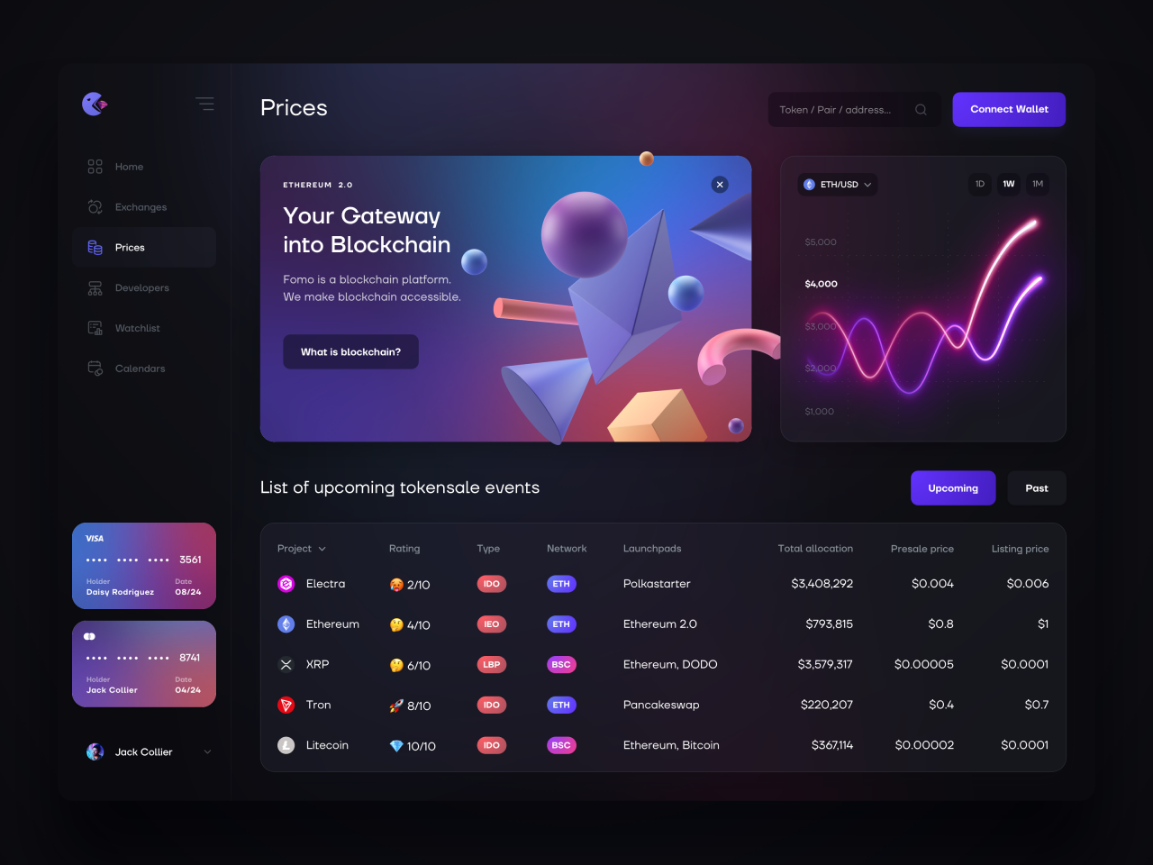
Fomo:Crypto DEX分析画面
V. AlipovのFomoコンセプトは、ナビゲーションと情報量の多い分析領域を分けています。周囲の空間が主要な領域の区別にどう役立つかに注目してください。同様のダッシュボードでは、狭いウィンドウでも読める必要がある値と、選択したグラフの詳細を表示する場所を決めます。
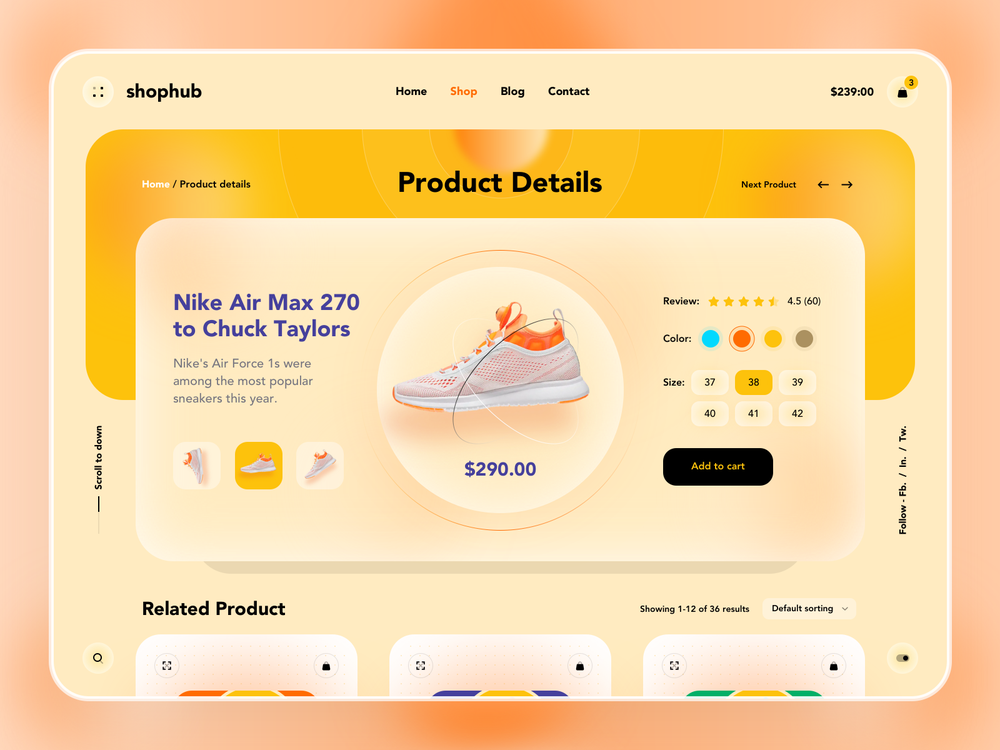
ECサイト:Shophub
Shophubは中央を商品領域に使い、その上にナビゲーションを置いています。幅広い商品グリッドは比較を助けますが、各カードには読める商品名、価格、関連する選択肢が必要です。すべてのカードを縮小するより、列数を減らす方が適切な場合がよくあります。
フードデリバリーサービス
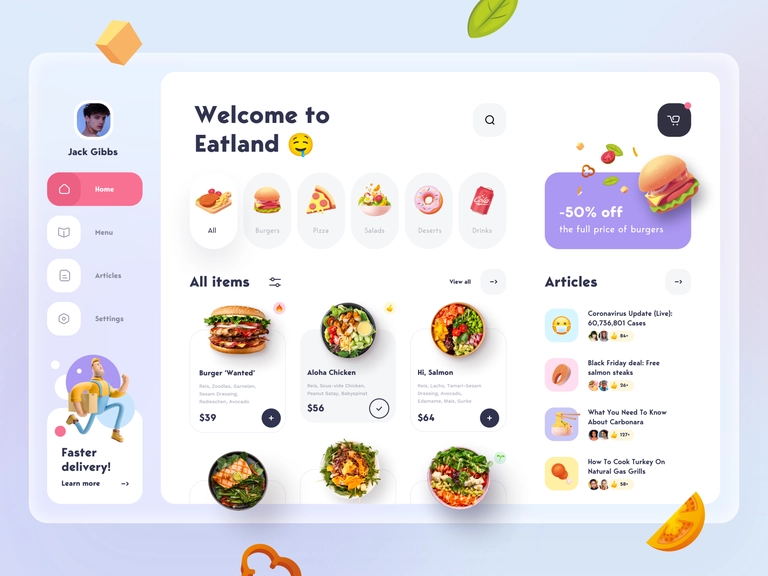
Eatlandのコンセプトは、広いレイアウトに料理の画像と価格を配置しています。配達を注文する作業では、商品を選ぶことと注文を確認することは、関連していても別の活動です。魅力的な写真だけで次の操作を伝えようとせず、数量、提供可能な状況、注文合計を明確にしてください。
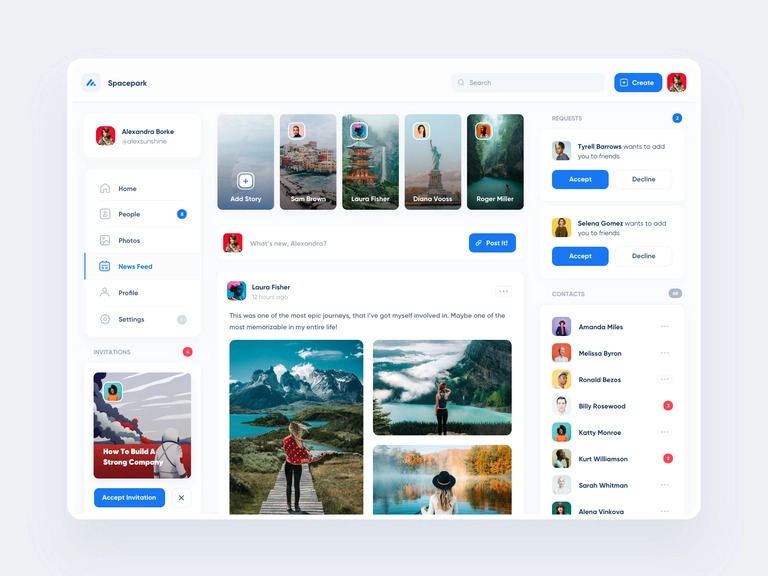
Spacepark
Spaceparkは中央のフィードと常設ナビゲーションを分けています。閲覧中に現在位置を保つ助けになります。複数の領域がスクロールするなら境界を分かりやすくし、表示領域の高さが小さくなっても、固定操作が内容を覆わないようにします。
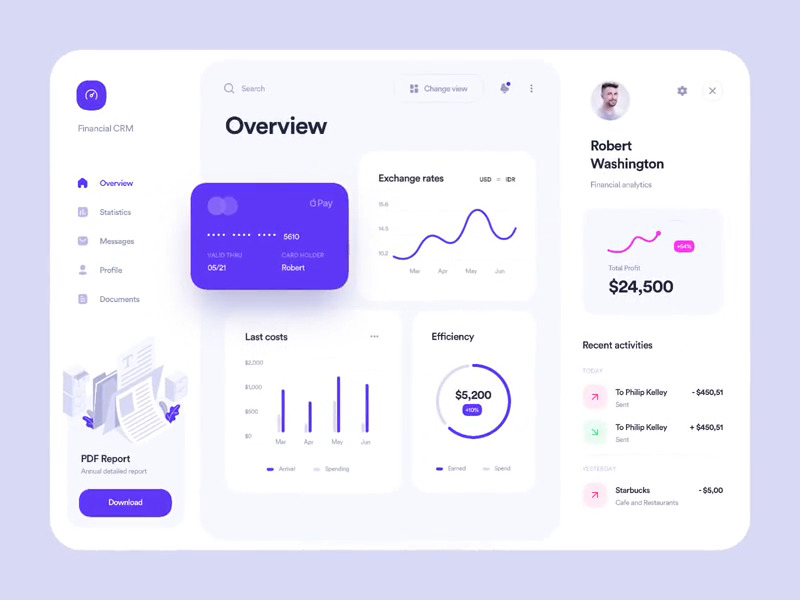
金融CRM
Alex Arutuynovの金融CRMコンセプトは、ナビゲーションと補助ペインの間に、なじみのある中央のコンテンツ領域を配置しています。大切なのはペインの数より、互いの関係です。選択した記録を明確に保ち、空間が足りないときに、どの補足情報を名前の分かる操作から開く形に移せるかを決めます。
優れたタブレットUIは、空間と入力方法が変わっても利用者の作業を保ちます。これらの配置を参考に選択肢を検討し、広い画面を完成と判断する前に、実際の内容、開いたキーボード、小さなアプリウィンドウで1つの作業を最後までレビューしましょう。