この記事の内容

あやね
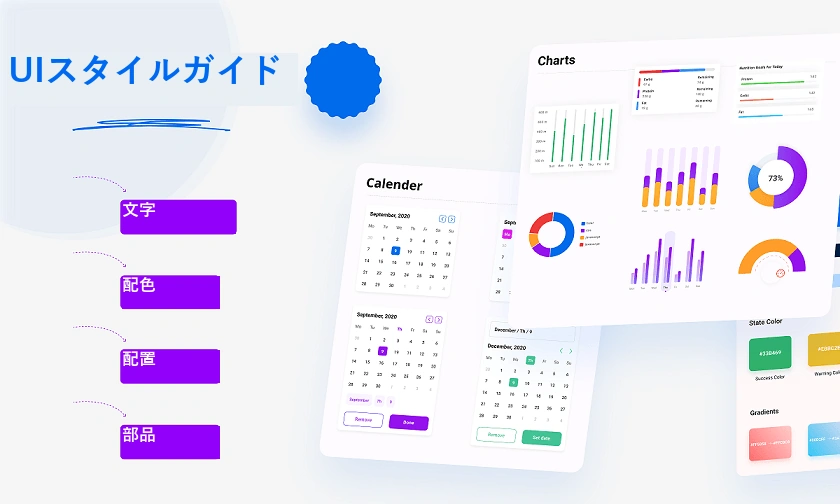
UIスタイルガイドは、繰り返し行う視覚表現の判断を明文化したものです。どの文字スタイルを使うか、色にどんな意味を持たせるか、要素の間にどれだけ余白を取るか、コンポーネントをどう動作させるかを定めます。画面ごとに担当者が解釈するのではなく、デザイナーと開発者が共通の基準を参照できるようにします。
一貫性は出発点であり、アクセシビリティや使いやすさを保証するものではありません。コントラスト、読みやすい文字、キーボードフォーカス、コンポーネントの状態についてもルールを設け、実装された製品でチームが確認する必要があります。
チームで最も頻繁に判断することから整理しましょう。使う場面の説明がない大量の色見本より、実際の画面に基づく小さなガイドの方が役立ちます。ルールをPixsoのデザインシステム内の再利用可能なアセットと結び付けると、文章による指針とコンポーネントを一緒にレビューできます。
1. UIスタイルガイドとは
スタイルガイドは、デザインの判断に使えるものにします。タイポグラフィ、色、余白、レイアウト、コンポーネント、UIの文言を取り上げ、適切な使用例を添えてください。新しく参加したメンバーが、完成度の高いスクリーンショットから推測しなくても、必要なパターンとその適用範囲を理解できる状態を目指します。
2. UIスタイルガイドに必要な項目
どの製品にも合う万能のスタイルガイドはありません。製品とチームの必要性に合わせて範囲を決めます。テンプレートは既存の色、文字スタイル、コンポーネントの整理には使えますが、使用条件、アクセシビリティ、例外まで自動的に説明してくれるわけではありません。以下の項目を実用的な出発点にしてください。
1. タイポグラフィ
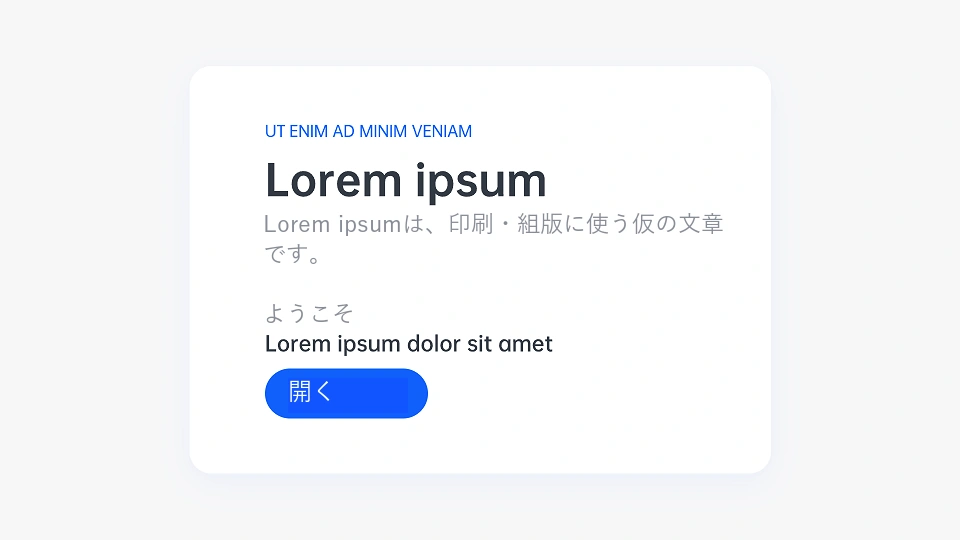
書体、サイズ、ウェイト、行高に加え、ページタイトル、本文、入力欄のラベル、補足文といった用途を記録します。短い見本だけでなく、長いラベルや実際に近い段落も示しましょう。代替フォントを指定し、対応言語で必要な文字が表示できることも確認します。
2. カラーパレット
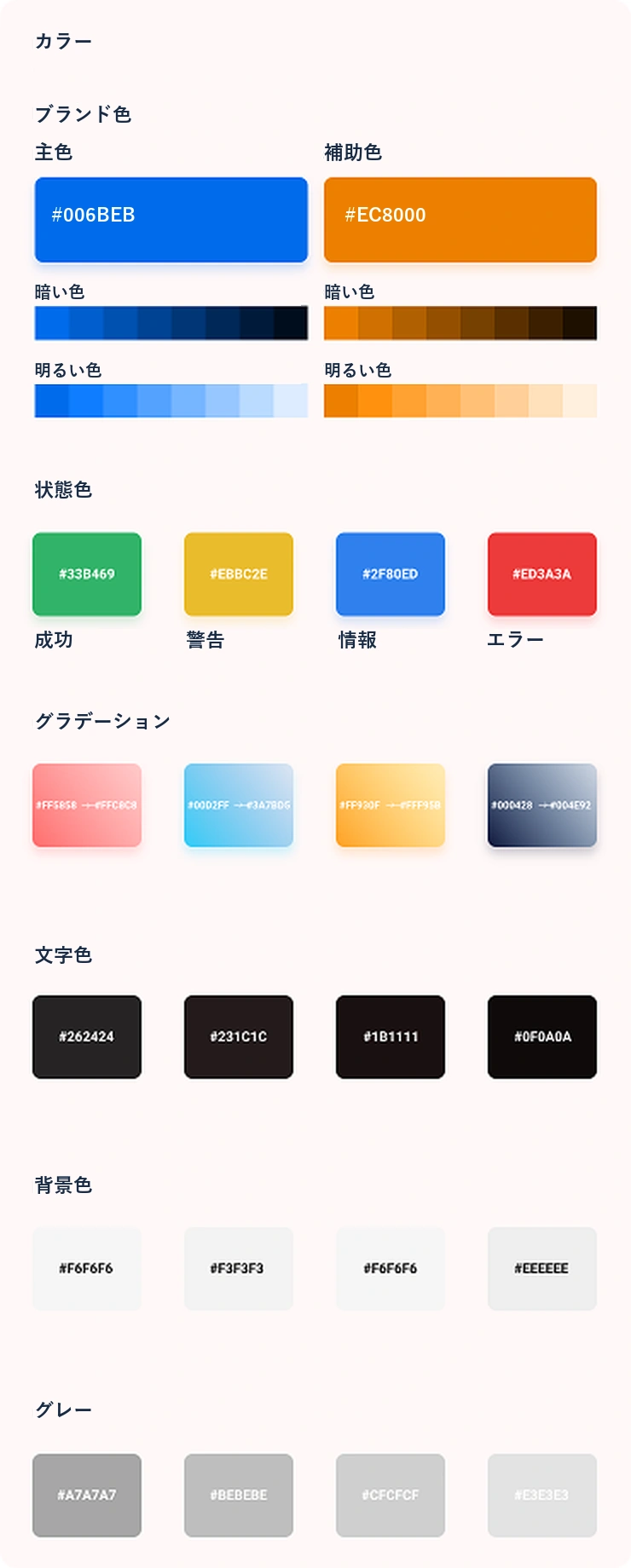
色は16進数の値だけでなく、用途で定義します。主要操作、通常の文字、境界線、エラー、選択状態を区別してください。前景色と背景色の組み合わせ、および必要なコントラストも示します。大きな見出しに使える色が、小さな補足文にも適しているとは限りません。
3. レイアウト
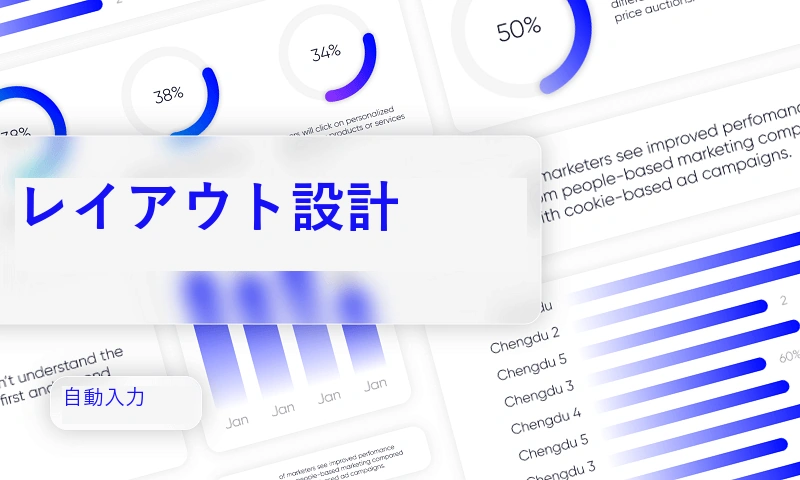
余白の値、整列のルール、コンテンツ幅、利用できる空間が変わったときの配置を記録します。同じ画面を、狭い表示領域や長い内容でも示してください。こうした例は、固定幅の画面をそのままコピーさせるのではなく、どこを柔軟に変えるべきかを伝えます。
4. コンポーネント
通常、必要に応じたホバー、フォーカス、選択、無効、読み込み中、エラーなど、利用者が実際に遭遇する状態を示します。見た目に加えて、ラベルや動作も説明してください。たとえば無効なボタンと送信中のボタンは、どちらも再送信を防ぐ場合がありますが、操作できない理由は異なります。
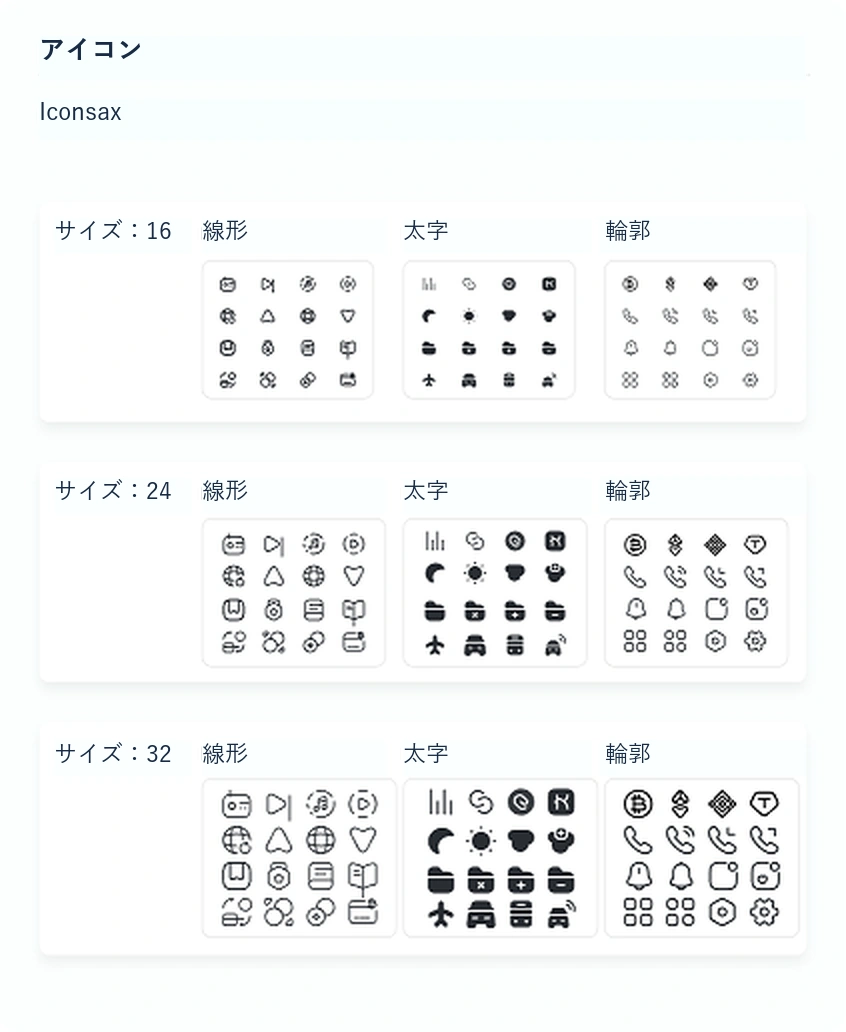
上のアイコン一覧は、同じアセット群の中でサイズと表現の違いをそろえた例です。コンポーネントガイドを実用的なものにするには、以下の招待フォームのように、操作とその結果を伝える状態も必要です。
3. UIスタイルガイドの作り方
代表的な画面をいくつか調べることから始めます。繰り返し使われる文字スタイル、色、余白、コンポーネントを集め、意図せず生じた違いを見つけましょう。それぞれに一貫したルールを選び、製品に合う理由を記録します。テンプレートは判断を整理する器として使い、ガイドが完成した証拠とは考えないでください。
製品全体に広げる前に、現実的な内容のプロトタイプでルールを試します。単独では分かりやすいボタンでも、長い翻訳ラベルや隣のエラーメッセージによって使いづらくなる場合があります。デザイナーと開発者で確認し、合意した例外を記録して、その後の変更を管理する担当者を決めます。
メンバー招待のための小さなスタイルガイド
メールアドレス欄、権限の選択欄、「招待を送信」ボタンを持つフォームを考えます。チームには似た画面が3つあり、ラベル、余白、エラー表示が少しずつ違っているとします。役立つガイドは、共通パターンの意味を定義したうえで、実際に使う画面の中にそのルールを示します。
| ルール | 判断の例 | 確認に使う表示例 |
|---|---|---|
| 文字の役割 | フォームのタイトル、常に表示する入力ラベル、入力値、補足メッセージに、別々の名前付きスタイルを使う。 | 短い標準文言と並べて、長いワークスペース名や2行の権限説明を表示する。 |
| 色の役割 | 操作、通常の文字、入力欄の境界、エラーに用途別の色名を付け、前景色と背景色を組み合わせで定義する。 | 赤い色見本だけでなく、フォームの背景上に実際のエラーメッセージを表示する。 |
| 余白 | ラベルと入力欄を近くに置く。入力欄とその補足文の間より、別々の入力項目の間を広くする。 | 通常のフォームと、長い入力エラーメッセージを含むフォームを比較する。 |
| ボタンの動作 | 送信中は「招待を送信」を「送信中…」に変え、成功時には招待先のアドレスを明示する。 | 同じフォーム内容で、送信可能、送信中、成功確認済み、失敗の状態を示す。 |
| 内容が増えた場合 | 補足文やエラー文を折り返し、フォームの高さが伸びるようにする。 | 狭いフレームと長い翻訳ラベルを使い、収めるためにすべての文字を小さくしない。 |
余白の例として、ラベルと入力欄の間を8px、入力項目のグループ間を24pxから試す方法があります。これはこのフォームの候補値であり、アクセシビリティ要件でも、どこにでも使える尺度でもありません。実際の内容に適用し、意図したまとまりが伝わるかを判断します。画面ごとに名前のない異なる隙間を残すのではなく、選んだ値を名前付きの設計判断として記録してください。
状態名だけでなく、その状態のルールを書く
メール欄が空なら「メールアドレスを入力してください」、すでにチームにいるアドレスなら「このユーザーはすでにメンバーです」と表示し、適切な場合は該当メンバーへのリンクを添えます。サービス側の障害には別のメッセージと再試行の経路が必要です。同じ赤いコンポーネントがあるからといって、すべてのフォームに「問題が発生しました」と表示させるガイドにはしないでください。
送信失敗後に何を残すかも記録します。入力したアドレスと選んだ権限を保持し、再試行や修正ができるようにします。画面が送信中の見た目になったことは、招待が送られた証拠にはなりません。成功の確認はアプリケーションの処理結果に従い、再試行の動作は開発者と合意しておきます。
文字を拡大したり、行間や文字間などの間隔を変更したりしたフォームは、デザインファイルだけでなく実装でも確認します。WCAGのテキスト間隔に関する解説(英語)は、利用者が間隔を変更しても内容と機能を保つためのものです。すべてのデザインの初期設定に、その試験値を使うことを求めているわけではありません。
別の標準を増やさず、例外を整理する
コンパクトなメンバー一覧の行では、フォーム本体より小さい「招待」操作を使うことがあります。名前のないローカルボタンを作るのではなく、使用箇所を定めた特定のバリアントとして記録しましょう。ラベルや操作が異なるなら、その理由も説明します。コンポーネント、承認されたバリアント、それを示す画面、ルールの責任者を小さな表で管理できます。
入力欄の高さを変えるときは、招待フォーム、アカウント設定、それを使うコンパクトなダイアログも確認します。共有アセットと使用上の説明を一緒に更新し、影響を受けるインスタンスと実装を調べてください。ライブラリの変更と、稼働中のアプリケーションへの反映は別の出来事です。判断内容と適用状況を見えるようにし、相反する2つの例がどちらも正式な基準に見えないようにします。
4. 参考になるUIスタイルガイド5選
多くのスタイルガイドが公開されています。好きなブランドやアプリの資料を探すと、参考になるものが見つかるかもしれません。出発点として、以下の5つを確認してみてください。
1. Mozilla
Mozillaは、複数のインターフェースで共通のブランド表現を整える歴史的な例として参考になります。Firefox OSの資料は現行スマートフォンプラットフォームの指針ではなく、アーカイブとして扱ってください。Mozillaは2016年にスマートフォン向けFirefox OSプロジェクトの終了方針を発表しています(英語)。古くなったプラットフォームの規則をコピーするのではなく、指針の構成を学びましょう。
2. Apple Human Interface Guidelines
AppleのHuman Interface Guidelines(英語)は、プラットフォームの指針がUI要素と動作をどう結び付けるかを示しています。ブランドの配色だけを扱うものではありません。関連するプラットフォームの慣習を理解しながら、自社製品固有の判断も記録しましょう。
3. Yelp
YelpのCookbook(英語)は、基礎スタイルとコンポーネント、テンプレート、ページを結び付けています。バッジ、ボタン、評価表示、選択項目などの例があり、文字や色のルールが再利用できるUIパターンになる過程を学べます。Yelpの見た目をコピーするのではなく、この結び付き方を自分たちのガイドに生かしてください。
4. Salesforce
SalesforceのLightning Design Systemの解説(英語)は、独自のLightningコンポーネントを周囲のSalesforce UIと一貫させる方法を説明しています。共通スタイルと、対応しているバリエーションやカスタマイズ方法を区別している点が参考になります。既存製品を拡張するチームは、すべての外観を自由に変えられると考えるのではなく、どこを共通に保ち、どこを調整できるかを記録しましょう。
5. Spotify
Spotifyのデザインとブランドの指針(英語)は、同社のコンテンツを組み込む製品を対象にしています。制約とその背景をガイドで説明する方法を学ぶのに適しています。連携向けガイドを完全な社内UIシステムと混同したり、関係のないコンテンツにそのブランド要件を適用したりしないでください。
5. Pixsoでガイドを作成してレビューする
Pixsoのファイルで、基礎ルールとそれを使う画面を並べます。タイポグラフィ、色、余白、コンポーネントのセクションを作り、それぞれの例の横に実際のフォームや設定画面を置いてください。提案したルールによって何が変わるかを、レビュー担当者が確認できます。
Pixsoは、このレビューを共同で行うデザイン作業環境として使えます。コンポーネントの状態を比較し、不明確なルールを話し合い、使用上の説明をデザインの横に残しましょう。ライブラリのアセットは再利用を支え、文章のルールはどの場面で再利用すべきかを説明します。両者の役割は異なります。

たとえば、通常の入力欄、エラー状態、長い翻訳ラベルを同じレビュー領域に並べます。余白、コントラスト、文言をまとめて確認するようチームに依頼してください。決定事項をガイドに記録すると、次の画面で同じ議論を繰り返さずに済みます。
まとめ
役立つスタイルガイドは、繰り返す判断の迷いを減らします。チームがすでに使っているパターンから始め、その動作と適用範囲を説明し、実装で不足するケースが見つかったら指針を見直しましょう。
次のPixsoのレビューでは、よく使うコンポーネントを1つ選び、現実的な画面の横に各状態を記録してみてください。見かけだけ整った文書ではなく、チームが使えるガイドを作る具体的な土台になります。