この記事の内容

あやね
コマンドパレットUIは、すべてのショートカットを覚えていなくても、慣れた利用者がすばやく操作へたどり着けるようにするものです。浮かぶ検索ボックスを描くだけでは足りません。確実な開き方、検索できるコマンドの言葉、意味のあるグループ、キーボードフォーカス、権限を考慮した結果、空の状態、実行後のフィードバックが必要です。このチュートリアルでは、Pixsoのデザインシステムで再利用できる、編集可能なコンポーネント群として各状態を作ります。
1. コマンドパレットでできることを定める
最初に範囲を決めます。コマンドパレットでは、ページへの移動、操作の実行、設定の変更、オブジェクトの挿入、最近使った項目の検索などを扱えます。並べる優先順位を決めずに全部を混ぜると、結果一覧が雑然とします。ここではプロジェクト管理アプリを例に、次の3種類のコマンドを設計します。
- 画面移動:マイタスク、受信トレイ、レポート、設定を開く。
- 操作:タスクを作成する、メンバーを招待する、現在の表示をエクスポートする。
- 最近使った項目:最近開いたプロジェクトやボードを再び開く。
扱わない動作も記録します。この例では、記録の削除、支払いの承認、管理者専用コマンドの一般メンバーへの表示は行いません。破壊的な操作や影響の大きい操作には、1行の結果より多くの情報が必要です。関連画面を開くことはできますが、製品の通常の確認や権限チェックを迂回させてはいけません。
2. 開く操作とフォーカスの動作を決める
キーボードショートカットがあっても、見える入り口を用意します。検索ボタンや「コマンド」ボタンは機能の発見を助け、タッチ利用者にも経路を提供します。ショートカットは補足情報として表示し、唯一のラベルにしないでください。
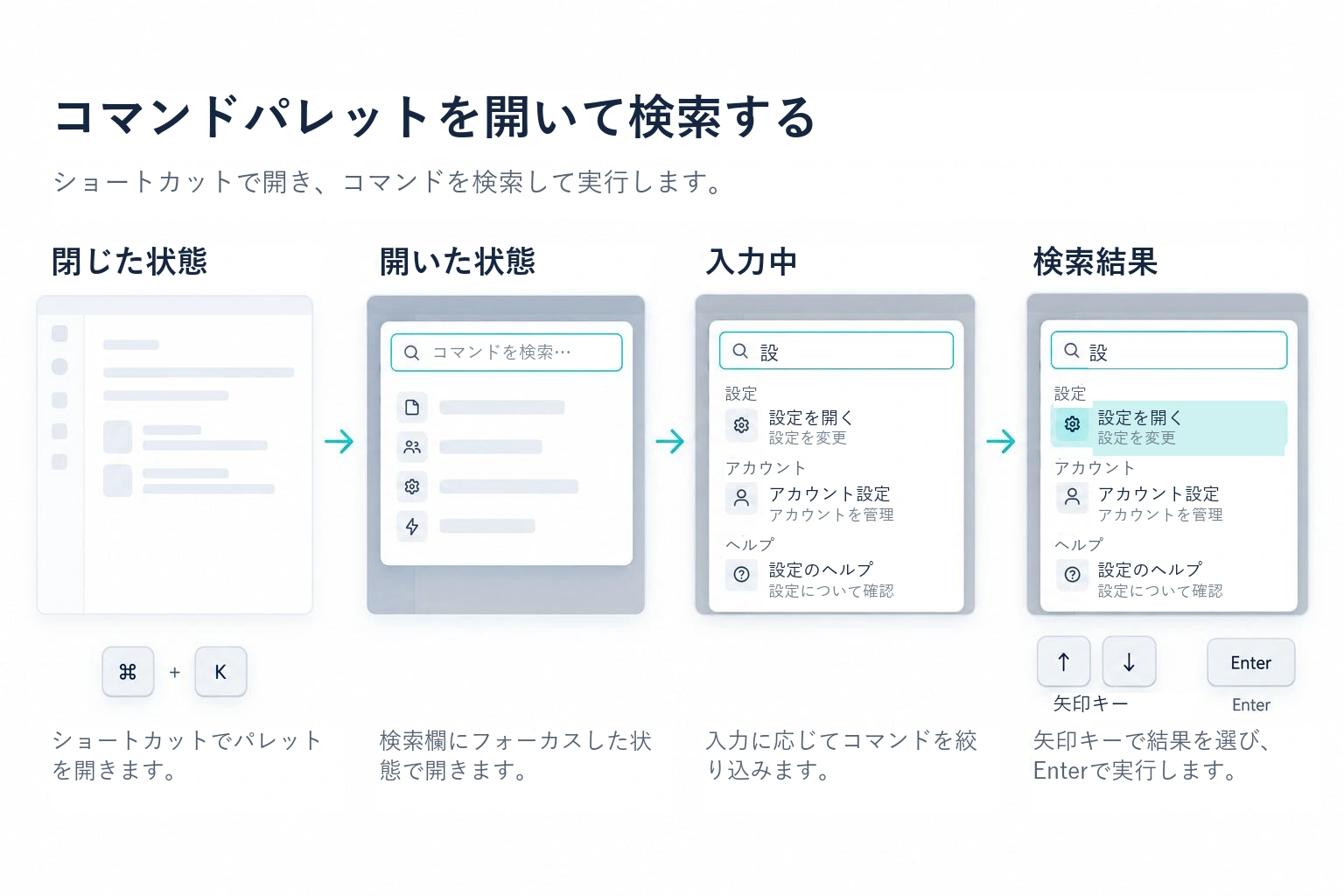
パレットを開いたら、検索欄へフォーカスを移し、現在の検索語を支援技術に伝え、矢印キーで結果の間を移動し、Enterで選択結果を実行します。Escapeで閉じ、開く操作にフォーカスを戻します。デザインファイルではこの期待する動作を示せますが、ブラウザーの実装はキーボードと支援技術で試験する必要があります。
入力途中の検索語をどう扱うかも決めます。同じ短い作業中に閉じて再び開く場合は保持し、後で開く場合はリセットする、といった選択が考えられます。実装上の都合で決まってしまわないよう、製品の動作として明示します。
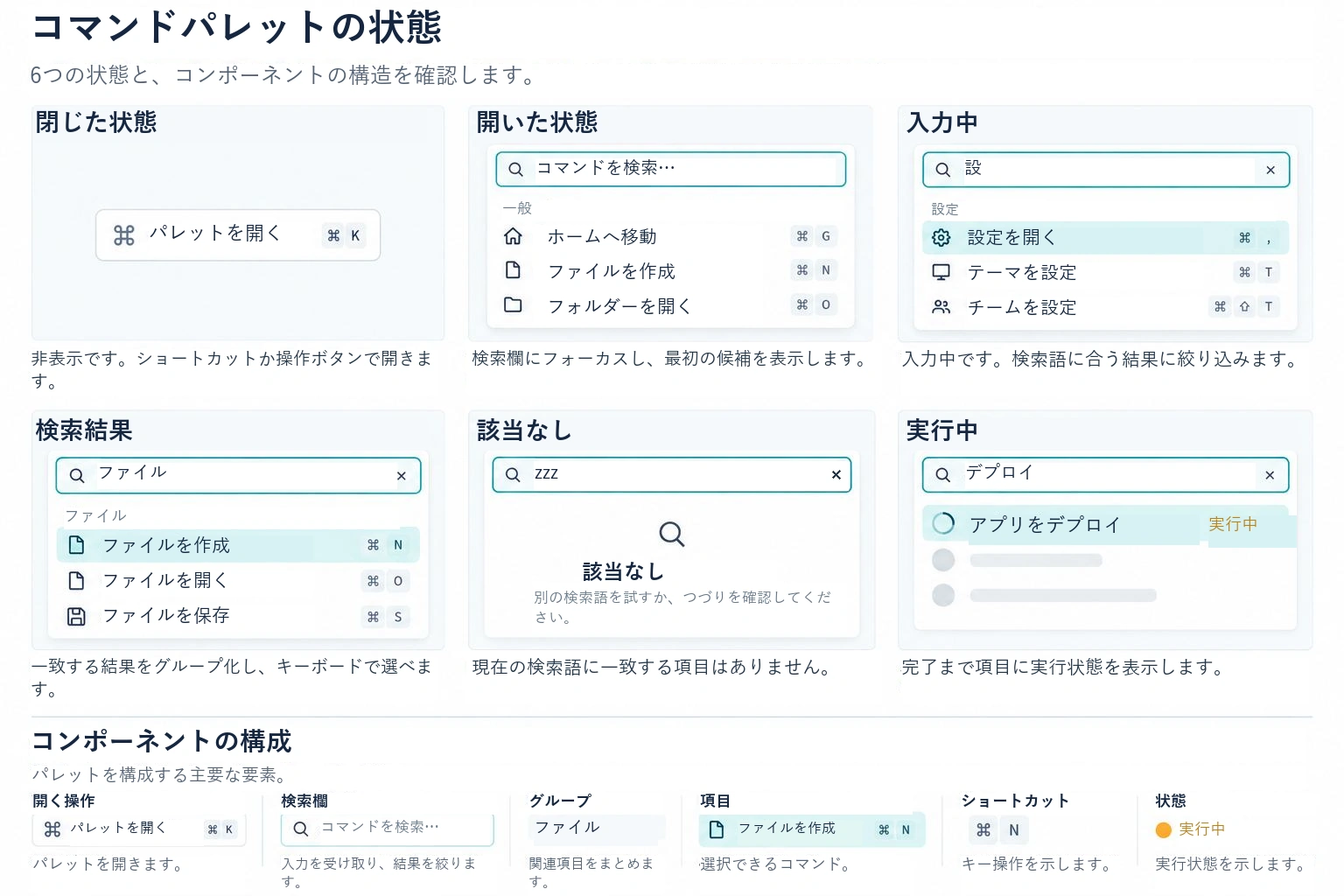
3. コマンドパレットUIの構造を作る
シンプルで安定した構造を使います。
- 重ねて表示する領域、または操作元に隣接する領域:周囲の状況をすべて隠さず、パレットをページと区別する。
- 検索欄:明確なラベル、検索語、クリア操作、必要に応じた検索範囲を含める。
- グループ見出し:画面移動、操作、最近使った項目など、結果の種類や取得元を示す。
- コマンド項目:アイコン、主ラベル、任意の説明、ショートカットを含める。
- 選択状態:Enterで実行される項目を示す。
- 状態表示領域:読み込み中、該当なし、権限制限、実行中、失敗を説明する。
結果が変わっても、項目の高さと整列を安定させます。ショートカットのヒントは専用の列にそろえ、ラベルを見渡しやすくしてください。説明はラベルが曖昧な場合に使います。すべてのコマンドの下に長い段落を置くと、すばやく操作する利点が失われます。
4. Pixsoでコンポーネント群を作る
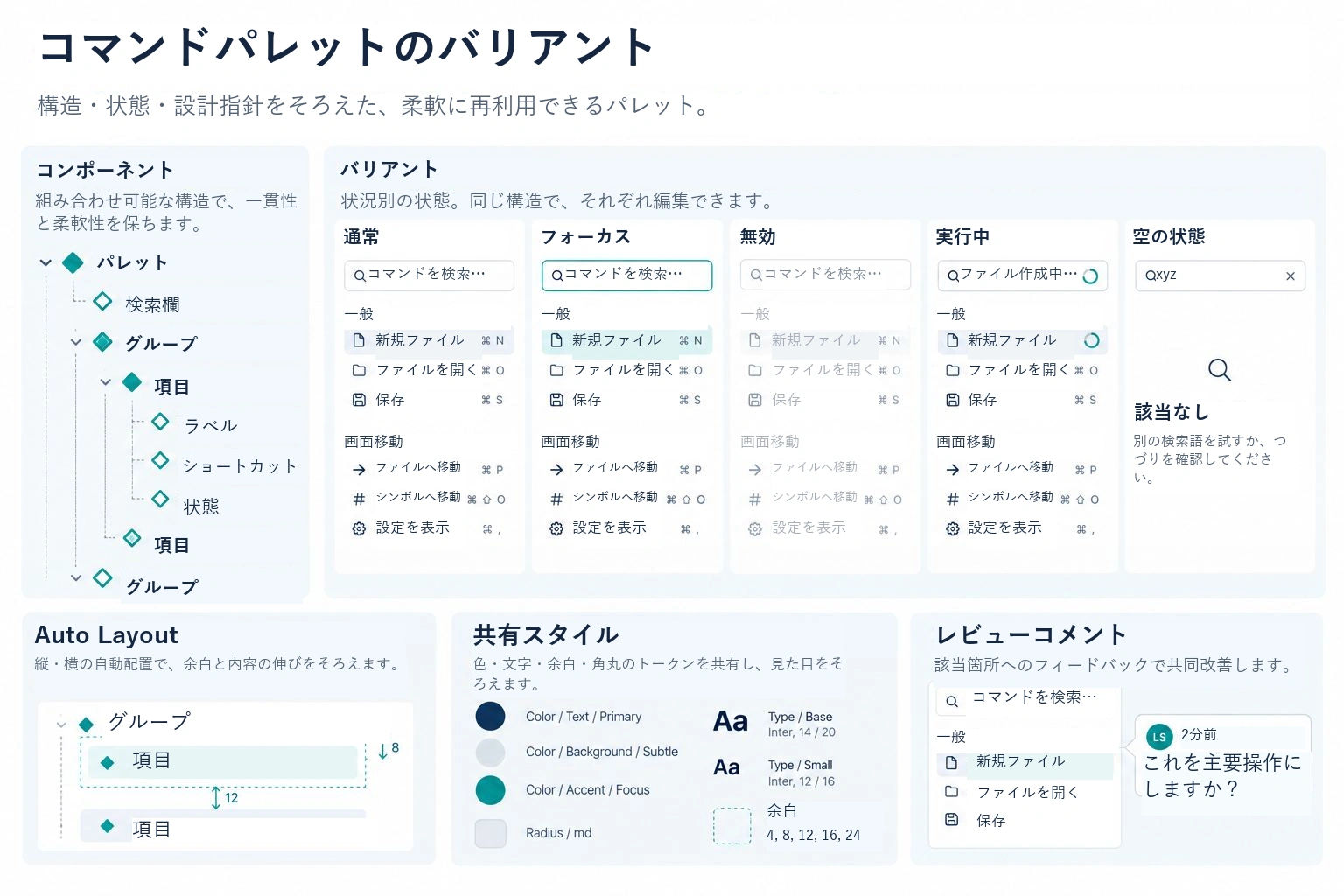
Pixsoでデザインファイルを開き、「Command Palette」というページを作ります。パレットを重ねるアプリ本体の参照フレームも置き、実際のナビゲーションや内容との関係を評価できるようにします。内容が変わっても検索欄、グループ、状態領域の整列を保てるレイアウト設定で、パレットの領域を作ってください。
次の順に再利用可能なコンポーネントを作ります。
- アイコン、ラベル、任意の説明、ショートカットの領域を持つコマンド項目を作る。
- 通常、ホバー、キーボード選択、無効、実行中の状態を追加する。
- 見出しと、コマンド項目のインスタンスを縦に並べたグループコンポーネントを作る。
- 検索語、クリア操作、任意の範囲ラベル、読み込み表示を持つ検索ヘッダーを作る。
- 結果、空の状態、ステータスを差し替えられる領域としてパレットを組み立てる。
- レイヤーには見た目の位置ではなく、
command-labelやshortcut-hintのように役割を表す名前を付ける。
Pixsoのコンポーネント、スタイル、変数、チームライブラリを使うと、この練習を再利用可能なシステムの資産にできます。元のコンポーネントは名前の明確なページにまとめ、短いラベルと長いラベルでインスタンスを試します。構造を整理する際は、対象となる選択内容にPixso AIのSmart LayoutやSmart Renameを使えますが、階層、余白、業務上の意味はデザイナーが確認する必要があります。Pixso AIガイドでは、現在の編集ツールとエディター内での役割を説明しています。
5. 検索、別名、表示順位を定める
見た目のモックアップだけで検索品質を定義することはできませんが、UIに影響する規則は示すべきです。各コマンドの検索対象として、表示ラベル、同義語、オブジェクト名、ショートカットの別名を一覧にします。「新規タスク」で「タスクを作成」が見つかる一方、「設定」で無関係なエクスポート操作が表示されないようにします。
| 判定要素 | 例 | UIでの扱い |
|---|---|---|
| コマンド名との完全一致 | 「タスクを作成」 | 権限がある場合は先頭に置く |
| 承認済みの別名 | 「新規タスク」 | 正式なコマンド名で表示する |
| 最近の利用 | 昨日開いたレポート | 適切なグループ内で優先し、完全一致より上にはしない |
| 現在の状況 | 現在のボードをエクスポート | ボードが開いている場合だけ表示する |
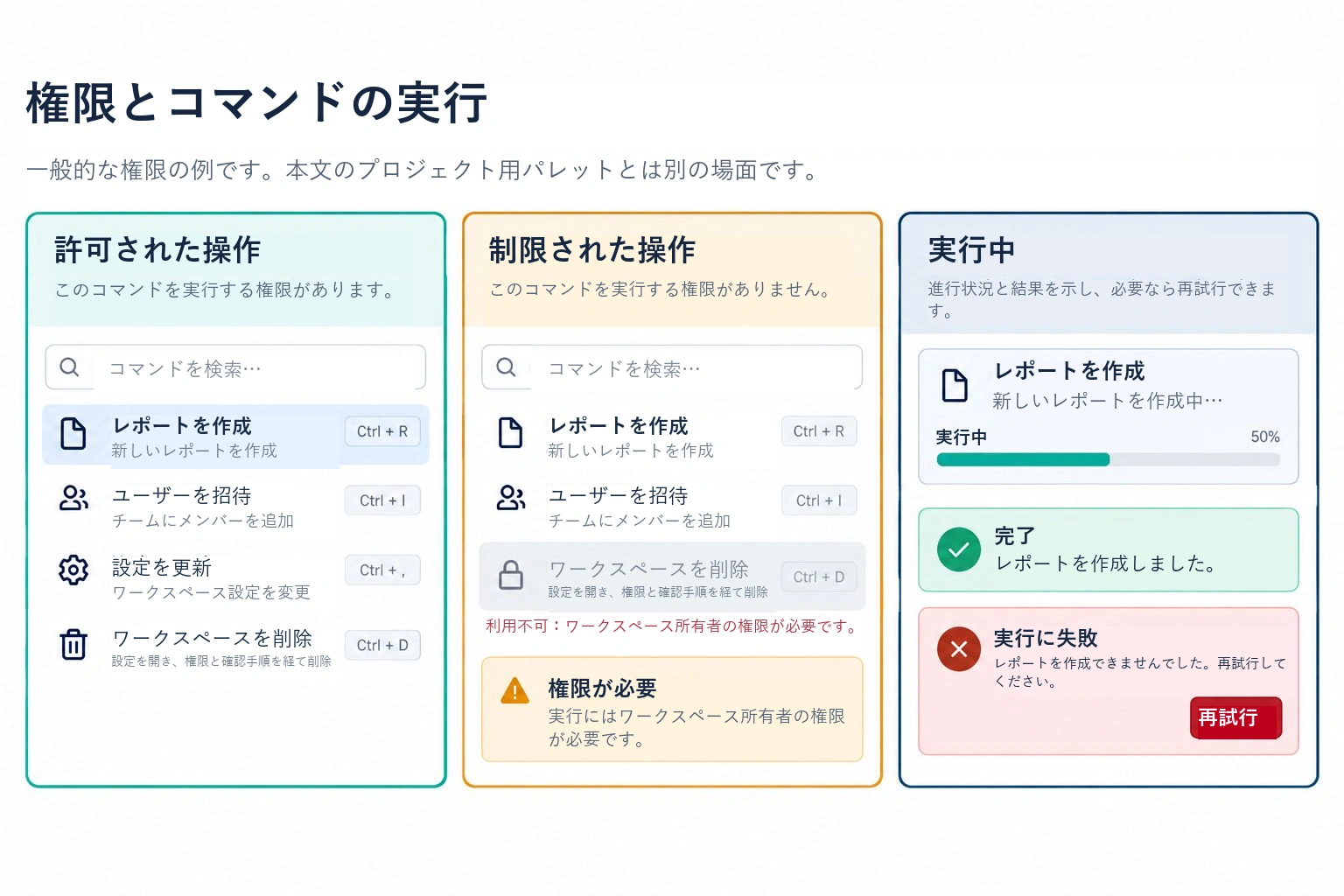
| 権限 | メンバーを招待 | 製品の方針に従って非表示にするか、利用できない理由を説明する |
無効表示と非表示を同じものとして扱わないでください。利用者が不足する前提条件を理解して解消できるなら、簡潔な理由付きの無効コマンドが役立つ場合があります。権限や機密性のため、コマンドの存在自体を知らせてはいけない場合は除外します。この動作は製品とセキュリティの責任者が決めます。
6. 読み込み中、該当なし、エラーを設計する
検索パレットは、ローカルのコマンド、リモートのオブジェクト、または両方を扱うことがあります。「検索中」と「該当なし」を区別してください。時間がかかる場合は検索語を残し、フォーカスを動かさずに進行状況を示し、検索が終わる前に該当なしの表示を一瞬出さないようにします。
該当なしの状態では検索語を示し、役立つ次の操作を案内します。このプロジェクト管理アプリなら、「『クライアントをアーカイブ』に一致するコマンドはありません」に続けて、「タスク、ページ、プロジェクトの名前で検索してください」と伝えられます。入力された言葉から存在しないコマンドを作り出してはいけません。最近のプロジェクトを取得できなくても、ローカルのコマンドは使えるようにし、取得できない情報源を状態メッセージで説明できます。
長い検索語、アクセント付き文字、対応する場合の右から左へ書く文字、入力ミスへの許容、同名項目を試します。同じ名前のプロジェクトが2つあるなら、パスやワークスペースなど、区別できる情報を添えてください。
7. 実行後に起こることを示す
画面移動のコマンドは、パレットを閉じて移動先を開けます。操作を実行するコマンドには結果表示が必要です。「タスクを作成」はフォームを開き、「表示をエクスポート」は実行中を経てダウンロードを提供する場合があります。コマンドを受け付けたというだけで、緑のチェックを出さないでください。要求の受付、処理中、失敗、完了を区別します。
繰り返すと結果が変わる非冪等な操作の実行中は、意図しない重複実行を防ぎます。安全に再試行できる場合だけ、その操作を利用可能にします。データを変更したなら変更内容を示し、元に戻す操作は製品が実際に取り消しに対応している場合だけ用意してください。
8. レビュー用の6画面を作る
コンポーネントのインスタンスを、閉じた状態、最近のコマンドを表示して開いた状態、入力中、結果あり、該当なし、コマンド実行中の6つの画面に配置します。すべてで同じプロジェクトの状況を使い、1つの作業を追えるようにします。フォーカスの移動先、使えるキー、データ取得元、完了を判断する根拠を短く注記してください。
Pixsoファイルをリンクで共有し、製品、コンテンツ、開発、アクセシビリティの担当者にレビューしてもらいます。画面に付けるコメントで、決定事項を関連する状態と結び付けられます。チームライブラリへ採用するなら、Pixsoのデザインシステムに用途と命名規則を記録してください。レビューコメントは、フォーカスの閉じ込め、キーボード順序、読み上げ、権限、コマンド実行の実装試験に代わるものではありません。
9. 操作の速さを保ちながら画面に合わせる
デスクトップでは中央に重ねたパレットで周囲の状況を残しつつ、ショートカットに必要な幅を確保できます。狭い画面では、高さいっぱいのシートの方が使いやすい場合があります。検索欄を見えるように保ち、使えないショートカットのヒントはモバイル配置から外し、押しやすい領域を確保します。
モバイル版を、列が窮屈な小型デスクトップパレットにしないでください。コマンド名、文脈、状態を優先します。コマンドが数百ある製品では、すべてを延々と混ぜて並べるのではなく、検索範囲の切り替えや段階的な移動を検討します。
200%ズームと翻訳されたコマンド名でも試します。選択項目、状態メッセージ、閉じる操作は、固定の高さに頼らず見える必要があります。内容をスクロールさせる場合は、キーボードの選択と表示位置を同期させ、抜け出せない結果領域に利用者を閉じ込めないようにします。
10. コマンドパレットUIのチェックリスト
- ショートカットに加えて、見える入り口がある。
- 開く、閉じる、フォーカスを戻す動作が定義されている。
- グループがコマンドの種類と利用者の言葉に合っている。
- 選択とホバーを区別し、フォーカスを色だけで伝えていない。
- 検索の別名、文脈、権限、表示順位に責任者がいる。
- 読み込み中、一部の結果、該当なし、情報源の取得失敗を区別している。
- 実行中、失敗、完了に異なるフィードバックがある。
- 破壊的な操作でも、通常の確認と権限の保護を保っている。
- 長いラベル、多言語化、ズーム、狭い表示領域でも使える。
まとめ
コマンドパレットは、規則が予測でき、画面で分かるときにすばやく使えます。見た目を磨く前に、コマンドの範囲、フォーカス動作、検索の言葉、権限、空の状態、実行結果を決めましょう。Pixsoでは、その判断を再利用可能なコンポーネントと状態別の画面にし、該当箇所にレビューを集め、製品で検証できる明確な操作仕様として開発者へ渡します。