Редакция Pixso
Чтобы использовать Claude Design для UI-дизайна, начните с одного пользовательского сценария: опишите задачу, добавьте разрешённые референсы, создайте черновик и последовательно проверьте его состояния. После согласования передайте результат в подходящий инструмент для дальнейшей работы. Ниже — пример задания для интерфейса заявок, способы доработки и критерии проверки перед передачей разработчику.
Иллюстрации показывают более ранние версии редактора; расположение кнопок в вашем аккаунте может отличаться.
Что умеет Claude Design
Claude Design — инструмент Anthropic для создания визуальных материалов и интерактивных прототипов по описанию. Для продуктовой команды его удобно рассматривать как способ исследовать структуру экрана и показать сценарий коллегам. Работающий демонстрационный экран ещё не подтверждает, что продуманы все требования, подключены реальные данные и готова промышленная реализация.
В обновлении от 16 сентября 2026 года Anthropic объявила, что Claude Design теперь доступен внутри разговоров с Claude; самостоятельный интерфейс продолжает работать. Для презентаций появился отдельный инструмент Claude Slides. Поэтому прежняя инструкция с обязательным выбором Slide Deck в старой панели больше не описывает все текущие способы работы.
Практические задачи для начала: форма заявки, экран поиска, карточка товара или последовательность регистрации. Если задача — проверить логику пути, сначала определите, что пользователь должен сделать и по каким признакам вы поймёте, что он справился. Выбор цвета и декоративных эффектов можно оставить на следующую итерацию.
Доступ и подготовка проекта
На дату проверки официальное руководство администратора Claude Design указывает статус beta и доступ на Pro, Max, Team и Enterprise. В Enterprise владелец организации должен включить нужную возможность. Для Design в разговорах и Artifacts используется раздел Organization settings → Artifacts, а для самостоятельного интерфейса — Organization settings → Capabilities. Эти настройки независимы.
Откройте Claude Design либо начните задачу в доступном вам интерфейсе Claude. Если нужного действия нет, проверьте план, организацию и разрешения с администратором. Отсутствие кнопки не означает автоматически, что нужно искать старый лист ожидания. Использование Design учитывается в общих лимитах Claude; конкретный остаток и условия дополнительного использования смотрите в аккаунте.
Подготовьте краткий бриф: аудитория, одно основное действие, обязательный контент, состояния экрана и ограничения. Добавляйте только материалы, которые разрешено передавать этому сервису. Для первого упражнения подойдут вымышленные имена и заявки. Если используется дизайн-система, отдельно перечислите обязательные компоненты и правила: наличие референса само по себе не заменяет проверку результата.
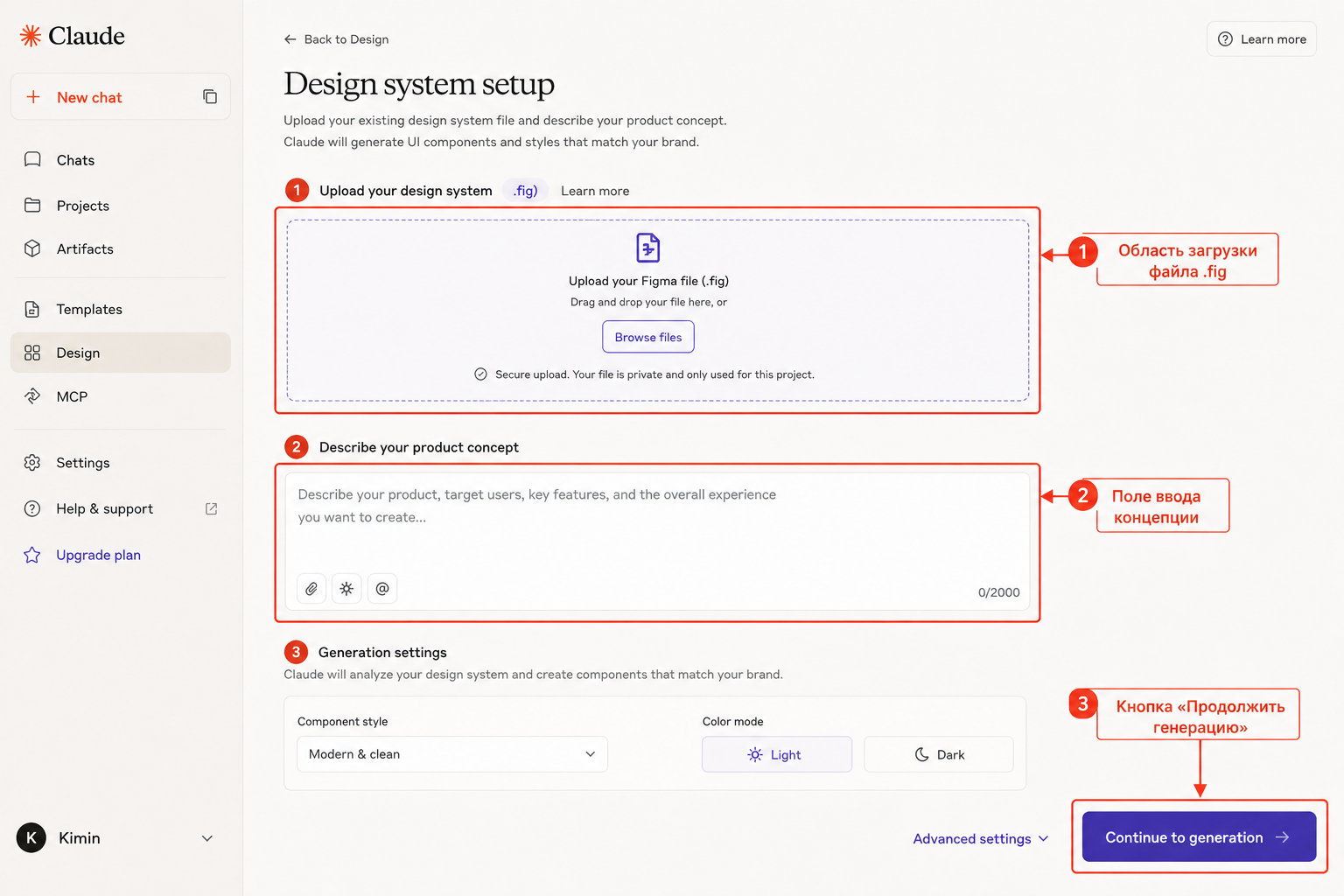
Пример промпта для UI
Вместо просьбы «сделай красивый интерфейс» задайте проверяемый сценарий. Следующий промпт можно адаптировать под внутренний сервис, CRM или кабинет клиента:
Создай интерактивный черновик интерфейса управления заявками для менеджера службы поддержки. Язык интерфейса — русский. Пользователь должен найти заявку, открыть её и изменить статус.
Нужны список с поиском и фильтром по статусу, карточка заявки и подтверждение изменения. В списке покажи номер, тему, статус, ответственного и дату. Используй вымышленные данные.
Предусмотри обычное состояние, пустой результат поиска, загрузку, ошибку сохранения и успешное сохранение. Для ошибки предложи понятный следующий шаг. Не подключай внешние сервисы и не изображай реальную отправку данных.
Подготовь представление для широкого экрана и телефона. Сохрани читаемость длинных русских заголовков. Используй приложенные цвета и компоненты; если подходящего компонента нет, укажи допущение. Сначала перечисли вопросы и предложи структуру, затем переходи к визуальному варианту.
Здесь количество экранов и состояний задаёт объём задания, а не обещанный результат генерации. Если бриф получился слишком большим, начните со списка и карточки. Ошибки сохранения и альтернативные пути добавляйте после проверки основного сценария.
Формулируйте изменения через наблюдаемое поведение: «после смены фильтра показать число найденных заявок», «при ошибке сохранить введённый комментарий». Такая обратная связь точнее, чем «улучши UX». При сравнении вариантов меняйте один существенный параметр: например, боковую карточку на отдельную страницу, сохраняя одинаковые данные.
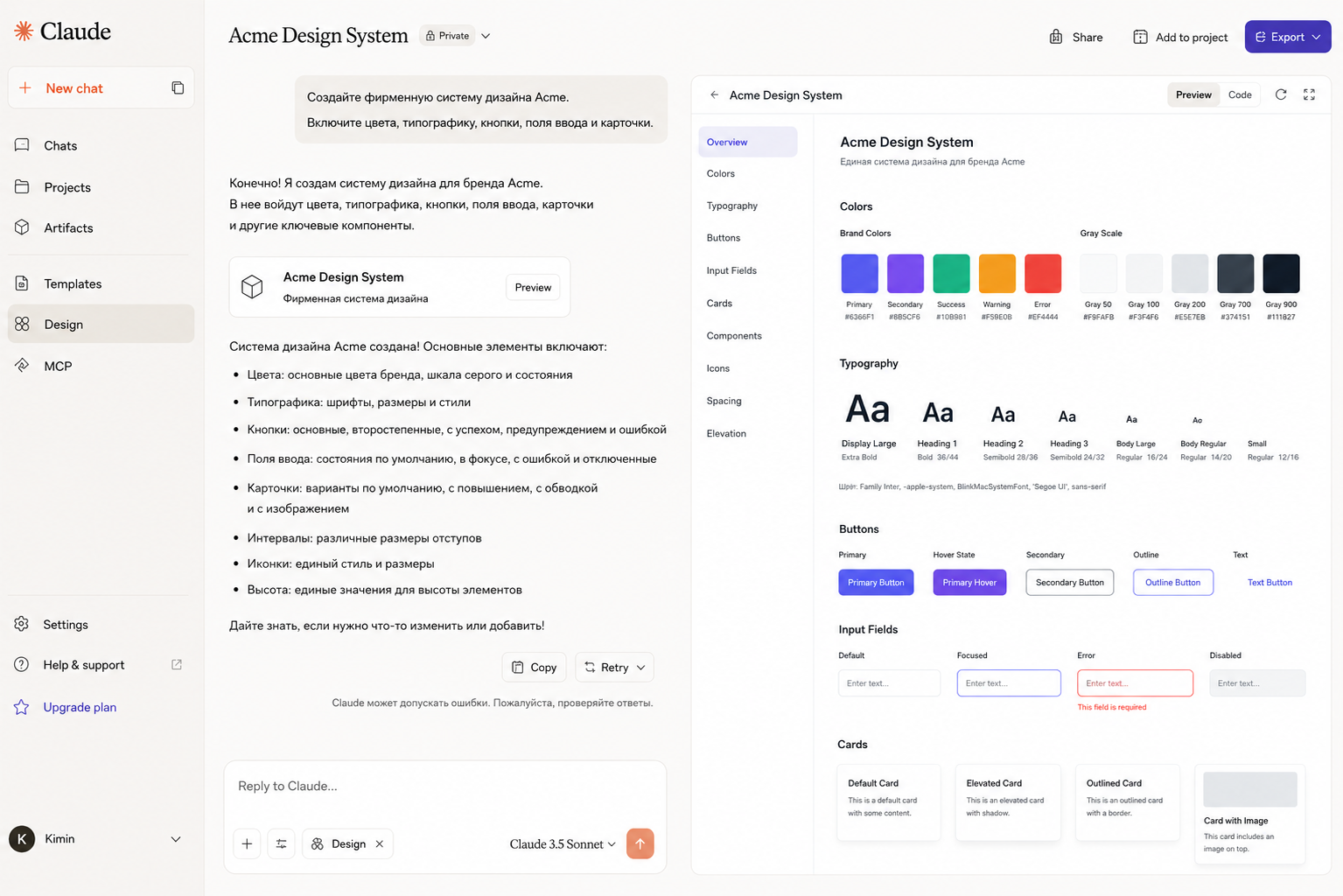
Редактирование и проверка
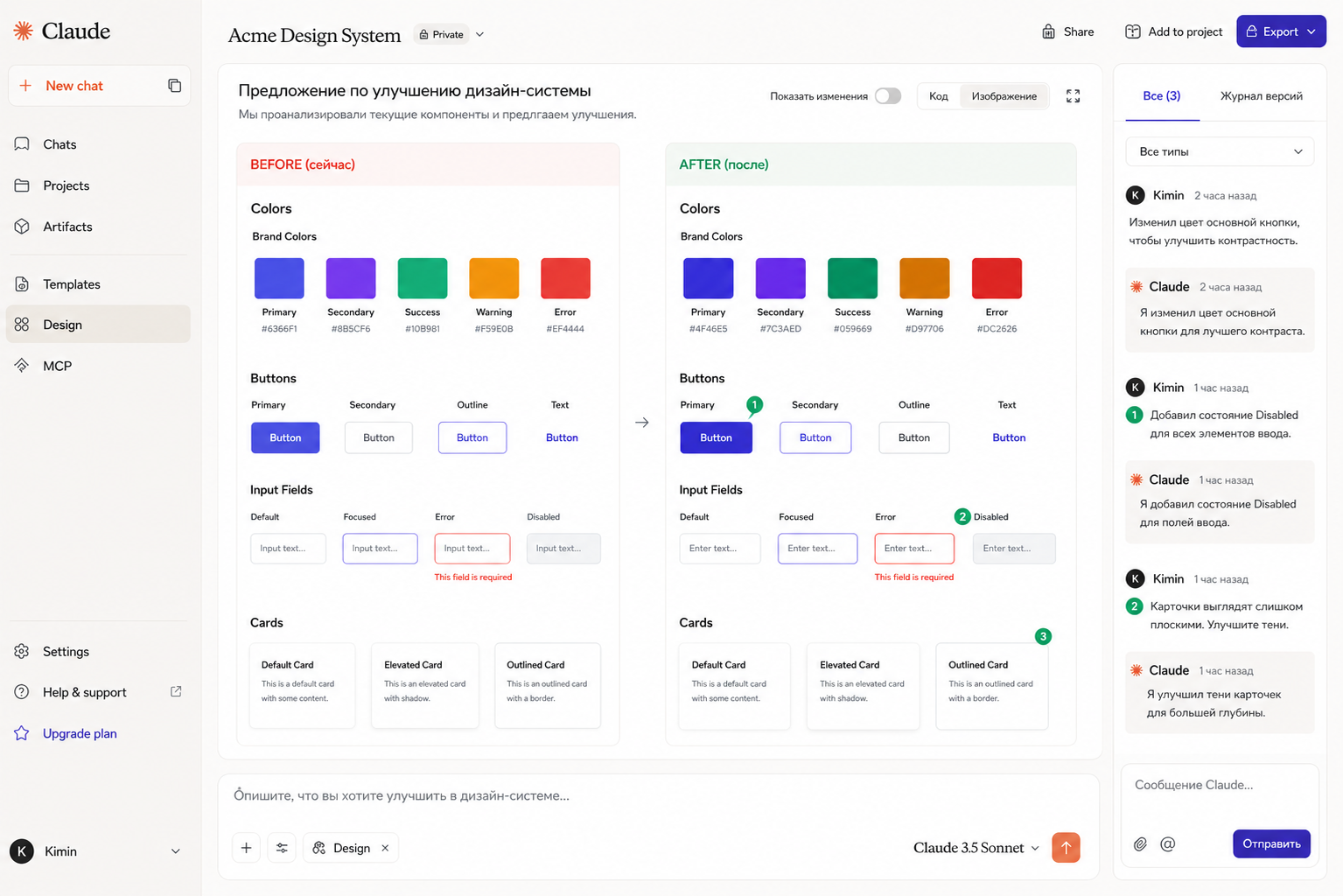
В текущем описании Claude Design указаны комментарии к элементам, прямое редактирование текста, настройки отступов и цвета, а также перемещение, изменение размера и выравнивание элементов. Утверждение, что любое изменение возможно только через промпт, устарело. Anthropic также описывает работу в настольном приложении в обновлении редактора.
- Проверьте сценарий. Найдите заявку, откройте её, измените статус и вернитесь в список. Запишите места, где действие неочевидно или результат не виден.
- Исправьте структуру. Через диалог запросите изменение последовательности или состава блоков. Укажите, что должно сохраниться.
- Доработайте детали. Используйте доступные инструменты прямой правки и комментарии для текста, отступов и выравнивания. После изменения повторно пройдите сценарий.
- Проверьте крайние случаи. Подставьте длинную тему заявки, отсутствие ответственного и пустой список. Убедитесь, что интерфейс объясняет следующий шаг.
Для мобильного варианта проверьте, помещаются ли основные действия, не обрезается ли текст и можно ли вернуться назад. Для доступности отдельно оцените контраст, видимый фокус, последовательность клавиатурной навигации и подписи полей. Внешнее сходство с доступным интерфейсом не доказывает корректность его поведения.
Собирайте замечания в формате «экран → действие → ожидаемый результат → фактический результат». Например: «Карточка → сохранить без обязательного поля → объяснить ошибку рядом с полем → сейчас появляется только общий баннер». Такой список пригодится и при обсуждении интерактивного прототипа в Pixso.
Экспорт и передача
По официальному описанию продукта, результаты можно экспортировать в поддерживаемые форматы, включая PDF, PowerPoint и HTML, либо передавать в Claude Code. Выбор зависит от типа материала и доступных действий в проекте. Не считайте PDF, редактируемый макет и работающий HTML взаимозаменяемыми результатами.
Перед передачей согласуйте с получателем, что ему нужно: ссылка для обсуждения, визуальная спецификация, набор ресурсов или код. Откройте выгрузку отдельно от редактора. Проверьте шрифты, изображения, переходы и состояние после перезагрузки. Для кода разработчик должен проверить зависимости, обработку ошибок и фактическое подключение данных.
- Дизайнеру: передайте бриф, выбранный вариант, правила компонентов и список нерешённых вопросов.
- Разработчику: добавьте состояния, требования к данным и критерии приёмки; явно отметьте демонстрационные действия.
- Заказчику: объясните, что именно можно проверить по ссылке и какие функции пока только показаны визуально.
Claude Design, Pixso и Paico
Выбирайте следующий шаг по рабочему формату команды. Claude Design подходит для обсуждаемого здесь сценария генерации и доработки визуального черновика. Pixso можно использовать для работы с UI-макетами, компонентами и комментариями команды. Это самостоятельные продукты: наличие слова Claude в названии модели или интеграции не означает одинаковый редактор и набор функций.
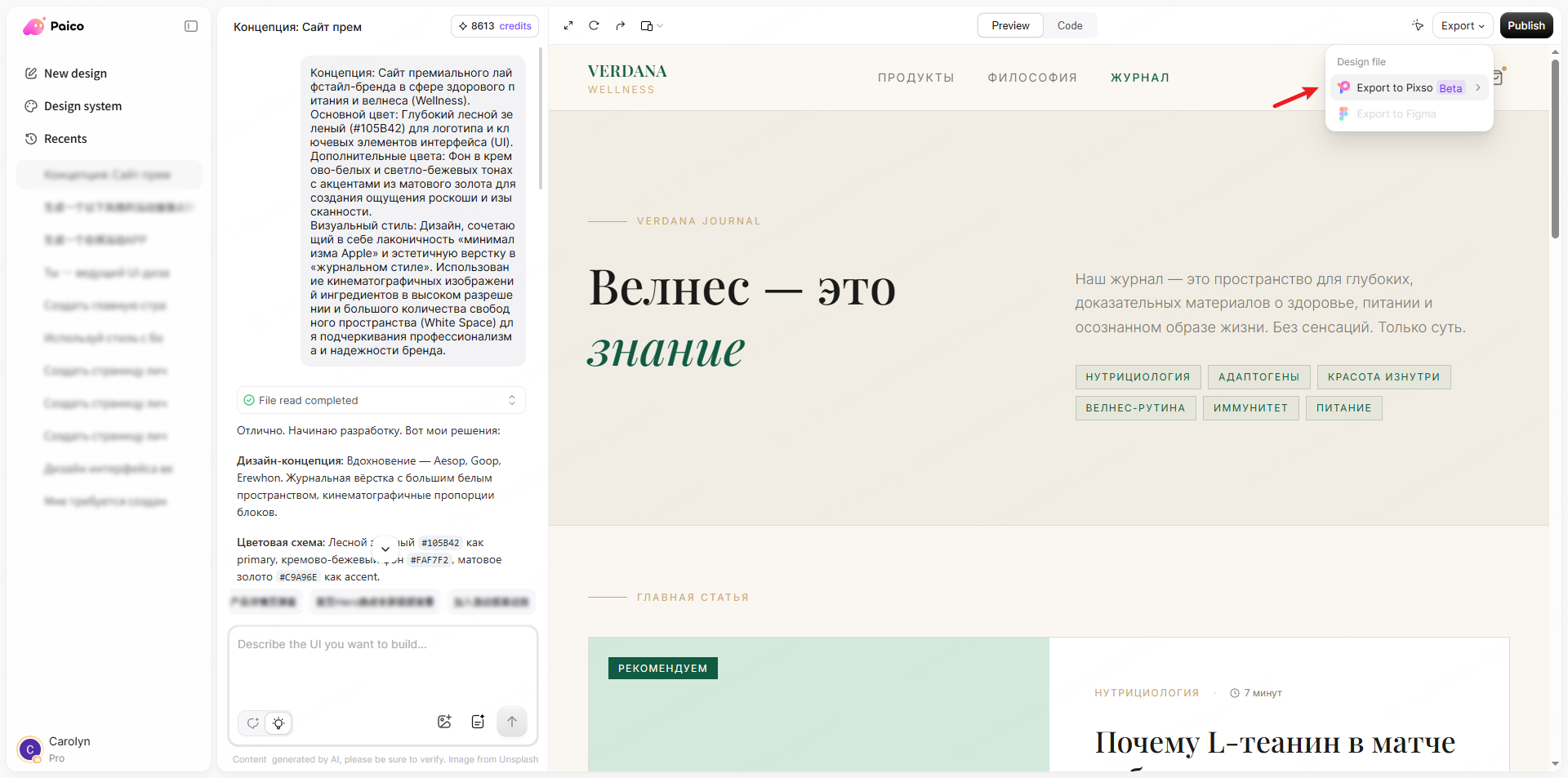
Paico — отдельная платформа генерации интерфейсов с переносом результата в дизайн-файл Pixso. Этот способ относится к проектам Paico. Для результата Claude Design сначала нужен поддерживаемый формат передачи.
Если нужен такой рабочий процесс, проведите проверку на одном экране: создайте черновик в Paico, воспользуйтесь доступным переносом и сравните текст, шрифты, структуру элементов и изображения в Pixso. Затем проверьте работу с компонентами и прототипом. Для результата Claude сначала уточните поддерживаемый формат передачи; при необходимости используйте его как референс и соберите редактируемый макет отдельно.
Другие варианты для генерации экранов, изображений и текстов собраны в руководстве по AI-инструментам для дизайна.
Частые вопросы
Можно ли пользоваться Claude Design бесплатно?
Официальные материалы на дату проверки перечисляют платные планы. Не рассчитывайте на бесплатный или безлимитный доступ без подтверждения в своём аккаунте. Проверьте текущий тариф и условия использования до начала проекта.
Нужно ли писать промпты на английском?
Для русскоязычного интерфейса начните с русского брифа и явно задайте язык всех надписей. Проверьте терминологию, переносы и длину текста.
Заменяет ли прямое редактирование проверку дизайнера?
Нет. Возможность переместить блок не показывает, что он понятен пользователю. Проверяйте сценарии и ограничения проекта, а спорные решения обсуждайте с командой или исследуйте с участниками целевой аудитории.
Можно ли сразу публиковать созданный сайт?
Сначала отделите демонстрацию от готового продукта. Нужны проверка содержимого, мобильного поведения, форм, данных, доступности и условий использования материалов. Экспорт сам по себе не выполняет эти проверки.