Scott
Генератор изображений помогает исследовать визуальное направление, подготовить иллюстрацию или изменить исходный материал. Для дизайнера важно, насколько легко управлять результатом и использовать его в макете. Рассмотрим разные подходы к генерации и обработке изображений.
1. Pixso AI
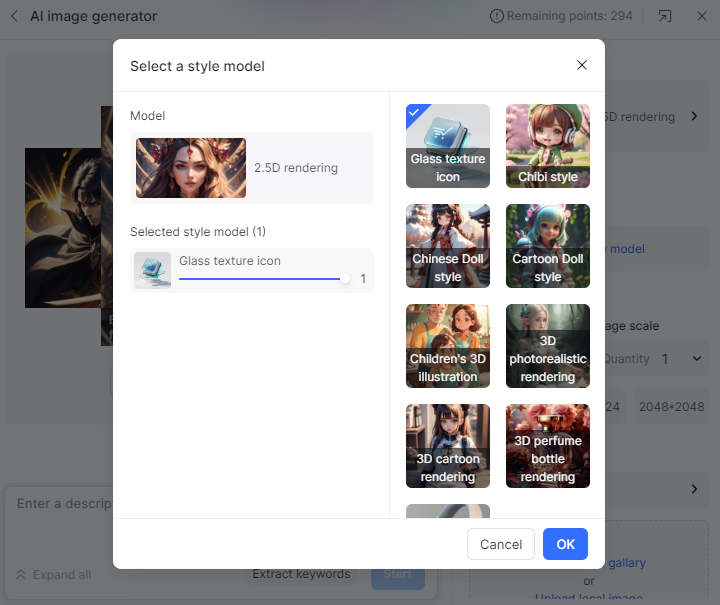

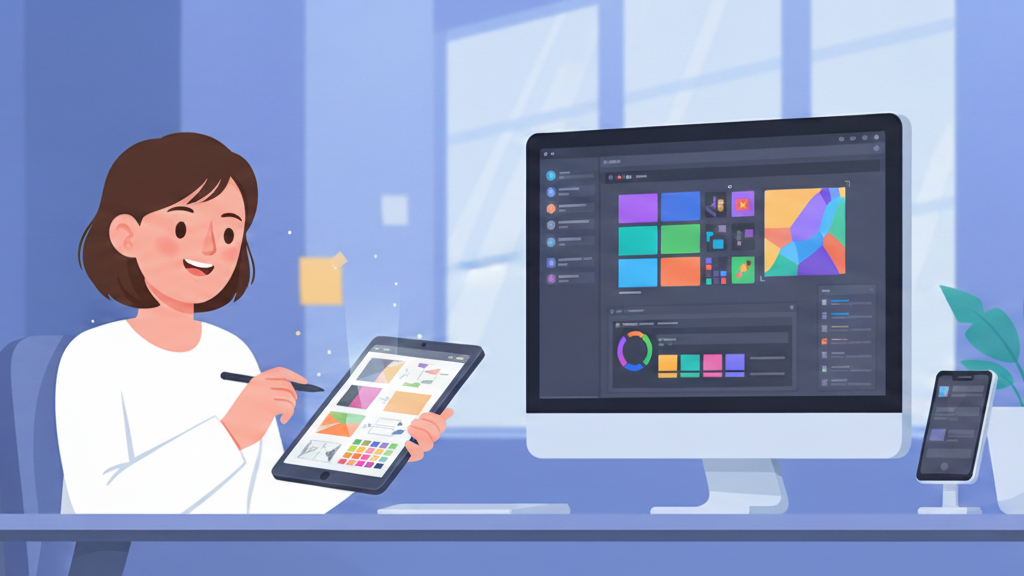
Pixso объединяет редактор макетов и ИИ-инструменты для работы с изображениями. Полученный вариант можно оценить рядом с текстом и компонентами, а затем обсудить с командой в общем файле.
Начните с задачи изображения в проекте:
Для статьи: определите тему, главный объект и место под заголовок.
Для интерфейса: согласуйте стиль, соотношение сторон и свободное пространство рядом с действием.
Для поиска направления: подготовьте несколько вариантов композиции и сравните их на одном экране.
Для передачи в разработку: выберите нужный размер и формат, проверьте кадрирование и читаемость соседних элементов.
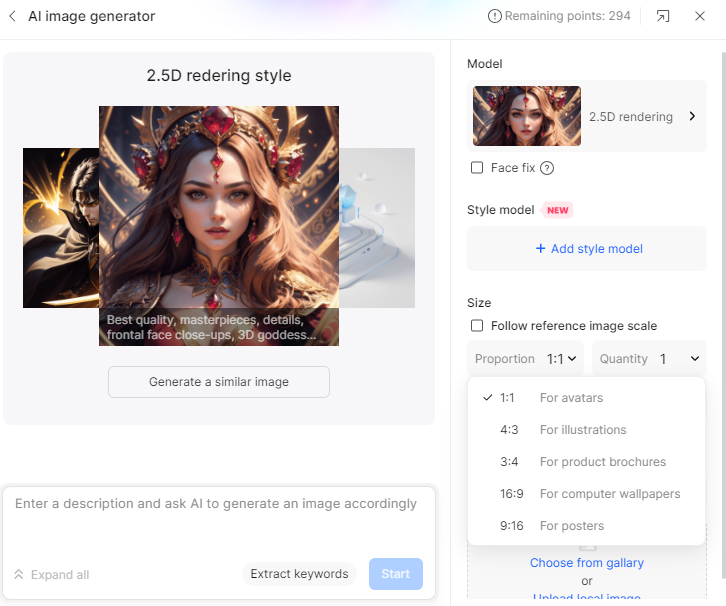
Доступные режимы и расход ИИ-кредитов смотрите в своём рабочем пространстве. Выбор изображения делайте в контексте макета, а не только по эффектности отдельного результата.
2. Starryai
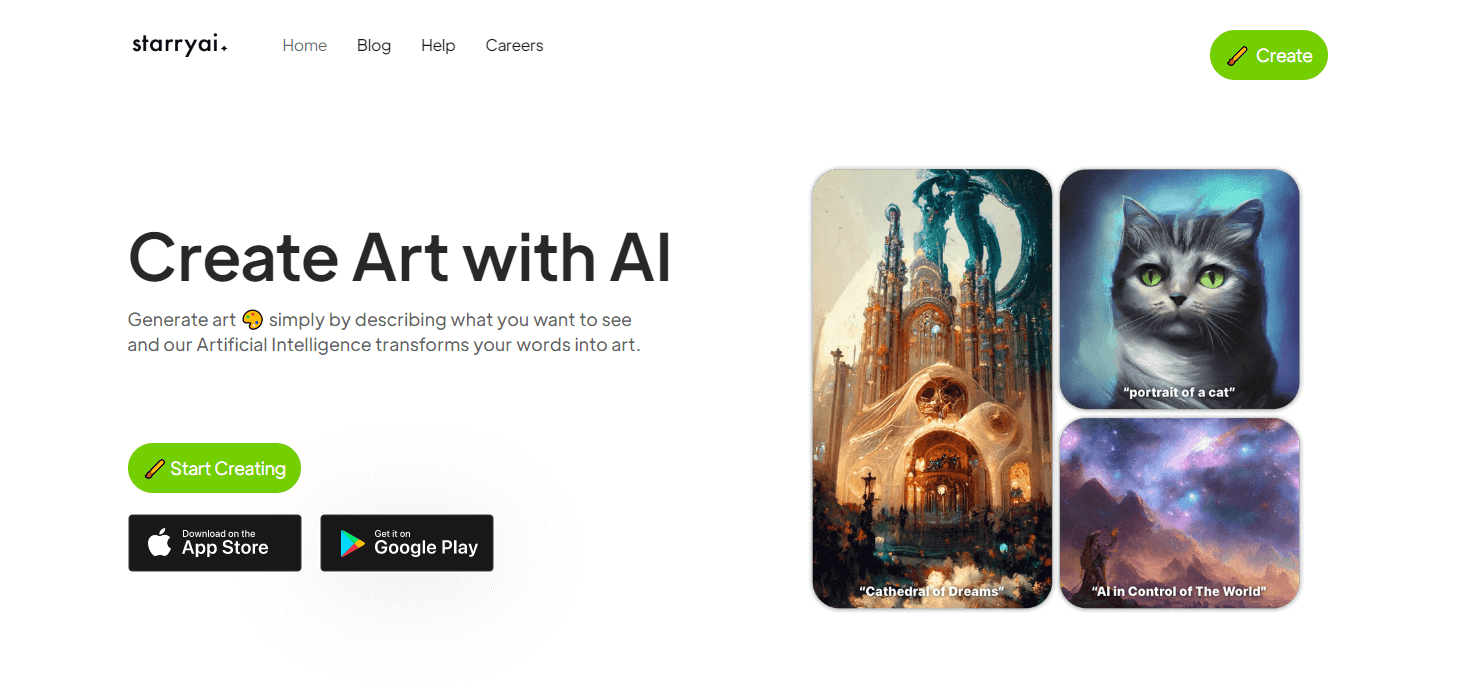
Starryai предлагает генерацию и редактирование изображений по описанию. Для сравнения возьмите один сюжет и уточняйте композицию, стиль и фон. Проверяйте, насколько последовательно сервис сохраняет нужные свойства при изменении запроса.
3. Перенос художественного стиля
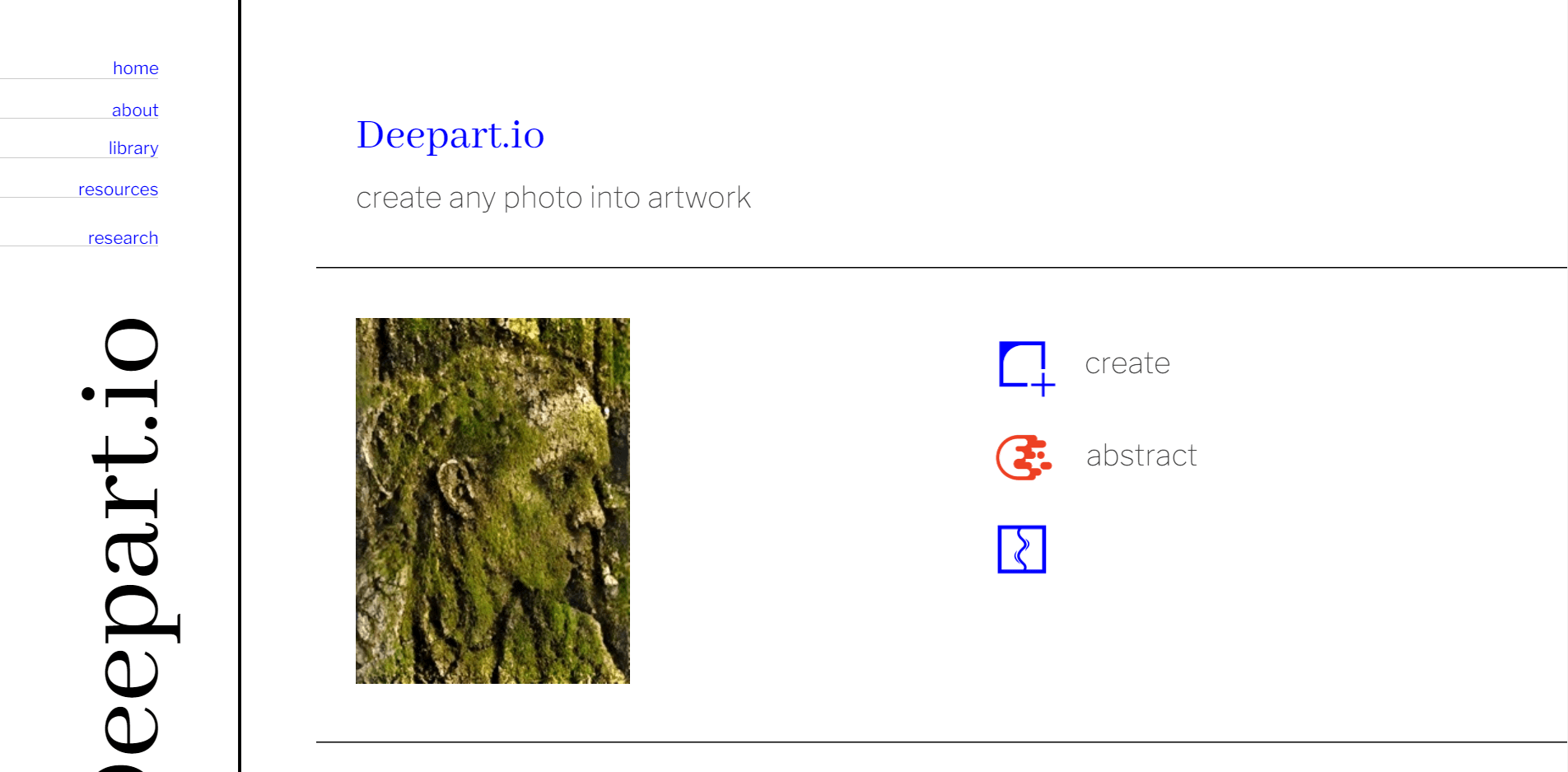
Стилизация исходного изображения решает другую задачу, чем генерация с нуля. Сначала определите, что нужно сохранить: композицию, объект или цветовые отношения. Сравнивайте результат с исходником и проверяйте, не потеряны ли важные детали.
4. Runway
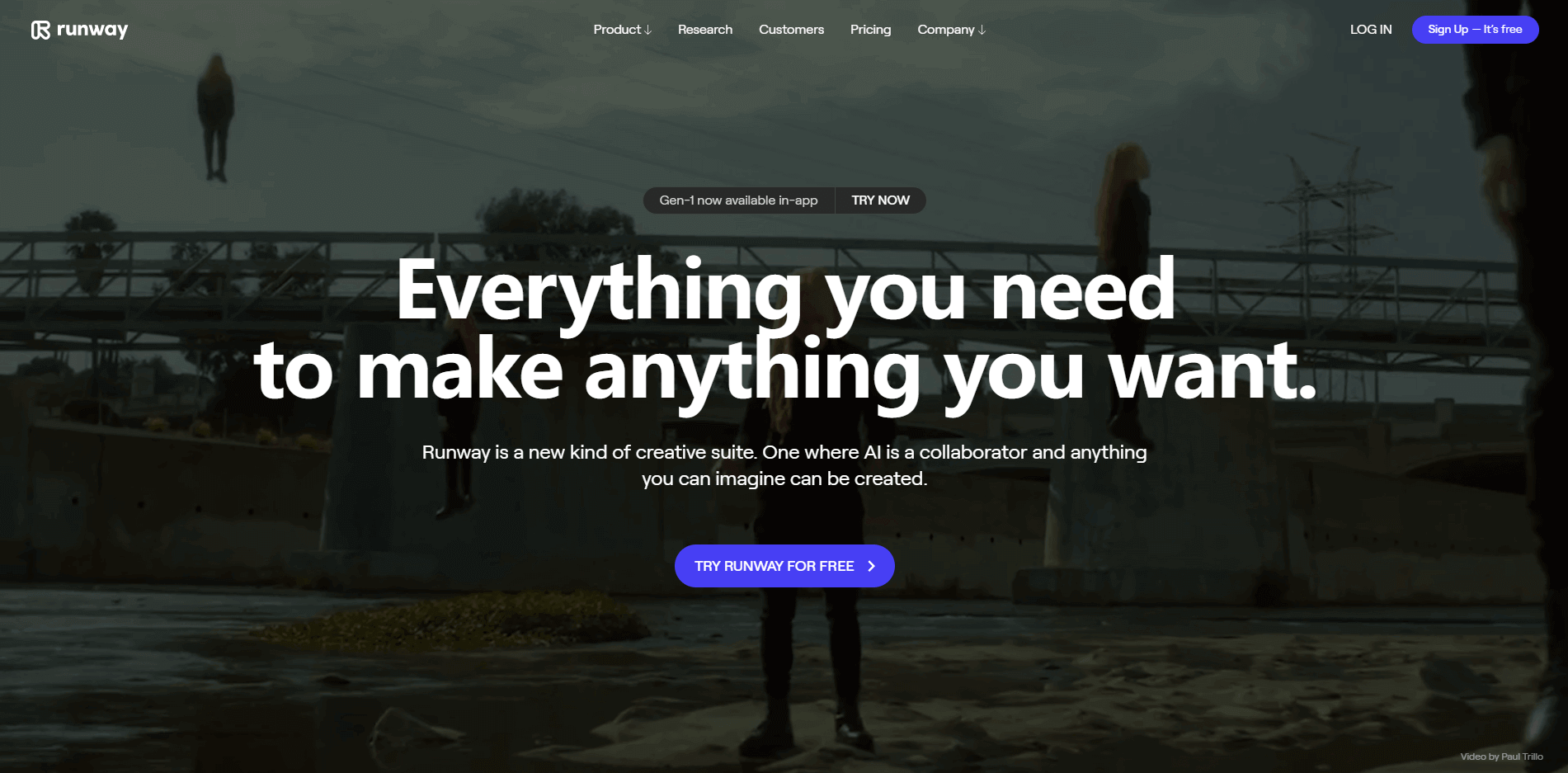
Runway Creative объединяет инструменты генерации и редактирования изображений, видео и аудио. Он полезен для задач, где статичный материал связан с дальнейшей работой над медиаконтентом. Выберите нужный режим и сравните результат на своём брифе.
5. Artbreeder
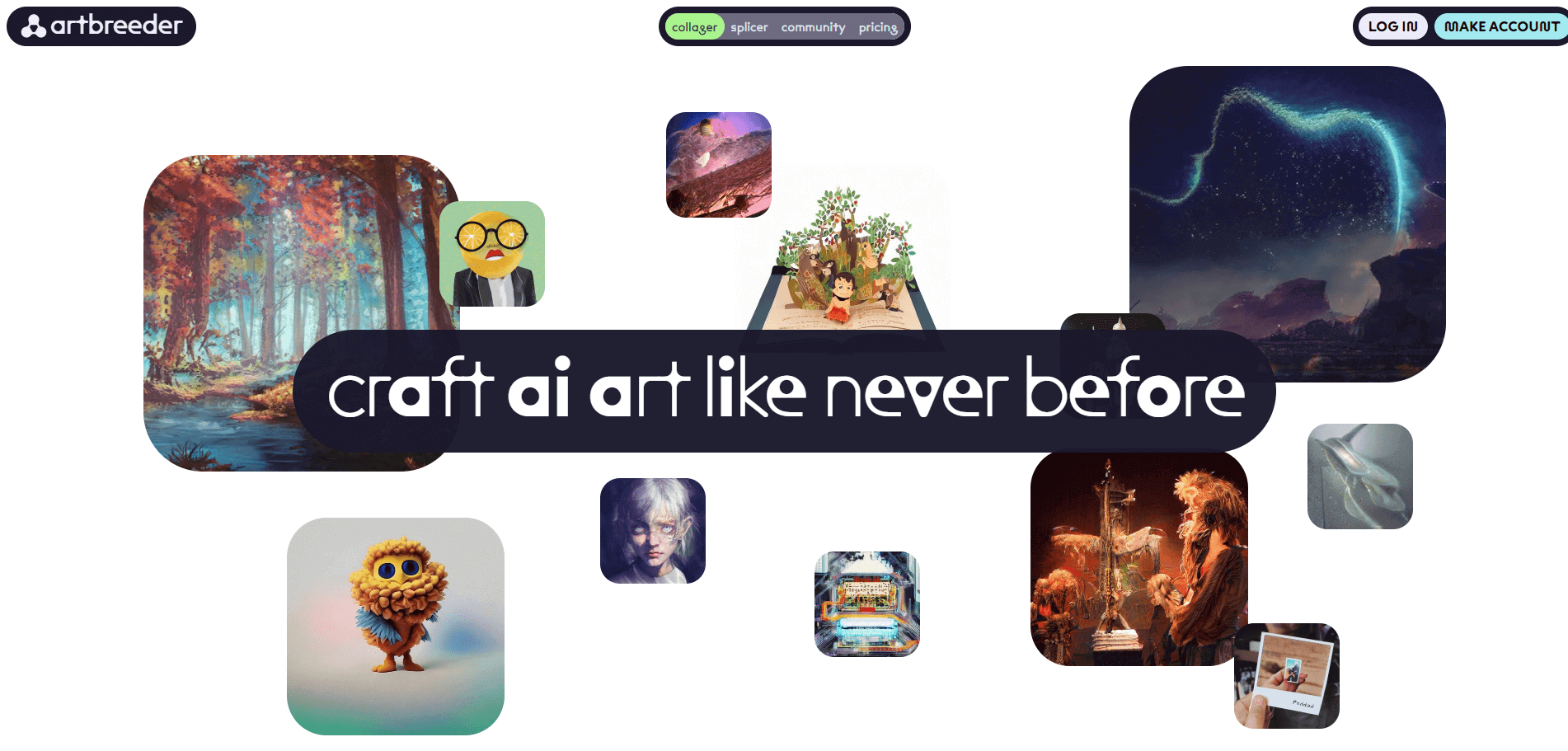
При работе с вариантами изображения важно следить за узнаваемостью объекта и согласованностью стиля. Оценивая Artbreeder для своей задачи, проверьте доступные операции в аккаунте, параметры экспорта и условия использования результата.
6. Как сравнить варианты

Сохраните исходный запрос и выберите два или три результата. Разместите их в одном блоке макета, проверьте маленький размер, кадрирование и соседний текст. Уточняйте запрос по конкретной проблеме, например положению объекта или избытку деталей.
Перенесите выбранное изображение в Pixso и обсудите его вместе с интерфейсом. Перед началом совместной работы проверьте права доступа, тариф и условия использования исходных материалов.