В этой статье

Александр
Дизайн взаимодействия определяет, что происходит после действия пользователя: как открывается меню, что показывает форма при ошибке и как человек возвращается к предыдущему шагу. Для дизайнера важны не только отдельные экраны, но и понятные связи между ними.
Разберём процесс на примере записи на консультацию: выбор времени, ввод контактов, подтверждение и исправление ошибки. Затем сравним, как Pixso, Axure, Sketch и ProtoPie помогают показать эти действия в прототипе.

1. Что такое дизайн взаимодействия
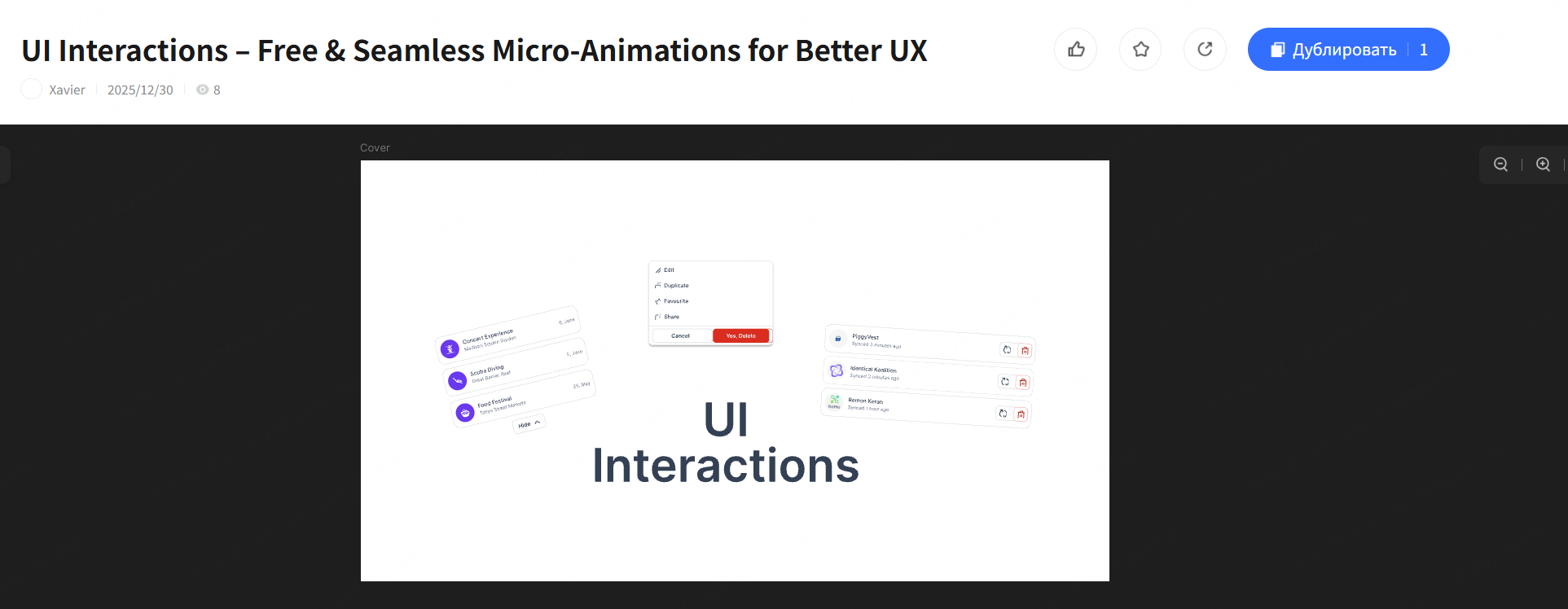
Дизайн взаимодействия связывает действие, состояние интерфейса и обратную связь. Например, после нажатия «Записаться» кнопка может показывать загрузку, затем открывается подтверждение. Если время уже занято, форма объясняет проблему и предлагает выбрать другой слот.
Задача зависит от контекста продукта:
- Мобильное приложение: продумайте нажатия, жесты, возврат назад и поведение при потере соединения.
- Рабочая система: покажите фильтрацию данных, сохранение изменений, права доступа и отмену ошибочного действия.
- Интерфейс устройства: учитывайте способ ввода, условия использования и последствия задержки или неверного действия.
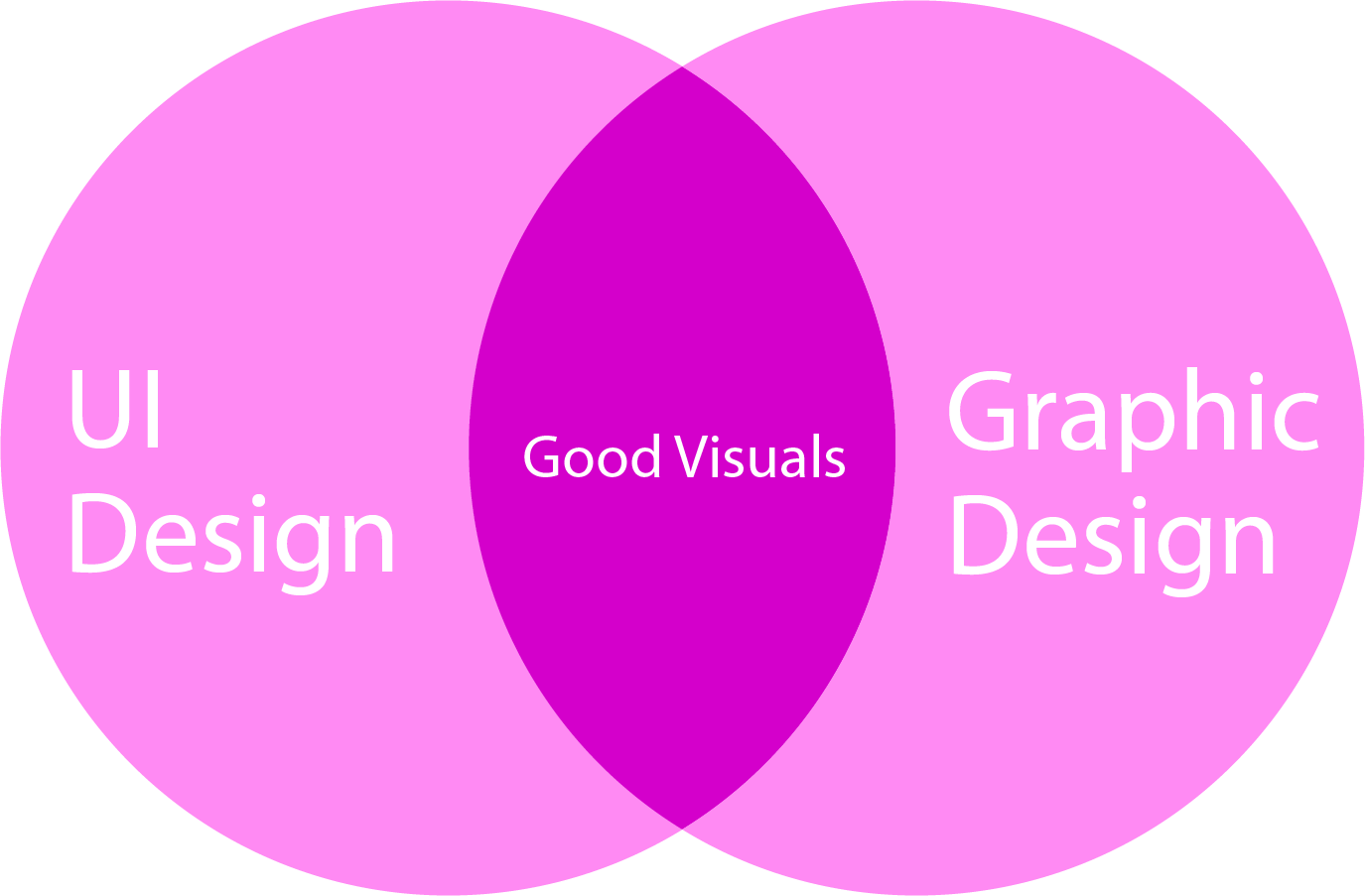
UI-дизайн задаёт оформление элементов, а дизайн взаимодействия — их поведение. Эти задачи пересекаются: положение кнопки, её подпись и состояние вместе помогают человеку понять, что произойдёт после нажатия.
2. Как организовать проектирование взаимодействий
Начните с задачи пользователя и завершите описание конкретным результатом. Для записи на консультацию это не просто экран календаря, а выбранное время и подтверждённая запись. Включите в сценарий ошибки и способы их исправить.
- Опишите путь: какие данные нужны, в каком порядке человек их вводит и где может остановиться. На онлайн-доске удобно сопоставить варианты и обсудить их с командой.
- Соберите прототип: подготовьте основные экраны, свяжите их переходами и добавьте необходимые состояния. Для формы записи покажите свободное время, занятый слот и успешную отправку.
- Проверьте сценарий: отправьте участникам ссылку и попросите записаться на подходящую дату. Наблюдайте за действиями без подсказок, затем обсудите затруднения в комментариях к макету.
- Подготовьте передачу в разработку: зафиксируйте состояния, правила проверки данных и поведение после ошибки. Разработчику нужны не только размеры и стили, но и понятная логика интерфейса.
3. Инструменты для дизайна взаимодействия
Выбор зависит от того, что нужно проверить. Для переходов между экранами часто достаточно редактора макетов. Для условий, переменных, датчиков или связи нескольких устройств может понадобиться специализированный инструмент.
(1) Pixso

Pixso объединяет макеты, компоненты, интерактивные прототипы и комментарии. Команда может обсуждать оформление и поведение рядом с рабочими экранами, а затем передавать макеты разработчикам.
- Повторяемые элементы: используйте компоненты кнопок и полей, а Auto Layout — для настройки отступов и размеров по содержимому.
- Переходы и состояния: связывайте экраны, настраивайте доступные триггеры, анимацию и всплывающие окна.
- Общие ресурсы: подключайте согласованные стили и компоненты. При использовании внешнего UI-кита проверяйте его состав и лицензию.
- Совместная работа: редактируйте общий файл, оставляйте комментарии рядом с нужным элементом и назначайте права доступа.
Начните с одного сценария. Доступные функции и ограничения совместной работы зависят от тарифа и роли участника.
(2) Axure
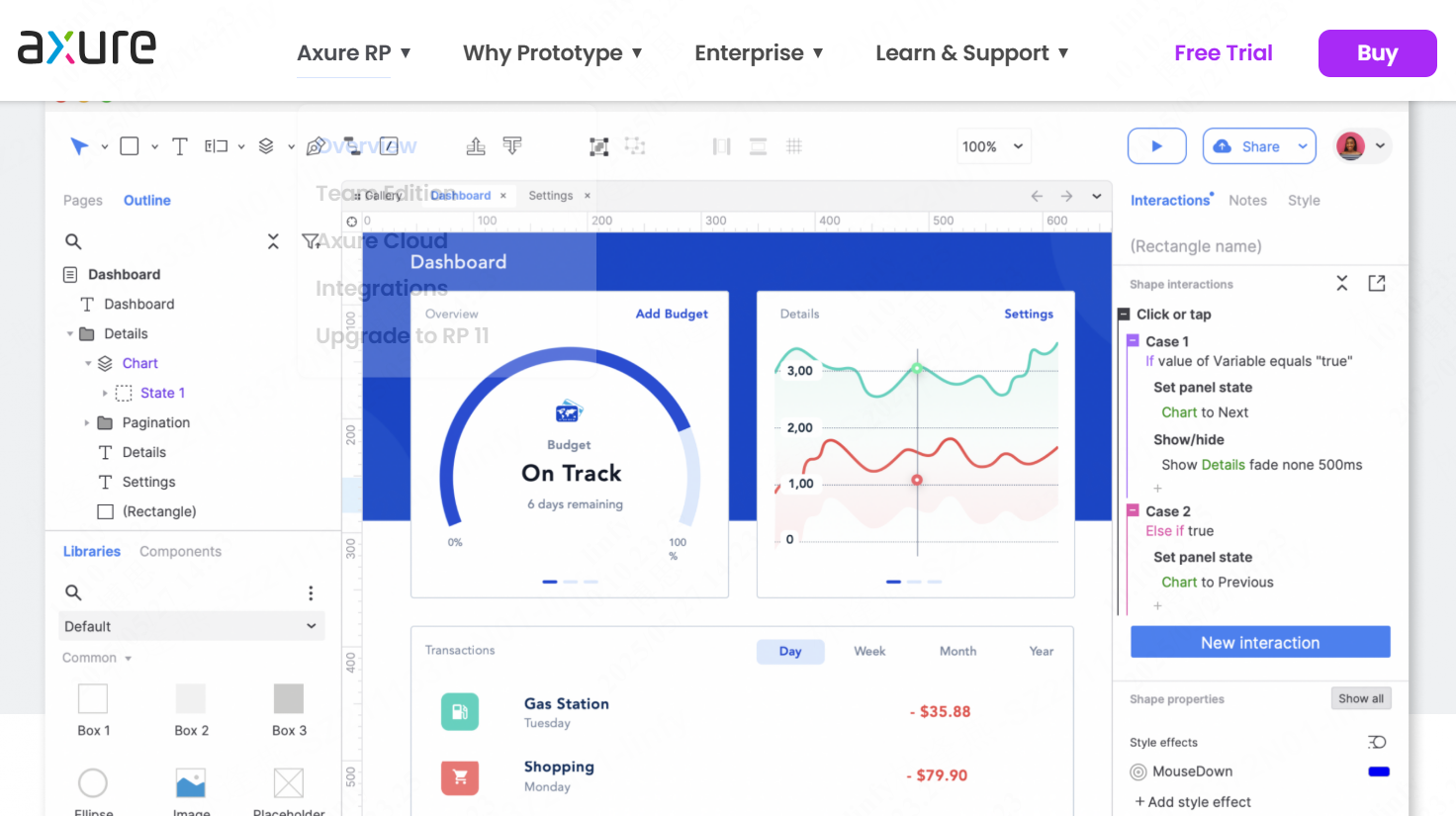
Axure подходит для прототипов с условной логикой, переменными и динамическими панелями. Например, можно показать, как форма меняется в зависимости от выбранного типа клиента.
- Логика: задавайте условия и реакции на действия, чтобы исследовать несколько веток одного сценария.
- Пояснения: дополняйте прототип заметками о поведении и правилах, которые команда должна реализовать.
Перед выбором проверьте, удобно ли команде поддерживать эту логику и обсуждать прототип с участниками проекта.
(3) Sketch
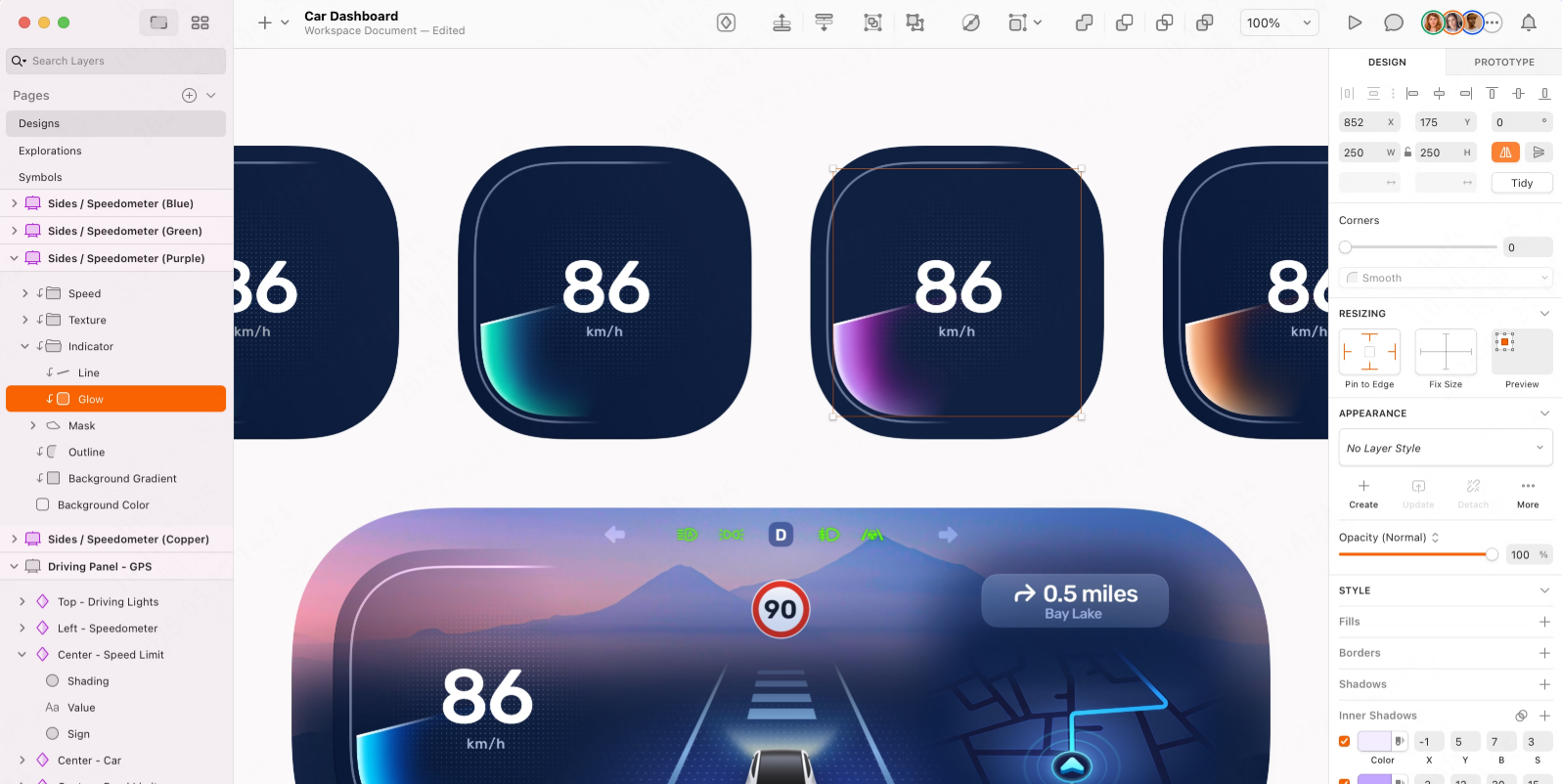
Sketch — редактор дизайна для Mac со встроенными инструментами прототипирования. Он поддерживает переходы, всплывающие слои, области прокрутки и разные триггеры взаимодействий.
- Макеты и компоненты: используйте общие стили и символы для повторяемых элементов интерфейса.
- Встроенный прототип: связывайте экраны, настраивайте открытие меню или диалога и проверяйте прокрутку. Для этих базовых сценариев отдельный плагин не обязателен.
Оцените нужные действия на реальном файле и проверьте, как участники команды будут просматривать результат на своих устройствах.
(4) ProtoPie
ProtoPie позволяет детально описывать поведение интерактивного прототипа. Он полезен, когда простой переход между экранами не передаёт нужное взаимодействие.
- Реакции и условия: связывайте события, данные и изменения свойств, чтобы показать поведение интерфейса.
- Проверка на устройстве: выбирайте поддерживаемые способы ввода и воспроизведения под конкретный сценарий, например жест или реакцию на движение.
Перед пилотом уточните возможности выбранного тарифа, поддерживаемые устройства и способ передачи прототипа участникам.
Как сравнить четыре инструмента на своём сценарии
| Критерии | Pixso | Axure | Sketch | ProtoPie |
|---|---|---|---|---|
| Ключевая ценность | Макеты, прототипы и совместное обсуждение в одном файле | Прототипы с условиями и переменными | UI-дизайн и встроенное прототипирование на Mac | Детальное описание интерактивного поведения |
| Сценарии использования | Макеты сайтов и приложений, обсуждение с командой | Формы и рабочие системы с несколькими ветками действий | Интерфейсы и библиотеки компонентов | Жесты и взаимодействия на целевых устройствах |
| Что освоить | Фреймы, компоненты и связи между экранами | События, условия, переменные и динамические панели | Символы, переходы, слои поверх экрана и прокрутку | Триггеры, реакции и связь свойств |
| Интерактивные возможности | Переходы, анимация и всплывающие окна | Условные ветки и изменения состояния | Переходы, overlays, наведение, нажатие и области прокрутки | Триггеры, условия и реакции прототипа |
| Что проверить до выбора | Совместную работу, доступ и передачу макета | Понятность и поддержку сложной логики | Рабочие устройства команды и нужные взаимодействия | Воспроизведение на устройствах участников |
4. Частые вопросы о дизайне взаимодействия
Нужно ли знать код?
Для создания макетов и многих прототипов код не нужен. Понимание возможностей платформы помогает обсуждать с разработчиком ограничения, состояния и поведение будущего интерфейса.
С чего начать практику?
Возьмите один знакомый сценарий, например смену пароля. Нарисуйте основной путь, ошибку и подтверждение, затем соберите переходы. Попросите коллегу выполнить задачу и посмотрите, где ему не хватает информации.
Хороший прототип объясняет, что пользователь может сделать и как система ответит. Начните с одного сценария, уточните непонятные состояния и передайте команде макеты вместе с правилами поведения.