В этой статье
Александр
Лицо в кадре идеальное, фон чистый — но поза неловкая, или одежда не вписывается в концепцию кампании. Раньше выход один: пересъёмка. Теперь можно изменить позу на фото с помощью ИИ, поменять наряд или макияж прямо в браузере — текстовым промптом, без Photoshop и без фотостудии.
Pixso — профессиональная онлайн-платформа для UI/UX-дизайна — встроила ИИ-редактор изображений прямо в канвас. Меняешь позу, одежду или макияж на портрете, тут же видишь результат рядом с оригиналом и продолжаешь работу над макетом в том же файле. Ниже — три разбора реальных кейсов, пошаговая инструкция и готовые промпты.
Что такое изменение позы через нейросеть?
Изменение позы через нейросеть — это технология редактирования портрета, при которой алгоритм перестраивает положение тела по текстовому описанию, сохраняя черты лица, причёску, одежду и общий стиль снимка.
Это не кадрирование и не трансформация слоя. Когда поза меняется — алгоритм пересчитывает форму рук и ног, складки одежды, направление волос, падение теней. Всё это происходит комплексно: нейросеть анализирует исходник и генерирует новую версию с учётом физики тела и освещения.
Результат в Pixso появляется прямо на канвасе рядом с оригиналом: сравниваешь два варианта, вносишь правки промптом или сразу вставляешь итоговое изображение в макет.
Когда это реально нужно?
ИИ-редактирование портретов закрывает конкретные рабочие сценарии, где пересъёмка нерентабельна или физически невозможна.
- Карточки товаров и лукбуки — один снимок модели превращается в несколько поз и сезонных образов без повторного бронирования студии
- Контент для соцсетей — нужно пять вариантов вертикального кадра с разными ракурсами? Генерируешь из одного исходника
- Рекламные концепты — меняешь макияж и одежду под разные бренд-гайды, не тратя бюджет на кастинг
- Прототипы веб-интерфейсов и приложений — подбираешь подходящий портрет под UI-макет прямо в Pixso, не выходя из дизайн-файла
- Профильные фото — корректируешь позу и общее настроение снимка без похода к фотографу
Особенно эффективно, когда три инструмента используются последовательно: замена одежды нейросетью + изменение макияжа через ИИ + коррекция позы применяются к одному портрету, и получается банк визуалов для целой кампании из единственной фотосессии.
Три кейса: что умеет ИИ-редактор Pixso
Три кейса ниже показывают логику работы инструмента — что сохраняется, что меняется и почему это важно для контроля качества результата.
Кейс 1. Меняем белую футболку на джинсовую куртку
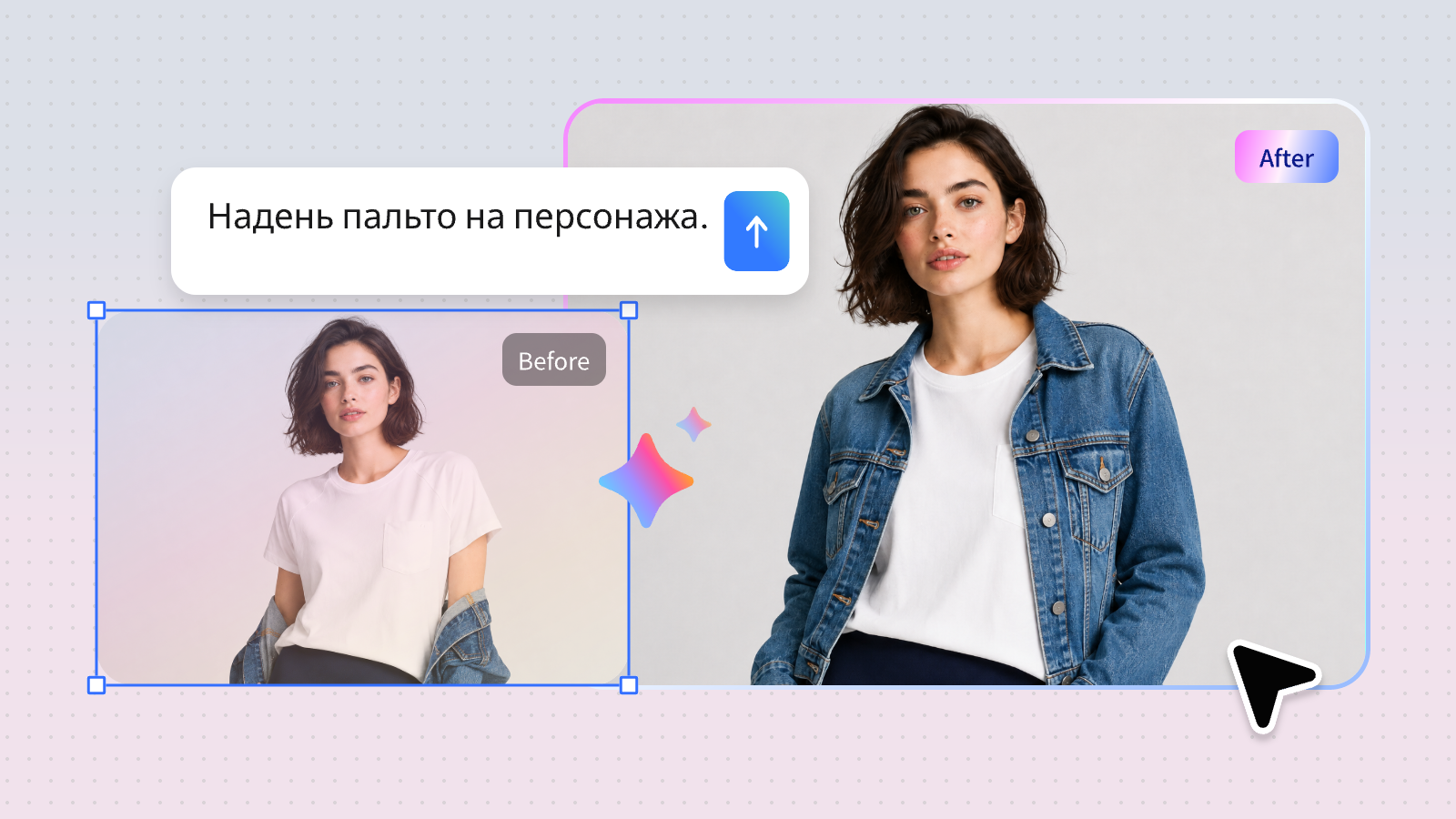
Исходник: женщина в белой футболке, нейтральный фон, спокойная поза.
Задача: добавить поверх футболки синюю джинсовую куртку — для карточки товара осенней коллекции.
Нейросеть сохранила лицо, причёску и исходную позу, сгенерировала куртку с реалистичными складками на плечах и рукавах. Белая футболка осталась видна снизу. Освещение и тени пересчитаны под новый слой одежды.
Когда применять:
- Быстрое сравнение нескольких образов на одной модели
- Подготовка концепт-бордов для байеров или клиентов
- Тестирование цветовых вариантов коллекции без повторных съёмок
Если изображение используется для коммерческой продажи — сгенерированный вариант подходит как референс для согласования концепции. Финальные карточки делаются по реальным образцам продукта.
Промпт:
Сохрани лицо, причёску, позу и белую футболку. Поверх футболки надень естественную синюю джинсовую куртку. Плечи и рукава куртки должны соответствовать пропорциям тела. Сохрани исходное освещение и тени.
Кейс 2. Дневной макияж → вечерний редакционный образ
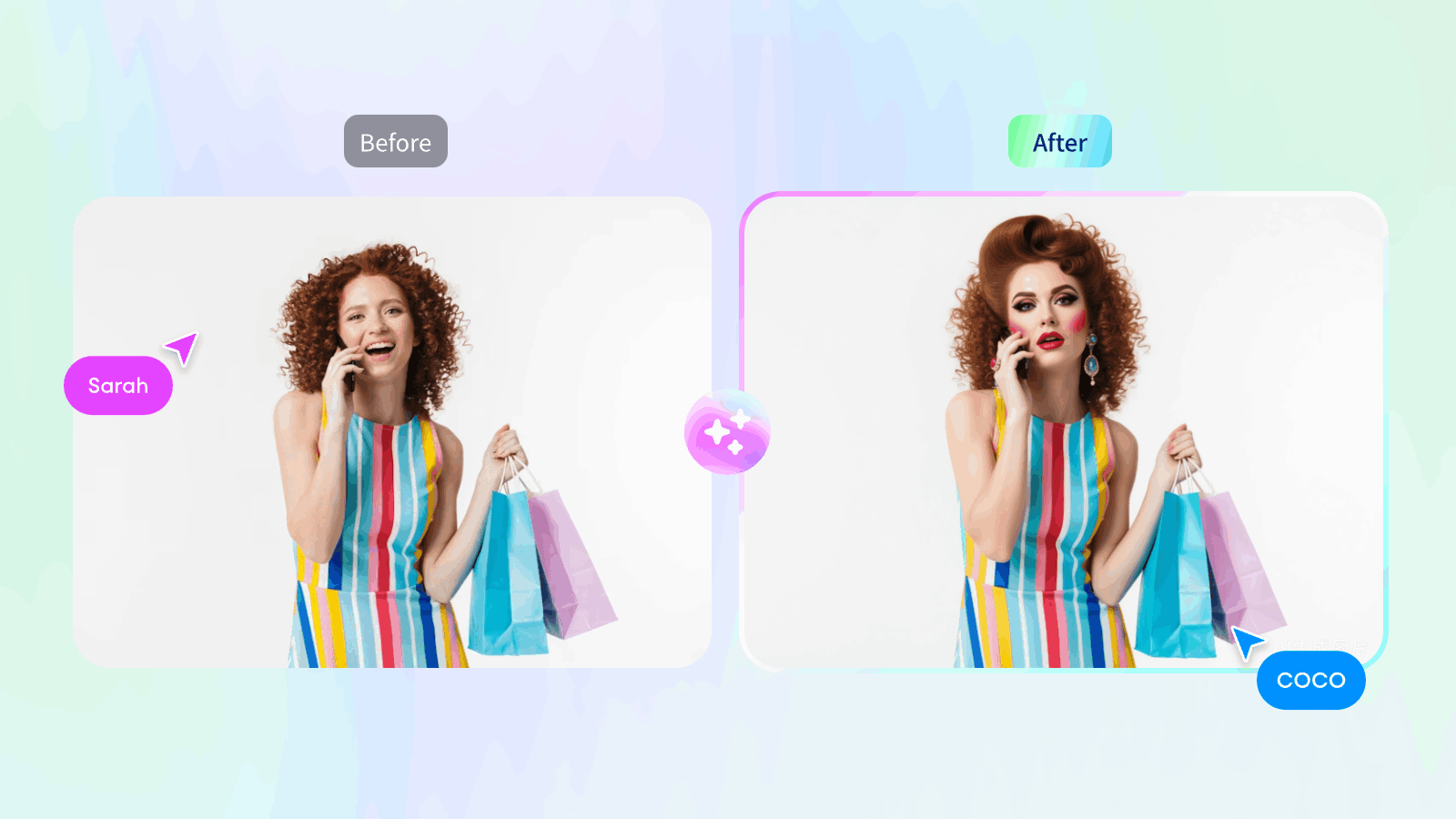
Исходник: девушка с сумкой в полосатом платье, разговаривает по телефону. Лёгкий дневной макияж.
Задача: перевести образ в редакционную съёмку — яркий макияж для промо косметического бренда.
Функция изменения макияжа через ИИ усилила акцент на глаза, добавила красный цвет на губы и лёгкий румянец на скулы. Форма лица, текстура кожи, поза и одежда остались без изменений.
Таблица: что конкретно менять в промпте:
| Элемент | Что указать |
|---|---|
| Глаза | Стиль (дымчатый, стрелки-кошка), интенсивность, цвет теней |
| Губы | Цвет, насыщенность (нюдовый / ярко-красный / коралловый) |
| Скулы | Румянец: лёгкий, выраженный, контурный |
| Кожа | «Сохрани текстуру кожи» — предотвращает пластиковый эффект |
| Атмосфера | «Редакционный стиль», «натуральный образ», «вечерний макияж» |
Промпт:
Сохрани форму лица, причёску, выражение, позу и одежду. Сделай выразительный акцент на глаза, добавь ярко-красную помаду и лёгкий румянец на скулы. Текстуру кожи сохрани естественной. Общая атмосфера — стильная редакционная съёмка.
Кейс 3. Сидящая поза → полноростовой кадр стоя
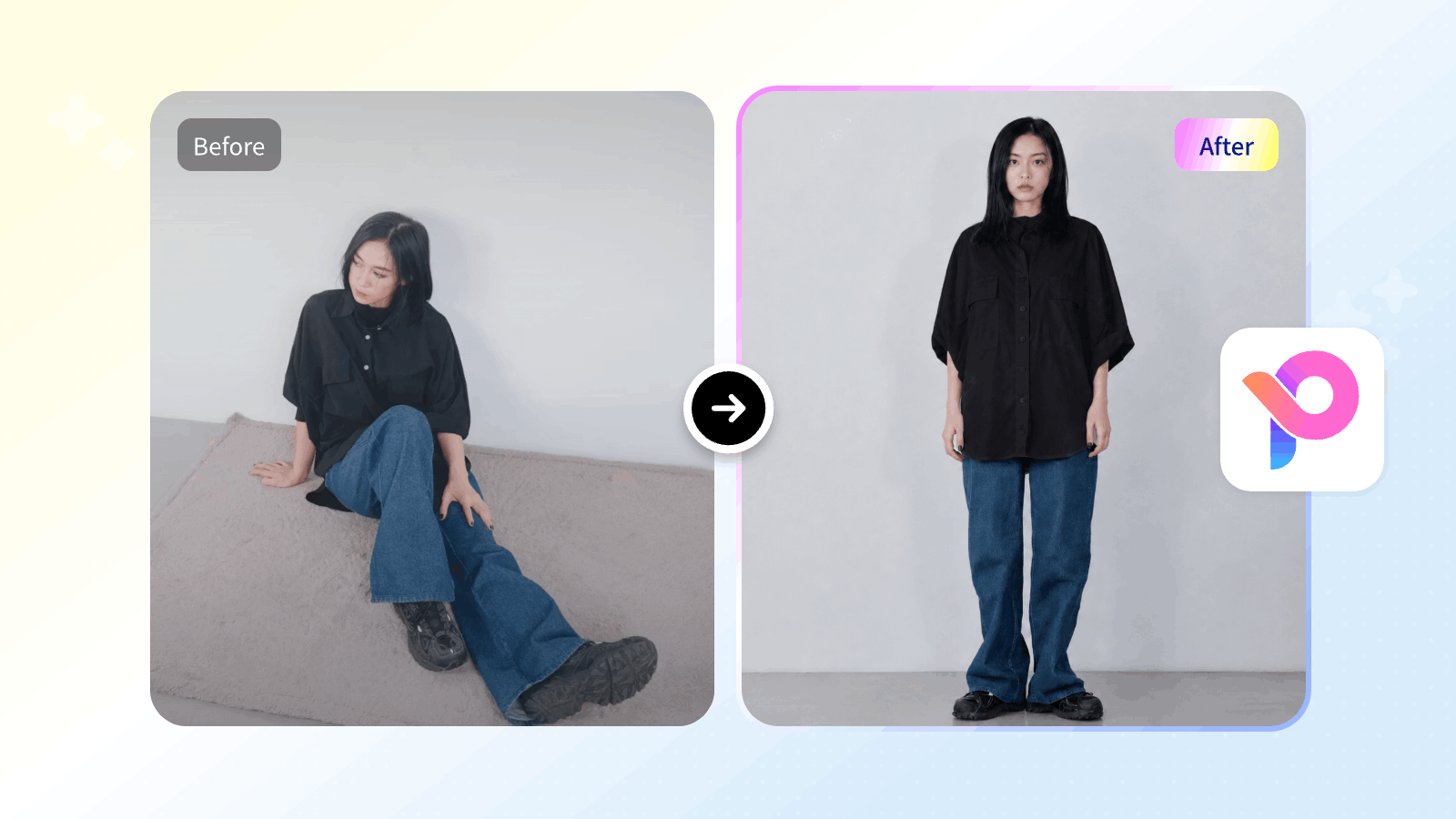
Исходник: человек сидит на полу, одна нога вытянута, в чёрном топе и джинсах.
Задача: получить полноростовой кадр стоя — для баннера приложения.
Нейросеть сгенерировала фигуру в полный рост: руки опущены вдоль тела, прямой взгляд в камеру. Чёрный топ и джинсы сохранены. Части тела, которые были перекрыты или согнуты в оригинале (нижняя часть ног, стопы), алгоритм восстановил с нуля.
Важный момент: чем сильнее новая поза отличается от исходной, тем больше деталей нейросеть генерирует самостоятельно. После получения результата — обязательно проверь пальцы рук, стопы, пропорции тела и складки одежды в режиме увеличения.
Промпт:
Сохрани лицо, причёску, чёрный топ и джинсы. Измени позу: человек стоит прямо, смотрит в камеру, руки естественно опущены вдоль тела. Полноростовой кадр. Пропорции тела — естественные, без искажений.
Как изменить позу человека на фото в Pixso: пошаговая инструкция
Инструкция подходит как для отдельных фото, так и для изображений внутри готового дизайн-файла.
Шаг 1. Войти в Pixso и открыть файл
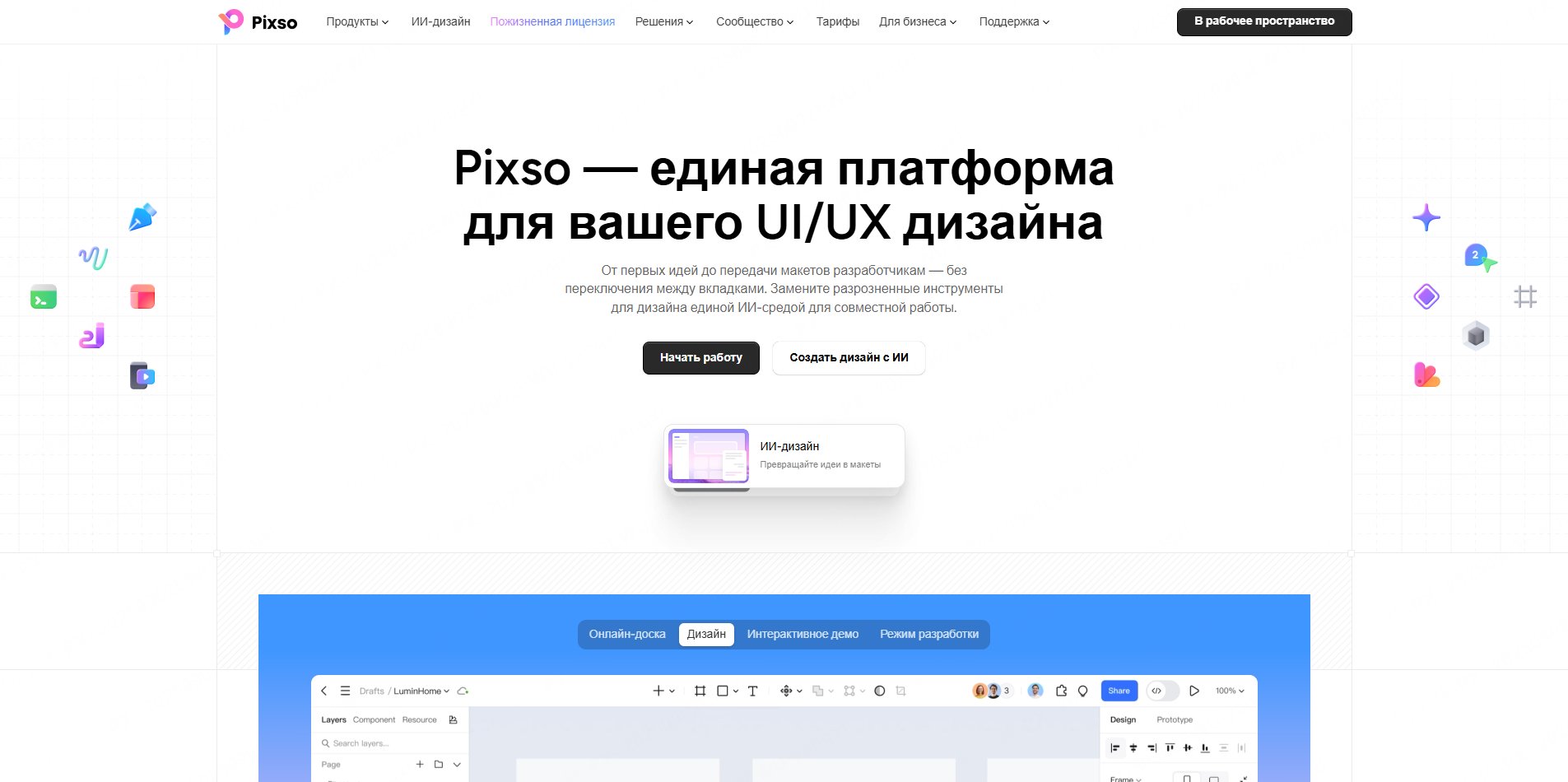
Перейди на pixso.net/ru и залогинься. В рабочем пространстве выбери «Создать файл» — откроется чистый канвас. Если правишь фото в уже готовом макете — просто открой нужный файл.
Шаг 2. Загрузить фото на канвас
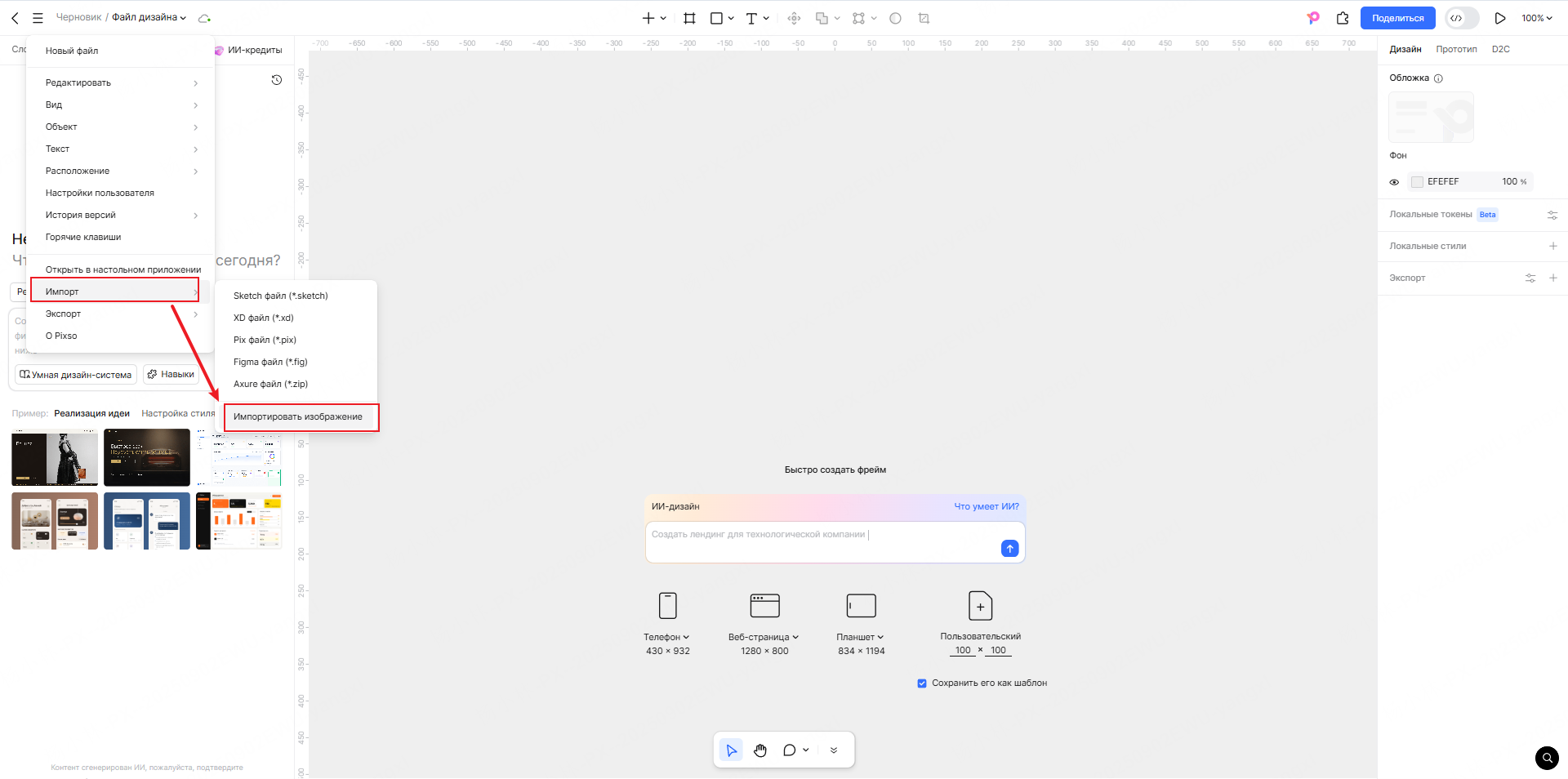
Перетащи изображение на канвас или используй меню «Вставить изображение». Лучше работают снимки, где:
- лицо и силуэт тела хорошо читаются
- руки и ноги не обрезаны критично по кадру
- человек не перекрыт другими объектами на 50% и более
- фото резкое, без сильного смаза
Шаг 3. Активировать режим редактирования изображения
Нажми кнопку AI в левом меню. В выпавшей панели выбери режим изображений. Сделай двойной клик по фото на канвасе — Pixso выделит изображение как объект для обработки.
Шаг 4. Ввести промпт
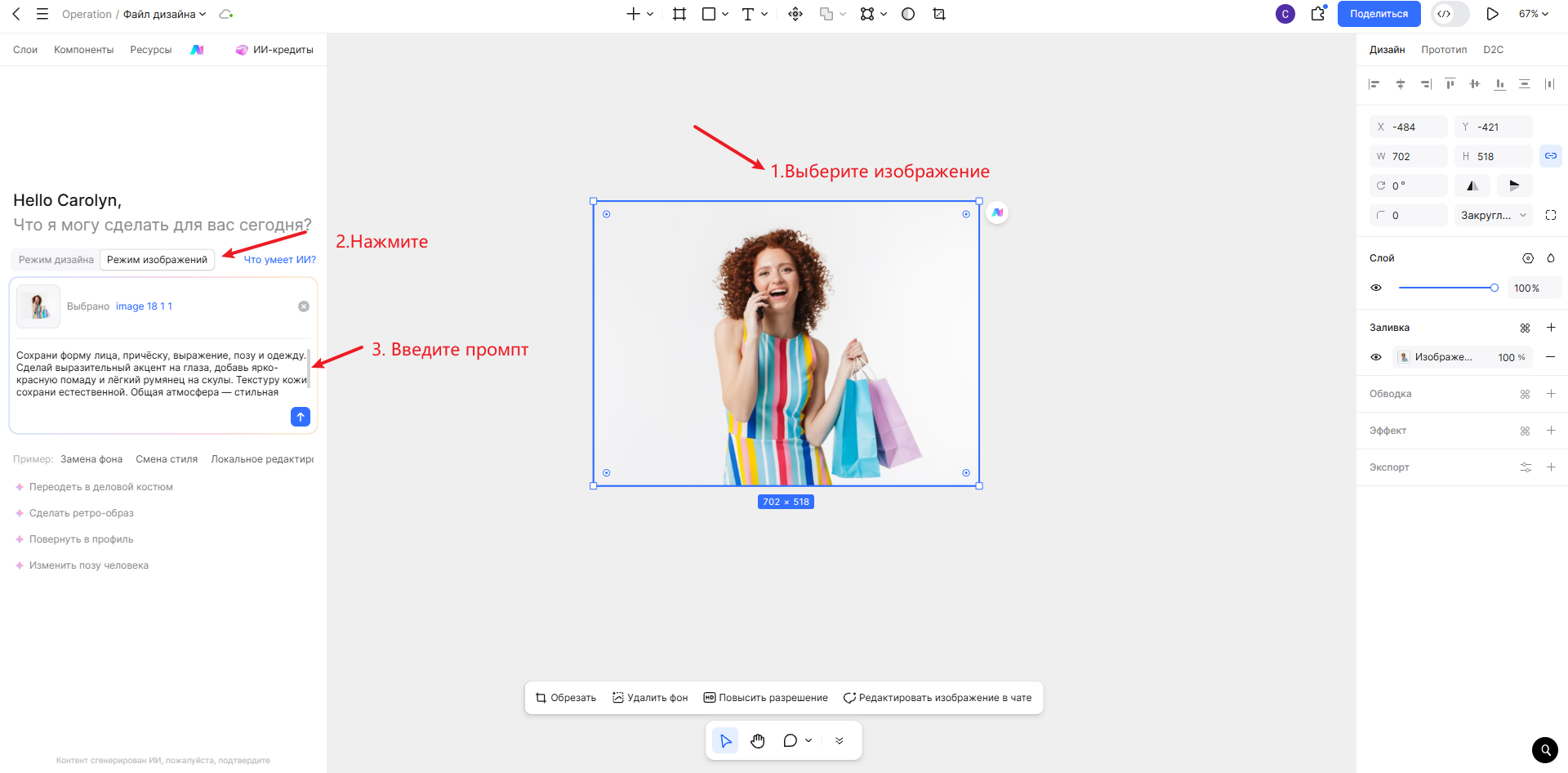
В поле ввода опиши, что сохранить и что изменить. Для изменения позы — укажи лицо, причёску и одежду как «сохранить», а нужную позу — конкретно и с деталями. Для замены одежды через ИИ — опиши тип, цвет и материал. Для редактирования макияжа — перечисли зоны и цветовые оттенки.
Шаг 5. Проверить результат
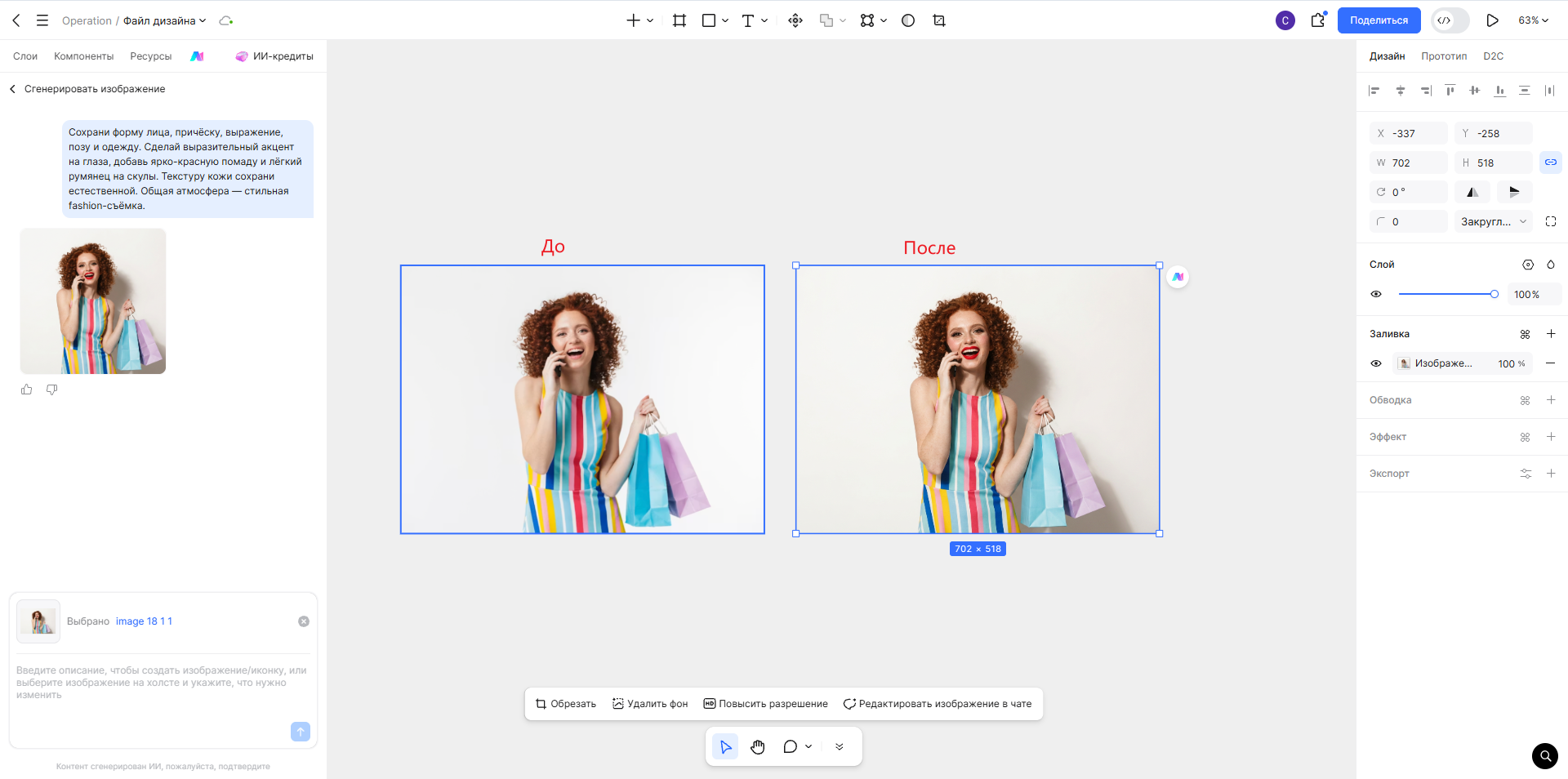
После генерации изображение появится рядом с оригиналом. Если результат не устраивает — не переписывай промпт целиком. Уточни один параметр: «Сделай руки более естественными» или «Немного осветли помаду». Точечные правки дают предсказуемый итог лучше, чем полный перезапуск.
Шаг 6. Встроить в дизайн
Готовое изображение остаётся прямо на канвасе Pixso. Масштабируй, перемещай, добавляй текст, иконки, кнопки — и сразу получаешь готовый баннер, экран приложения или пост для соцсетей. Никаких экспортов между программами.
Если исходное фото размытое или низкого разрешения, сначала улучши качество через функцию повышения резкости в Pixso — результат коррекции позы или замены одежды будет значительно чище.
Формула промпта и готовые примеры
Короткий промпт «поменяй позу» работает, но даёт непредсказуемый результат. Нейросеть не знает, что именно сохранить — и может изменить лицо, одежду или фон заодно. Структура ниже это исключает.
Базовая формула
[Что сохранить] + [Что изменить] + [Требования к качеству]
- Что сохранить: лицо, причёска, цвет и стиль одежды, фон, выражение лица
- Что изменить: поза (конкретное описание положения тела), одежда (тип, цвет, материал, длина), макияж (зоны, оттенки, интенсивность)
- Требования к качеству: пропорции тела — естественные; складки одежды соответствуют позе; освещение и тени — как в оригинале; полноростовой кадр / поясной кадр
Три готовых промпта
Изменить позу — из сидячей в стоячую:
Сохрани лицо, причёску, одежду и фон. Измени позу: человек стоит прямо лицом к камере, руки естественно вдоль тела. Полный рост. Пальцы рук и пропорции ног — без искажений.
Поменять одежду нейросетью — добавить верхний слой:
Сохрани лицо, причёску, позу и фон. Поверх белой футболки надень синюю джинсовую куртку. Складки куртки соответствуют позе и освещению оригинала.
Изменить макияж через ИИ — дневной в вечерний:
Сохрани форму лица, текстуру кожи, причёску и одежду. Усиль макияж: smoky eyes в серо-коричневых оттенках, глубокий бордовый цвет губ, лёгкий контурный румянец. Атмосфера — вечерний editorial.
Если результат не устраивает
Не перезапускай промпт целиком. Работай точечно:
- Лицо изменилось → добавь: «Черты лица и выражение — строго как в оригинале»
- Руки или ноги выглядят неестественно → уточни: «Пальцы рук — анатомически правильные, без лишних сегментов»
- Одежда потеряла цвет или текстуру → «Сохрани точный оттенок и фактуру ткани»
- Поза получилась частично → опиши один элемент за раз: сначала корпус, потом руки, потом ноги
- Макияж слишком интенсивный → «Снизь насыщенность макияжа на 30%, сохрани натуральную текстуру кожи»
Подробнее о том, как ИИ работает с качеством изображений — в гайде Pixso по улучшению разрешения и замене фона.
Вопросы и ответы
Можно ли изменить только позу, сохранив лицо и одежду нетронутыми?
Да. Укажи в промпте, что лицо, причёска, одежда и фон сохраняются — и опиши только желаемую позу. После генерации сверь черты лица с оригиналом: на сложных ракурсах нейросеть иногда немного «домысливает» детали.
Получится ли превратить сидящего человека в стоящего?
Да, это один из базовых сценариев. Части тела, скрытые или согнутые в исходнике, алгоритм восстанавливает самостоятельно. Укажи в промпте направление взгляда, положение рук и нужен ли полный рост. После — проверь пальцы и стопы в режиме увеличения.
Инструмент замены одежды меняет только одежду или затрагивает позу и лицо тоже?
Только одежду — при условии, что в промпте явно прописано «сохрани лицо, позу и фон». Без этого указания нейросеть может интерпретировать запрос расширительно. Всегда перечисляй элементы, которые должны остаться без изменений.
Что конкретно указывать для редактирования макияжа через ИИ?
Перечисли зоны (глаза, губы, скулы), конкретные оттенки и интенсивность. Добавь «сохрани текстуру кожи» — это предотвращает «пластиковый» эффект пересглаживания. Укажи желаемое настроение: editorial, natural glow, evening glam.
Одной фотографии достаточно или нужно несколько ракурсов?
Одной достаточно. Загружаешь в Pixso одно изображение и работаешь с ним. Несколько ракурсов могут улучшить качество сложных трансформаций, но для большинства задач это не нужно.
Какое фото даёт лучший результат?
Чёткий снимок с читаемым силуэтом тела, без сильного перекрытия другими объектами. Для трансформации в полноростовой кадр — желательно наличие свободного пространства вокруг фигуры. Размытые или низкокачественные фото сначала стоит улучшить — функция доступна через улучшение фото в Pixso.
Можно ли сразу использовать отредактированное фото в дизайн-макете?
Да — это ключевое преимущество Pixso перед отдельными редакторами. Результат остаётся на канвасе: добавляешь текст, кнопки, логотип, задаёшь размеры под нужный формат — и экспортируешь готовый баннер, экран приложения или пост. Никаких промежуточных экспортов. Подробнее о возможностях платформы — на странице Pixso AI.
Заключение
Изменить позу на фото с помощью ИИ — уже не экзотика, а рабочий инструмент в арсенале дизайнера и маркетолога. Один исходный портрет превращается в банк визуалов: разные позы, образы, стили макияжа — без студии и без повторного кастинга.
Pixso объединяет все три функции — изменение позы, замену одежды и редактирование макияжа через нейросеть — в одном канвасе. Редактируешь портрет, сразу сравниваешь с оригиналом, вставляешь в макет и финализируешь дизайн без переключения между инструментами.
Главное правило для качественного результата: всегда прописывай в промпте и то, что менять, и то, что оставить. Чем точнее описание — тем меньше итераций. Попробуй прямо сейчас — открой Pixso и загрузи первый портрет.